> ## Documentation Index
> Fetch the complete documentation index at: https://craft-support.mintlify.site/llms.txt
> Use this file to discover all available pages before exploring further.
# 스페이스
> 스페이스 전체를 백업하거나 다른 Craft 계정으로 마이그레이션하려면 내보내기하세요.
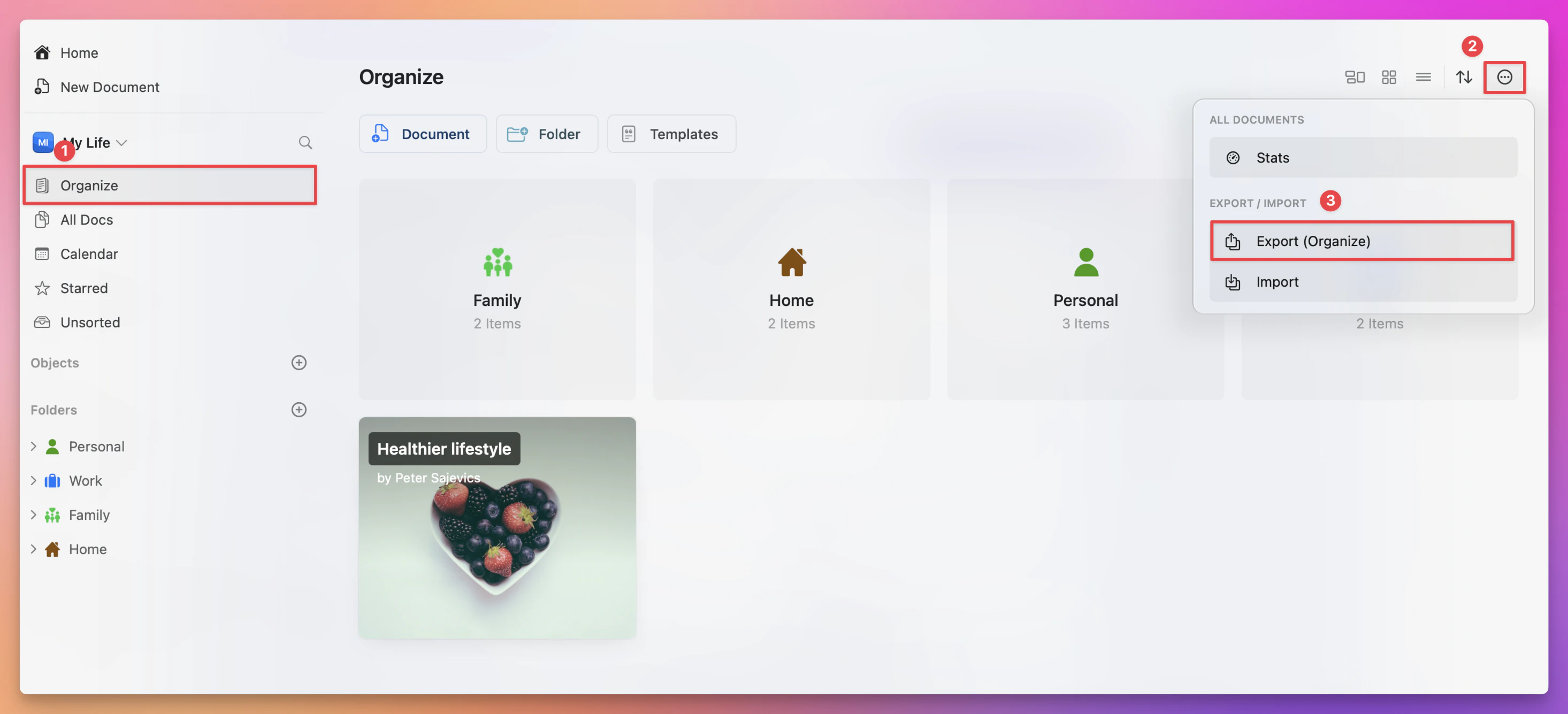
다음 단계에 따라 콘텐츠를 빠르게 백업하거나 다른 플랫폼으로 내보내세요:
**앱에서 "Organize" 또는 "All Documents" 뷰를 엽니다.**
**three-dot menu (⋯)를 클릭합니다** – 오른쪽 상단에 있습니다.
**Export 옵션을 선택합니다.**
**원하는 형식을 선택**하고 파일을 기기에 저장합니다.
 이 과정은 콘텐츠를 안전하게 백업하고 손쉽게 옮길 수 있도록 합니다.
내보내기 중 문제가 발생하면 앱이 최신 버전인지 확인하고, 필요하면 더 작은 단위로 내보내기를 시도하세요.
이 과정은 콘텐츠를 안전하게 백업하고 손쉽게 옮길 수 있도록 합니다.
내보내기 중 문제가 발생하면 앱이 최신 버전인지 확인하고, 필요하면 더 작은 단위로 내보내기를 시도하세요.