> ## Documentation Index
> Fetch the complete documentation index at: https://craft-support.mintlify.site/llms.txt
> Use this file to discover all available pages before exploring further.
# TextBundle
> 이미지와 첨부파일을 포함한 TextBundle 및 TextPack 파일을 Craft로 가져옵니다.
TextBundle은 이미지와 첨부파일이 포함된 텍스트 문서를 애플리케이션 간에 포터블하게 만들기 위해 고안된 오픈 파일 형식입니다. Craft는 TextBundle (`.textbundle`) 및 TextPack (`.textpack`) 파일의 가져오기를 지원하여 콘텐츠 구조, 서식 및 미디어를 유지합니다.
## TextBundle란?
TextBundle은 Markdown 파일과 해당 파일에 연결된 미디어 파일(이미지, 첨부파일)을 하나의 번들로 패키징합니다. 이로 인해 문서 이동 시 임베디드된 콘텐츠가 손실되거나 이미지 링크가 깨지는 문제 없이 앱 간 전송이 용이해집니다.
**주요 기능:**
* Markdown 기반 콘텐츠와 메타데이터
* 임베디드 이미지와 첨부파일이 함께 유지됨
* 문서 구조와 서식 보존
* 다양한 노트 앱에서 널리 지원됨
## TextBundle 파일 가져오기
Craft를 열고 **All Documents**, **Organize**, 또는 **Unsorted** 보기로 이동하세요.
macOS에서는 오른쪽 상단의 three-dot menu (⋯)를 클릭하세요. iOS에서는 오른쪽 상단을 탭하세요.
Import / Export 섹션에서 **Import**를 선택하세요.
TextBundle 또는 TextPack 파일을 선택하세요.
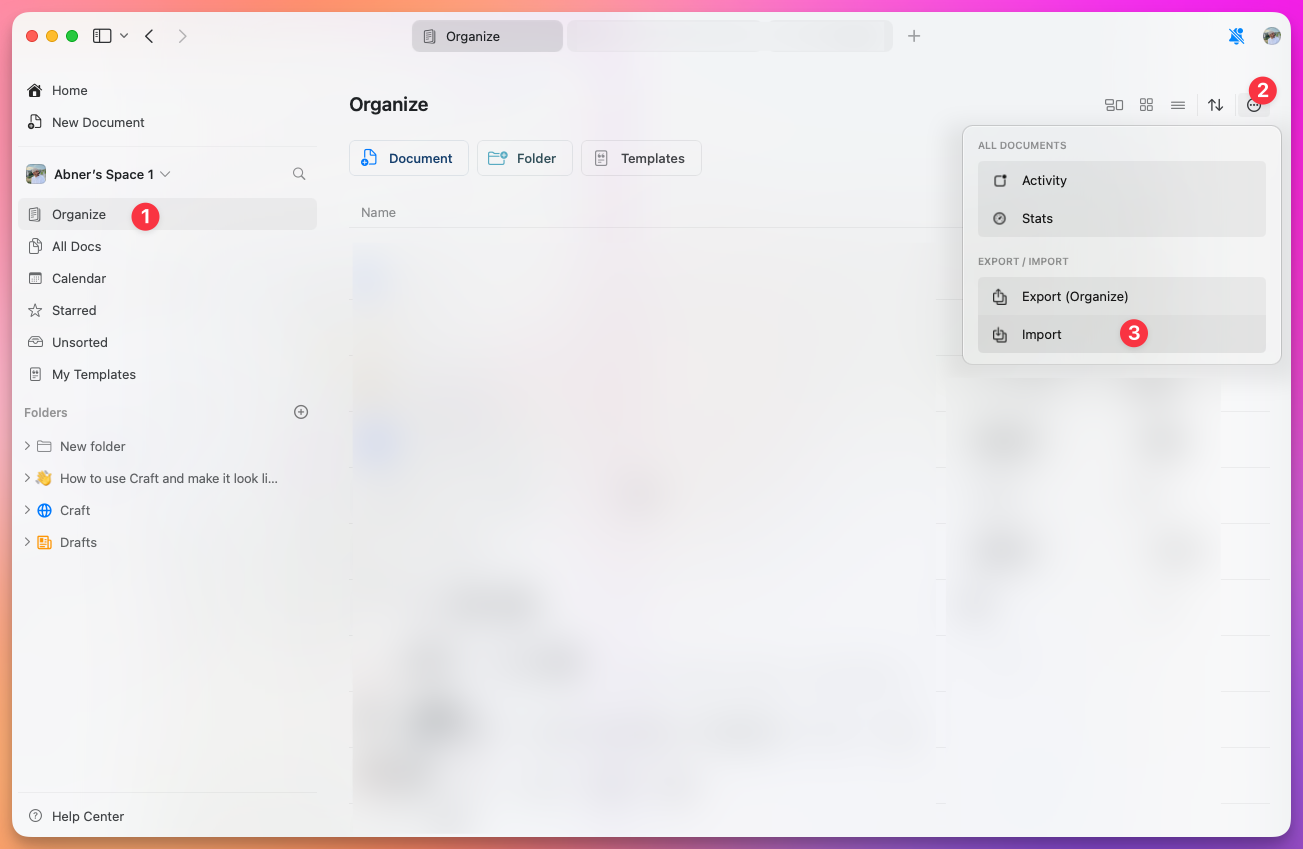 Craft는 텍스트 내 원래 위치에 있었던 모든 임베디드 이미지와 첨부파일을 포함하여 새 문서로 콘텐츠를 생성합니다.
Web app은 현재 개별 Markdown 파일만 가져오기를 지원합니다. TextBundle 가져오기는 웹 버전에서는 사용할 수 없습니다. TextBundle 파일을 가져오려면 데스크톱 또는 모바일 앱을 사용하세요.
## 가져오는 항목
TextBundle 파일을 가져오면 Craft는 다음을 유지합니다:
* **텍스트 콘텐츠** - 모든 Markdown 서식은 Craft 블록으로 변환됩니다
* **헤딩 및 구조** - 문서 계층 구조가 유지됩니다
* **이미지** - 임베디드 이미지는 올바른 위치에 표시됩니다
* **첨부파일** - 번들에 포함된 파일이 가져와집니다
* **링크** - 내부 및 외부 링크가 모두 보존됩니다
## 가져오기 제한
원활한 성능을 위해 Craft는 가져오기 시 다음과 같은 제한을 둡니다:
* **가져오기 작업당 최대 1,000개 파일**
* **큰 번들**은 처리 시간이 더 오래 걸릴 수 있습니다
* **지원되지 않는 Markdown 기능**은 완전히 변환되지 않을 수 있습니다
1,000개를 초과하는 파일을 가져와야 하는 경우, 파일을 더 작은 배치로 나누어 각각 가져오세요.
## 가져온 후
가져오면 TextBundle 콘텐츠는 Craft 네이티브 문서가 됩니다. 다음을 수행할 수 있습니다:
* Craft의 전체 기능을 사용해 편집하고 서식을 지정할 수 있습니다
* 새 블록, 페이지 및 미디어를 추가할 수 있습니다
* 폴더와 컬렉션으로 정리할 수 있습니다
* 문서를 공유하거나 게시할 수 있습니다
## 관련 주제
가져오기 옵션 전반에 대해 알아보기
Craft 문서를 내보내는 방법 알아보기
Craft는 텍스트 내 원래 위치에 있었던 모든 임베디드 이미지와 첨부파일을 포함하여 새 문서로 콘텐츠를 생성합니다.
Web app은 현재 개별 Markdown 파일만 가져오기를 지원합니다. TextBundle 가져오기는 웹 버전에서는 사용할 수 없습니다. TextBundle 파일을 가져오려면 데스크톱 또는 모바일 앱을 사용하세요.
## 가져오는 항목
TextBundle 파일을 가져오면 Craft는 다음을 유지합니다:
* **텍스트 콘텐츠** - 모든 Markdown 서식은 Craft 블록으로 변환됩니다
* **헤딩 및 구조** - 문서 계층 구조가 유지됩니다
* **이미지** - 임베디드 이미지는 올바른 위치에 표시됩니다
* **첨부파일** - 번들에 포함된 파일이 가져와집니다
* **링크** - 내부 및 외부 링크가 모두 보존됩니다
## 가져오기 제한
원활한 성능을 위해 Craft는 가져오기 시 다음과 같은 제한을 둡니다:
* **가져오기 작업당 최대 1,000개 파일**
* **큰 번들**은 처리 시간이 더 오래 걸릴 수 있습니다
* **지원되지 않는 Markdown 기능**은 완전히 변환되지 않을 수 있습니다
1,000개를 초과하는 파일을 가져와야 하는 경우, 파일을 더 작은 배치로 나누어 각각 가져오세요.
## 가져온 후
가져오면 TextBundle 콘텐츠는 Craft 네이티브 문서가 됩니다. 다음을 수행할 수 있습니다:
* Craft의 전체 기능을 사용해 편집하고 서식을 지정할 수 있습니다
* 새 블록, 페이지 및 미디어를 추가할 수 있습니다
* 폴더와 컬렉션으로 정리할 수 있습니다
* 문서를 공유하거나 게시할 수 있습니다
## 관련 주제
가져오기 옵션 전반에 대해 알아보기
Craft 문서를 내보내는 방법 알아보기