> ## Documentation Index
> Fetch the complete documentation index at: https://craft-support.mintlify.site/llms.txt
> Use this file to discover all available pages before exploring further.
# Email to Craft
> 이메일을 Email to Craft로 직접 전달하여 아이디어를 캡처하고 메시지를 할 일이나 문서로 전환할 수 있습니다.
**Email to Craft**를 사용하면 이메일을 Craft 워크스페이스로 직접 전달하여 - 이를 할 일, 문서 또는 데일리 노트로 전환할 수 있습니다. 뉴스레터, 리마인더 또는 할 일 관리를 하든, 이 기능은 받은편지함을 떠나지 않고도 정리하는 데 도움을 줍니다.
## 설정 방법
Craft 앱(Mac, iPad, iPhone 또는 Web) 중 하나를 엽니다. 데스크톱에서 Web 앱을 사용하는 경우 이 링크를 통해 설정 페이지에 바로 접근할 수 있습니다: [Email to Craft 설정 페이지](https://docs.craft.do/email-to-craft).
이동: **설정 → 통합 → Email to Craft → 구성**.
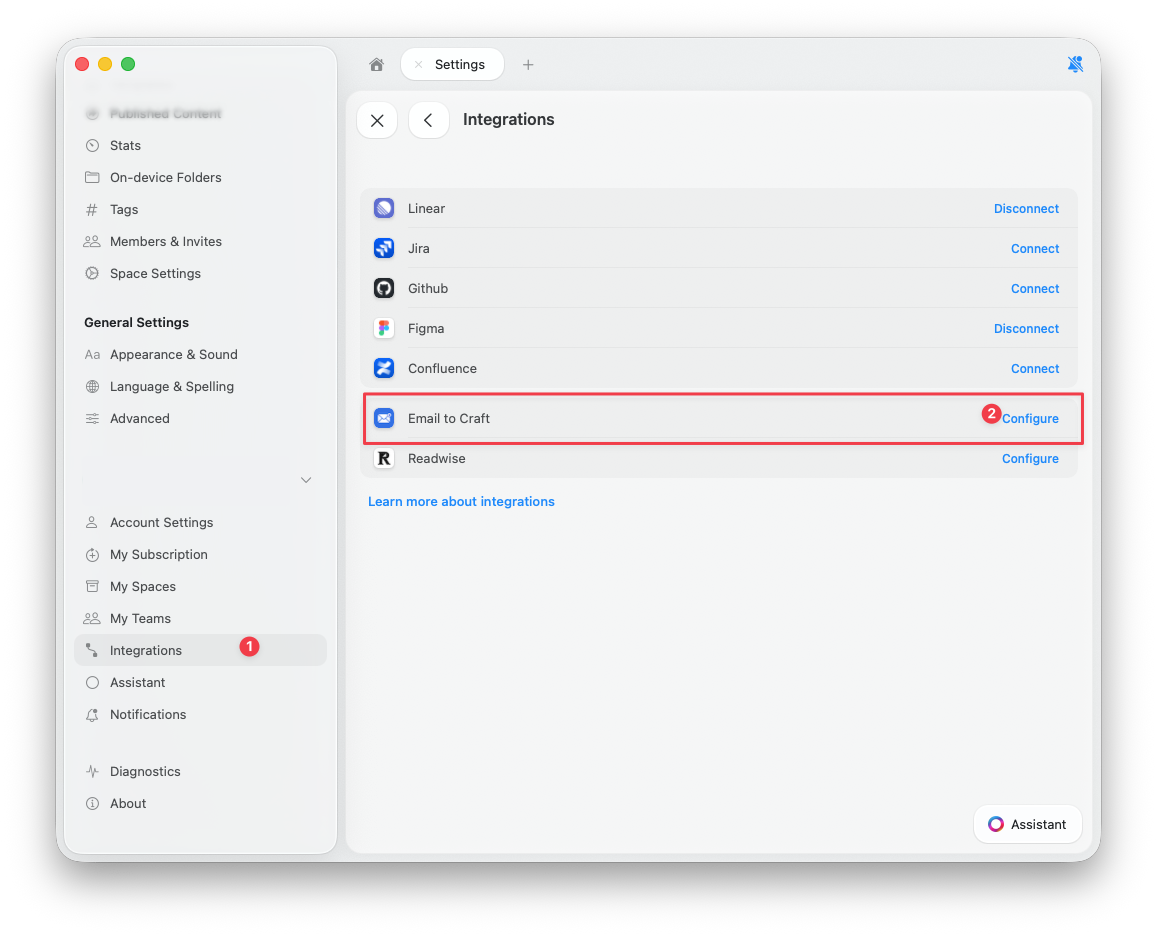
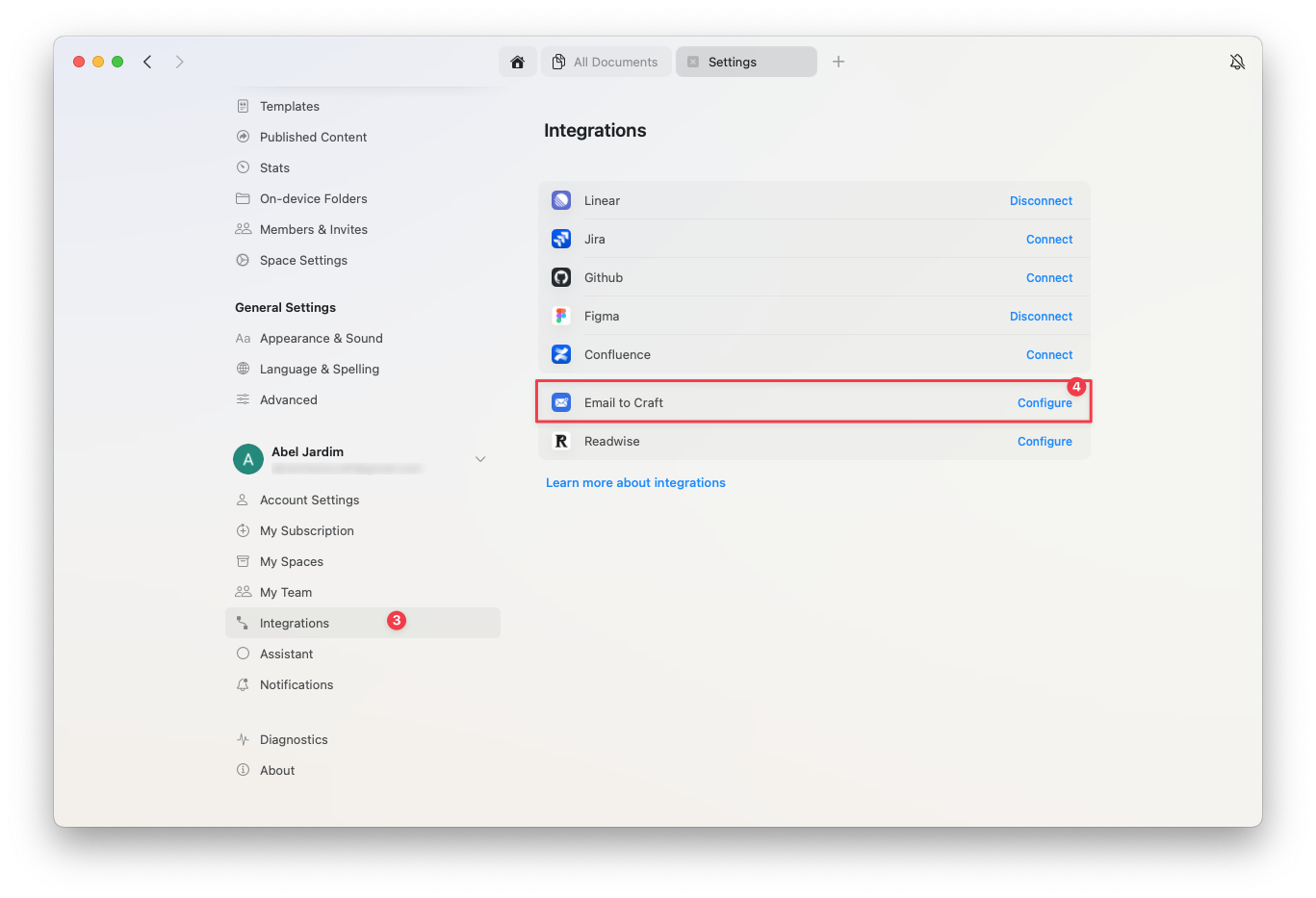 전달된 이메일을 받을 Craft 스페이스를 선택한 다음 Email to Craft 기능을 활성화합니다.
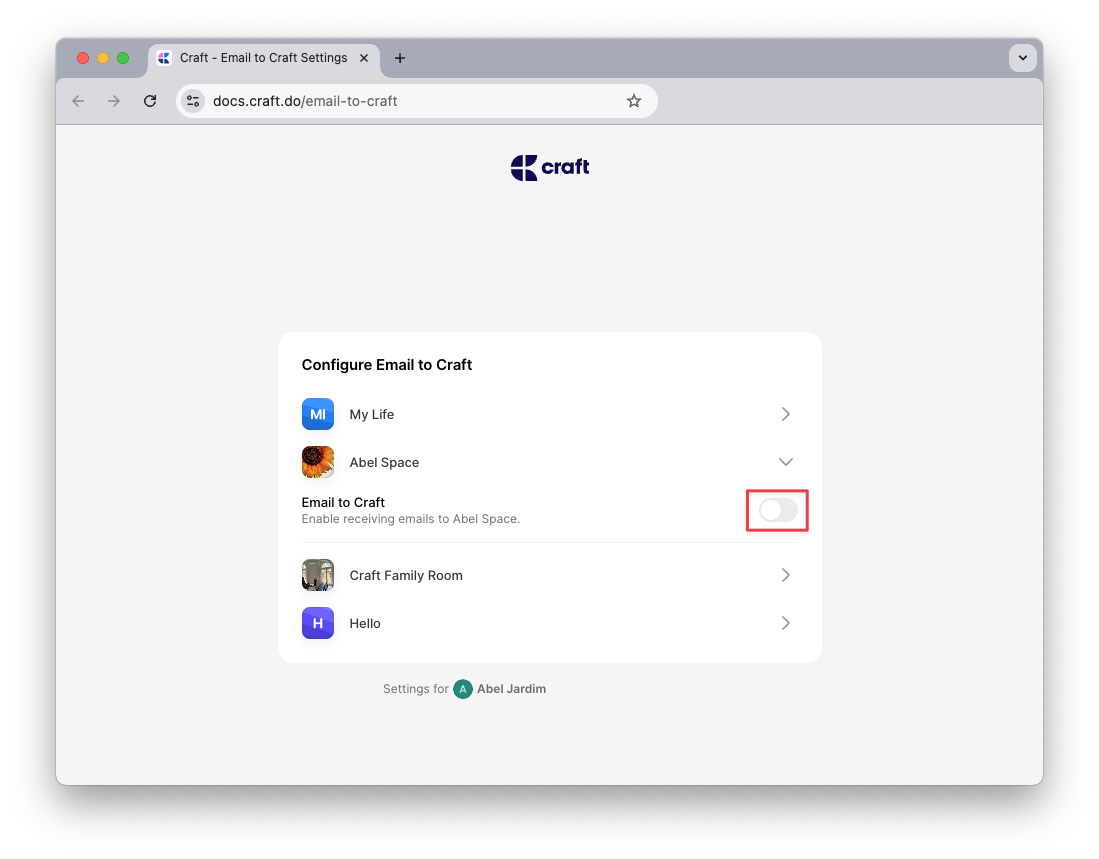 고유한 이메일 주소가 생성됩니다 - 이 주소로 이메일을 전달하면 Craft로 가져와집니다.
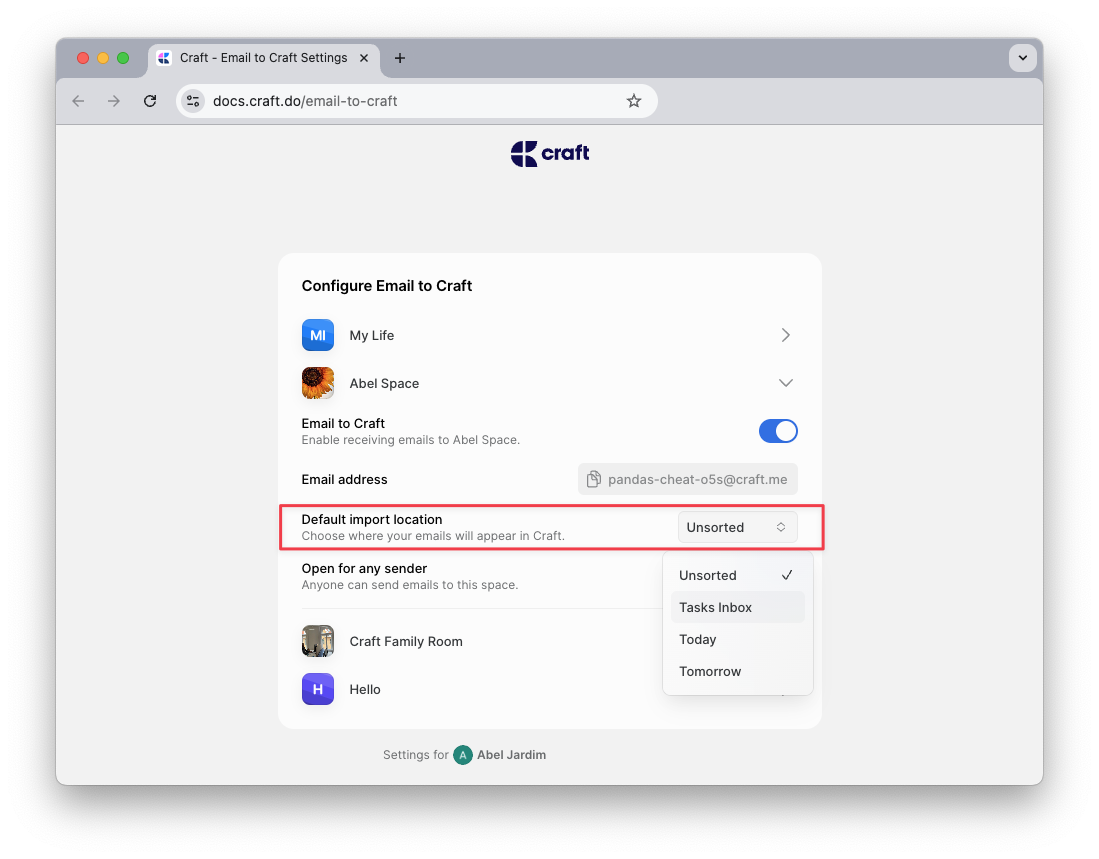
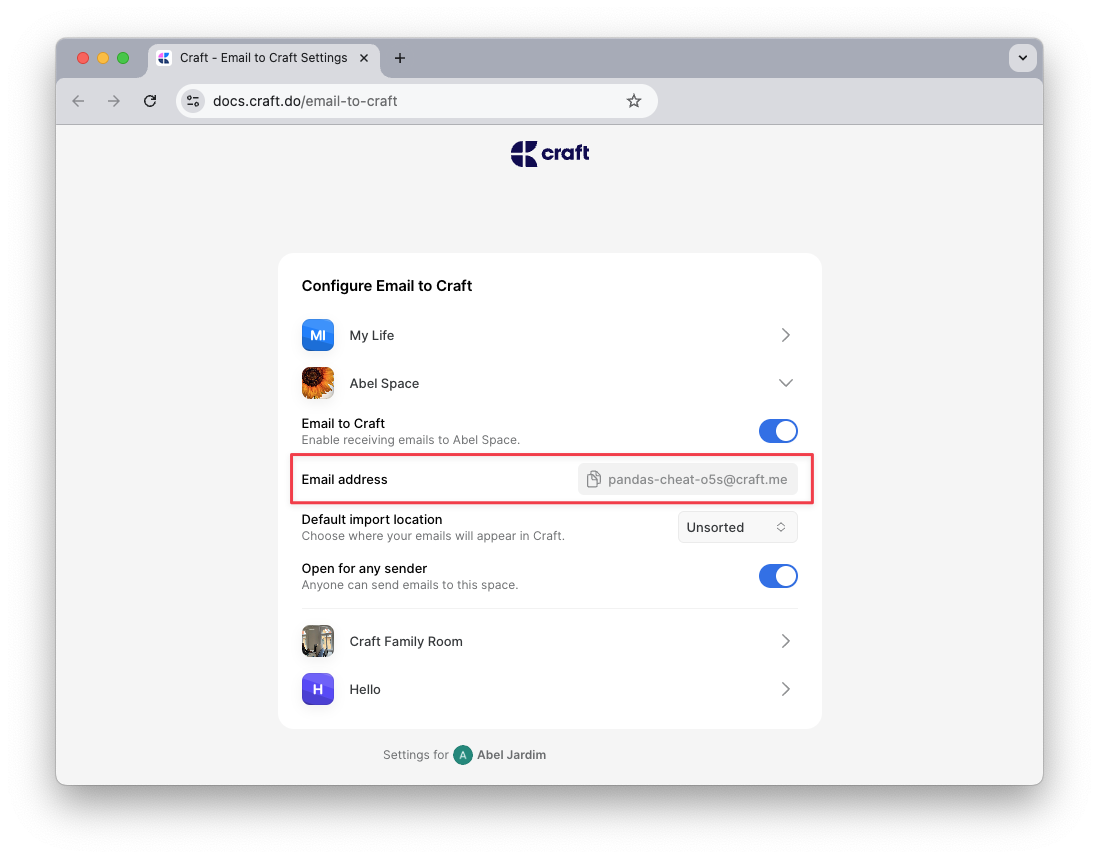 같은 설정 페이지에서 수신 이메일의 기본 처리 방식을 정의할 수 있습니다.
 ## 작동 방식
Craft는 전달된 이메일의 제목 줄에 있는 간단한 마커를 사용해 처리 방식을 결정합니다. 여기에는 할 일 마커, 위치 마커, 마감일 마커가 포함됩니다.
### 할 일 만들기
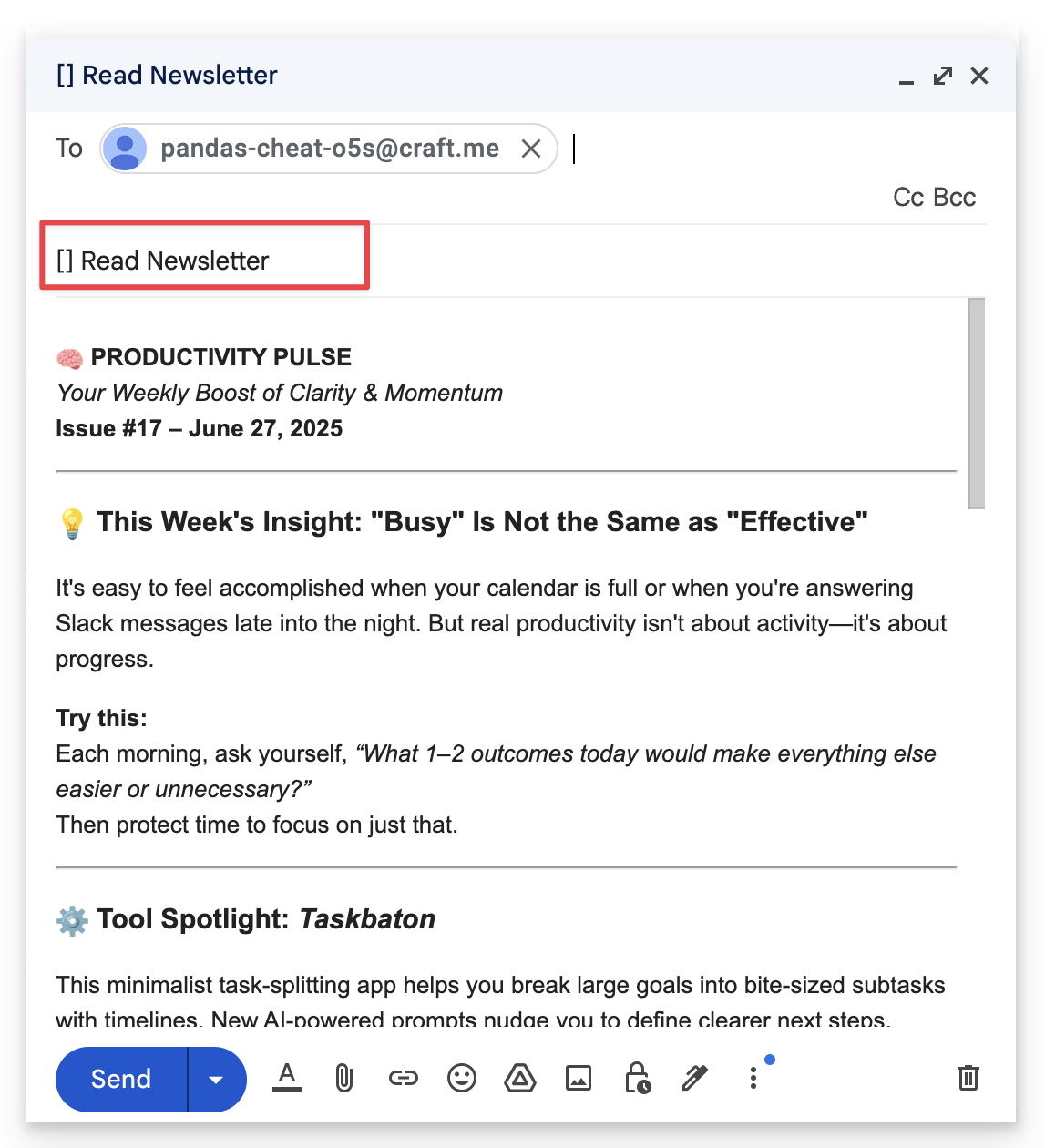
이메일을 할 일로 전환하려면 제목 시작 부분에 **`[ ]`** 를 넣으세요.
**예시**: `[ ] Read newsletter`
## 작동 방식
Craft는 전달된 이메일의 제목 줄에 있는 간단한 마커를 사용해 처리 방식을 결정합니다. 여기에는 할 일 마커, 위치 마커, 마감일 마커가 포함됩니다.
### 할 일 만들기
이메일을 할 일로 전환하려면 제목 시작 부분에 **`[ ]`** 를 넣으세요.
**예시**: `[ ] Read newsletter`
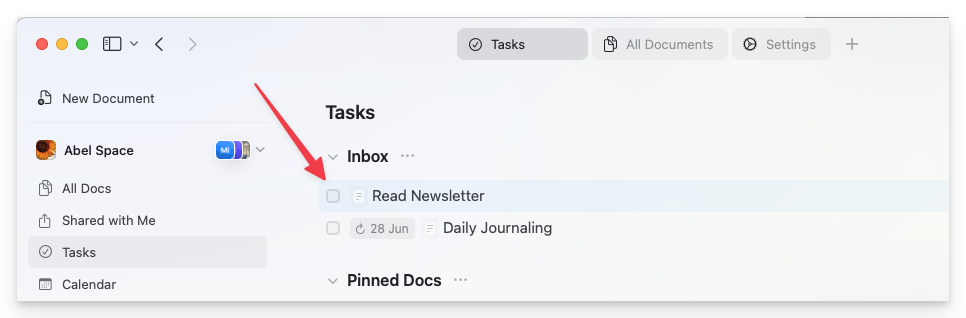
 별도의 위치를 지정하지 않으면 해당 할 일이 **할 일 인박스**에 추가됩니다(아래 참조).
 ### 위치 선택
이메일을 보낼 위치를 설정하려면 **`>`** 마커를 사용하세요:
* **`>today`**, **`>tomorrow`**, 또는 **`>yesterday`** – 해당 데일리 노트에 내용을 추가합니다
* **`>YYYY-MM-DD`** – 해당 날짜의 데일리 노트에 내용을 추가합니다
* **`>unsorted`** – 분류되지 않은 폴더에 새 독립 문서를 생성합니다
**예시**: `[ ] Team meeting notes >2025-07-01`
### 마감일 추가
할 일의 마감일을 설정하려면 **`!`** 마커를 사용하세요:
* **`!today`**, **`!tomorrow`**, 또는 **`!YYYY-MM-DD`** – 할 일의 마감일을 설정합니다
**예시**: `[ ] Submit report >today !tomorrow`
→ 이것은 오늘의 데일리 노트에 할 일을 생성하고 마감일을 내일로 설정합니다.
## 기본 동작
제목에 마커를 포함하지 않으면 Craft는 당신의 **기본 가져오기 설정**을 적용합니다. 이 설정은 [Email to Craft 설정 페이지](https://docs.craft.do/email-to-craft)에서 구성할 수 있습니다.
## 첨부파일
* PDF, 이미지, 문서 같은 첨부파일은 지원되며 Craft 문서로 가져와집니다
* **동영상**은 내장 동영상 플레이어로 임베드되지 않고 **다운로드 가능한 파일 블록**으로 가져옵니다
* 일부 이메일 제공업체는 첨부파일을 자동으로 전달하지 않을 수 있습니다 - 첨부파일을 포함하려면 \*\*"첨부파일과 함께 전달(Forward with attachments)"\*\*을 사용하세요. Gmail의 경우, [이 문서](https://support.google.com/mail/thread/28000081/how-can-i-forward-an-email-thread-that-includes-attachments?hl=en)를 참조하세요
## 서식
Craft의 이메일 가져오기 기능은 이메일 내용 및 서식을 적절히 반영하여 깔끔한 결과를 제공합니다:
* 글머리 기호와 줄 바꿈이 보존됩니다
* 이메일 본문 내의 **`[ ]`** 또는 **`[x]`** 같은 할 일 마커는 체크리스트 항목으로 변환됩니다
* **`---`** 같은 구분선은 섹션 구분으로 인식됩니다
## 문제 해결
전달한 이메일이 Craft에 나타나지 않는 경우:
* 발신 이메일 주소가 **Email to Craft** 설정에 승인된 주소인지 확인하세요
* 제목 마커(**`[ ]`**, **`>today`**, **`!tomorrow`**)가 올바르게 형식화되어 있는지 확인하세요
* 자동 전달이나 리디렉션(Gmail 또는 Apple Mail 등)을 사용하는 경우 전체 이메일과 첨부파일이 함께 전송되는지 확인하세요
## 사용 사례
Email to Craft는 다음에 적합합니다:
* **뉴스레터 관리**: 뉴스레터를 전달하여 Craft에서 읽고 정리하세요
* **할 일 캡처**: 이메일을 실행 가능한 할 일로 전환하고 마감일을 추가하세요
* **데일리 기록**: 자신에게 이메일을 보내 오늘의 데일리 노트에 자동으로 저장하세요
* **참고 자료 수집**: 중요한 이메일을 장기 보관용으로 전달하세요
* **회의 노트**: 회의 노트를 이메일로 보내 적절한 데일리 노트에 저장하세요
## 빠른 참조
| 제목 줄 | 결과 |
| ----------------------------- | ----------------- |
| `[ ] Review document` | 할 일 인박스 |
| `[ ] Call client >today` | 오늘의 데일리 노트에 할 일 |
| `[ ] Submit report !tomorrow` | 마감일이 내일인 할 일 |
| `Meeting notes >2025-01-15` | 1월 15일 데일리 노트의 문서 |
| `Research article >unsorted` | 분류되지 않은 폴더의 새 문서 |
Craft에서 할 일 관리를 자세히 알아보세요
데일리 노트로 하루를 정리하세요
### 위치 선택
이메일을 보낼 위치를 설정하려면 **`>`** 마커를 사용하세요:
* **`>today`**, **`>tomorrow`**, 또는 **`>yesterday`** – 해당 데일리 노트에 내용을 추가합니다
* **`>YYYY-MM-DD`** – 해당 날짜의 데일리 노트에 내용을 추가합니다
* **`>unsorted`** – 분류되지 않은 폴더에 새 독립 문서를 생성합니다
**예시**: `[ ] Team meeting notes >2025-07-01`
### 마감일 추가
할 일의 마감일을 설정하려면 **`!`** 마커를 사용하세요:
* **`!today`**, **`!tomorrow`**, 또는 **`!YYYY-MM-DD`** – 할 일의 마감일을 설정합니다
**예시**: `[ ] Submit report >today !tomorrow`
→ 이것은 오늘의 데일리 노트에 할 일을 생성하고 마감일을 내일로 설정합니다.
## 기본 동작
제목에 마커를 포함하지 않으면 Craft는 당신의 **기본 가져오기 설정**을 적용합니다. 이 설정은 [Email to Craft 설정 페이지](https://docs.craft.do/email-to-craft)에서 구성할 수 있습니다.
## 첨부파일
* PDF, 이미지, 문서 같은 첨부파일은 지원되며 Craft 문서로 가져와집니다
* **동영상**은 내장 동영상 플레이어로 임베드되지 않고 **다운로드 가능한 파일 블록**으로 가져옵니다
* 일부 이메일 제공업체는 첨부파일을 자동으로 전달하지 않을 수 있습니다 - 첨부파일을 포함하려면 \*\*"첨부파일과 함께 전달(Forward with attachments)"\*\*을 사용하세요. Gmail의 경우, [이 문서](https://support.google.com/mail/thread/28000081/how-can-i-forward-an-email-thread-that-includes-attachments?hl=en)를 참조하세요
## 서식
Craft의 이메일 가져오기 기능은 이메일 내용 및 서식을 적절히 반영하여 깔끔한 결과를 제공합니다:
* 글머리 기호와 줄 바꿈이 보존됩니다
* 이메일 본문 내의 **`[ ]`** 또는 **`[x]`** 같은 할 일 마커는 체크리스트 항목으로 변환됩니다
* **`---`** 같은 구분선은 섹션 구분으로 인식됩니다
## 문제 해결
전달한 이메일이 Craft에 나타나지 않는 경우:
* 발신 이메일 주소가 **Email to Craft** 설정에 승인된 주소인지 확인하세요
* 제목 마커(**`[ ]`**, **`>today`**, **`!tomorrow`**)가 올바르게 형식화되어 있는지 확인하세요
* 자동 전달이나 리디렉션(Gmail 또는 Apple Mail 등)을 사용하는 경우 전체 이메일과 첨부파일이 함께 전송되는지 확인하세요
## 사용 사례
Email to Craft는 다음에 적합합니다:
* **뉴스레터 관리**: 뉴스레터를 전달하여 Craft에서 읽고 정리하세요
* **할 일 캡처**: 이메일을 실행 가능한 할 일로 전환하고 마감일을 추가하세요
* **데일리 기록**: 자신에게 이메일을 보내 오늘의 데일리 노트에 자동으로 저장하세요
* **참고 자료 수집**: 중요한 이메일을 장기 보관용으로 전달하세요
* **회의 노트**: 회의 노트를 이메일로 보내 적절한 데일리 노트에 저장하세요
## 빠른 참조
| 제목 줄 | 결과 |
| ----------------------------- | ----------------- |
| `[ ] Review document` | 할 일 인박스 |
| `[ ] Call client >today` | 오늘의 데일리 노트에 할 일 |
| `[ ] Submit report !tomorrow` | 마감일이 내일인 할 일 |
| `Meeting notes >2025-01-15` | 1월 15일 데일리 노트의 문서 |
| `Research article >unsorted` | 분류되지 않은 폴더의 새 문서 |
Craft에서 할 일 관리를 자세히 알아보세요
데일리 노트로 하루를 정리하세요