> ## Documentation Index
> Fetch the complete documentation index at: https://craft-support.mintlify.site/llms.txt
> Use this file to discover all available pages before exploring further.
# Reminders
> Apple Reminders의 할 일을 Craft로 가져와 노트와 함께 관리하세요.
많은 Craft 사용자가 빠른 작업 캡처와 정리를 위해 Apple Reminders를 사용합니다. Reminders 통합을 통해 이러한 할 일을 Craft로 가져오면 워크플로를 간소화하고 모든 것을 한 곳에서 관리할 수 있습니다.
이 통합은 **Craft for Mac, iPhone, and iPad**에서 사용할 수 있습니다. Windows나 Web에서는 사용할 수 없습니다.
## Apple Reminders 접근 허용
Craft sidebar에서 **할 일**로 이동하세요.
Inbox 옆의 three-dot menu (⋯)에서 **Tasks from Reminders → Display → Reminders**를 선택하세요.
Craft가 Apple Reminders에 접근할 수 있도록 권한을 허용하세요.
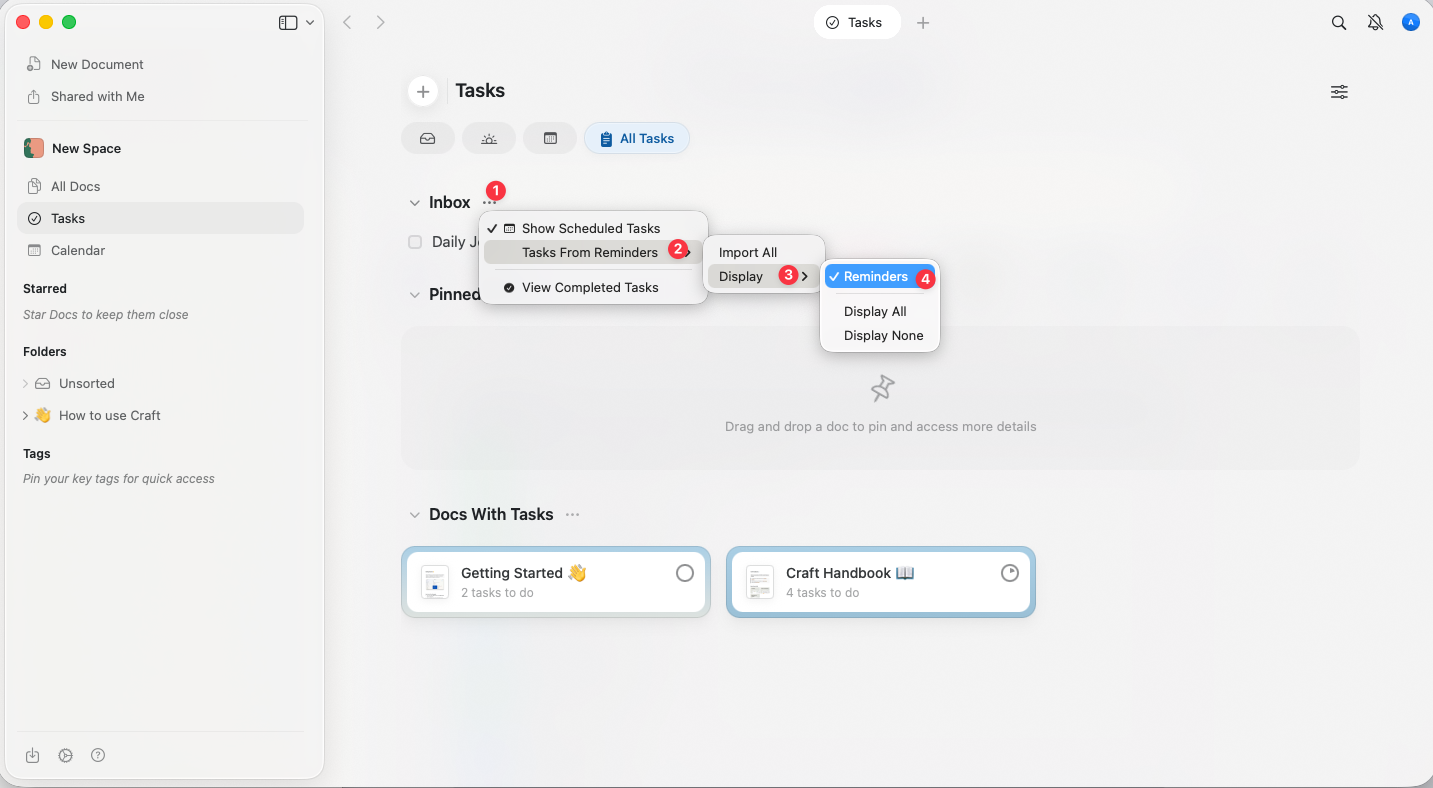 활성화하면 기본 Inbox 할 일 라인 위에 새 섹션이 나타납니다.
## Craft에서 Apple Reminders 보기
Apple Reminders의 모든 할 일이 Inbox 아래의 섹션에 표시됩니다.
리스트나 계정별로 구분하지 않고 모든 할 일이 단일 통합 뷰에 표시됩니다.
활성화하면 기본 Inbox 할 일 라인 위에 새 섹션이 나타납니다.
## Craft에서 Apple Reminders 보기
Apple Reminders의 모든 할 일이 Inbox 아래의 섹션에 표시됩니다.
리스트나 계정별로 구분하지 않고 모든 할 일이 단일 통합 뷰에 표시됩니다.
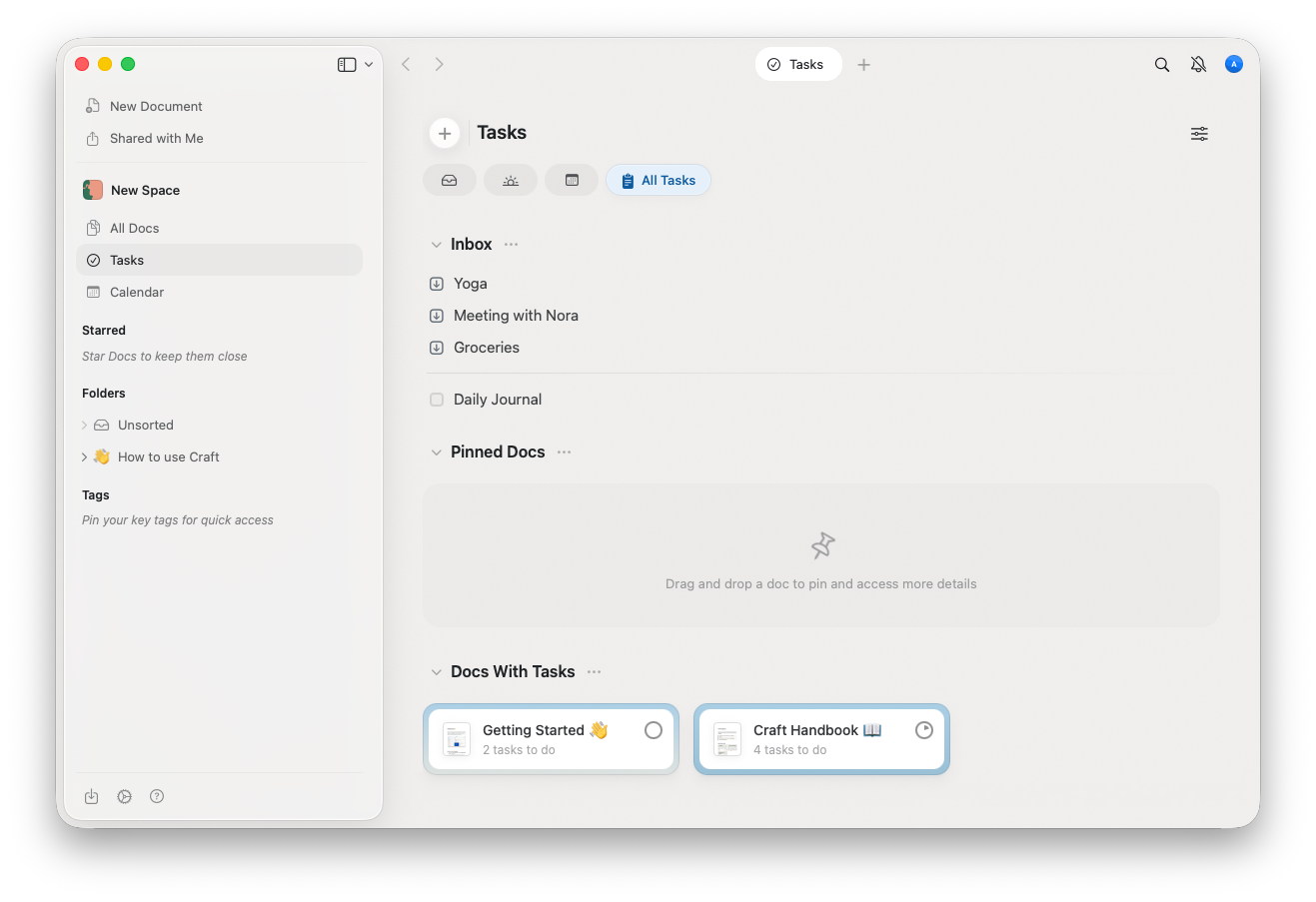 Reminders 목록은 해당 Craft 애플리케이션에 로그인된 모든 스페이스와 계정에서 볼 수 있습니다.
## 할 일을 Craft로 가져오기
가져오려는 할 일을 선택한 다음 화살표 아이콘을 클릭하여 Inbox로 다운로드하세요:
Reminders 목록은 해당 Craft 애플리케이션에 로그인된 모든 스페이스와 계정에서 볼 수 있습니다.
## 할 일을 Craft로 가져오기
가져오려는 할 일을 선택한 다음 화살표 아이콘을 클릭하여 Inbox로 다운로드하세요:
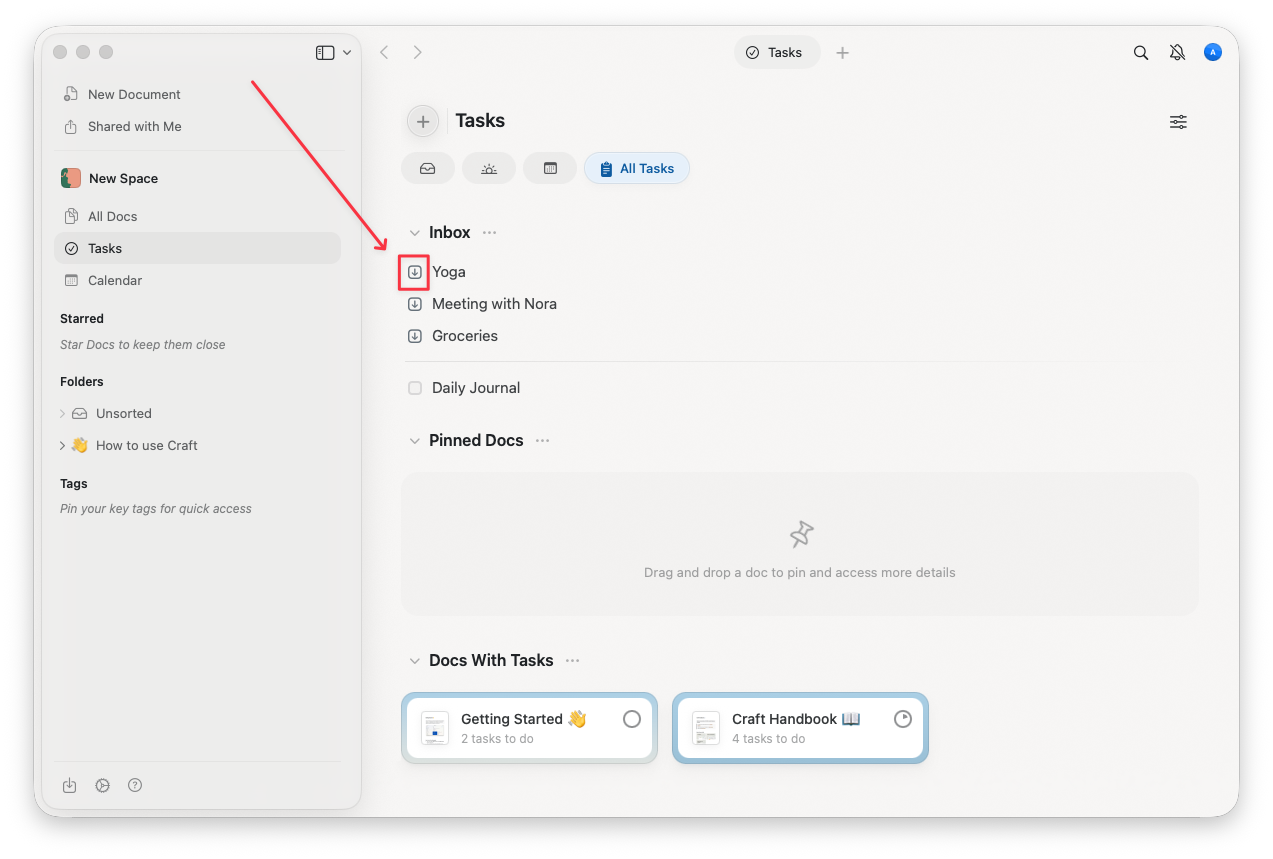 가져온 후:
* 해당 할 일은 **Apple Reminders에서 삭제됩니다**
* 할 일은 Apple Reminders와의 연결을 유지하지 않습니다 (일방향 동기화만 지원)
## 주요 사항 및 제한
### 일방향 동기화
할 일은 Craft로만 가져올 수 있습니다. Craft에서 변경해도 Apple Reminders로 동기화되지 않습니다.
### 구분 없음
Apple Reminders의 모든 계정 및 리스트에서 온 할 일이 Inbox 섹션에 함께 표시됩니다.
### 하위 작업
할 일과 하위 작업은 동일하게 취급되어 통합된 목록에 표시됩니다.
### 반복 작업
Apple Reminders의 반복 작업은 Craft에서는 단일 작업으로 가져옵니다.
### 시간대 문제
날짜는 시간대 차이로 인해 변경될 수 있습니다. 이 문제는 다음 업데이트에서 수정될 예정입니다.
### 삭제 동작
한 번 Craft로 다운로드된 할 일은 **Apple Reminders에서 삭제됩니다**. 이 동작이 사용자의 의도에 맞는지 반드시 확인하세요.
## Craft에서 가져온 할 일 관리하기
### Inbox
* Apple Reminders에서 다운로드한 모든 할 일은 Inbox에 추가됩니다.
* Inbox에서 할 수 있는 작업:
* 할 일을 문서에 할당
* 시작일 또는 마감일 설정
* 필요에 따라 할 일 정리
### 캘린더 보기
시작일이 설정된 할 일은 지정된 날짜에 캘린더 보기에 자동으로 표시됩니다.
## 권장 방법
### 가져오기 전에 할 일 검토하기
다운로드 전에 From Reminders 섹션의 할 일을 다시 확인하세요. 다운로드된 할 일은 Apple Reminders에서 삭제된다는 점을 기억하세요.
### 가져온 후 할 일 정리하기
프로젝트에 맞게 Inbox에서 관련 문서로 할 일을 옮겨 정리하세요.
### 빠른 캡처용으로 Reminders 사용하기
외출 중 빠르게 할 일을 캡처하려면 계속해서 Apple Reminders를 사용한 후, 계획 시간에 Craft로 가져와 정리하세요.
## Apple Reminders 접근 권한 취소
Craft의 Reminders 접근을 취소하려면:
기기에서 **System Settings**를 엽니다.
**Privacy & Security → Reminders**로 이동하세요.
목록에서 Craft를 찾아 비활성화하세요.
Craft에서 할 일 관리에 대해 자세히 알아보기
데일리 노트로 날짜별로 할 일 정리하기
Craft의 내장 리마인더 시스템 설정하기
가져온 할 일을 캘린더 보기에서 확인하기
가져온 후:
* 해당 할 일은 **Apple Reminders에서 삭제됩니다**
* 할 일은 Apple Reminders와의 연결을 유지하지 않습니다 (일방향 동기화만 지원)
## 주요 사항 및 제한
### 일방향 동기화
할 일은 Craft로만 가져올 수 있습니다. Craft에서 변경해도 Apple Reminders로 동기화되지 않습니다.
### 구분 없음
Apple Reminders의 모든 계정 및 리스트에서 온 할 일이 Inbox 섹션에 함께 표시됩니다.
### 하위 작업
할 일과 하위 작업은 동일하게 취급되어 통합된 목록에 표시됩니다.
### 반복 작업
Apple Reminders의 반복 작업은 Craft에서는 단일 작업으로 가져옵니다.
### 시간대 문제
날짜는 시간대 차이로 인해 변경될 수 있습니다. 이 문제는 다음 업데이트에서 수정될 예정입니다.
### 삭제 동작
한 번 Craft로 다운로드된 할 일은 **Apple Reminders에서 삭제됩니다**. 이 동작이 사용자의 의도에 맞는지 반드시 확인하세요.
## Craft에서 가져온 할 일 관리하기
### Inbox
* Apple Reminders에서 다운로드한 모든 할 일은 Inbox에 추가됩니다.
* Inbox에서 할 수 있는 작업:
* 할 일을 문서에 할당
* 시작일 또는 마감일 설정
* 필요에 따라 할 일 정리
### 캘린더 보기
시작일이 설정된 할 일은 지정된 날짜에 캘린더 보기에 자동으로 표시됩니다.
## 권장 방법
### 가져오기 전에 할 일 검토하기
다운로드 전에 From Reminders 섹션의 할 일을 다시 확인하세요. 다운로드된 할 일은 Apple Reminders에서 삭제된다는 점을 기억하세요.
### 가져온 후 할 일 정리하기
프로젝트에 맞게 Inbox에서 관련 문서로 할 일을 옮겨 정리하세요.
### 빠른 캡처용으로 Reminders 사용하기
외출 중 빠르게 할 일을 캡처하려면 계속해서 Apple Reminders를 사용한 후, 계획 시간에 Craft로 가져와 정리하세요.
## Apple Reminders 접근 권한 취소
Craft의 Reminders 접근을 취소하려면:
기기에서 **System Settings**를 엽니다.
**Privacy & Security → Reminders**로 이동하세요.
목록에서 Craft를 찾아 비활성화하세요.
Craft에서 할 일 관리에 대해 자세히 알아보기
데일리 노트로 날짜별로 할 일 정리하기
Craft의 내장 리마인더 시스템 설정하기
가져온 할 일을 캘린더 보기에서 확인하기