> ## Documentation Index
> Fetch the complete documentation index at: https://craft-support.mintlify.site/llms.txt
> Use this file to discover all available pages before exploring further.
# Web Clipper
> Chrome, Safari, Firefox용 브라우저 확장 기능으로 웹 콘텐츠를 Craft에 저장하세요.
**Craft Web Clipper**는 웹 콘텐츠를 Craft 스페이스에 바로 저장할 수 있게 해 줍니다. 연구 자료를 수집하거나 인용문을 저장하고 읽을거리를 정리할 때, 이 확장 기능을 사용하면 웹 전반에서 콘텐츠를 손쉽게 캡처하고 큐레이션할 수 있습니다.
Craft Web Clipper는 데스크탑의 세 가지 주요 브라우저(**Chrome, Safari, Firefox**)에서 사용할 수 있습니다. **Mac 앱** 또는 **Web app**과 함께 사용할 수 있습니다. iOS나 iPadOS용은 아직 제공되지 않습니다.
**Web Clipper 다운로드**: [craft.do/download](https://www.craft.do/download)
몇 번의 작업으로 다음을 할 수 있습니다:
* 전체 기사 또는 선택한 섹션을 클립
* 콘텐츠를 깔끔하게 Craft 블록으로 포맷
* 출처 링크 및 메타데이터(제목, 파비콘, 작성자, 게시 날짜)를 유지
* 저장 위치 선택: 기존 문서, 폴더, 또는 데일리 노트
## 설치
브라우저에 Craft Web Clipper 확장 기능을 설치하려면 [craft.do/download](https://www.craft.do/download)을 방문하세요.
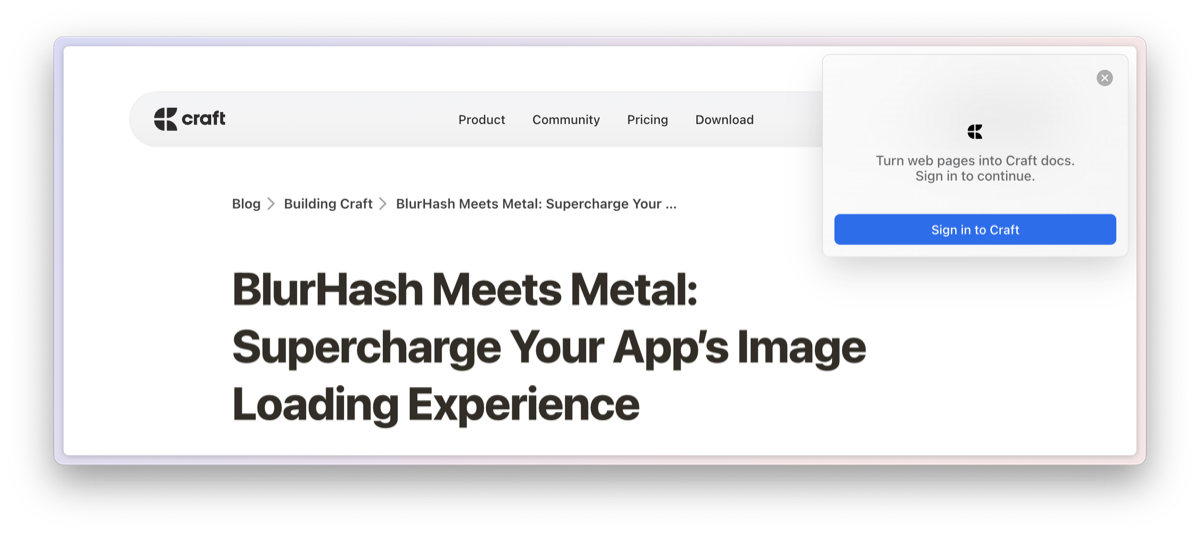 브라우저 툴바나 확장 프로그램 패널에서 Craft 아이콘을 클릭해 처음으로 Web Clipper를 열면, 평소와 같이 Craft 계정으로 로그인하라는 메시지가 표시됩니다.
### 플랫폼별 참고 사항
권한 관련 문제가 발생할 수 있습니다. 최상의 사용 경험을 위해 Web Clipper가 방문하는 모든 페이지에 접근할 수 있도록 권한을 부여하는 것을 권장합니다.
메뉴에서 \*\*Install Add-on from file..\*\*을 선택한 다음 파일을 찾아 선택하세요.
확장 기능이 설치되면 툴바에 아이콘을 고정하여 쉽게 접근할 수 있습니다. 자세한 내용은 [툴바의 확장 기능 버튼으로 확장 기능을 관리하기](https://support.mozilla.org/en-US/kb/extensions-button)를 참조하세요.
우리는 사용자가 방문하는 사이트를 읽거나 저장하거나 기록하거나 접근하지 않습니다. Craft로 공유되어 서버에 업로드되는 유일한 콘텐츠는 사용자가 클립하여 저장한 콘텐츠뿐입니다.
## 사용 방법
저장하려는 기사나 웹페이지를 찾으면 브라우저 툴바의 Craft Web Clipper 아이콘을 클릭하세요. 더 쉬운 접근을 위해 확장 기능을 고정할 수도 있습니다.
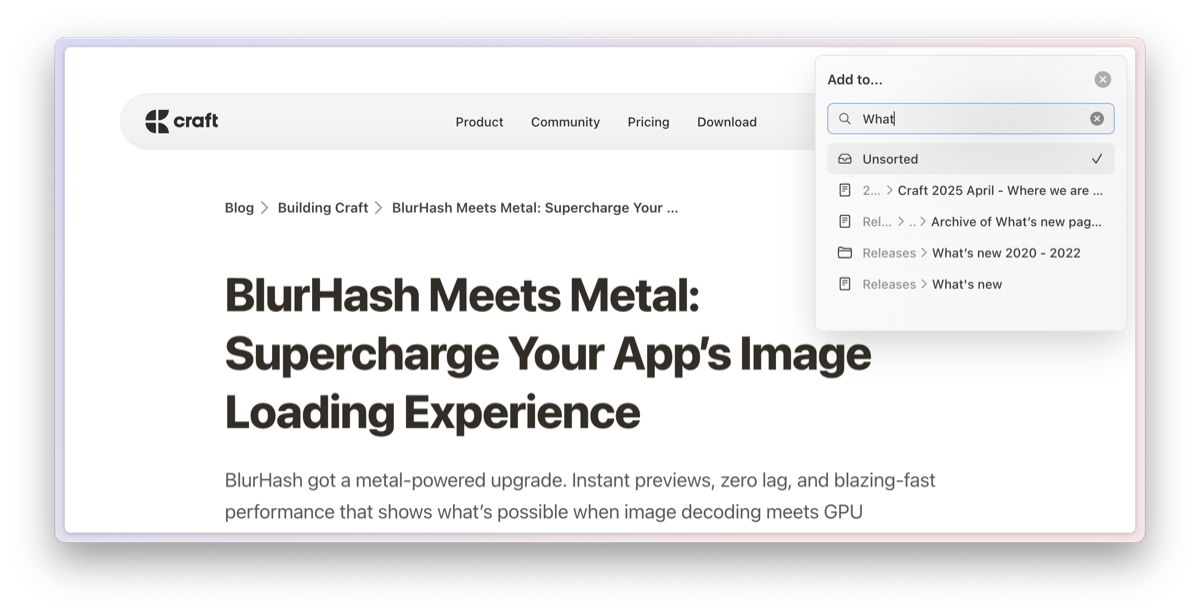
Craft 스페이스 내의 대상 문서나 폴더를 선택하세요. 폴더, 문서, 데일리 노트를 모두 검색할 수 있습니다. 선택하려면 항목을 클릭하세요.
브라우저 툴바나 확장 프로그램 패널에서 Craft 아이콘을 클릭해 처음으로 Web Clipper를 열면, 평소와 같이 Craft 계정으로 로그인하라는 메시지가 표시됩니다.
### 플랫폼별 참고 사항
권한 관련 문제가 발생할 수 있습니다. 최상의 사용 경험을 위해 Web Clipper가 방문하는 모든 페이지에 접근할 수 있도록 권한을 부여하는 것을 권장합니다.
메뉴에서 \*\*Install Add-on from file..\*\*을 선택한 다음 파일을 찾아 선택하세요.
확장 기능이 설치되면 툴바에 아이콘을 고정하여 쉽게 접근할 수 있습니다. 자세한 내용은 [툴바의 확장 기능 버튼으로 확장 기능을 관리하기](https://support.mozilla.org/en-US/kb/extensions-button)를 참조하세요.
우리는 사용자가 방문하는 사이트를 읽거나 저장하거나 기록하거나 접근하지 않습니다. Craft로 공유되어 서버에 업로드되는 유일한 콘텐츠는 사용자가 클립하여 저장한 콘텐츠뿐입니다.
## 사용 방법
저장하려는 기사나 웹페이지를 찾으면 브라우저 툴바의 Craft Web Clipper 아이콘을 클릭하세요. 더 쉬운 접근을 위해 확장 기능을 고정할 수도 있습니다.
Craft 스페이스 내의 대상 문서나 폴더를 선택하세요. 폴더, 문서, 데일리 노트를 모두 검색할 수 있습니다. 선택하려면 항목을 클릭하세요.
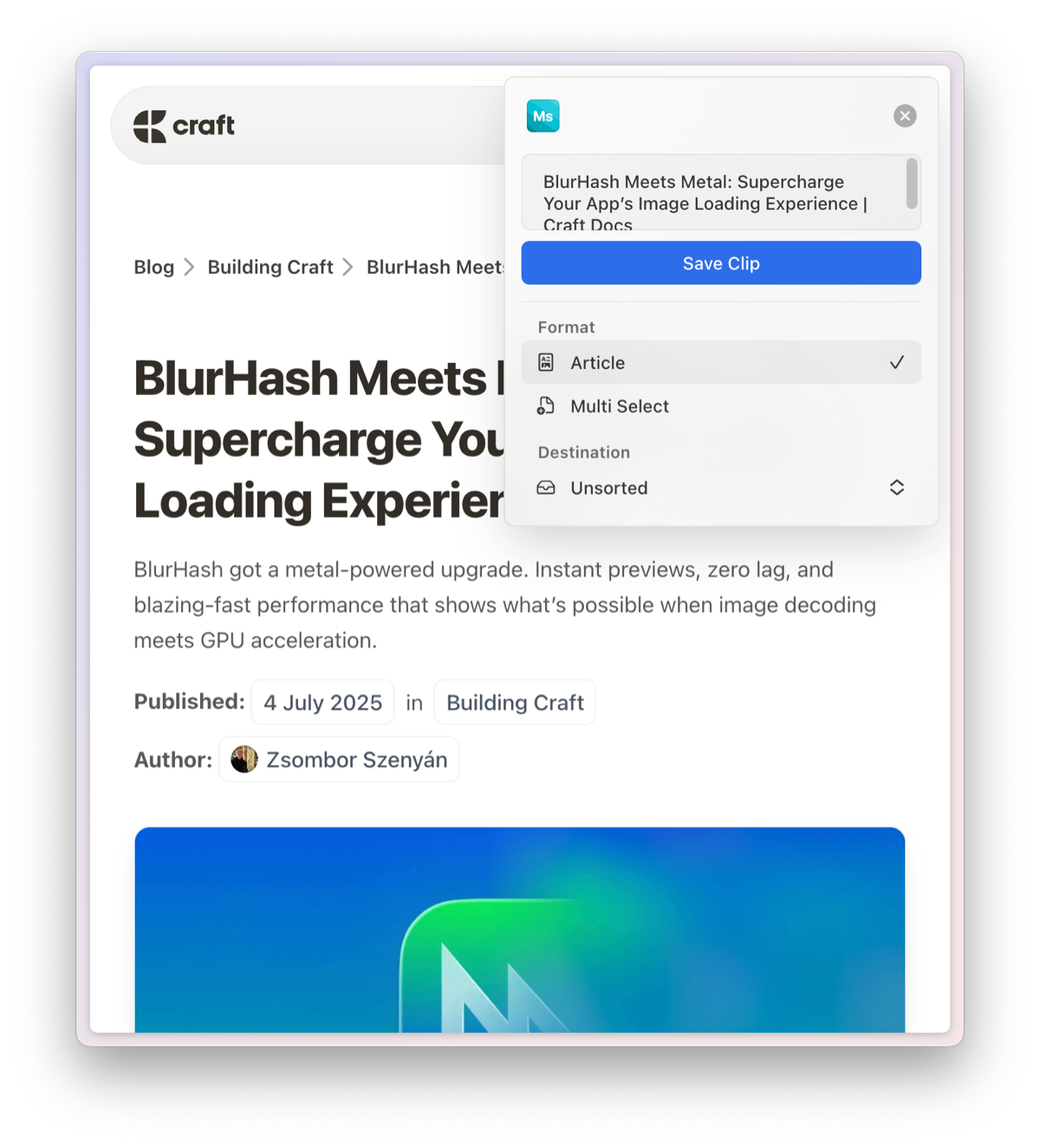
 사용할 형식을 **Article** 또는 **Multi Select** 중에서 선택하세요. Multi Select를 사용하면 웹사이트에서 저장할 부분을 직접 선택할 수 있습니다.
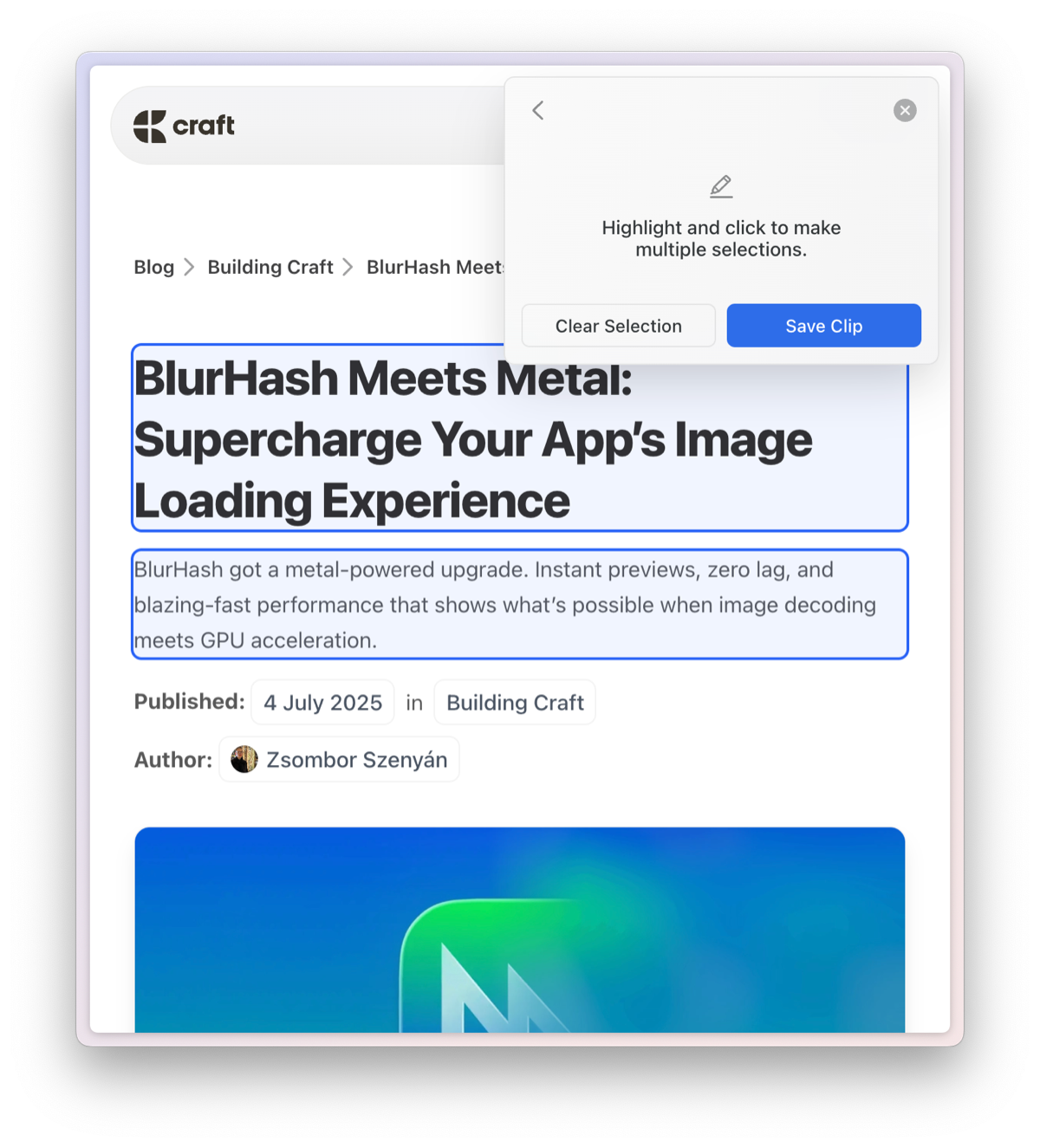 **Save Clip**을 클릭하세요. 기존 문서에 클립을 추가하면 페이지 블록으로 포맷되고, 폴더에 추가하면 새 문서가 생성됩니다. 클립은 선택한 저장 위치에 읽기 쉽게 포맷되어 나타나며 이미지도 함께 가져옵니다.
## 팁과 요령
* Web Clipper 팝업의 왼쪽 상단에 있는 스페이스 아바타를 클릭하여 **스페이스 변경**을 하거나 드롭다운에서 선택하세요.
* 이 설정 보기에서 사용 가능한 **단축키**도 확인할 수 있습니다.
## 관련 문서
다른 노트 앱에서 콘텐츠를 이전합니다
이메일을 Craft 스페이스로 직접 전달하세요
**Save Clip**을 클릭하세요. 기존 문서에 클립을 추가하면 페이지 블록으로 포맷되고, 폴더에 추가하면 새 문서가 생성됩니다. 클립은 선택한 저장 위치에 읽기 쉽게 포맷되어 나타나며 이미지도 함께 가져옵니다.
## 팁과 요령
* Web Clipper 팝업의 왼쪽 상단에 있는 스페이스 아바타를 클릭하여 **스페이스 변경**을 하거나 드롭다운에서 선택하세요.
* 이 설정 보기에서 사용 가능한 **단축키**도 확인할 수 있습니다.
## 관련 문서
다른 노트 앱에서 콘텐츠를 이전합니다
이메일을 Craft 스페이스로 직접 전달하세요