> ## Documentation Index
> Fetch the complete documentation index at: https://craft-support.mintlify.site/llms.txt
> Use this file to discover all available pages before exploring further.
# 계정 만들기
> 이메일, Apple ID 또는 Google을 사용해 계정을 생성하여 Craft를 시작하세요.
다음 방법 중 하나로 Craft에 로그인할 수 있습니다:
* 이메일 주소
* Apple ID
* Google 계정
* Microsoft 계정
* 조직용 SSO (Single Sign-On)
## 이메일로 로그인
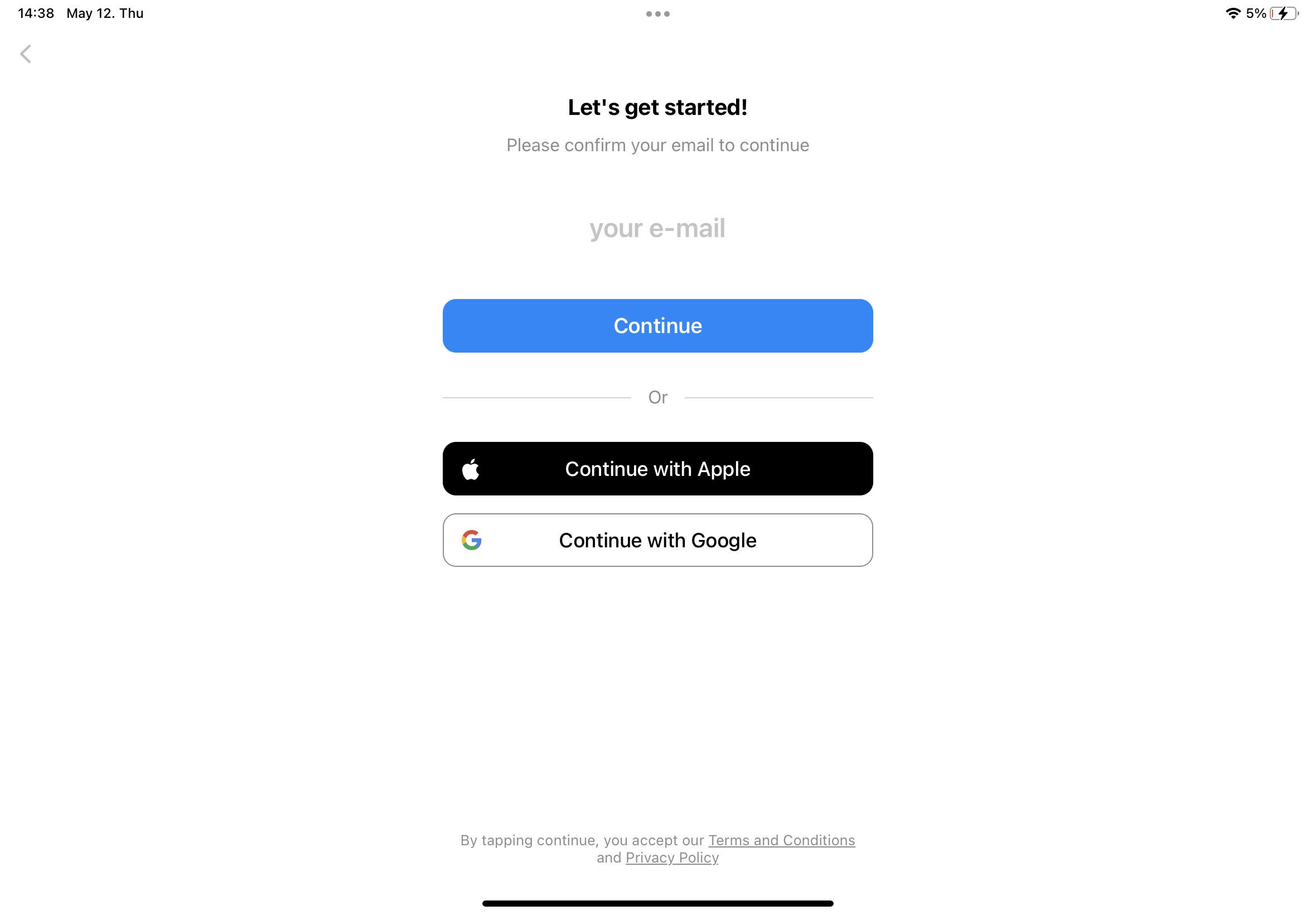 로그인 화면에서 이메일 주소를 입력합니다.
받은편지함에서 6자리 인증 코드를 확인합니다.
해당 코드를 입력하여 Craft에 로그인합니다.
## Apple ID로 로그인
로그인 화면에서 **Continue with Apple**을 선택합니다.
이메일을 Craft와 공유할지 여부를 선택합니다.
로그인을 완료하려면 **Continue**를 클릭합니다.
로그인 화면에서 이메일 주소를 입력합니다.
받은편지함에서 6자리 인증 코드를 확인합니다.
해당 코드를 입력하여 Craft에 로그인합니다.
## Apple ID로 로그인
로그인 화면에서 **Continue with Apple**을 선택합니다.
이메일을 Craft와 공유할지 여부를 선택합니다.
로그인을 완료하려면 **Continue**를 클릭합니다.
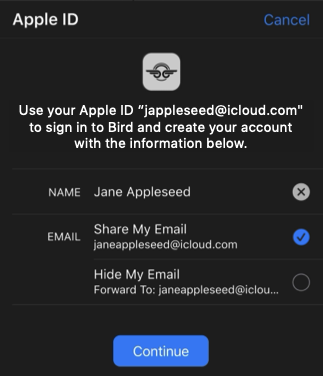 "Hide My Email"을 선택하면 Apple이 계정에 연결된 고유 중계 이메일 주소를 생성합니다. 이 주소는 Craft에서 사용 가능하지만, 계정 복구를 쉽게 하려면 실제 이메일을 공유하는 것을 권장합니다. 자세한 내용은 [Apple 지원 문서](https://support.apple.com/en-us/HT210425)를 참조하세요.
이메일 주소가 Apple ID와 동일한 경우, 어느 방법으로 로그인해도 동일한 Craft 계정에 접근합니다.
## Google로 로그인
로그인 화면에서 **Continue with Google**을 선택합니다.
사용할 Google 계정을 선택하거나 Google에 로그인합니다.
Craft가 계정 정보에 접근하도록 권한을 부여합니다.
## Microsoft로 로그인
로그인 화면에서 **Continue with Microsoft**를 선택합니다.
Microsoft 계정 자격 증명으로 로그인합니다.
Craft가 계정 정보에 접근하도록 권한을 부여합니다.
## SSO (Single Sign-On)로 로그인
조직에서 SSO를 사용하는 경우, 회사 자격증명으로 로그인할 수 있습니다.
로그인 화면에서 **Continue with SSO**를 선택합니다.
조직의 SSO 도메인 또는 식별자를 입력합니다.
조직의 ID 공급자를 통해 인증 절차를 완료합니다.
SSO는 Team 플랜을 사용하는 조직에서 이용할 수 있습니다. 팀의 IT 관리자에게 문의하여 SSO를 설정하세요.
## Setapp를 통해 Craft 사용하기
Setapp 구독이 있으면 Setapp를 통해 Craft에 액세스할 수 있습니다. 설정 방법은 [Setapp 가이드](/ko/account-and-subscription/subscription-plans/setapp)을 참조하세요.
"Hide My Email"을 선택하면 Apple이 계정에 연결된 고유 중계 이메일 주소를 생성합니다. 이 주소는 Craft에서 사용 가능하지만, 계정 복구를 쉽게 하려면 실제 이메일을 공유하는 것을 권장합니다. 자세한 내용은 [Apple 지원 문서](https://support.apple.com/en-us/HT210425)를 참조하세요.
이메일 주소가 Apple ID와 동일한 경우, 어느 방법으로 로그인해도 동일한 Craft 계정에 접근합니다.
## Google로 로그인
로그인 화면에서 **Continue with Google**을 선택합니다.
사용할 Google 계정을 선택하거나 Google에 로그인합니다.
Craft가 계정 정보에 접근하도록 권한을 부여합니다.
## Microsoft로 로그인
로그인 화면에서 **Continue with Microsoft**를 선택합니다.
Microsoft 계정 자격 증명으로 로그인합니다.
Craft가 계정 정보에 접근하도록 권한을 부여합니다.
## SSO (Single Sign-On)로 로그인
조직에서 SSO를 사용하는 경우, 회사 자격증명으로 로그인할 수 있습니다.
로그인 화면에서 **Continue with SSO**를 선택합니다.
조직의 SSO 도메인 또는 식별자를 입력합니다.
조직의 ID 공급자를 통해 인증 절차를 완료합니다.
SSO는 Team 플랜을 사용하는 조직에서 이용할 수 있습니다. 팀의 IT 관리자에게 문의하여 SSO를 설정하세요.
## Setapp를 통해 Craft 사용하기
Setapp 구독이 있으면 Setapp를 통해 Craft에 액세스할 수 있습니다. 설정 방법은 [Setapp 가이드](/ko/account-and-subscription/subscription-plans/setapp)을 참조하세요.