> ## Documentation Index
> Fetch the complete documentation index at: https://craft-support.mintlify.site/llms.txt
> Use this file to discover all available pages before exploring further.
# 문서, 페이지, 블록
> Craft의 기본 구성 요소를 이해하고, 이들이 어떻게 유연한 문서 구조를 만드는지 알아보세요.
Craft는 콘텐츠를 구성하기 위해 세 가지 핵심 개념을 사용합니다: 블록, 페이지, 문서. 이들이 함께 작동하는 방식을 이해하면 Craft의 유연한 구조를 최대한 활용할 수 있습니다.
## 블록 이해하기
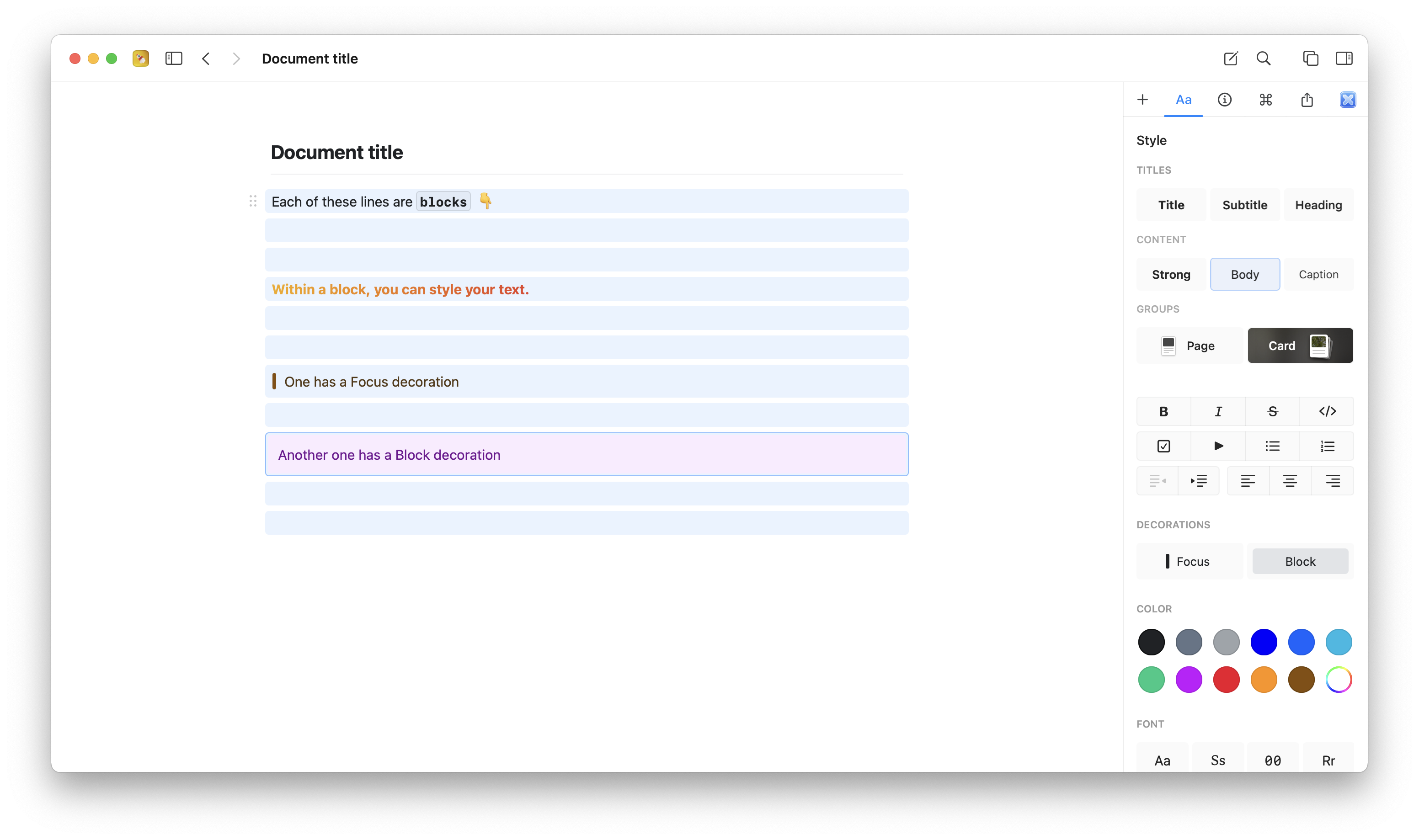
Craft의 모든 문단은 하나의 **블록**입니다. 각 블록은 자체 콘텐츠를 포함할 수 있으며 두 가지 역할을 합니다:
* 현재 페이지의 텍스트나 콘텐츠로서
* 자체 중첩된 콘텐츠를 가진 더 깊은 페이지의 제목 또는 진입점으로서
이 간단한 구조 덕분에 글을 쓰면서 자연스럽게 계층 구조를 만들 수 있습니다.
 ## 페이지 이해하기
블록이 중첩된 콘텐츠를 포함하면 그것은 **페이지**가 됩니다. 페이지는 일반 블록처럼 스타일을 적용할 수 있으며, 페이지를 클릭하면 내부로 이동하여 해당 콘텐츠를 표시합니다.
"Page" 텍스트 스타일 옵션(및 "Card" 스타일)은 중첩된 콘텐츠가 있는 블록을 위해 특별히 설계되어, 진입점으로 시각적으로 구별되도록 합니다.
## 문서 이해하기
**문서**는 Craft에서 최상위 파일로, 전통적인 디지털 파일처럼 동작합니다. 다음을 할 수 있습니다:
* 빠른 접근을 위해 즐겨찾기(Star)로 표시할 수 있습니다
* 폴더로 이동할 수 있습니다
* 정렬하고 정리할 수 있습니다
* 삭제하면 Recently Deleted로 이동합니다
## 문서 간 블록 이동하기
블록을 문서와 페이지 사이에서 이동하여 콘텐츠를 재구성할 수 있습니다.
**잘라내기 및 붙여넣기:** 일반적인 잘라내기/붙여넣기 작업으로 블록을 이동합니다.
**드래그 앤 드롭 (macOS):** 동일한 스페이스 내에서 Craft 창 두 개를 열고 블록을 끌어다 놓습니다.
## 페이지 이해하기
블록이 중첩된 콘텐츠를 포함하면 그것은 **페이지**가 됩니다. 페이지는 일반 블록처럼 스타일을 적용할 수 있으며, 페이지를 클릭하면 내부로 이동하여 해당 콘텐츠를 표시합니다.
"Page" 텍스트 스타일 옵션(및 "Card" 스타일)은 중첩된 콘텐츠가 있는 블록을 위해 특별히 설계되어, 진입점으로 시각적으로 구별되도록 합니다.
## 문서 이해하기
**문서**는 Craft에서 최상위 파일로, 전통적인 디지털 파일처럼 동작합니다. 다음을 할 수 있습니다:
* 빠른 접근을 위해 즐겨찾기(Star)로 표시할 수 있습니다
* 폴더로 이동할 수 있습니다
* 정렬하고 정리할 수 있습니다
* 삭제하면 Recently Deleted로 이동합니다
## 문서 간 블록 이동하기
블록을 문서와 페이지 사이에서 이동하여 콘텐츠를 재구성할 수 있습니다.
**잘라내기 및 붙여넣기:** 일반적인 잘라내기/붙여넣기 작업으로 블록을 이동합니다.
**드래그 앤 드롭 (macOS):** 동일한 스페이스 내에서 Craft 창 두 개를 열고 블록을 끌어다 놓습니다.
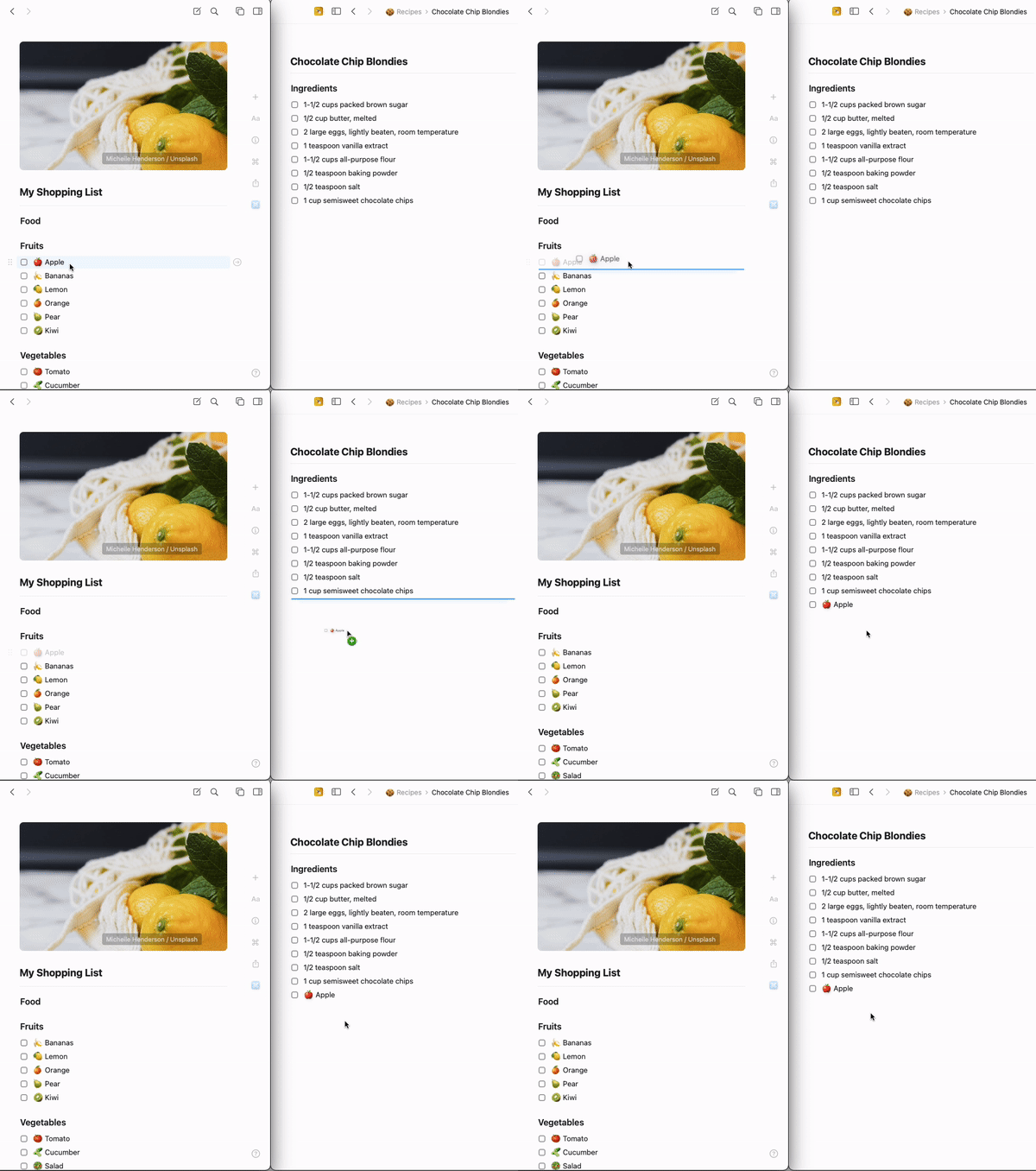 동일한 스페이스 내에서 블록을 이동하면 모든 블록 링크는 보존되며 정상적으로 작동합니다.
## 블록을 페이지로 그룹화하기
여러 블록을 중첩된 페이지로 변환하여 문서에 구조를 만들 수 있습니다.
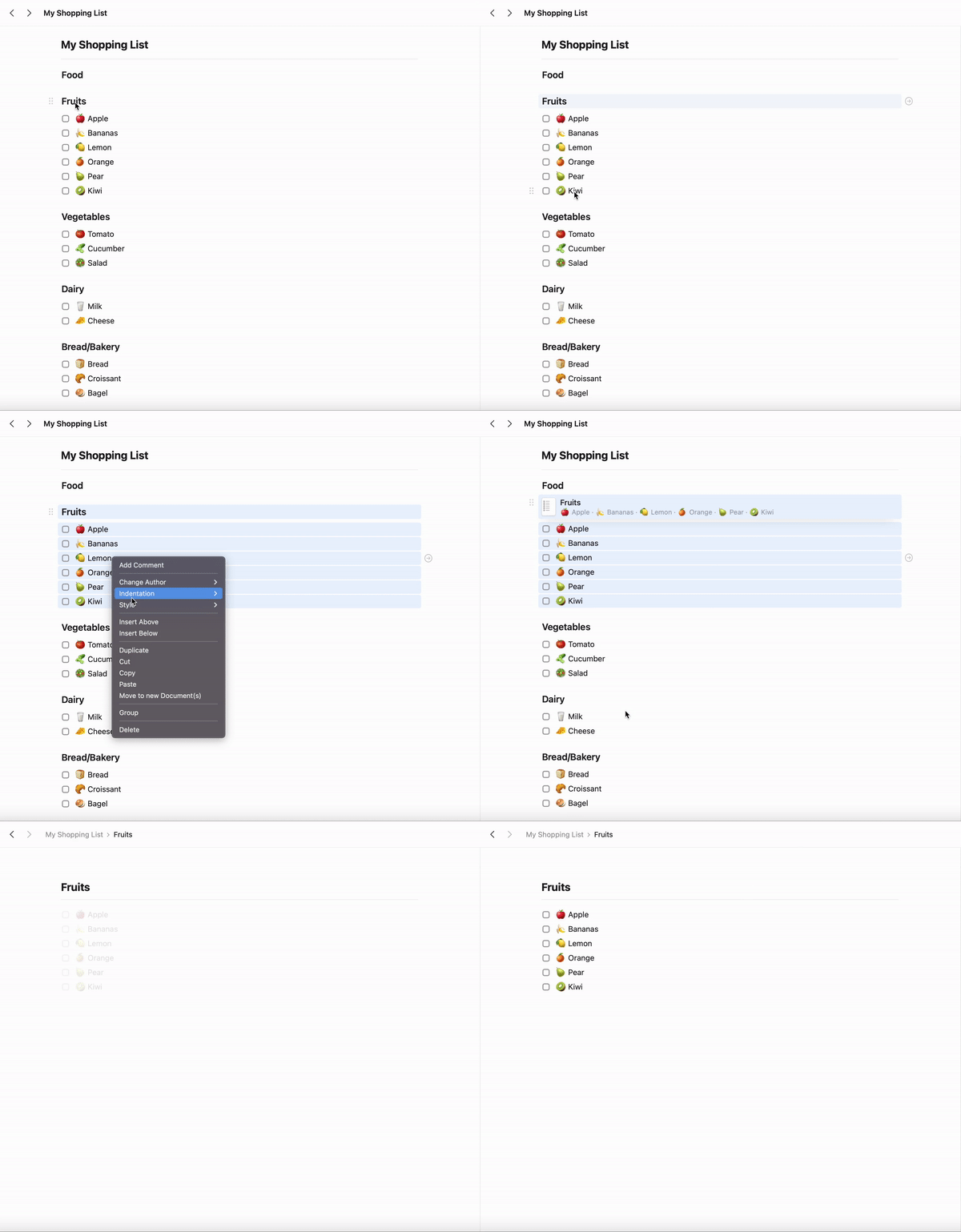
그룹으로 묶을 블록을 선택합니다 (클릭하고 드래그 또는 Shift 클릭).
선택 항목을 오른쪽 클릭한 다음 **Group**을 선택하거나, `⌘ (Command) + G`를 누릅니다.
블록들이 이제 페이지 역할을 하는 새로운 상위 블록 아래에 중첩됩니다.
동일한 스페이스 내에서 블록을 이동하면 모든 블록 링크는 보존되며 정상적으로 작동합니다.
## 블록을 페이지로 그룹화하기
여러 블록을 중첩된 페이지로 변환하여 문서에 구조를 만들 수 있습니다.
그룹으로 묶을 블록을 선택합니다 (클릭하고 드래그 또는 Shift 클릭).
선택 항목을 오른쪽 클릭한 다음 **Group**을 선택하거나, `⌘ (Command) + G`를 누릅니다.
블록들이 이제 페이지 역할을 하는 새로운 상위 블록 아래에 중첩됩니다.
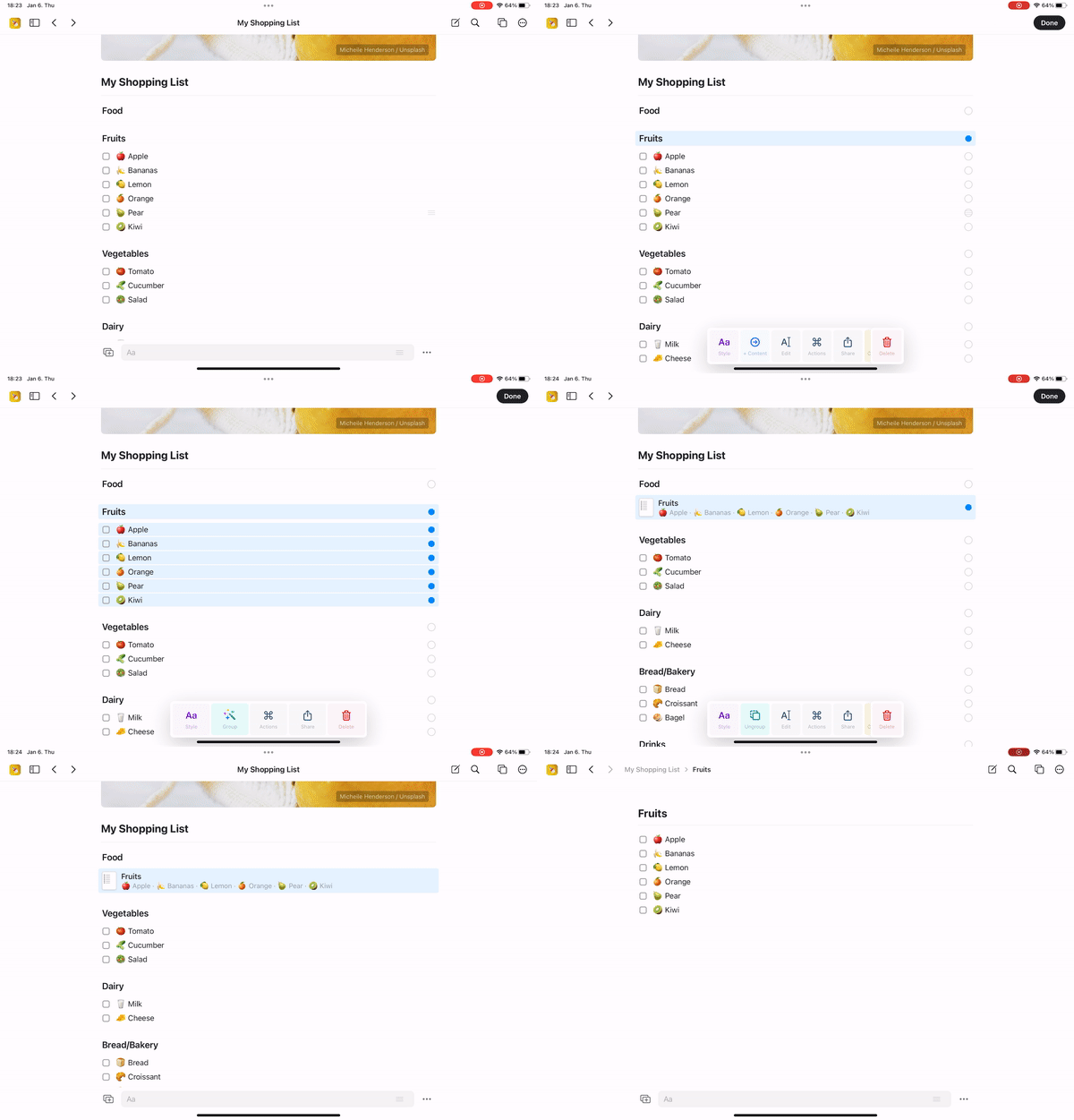
 여러 블록을 선택하려면 스와이프 제스처를 사용합니다.
나타나는 **Group** 액션을 탭합니다.
블록들이 이제 새로운 상위 페이지 아래에 그룹화됩니다.
여러 블록을 선택하려면 스와이프 제스처를 사용합니다.
나타나는 **Group** 액션을 탭합니다.
블록들이 이제 새로운 상위 페이지 아래에 그룹화됩니다.
 ## 중요 참고 사항
페이지(문서 내 중첩된 콘텐츠)는 별도의 문서가 아니라 블록으로 취급됩니다. 삭제할 경우 Recently Deleted 폴더로 이동하지 않습니다. 다음을 할 수 있습니다:
* 삭제 직후에는 **Undo** (`⌘ + Z`)를 사용하세요
* 버전 기록(version history)을 사용해 부모 문서의 이전 버전을 복원할 수 있습니다
## 시작하기
Craft는 직관적으로 설계되어 있습니다. **그냥 평소처럼 글을 쓰기 시작하세요.** 문서가 너무 길어지거나 구조가 필요해질 때 관련 블록을 그룹화하면서 자연스럽게 페이지의 작동 방식을 알게 될 것입니다.
문서를 생성·삭제하고 정리하는 방법을 알아보세요
콘텐츠 정리를 위한 폴더, 태그, 스페이스를 살펴보세요
## 중요 참고 사항
페이지(문서 내 중첩된 콘텐츠)는 별도의 문서가 아니라 블록으로 취급됩니다. 삭제할 경우 Recently Deleted 폴더로 이동하지 않습니다. 다음을 할 수 있습니다:
* 삭제 직후에는 **Undo** (`⌘ + Z`)를 사용하세요
* 버전 기록(version history)을 사용해 부모 문서의 이전 버전을 복원할 수 있습니다
## 시작하기
Craft는 직관적으로 설계되어 있습니다. **그냥 평소처럼 글을 쓰기 시작하세요.** 문서가 너무 길어지거나 구조가 필요해질 때 관련 블록을 그룹화하면서 자연스럽게 페이지의 작동 방식을 알게 될 것입니다.
문서를 생성·삭제하고 정리하는 방법을 알아보세요
콘텐츠 정리를 위한 폴더, 태그, 스페이스를 살펴보세요