> ## Documentation Index
> Fetch the complete documentation index at: https://craft-support.mintlify.site/llms.txt
> Use this file to discover all available pages before exploring further.
# 빠른 추가
> iOS의 빠른 추가 버튼으로 문서, 할 일, 데일리 노트를 즉시 캡처하세요.
iOS의 빠른 추가는 아이디어가 떠오르는 순간을 놓치지 않고 즉시 기록할 수 있게 해 줍니다. 할 일을 추가하거나 문서를 만들거나 데일리 노트를 적고 싶을 때, 화면에서 몇 번 Tap하는 것만으로 바로 할 수 있습니다.
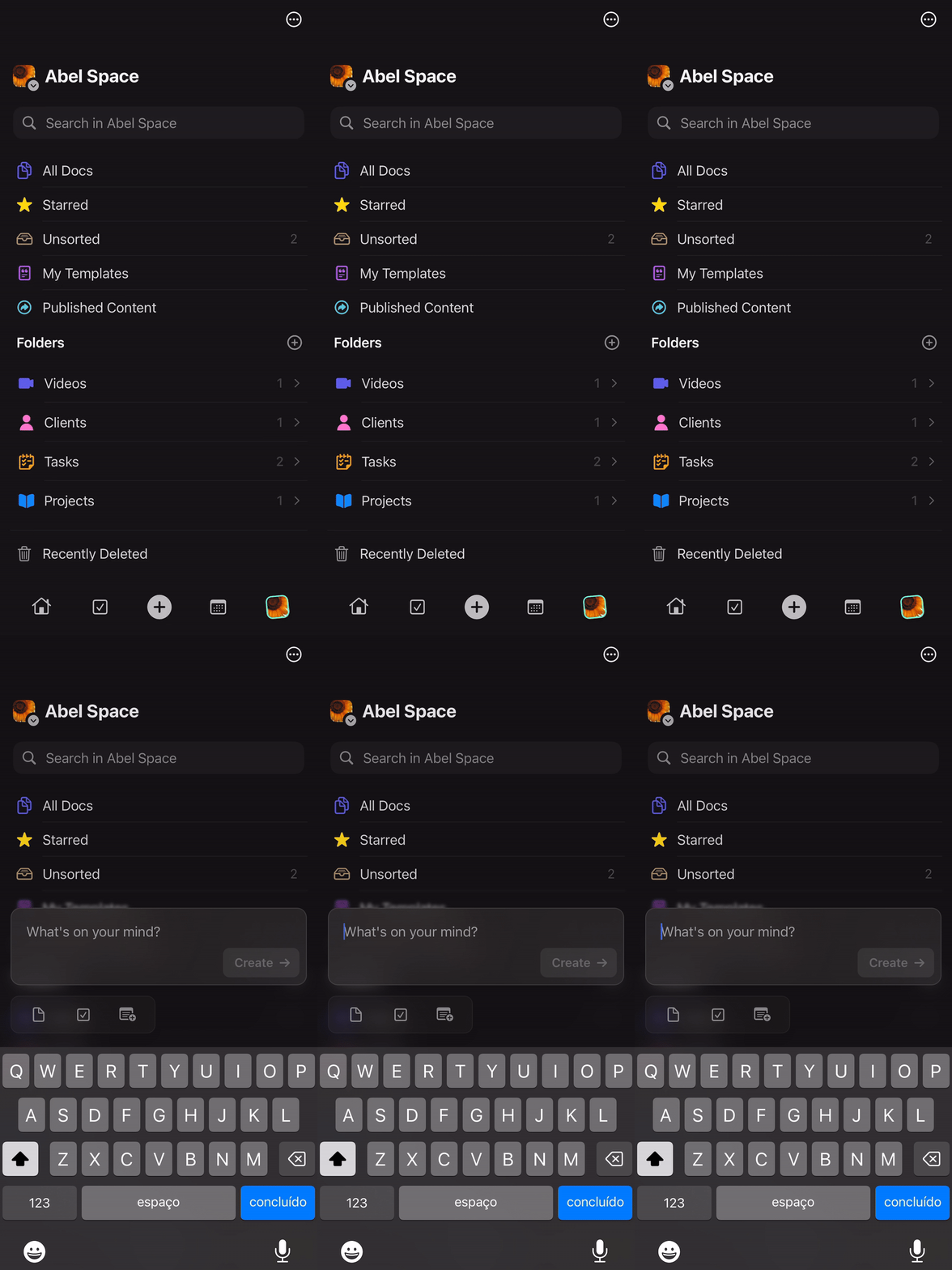 빠른 추가는 iPhone과 iPad에서 사용 가능합니다. 화면 하단의 **+** 버튼을 Tap하여 접근하세요.
## 문서 빠른 추가
화면 하단의 **+** 버튼을 Tap한 뒤 문서 아이콘을 선택하면 즉시 작성할 수 있습니다. 빠른 추가는 입력 길이에 따라 자동으로 제목인지 내용인지 판단합니다.
### 짧은 입력 (20자 미만)
20자 미만으로 입력하면 Craft가 자동으로 문서 제목으로 사용합니다.
빠른 추가는 iPhone과 iPad에서 사용 가능합니다. 화면 하단의 **+** 버튼을 Tap하여 접근하세요.
## 문서 빠른 추가
화면 하단의 **+** 버튼을 Tap한 뒤 문서 아이콘을 선택하면 즉시 작성할 수 있습니다. 빠른 추가는 입력 길이에 따라 자동으로 제목인지 내용인지 판단합니다.
### 짧은 입력 (20자 미만)
20자 미만으로 입력하면 Craft가 자동으로 문서 제목으로 사용합니다.
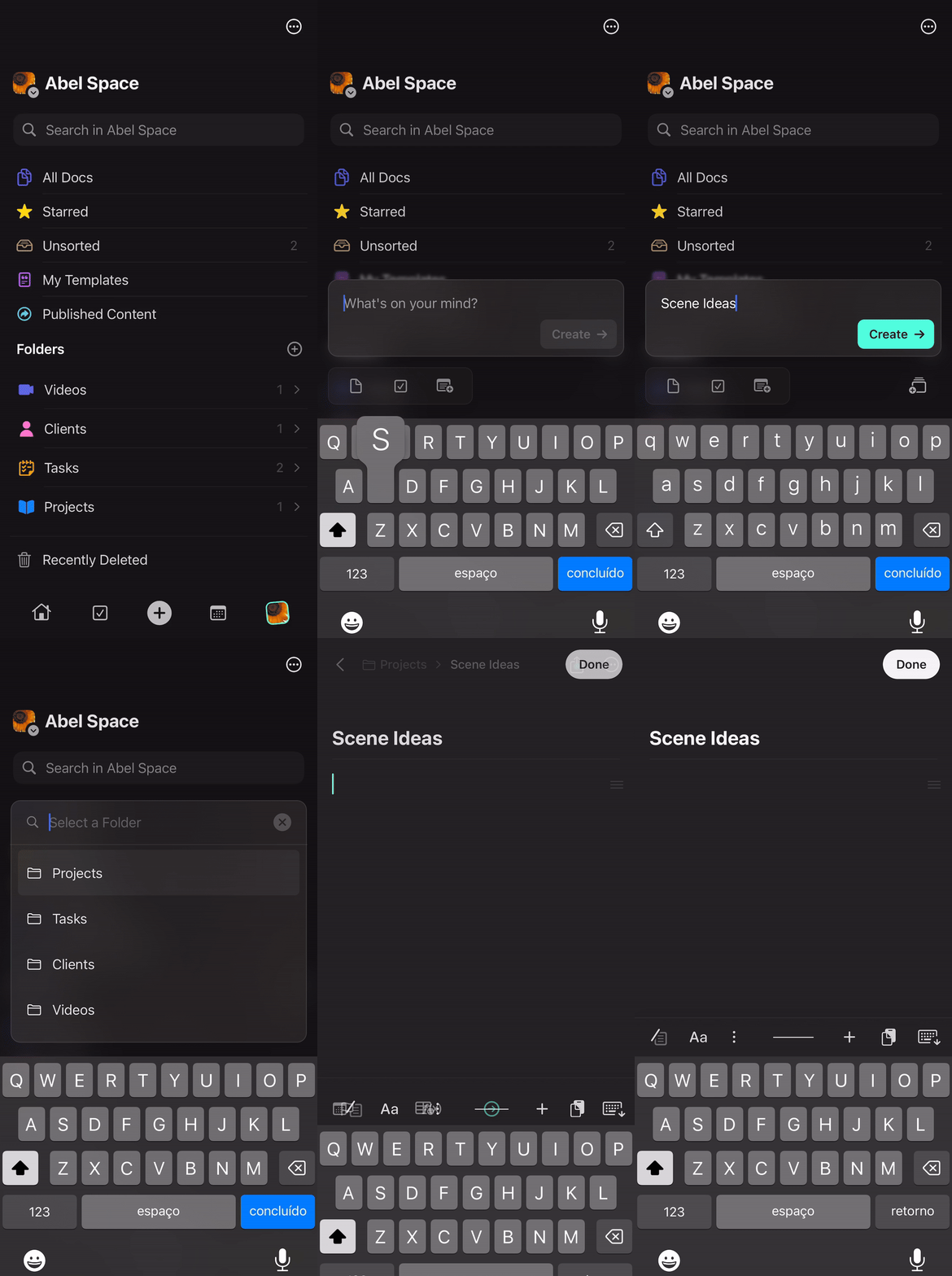 이 기능은 먼저 문서 제목을 정하고 나중에 내용을 추가하고 싶을 때, 예를 들어 "회의 메모"나 "장보기 목록"처럼 빠르게 제목을 정할 때 유용합니다.
### 긴 입력 (20자 초과)
20자 초과로 입력하면 입력한 텍스트가 문서 내용으로 들어가고, 나중에 제목을 추가하라는 프롬프트가 표시됩니다.
이 기능은 먼저 문서 제목을 정하고 나중에 내용을 추가하고 싶을 때, 예를 들어 "회의 메모"나 "장보기 목록"처럼 빠르게 제목을 정할 때 유용합니다.
### 긴 입력 (20자 초과)
20자 초과로 입력하면 입력한 텍스트가 문서 내용으로 들어가고, 나중에 제목을 추가하라는 프롬프트가 표시됩니다.
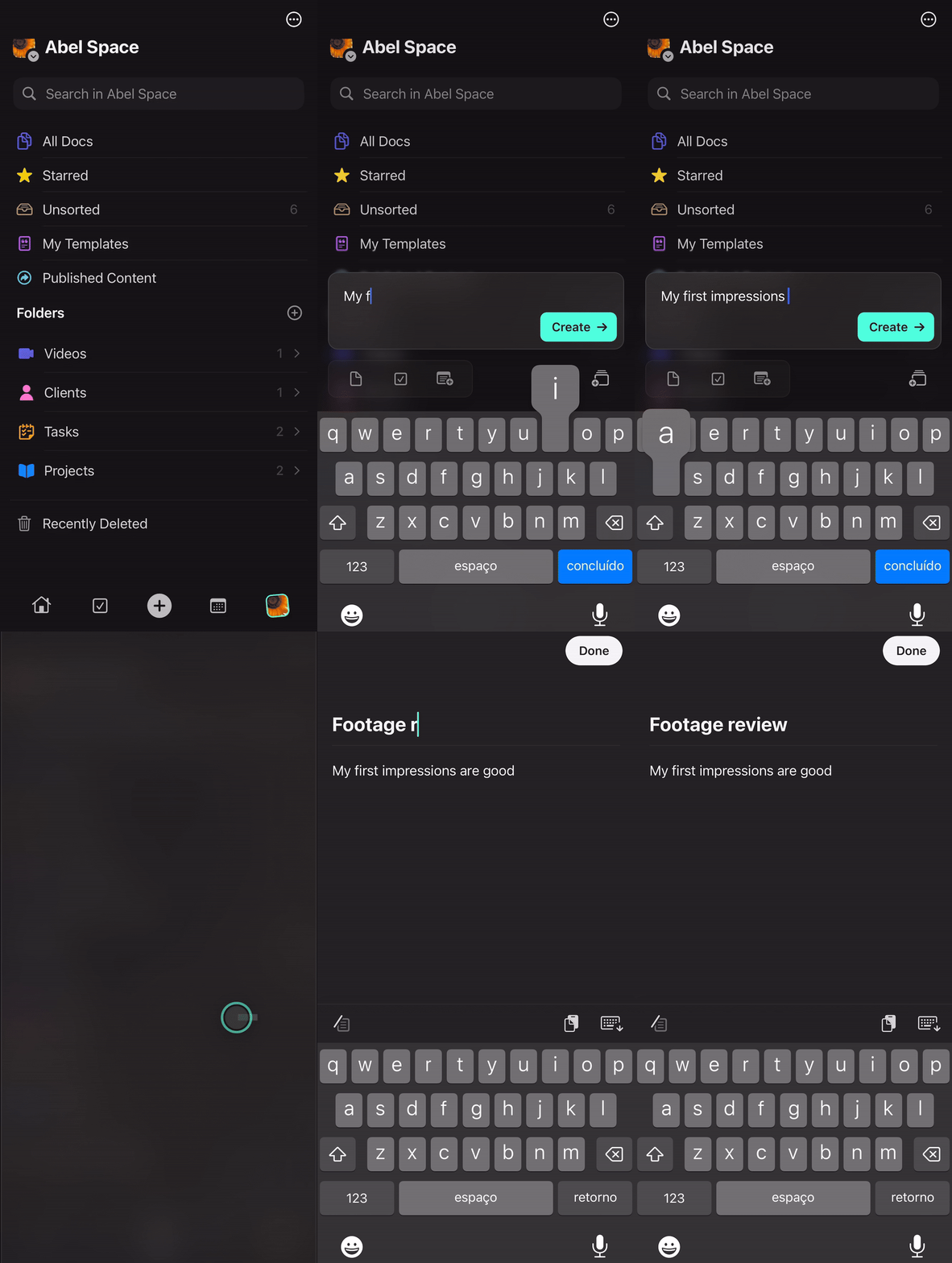 제목 때문에 고민하지 않고 바로 생각이나 아이디어 전체를 캡처해야 할 때 이상적입니다.
문서 아이콘을 선택한 뒤 새 문서를 생성할 폴더를 선택할 수 있습니다. 처음부터 콘텐츠를 정리하는 데 도움이 됩니다.
## 할 일 빠른 추가
화면 하단의 **+** 버튼을 Tap한 뒤 할 일 아이콘을 선택하면 즉시 새 할 일이 생성됩니다. 생성된 할 일은 나중에 정리할 수 있도록 Inbox에 추가됩니다.
제목 때문에 고민하지 않고 바로 생각이나 아이디어 전체를 캡처해야 할 때 이상적입니다.
문서 아이콘을 선택한 뒤 새 문서를 생성할 폴더를 선택할 수 있습니다. 처음부터 콘텐츠를 정리하는 데 도움이 됩니다.
## 할 일 빠른 추가
화면 하단의 **+** 버튼을 Tap한 뒤 할 일 아이콘을 선택하면 즉시 새 할 일이 생성됩니다. 생성된 할 일은 나중에 정리할 수 있도록 Inbox에 추가됩니다.
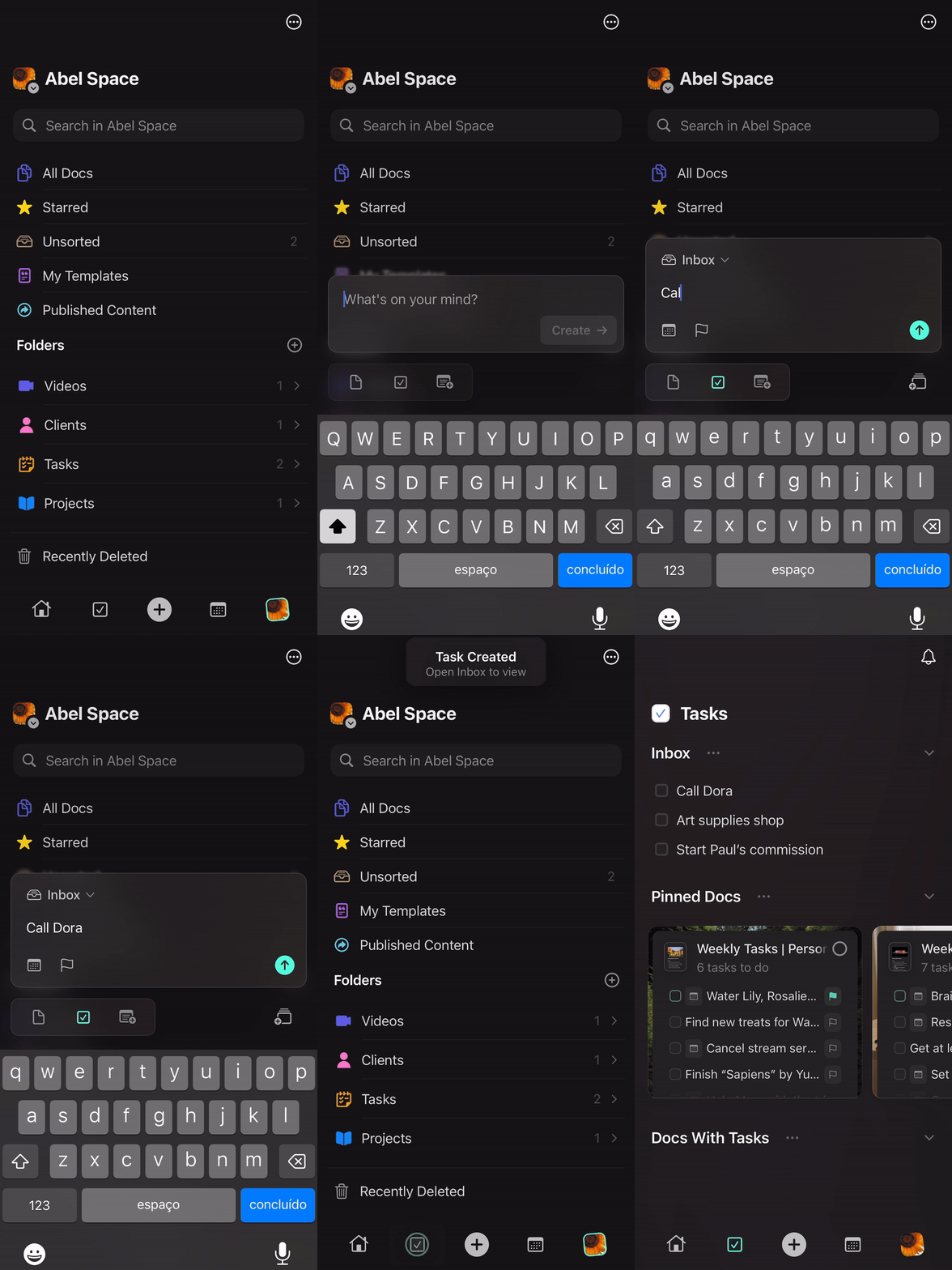 화면 하단의 **+** 버튼을 Tap합니다.
입력란에 할 일 설명을 입력합니다.
**할 일 아이콘**(체크박스)을 Tap하여 생성합니다.
생성된 할 일은 즉시 당신의 Task Inbox에 나타나며, 이후 일정을 정하거나 세부 정보를 추가하거나 특정 문서로 이동할 수 있습니다.
## 데일리 노트에 빠르게 추가
화면 하단의 **+** 버튼을 Tap한 뒤 캘린더 아이콘을 선택하면 오늘의 데일리 노트에 즉시 내용을 추가할 수 있습니다.
화면 하단의 **+** 버튼을 Tap합니다.
입력란에 할 일 설명을 입력합니다.
**할 일 아이콘**(체크박스)을 Tap하여 생성합니다.
생성된 할 일은 즉시 당신의 Task Inbox에 나타나며, 이후 일정을 정하거나 세부 정보를 추가하거나 특정 문서로 이동할 수 있습니다.
## 데일리 노트에 빠르게 추가
화면 하단의 **+** 버튼을 Tap한 뒤 캘린더 아이콘을 선택하면 오늘의 데일리 노트에 즉시 내용을 추가할 수 있습니다.
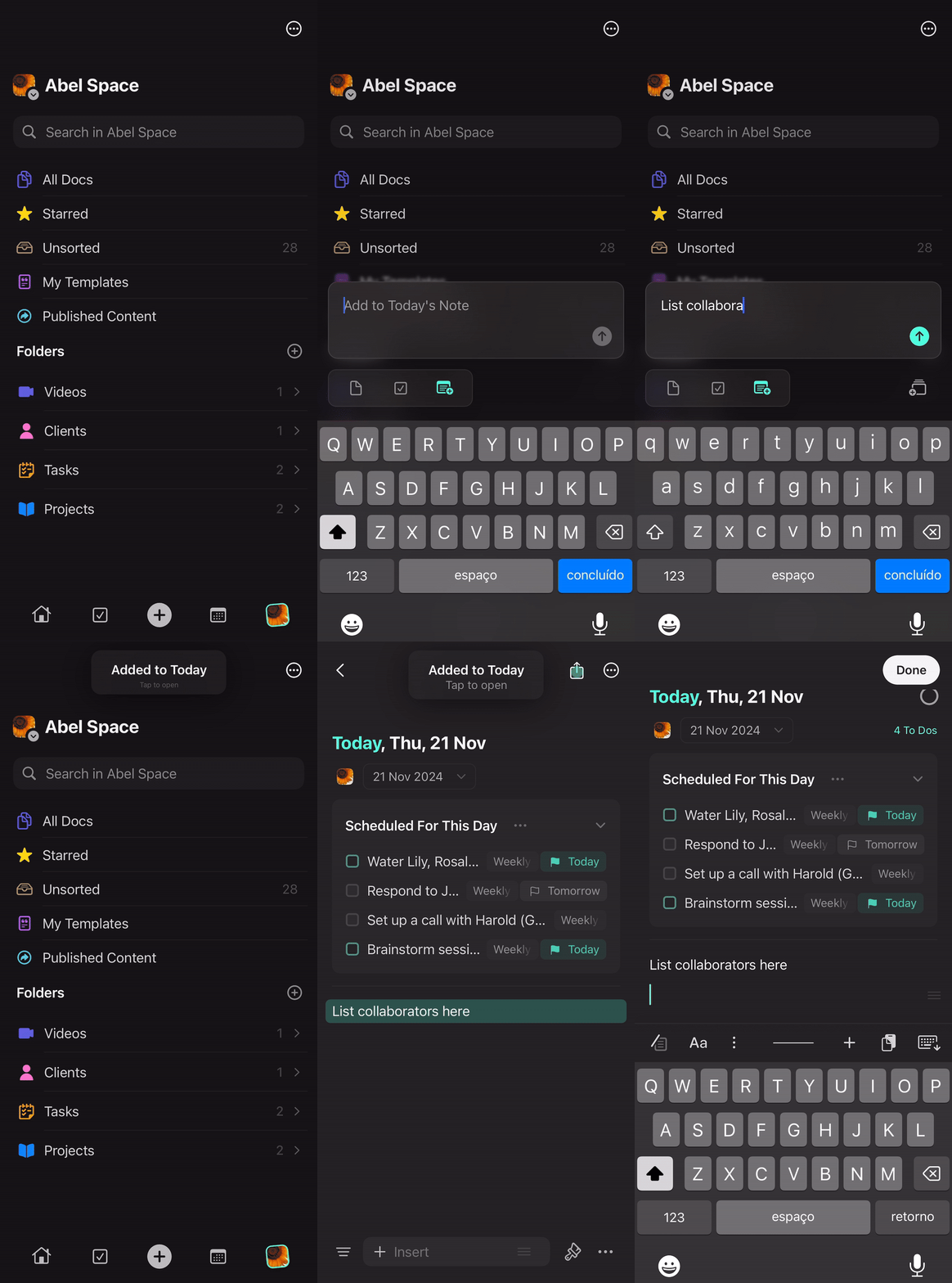 일기 작성, 활동 기록, 일상적 생각을 타임라인에 남기고 싶을 때 적합합니다. 별도로 데일리 노트로 이동할 필요 없이 입력한 내용이 자동으로 오늘의 데일리 노트에 이어붙여집니다.
오늘의 데일리 노트를 아직 만들지 않았다면, Craft가 빠른 추가를 사용할 때 자동으로 생성합니다.
## 빠른 추가의 장점
빠른 추가는 집중을 유지하고 정보를 효율적으로 캡처하는 데 도움이 됩니다:
* **속도** - 폴더를 찾아들어가지 않고도 몇 초 만에 아이디어를 캡처할 수 있습니다
* **문맥 전환 최소화** - 현재 작업을 떠나지 않고도 내용을 추가할 수 있습니다
* **스마트 기본값** - 제목/내용 자동 판별로 결정이 줄어듭니다
* **정리** - 생성 시 목적지(폴더, Inbox, 데일리 노트)를 선택할 수 있습니다
회의 중이든, 장을 보러 가는 중이든, 갑작스러운 영감이 떠올랐든, 빠른 추가를 사용하면 생각이 사라지기 전에 바로 캡처할 수 있습니다.
일기 작성, 활동 기록, 일상적 생각을 타임라인에 남기고 싶을 때 적합합니다. 별도로 데일리 노트로 이동할 필요 없이 입력한 내용이 자동으로 오늘의 데일리 노트에 이어붙여집니다.
오늘의 데일리 노트를 아직 만들지 않았다면, Craft가 빠른 추가를 사용할 때 자동으로 생성합니다.
## 빠른 추가의 장점
빠른 추가는 집중을 유지하고 정보를 효율적으로 캡처하는 데 도움이 됩니다:
* **속도** - 폴더를 찾아들어가지 않고도 몇 초 만에 아이디어를 캡처할 수 있습니다
* **문맥 전환 최소화** - 현재 작업을 떠나지 않고도 내용을 추가할 수 있습니다
* **스마트 기본값** - 제목/내용 자동 판별로 결정이 줄어듭니다
* **정리** - 생성 시 목적지(폴더, Inbox, 데일리 노트)를 선택할 수 있습니다
회의 중이든, 장을 보러 가는 중이든, 갑작스러운 영감이 떠올랐든, 빠른 추가를 사용하면 생각이 사라지기 전에 바로 캡처할 수 있습니다.