> ## Documentation Index
> Fetch the complete documentation index at: https://craft-support.mintlify.site/llms.txt
> Use this file to discover all available pages before exploring further.
# Craft로 이동하기
> 다른 앱의 노트와 문서를 Craft로 손쉽게 가져오세요.
Craft에서는 다른 노트 앱과 문서 앱에서 콘텐츠를 쉽게 가져올 수 있습니다. 기존 문서를 가져와 바로 Craft의 강력한 기능을 사용해 보세요.
## Craft로 전환해야 하는 이유
가장 많이 언급되는 장점은 다음과 같습니다.
* **깔끔하고 집중을 돕는 인터페이스** - 아름답게 스타일링된 콘텐츠를 만들며 생각과 작업에 집중할 수 있도록 설계되었습니다
* **플랫폼 전반의 오프라인 사용** - macOS, iOS, iPadOS, Windows, Web, Android에서 인터넷 없이 작업하고 자동 동기화할 수 있습니다
* **아름답고 구조화된 문서** - 유연한 레이아웃, 스타일 카드, 직관적인 중첩으로 시각적으로 세련된 페이지를 만들 수 있습니다
* **빠르고 반응성 좋음** - 모든 플랫폼에서 가볍고 성능에 최적화되어 있습니다
* **원하는 방식으로 정리** - 폴더, 중첩 페이지, 백링크, 컬렉션으로 콘텐츠를 원하는 대로 관리할 수 있습니다
* **원활한 공유와 협업** - 강력한 발행 옵션과 실시간 협업을 지원합니다
## 가져오기 위치
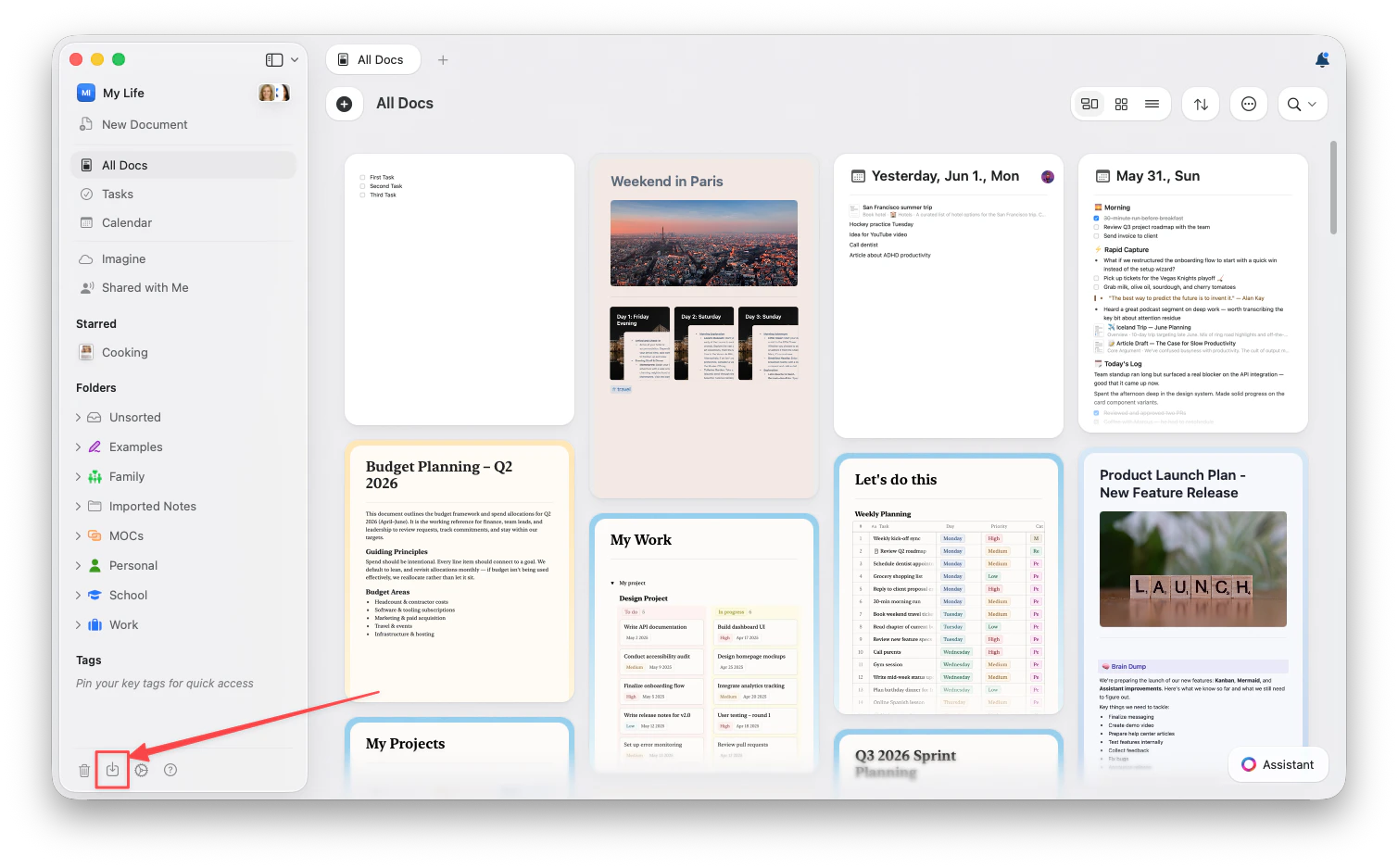
Craft를 연 다음 왼쪽 사이드바 하단의 **가져오기** 아이콘을 클릭하세요. 또한 **모든 문서**, **정리**, 또는 **미분류** 보기에서 오른쪽 상단의 세 점 메뉴(⋯)로도 이동할 수 있습니다.
 Web과 Windows에서는 TextBundle 가져오기를 사용할 수 없습니다.
## 앱을 선택하세요
각 앱마다 가져오기 흐름이 다릅니다. 단계별 안내를 보려면 아래에서 앱을 선택하세요.
워크스페이스를 직접 연결하세요. 파일 내보내기가 필요 없습니다
.enex 파일을 내보내 업로드하세요
Google Drive에서 문서를 가져오세요
백링크를 보존한 채 볼트를 가져오세요
노트와 폴더를 이전하세요
태그와 첨부 파일이 포함된 노트를 옮기세요
노트북과 섹션을 가져오세요
지식 그래프를 그대로 가져오세요
스페이스와 오브젝트를 가져오세요
표준 파일 형식을 바로 가져오세요
## 무엇이 가져와지나요?
원본 앱과 형식에 따라 다음 항목이 포함될 수 있습니다.
* **서식이 적용된 텍스트**(굵게, 기울임꼴, 링크)
* **이미지와 첨부 파일**
* **문서 구조**(제목, 목록, 중첩)
* **표**와 구조화된 데이터
* **문서 간 링크**(지원되는 경우)
* **태그**와 메타데이터(지원되는 경우)
## 가져온 후
콘텐츠를 Craft로 가져온 뒤에는 다음을 확인하세요.
1. **검토하고 정리하기** - 모든 내용이 올바르게 가져와졌는지 확인하세요
2. **링크 업데이트하기** - 내부 링크는 작동해야 하지만 외부 참조는 다시 확인하세요
3. **Craft 스타일 적용하기** - 문서 스타일, 카드, 페이지 스타일로 콘텐츠를 더 보기 좋게 다듬으세요
4. **폴더와 스페이스 설정하기** - Craft의 폴더 구조를 사용해 콘텐츠를 정리하세요
## 도움이 필요하신가요?
전환 중 문제가 있거나 궁금한 점이 있으면 언제든지 [지원팀에 문의](https://craftdocs.zendesk.com/hc/en-us/requests/new)하세요. Craft 커뮤니티에 오신 것을 환영합니다!
## 관련 문서
각 앱에서 가져오는 자세한 안내를 확인하세요
Craft에서 콘텐츠를 정리하는 방법을 알아보세요
데이터베이스와 구조화된 콘텐츠를 다뤄보세요
Web과 Windows에서는 TextBundle 가져오기를 사용할 수 없습니다.
## 앱을 선택하세요
각 앱마다 가져오기 흐름이 다릅니다. 단계별 안내를 보려면 아래에서 앱을 선택하세요.
워크스페이스를 직접 연결하세요. 파일 내보내기가 필요 없습니다
.enex 파일을 내보내 업로드하세요
Google Drive에서 문서를 가져오세요
백링크를 보존한 채 볼트를 가져오세요
노트와 폴더를 이전하세요
태그와 첨부 파일이 포함된 노트를 옮기세요
노트북과 섹션을 가져오세요
지식 그래프를 그대로 가져오세요
스페이스와 오브젝트를 가져오세요
표준 파일 형식을 바로 가져오세요
## 무엇이 가져와지나요?
원본 앱과 형식에 따라 다음 항목이 포함될 수 있습니다.
* **서식이 적용된 텍스트**(굵게, 기울임꼴, 링크)
* **이미지와 첨부 파일**
* **문서 구조**(제목, 목록, 중첩)
* **표**와 구조화된 데이터
* **문서 간 링크**(지원되는 경우)
* **태그**와 메타데이터(지원되는 경우)
## 가져온 후
콘텐츠를 Craft로 가져온 뒤에는 다음을 확인하세요.
1. **검토하고 정리하기** - 모든 내용이 올바르게 가져와졌는지 확인하세요
2. **링크 업데이트하기** - 내부 링크는 작동해야 하지만 외부 참조는 다시 확인하세요
3. **Craft 스타일 적용하기** - 문서 스타일, 카드, 페이지 스타일로 콘텐츠를 더 보기 좋게 다듬으세요
4. **폴더와 스페이스 설정하기** - Craft의 폴더 구조를 사용해 콘텐츠를 정리하세요
## 도움이 필요하신가요?
전환 중 문제가 있거나 궁금한 점이 있으면 언제든지 [지원팀에 문의](https://craftdocs.zendesk.com/hc/en-us/requests/new)하세요. Craft 커뮤니티에 오신 것을 환영합니다!
## 관련 문서
각 앱에서 가져오는 자세한 안내를 확인하세요
Craft에서 콘텐츠를 정리하는 방법을 알아보세요
데이터베이스와 구조화된 콘텐츠를 다뤄보세요