> ## Documentation Index
> Fetch the complete documentation index at: https://craft-support.mintlify.site/llms.txt
> Use this file to discover all available pages before exploring further.
# 탐색
> Craft에서 문서를 탐색하고 작업할 때 필요한 핵심 기능을 익히세요.
Craft에서 효율적으로 이동하고 작업 공간을 맞춤 설정하는 데 도움이 되는 핵심 탐색 기능을 알아보세요.
## 문서 확대/축소
가독성을 위해 문서의 글자 크기를 확대/축소 기능으로 조절하세요 (macOS).
**확대:** `Cmd +`
**축소:** `Cmd -`
**확대/축소 재설정:** `Cmd 0`
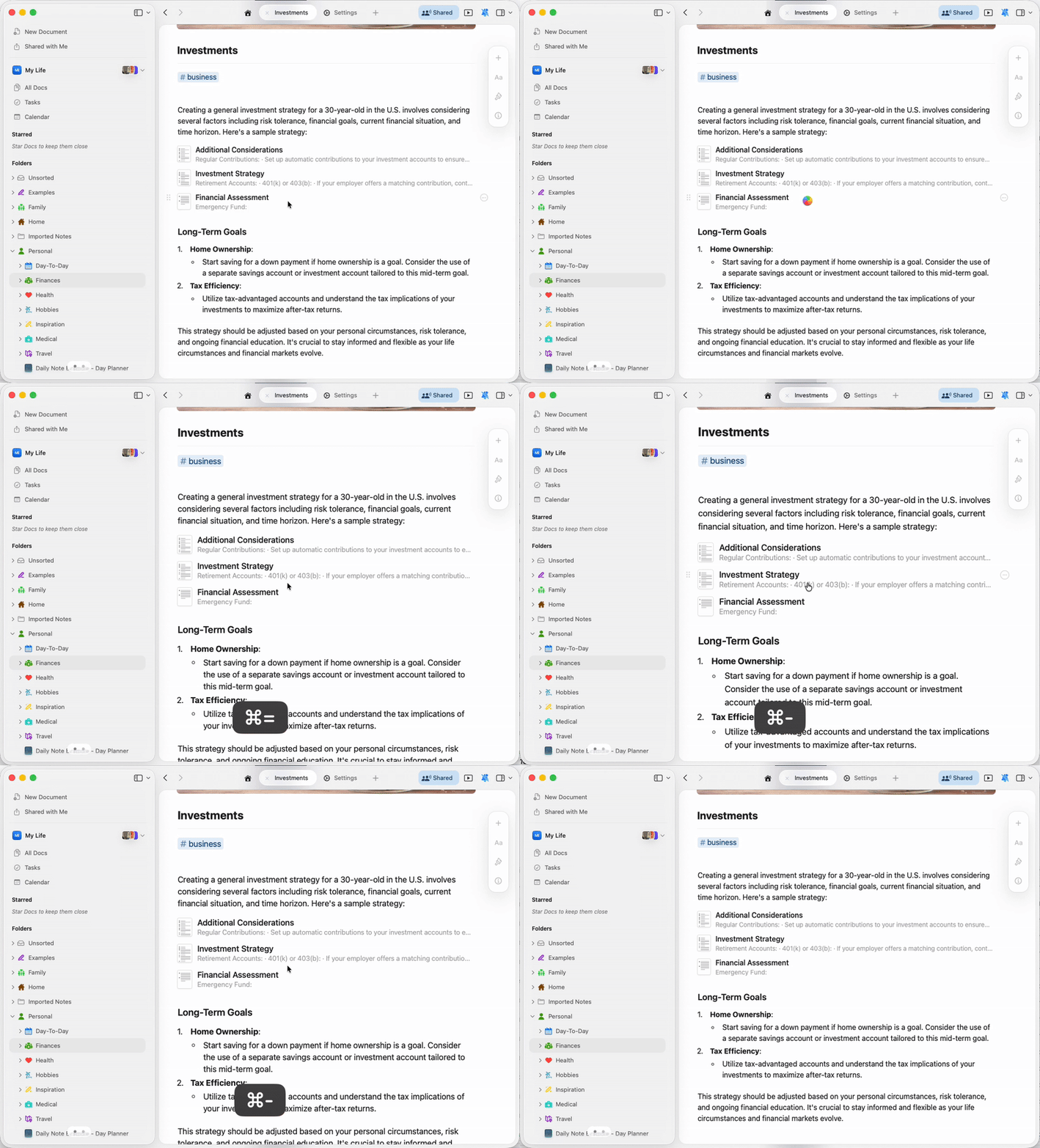 * 확대/축소는 앱 인터페이스가 아닌 문서 내용에만 적용됩니다
* 확대/축소 수준은 열려 있는 모든 Craft 창에 적용됩니다
* 이는 문서 스타일의 글꼴 크기 설정과는 별개입니다
## 탭 관리
Craft는 여러 문서를 동시에 작업할 수 있도록 다중 탭을 지원합니다. 탭을 열고 정리하며 탭 간을 전환하는 방법을 알아보세요.
탭을 사용해 여러 문서 작업
## 댓글 및 알림
공유된 문서에서 댓글과 실시간 알림으로 협업 상태를 유지하세요.
댓글로 협업하고 알림을 관리하세요
## 목차
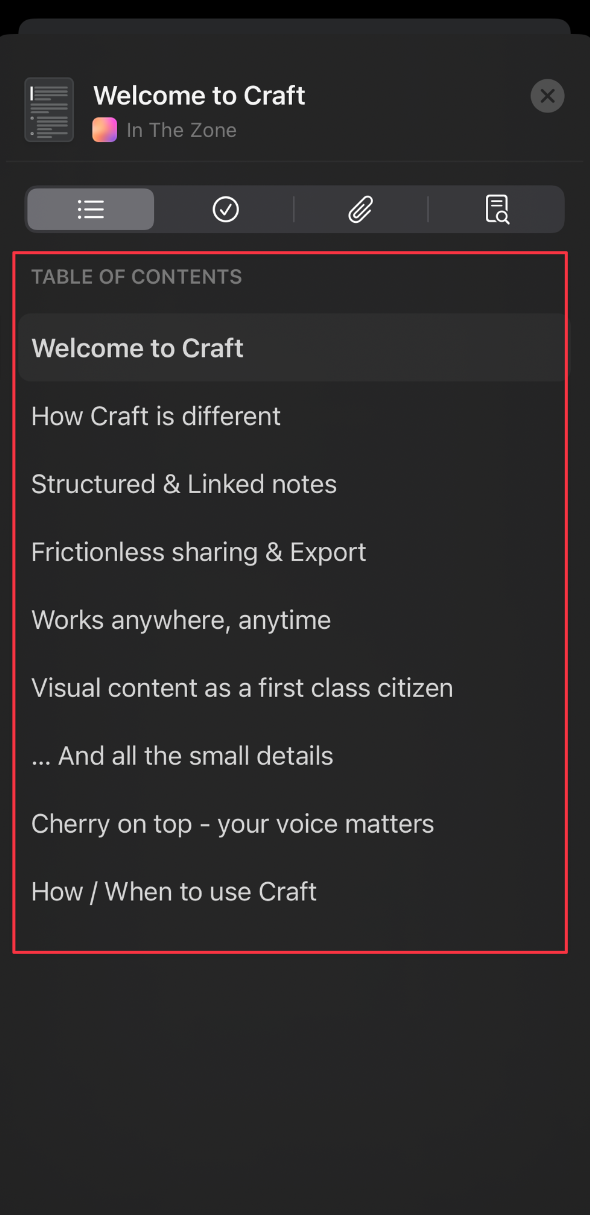
문서에 여러 제목과 섹션이 있을 때, 목차가 왼쪽 sidebar에 자동으로 생성됩니다. 문서 내에서 생성된 각 제목, 부제목, 섹션 제목, 하위 페이지 사이를 쉽게 이동할 수 있습니다.
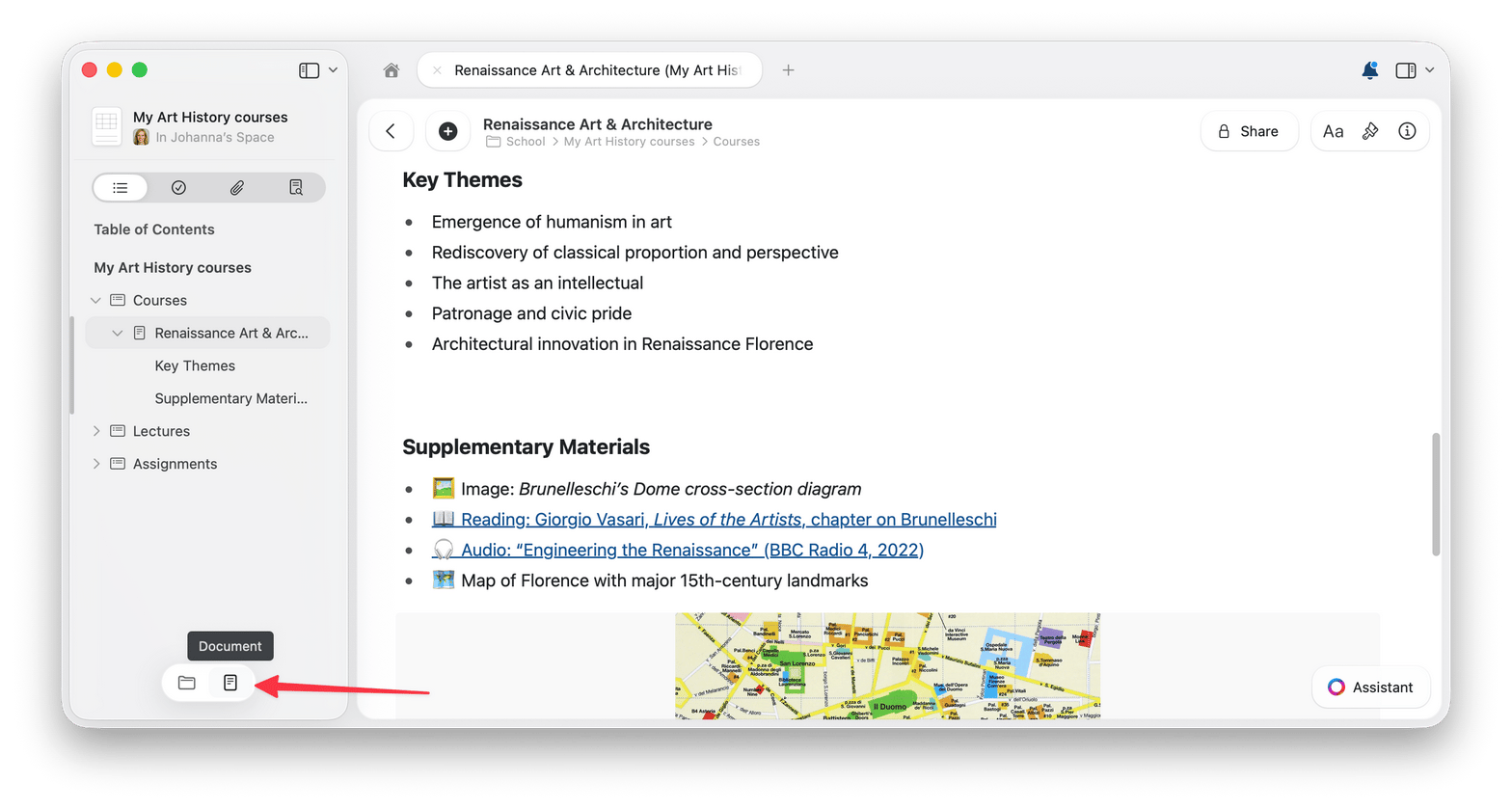
목차는 문서별로 생성됩니다. 폴더 보기와 목차 보기 사이를 전환하는 방법은 다음과 같습니다:
왼쪽 sidebar 하단으로 커서를 이동해 보기 전환기를 표시하세요.
**문서** 아이콘을 선택하면 목차 보기가 열리고, **폴더** 아이콘을 선택하면 폴더 목록으로 돌아갑니다.
**목차 보기:**
* 확대/축소는 앱 인터페이스가 아닌 문서 내용에만 적용됩니다
* 확대/축소 수준은 열려 있는 모든 Craft 창에 적용됩니다
* 이는 문서 스타일의 글꼴 크기 설정과는 별개입니다
## 탭 관리
Craft는 여러 문서를 동시에 작업할 수 있도록 다중 탭을 지원합니다. 탭을 열고 정리하며 탭 간을 전환하는 방법을 알아보세요.
탭을 사용해 여러 문서 작업
## 댓글 및 알림
공유된 문서에서 댓글과 실시간 알림으로 협업 상태를 유지하세요.
댓글로 협업하고 알림을 관리하세요
## 목차
문서에 여러 제목과 섹션이 있을 때, 목차가 왼쪽 sidebar에 자동으로 생성됩니다. 문서 내에서 생성된 각 제목, 부제목, 섹션 제목, 하위 페이지 사이를 쉽게 이동할 수 있습니다.
목차는 문서별로 생성됩니다. 폴더 보기와 목차 보기 사이를 전환하는 방법은 다음과 같습니다:
왼쪽 sidebar 하단으로 커서를 이동해 보기 전환기를 표시하세요.
**문서** 아이콘을 선택하면 목차 보기가 열리고, **폴더** 아이콘을 선택하면 폴더 목록으로 돌아갑니다.
**목차 보기:**
 **폴더 보기:**
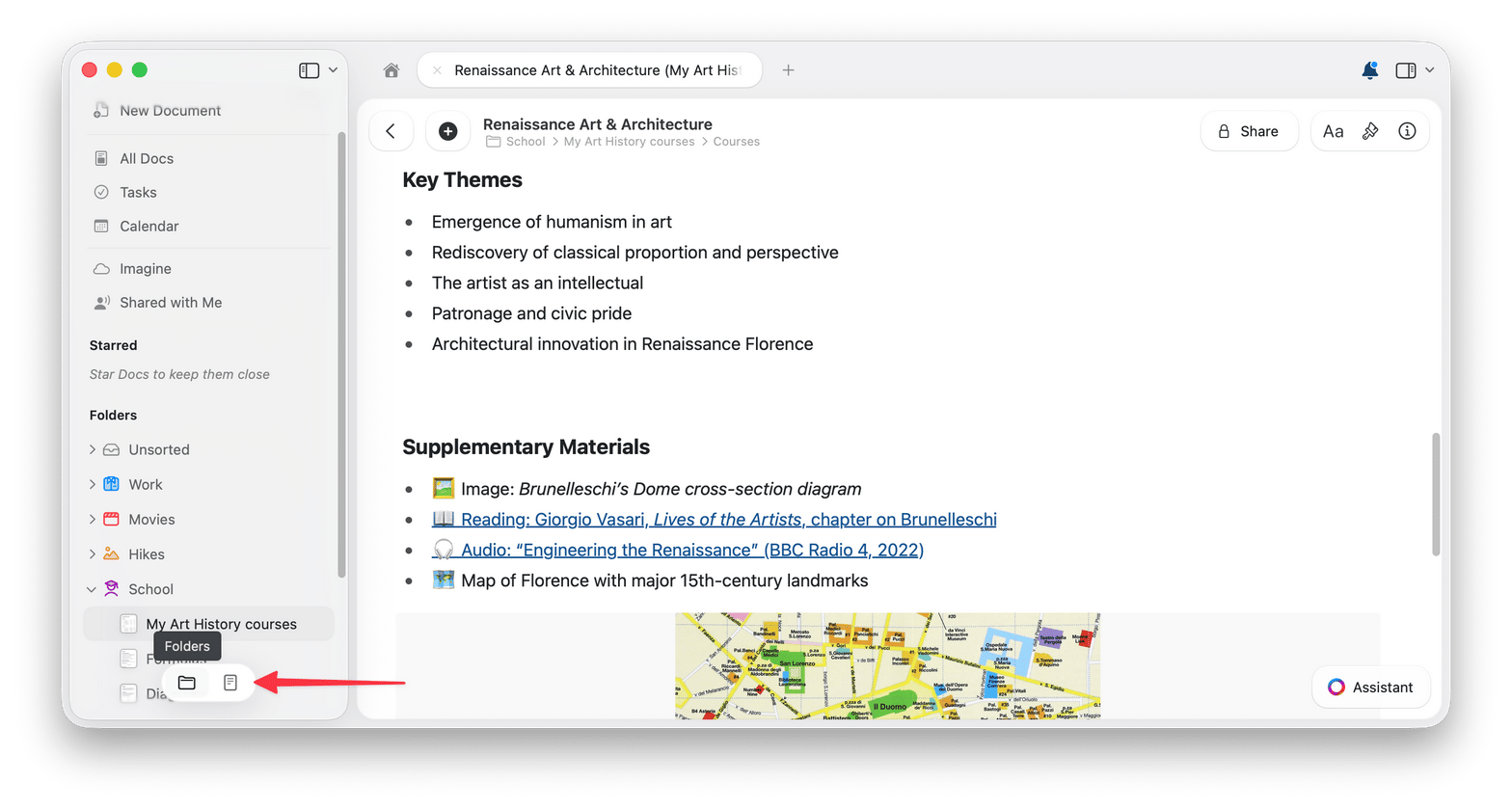 문서의 **목차 보기**와 일반 **폴더 보기**를 쉽게 전환하여 폴더 및 그 안에 있는 각 문서를 탐색할 수 있습니다.
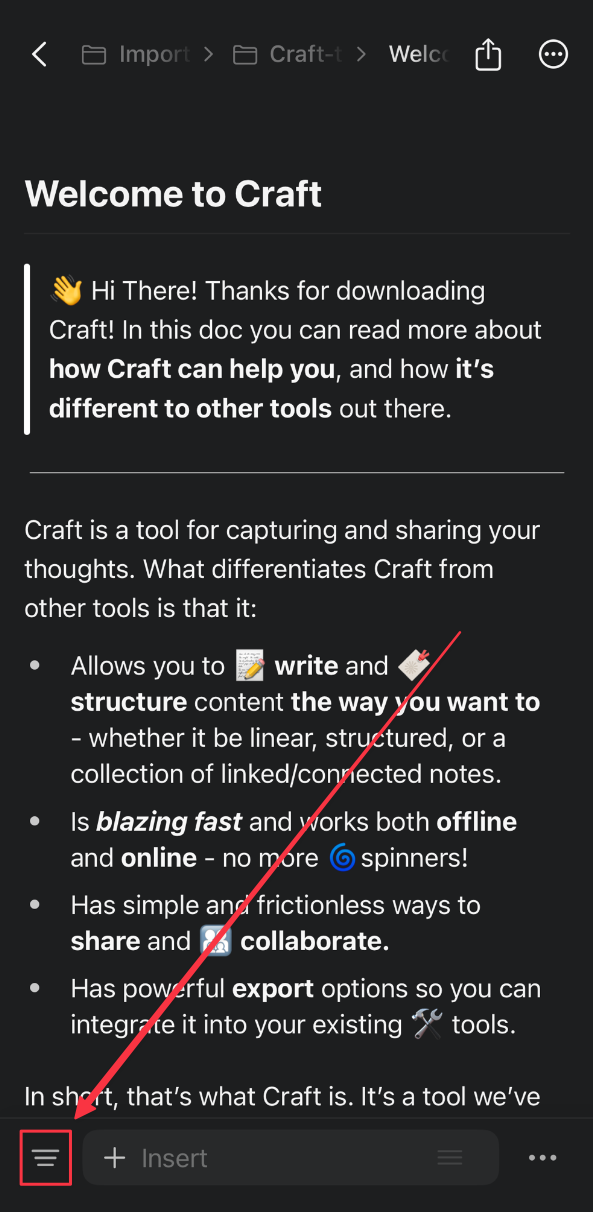
iOS에서는 삽입 버튼 옆, 화면 왼쪽 하단에서 목차 보기를 찾을 수 있습니다:
문서의 **목차 보기**와 일반 **폴더 보기**를 쉽게 전환하여 폴더 및 그 안에 있는 각 문서를 탐색할 수 있습니다.
iOS에서는 삽입 버튼 옆, 화면 왼쪽 하단에서 목차 보기를 찾을 수 있습니다:
 ## 문서 즐겨찾기
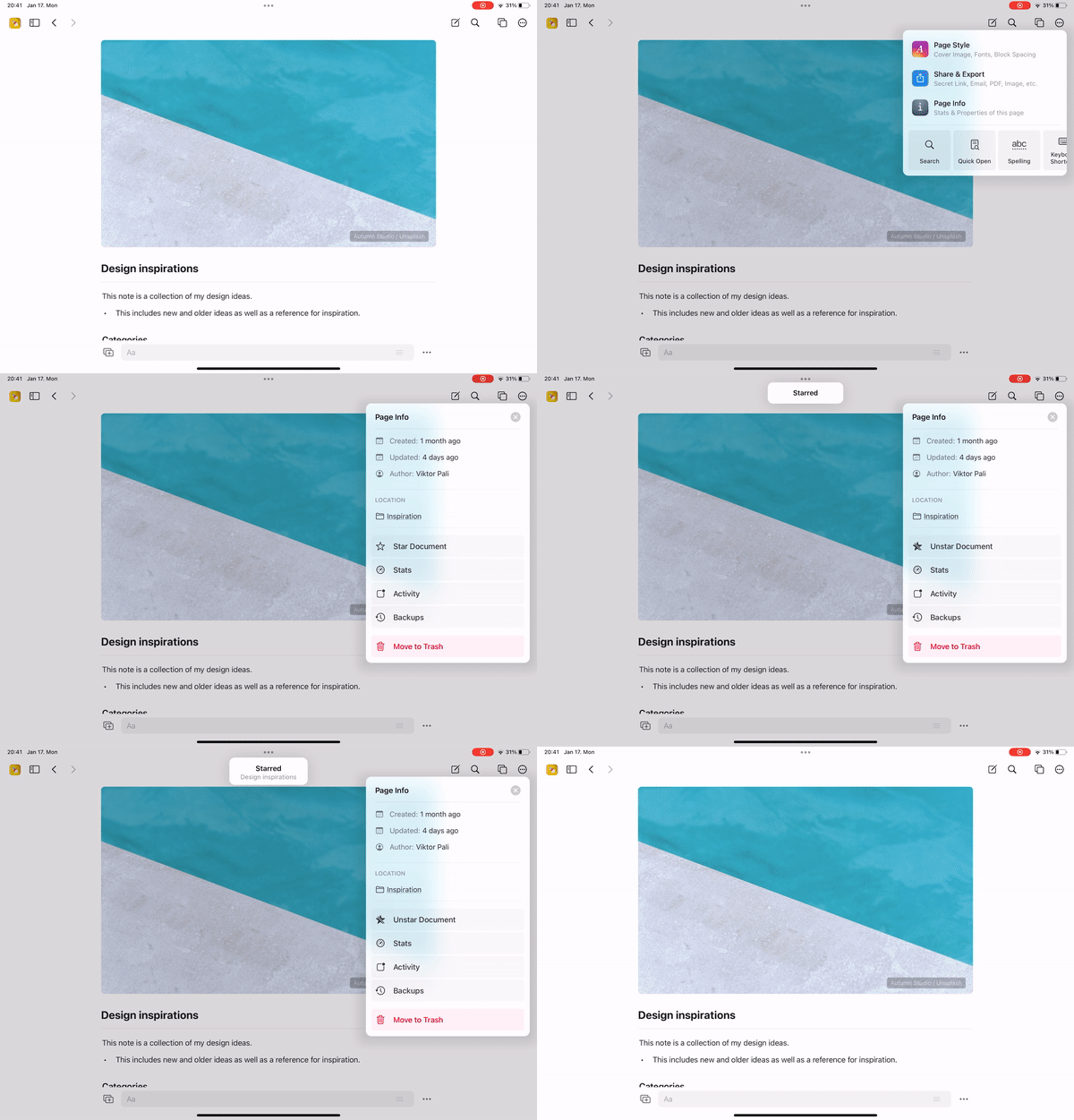
중요한 문서는 Star 처리하여 sidebar의 Starred 섹션에서 빠르게 접근할 수 있습니다.
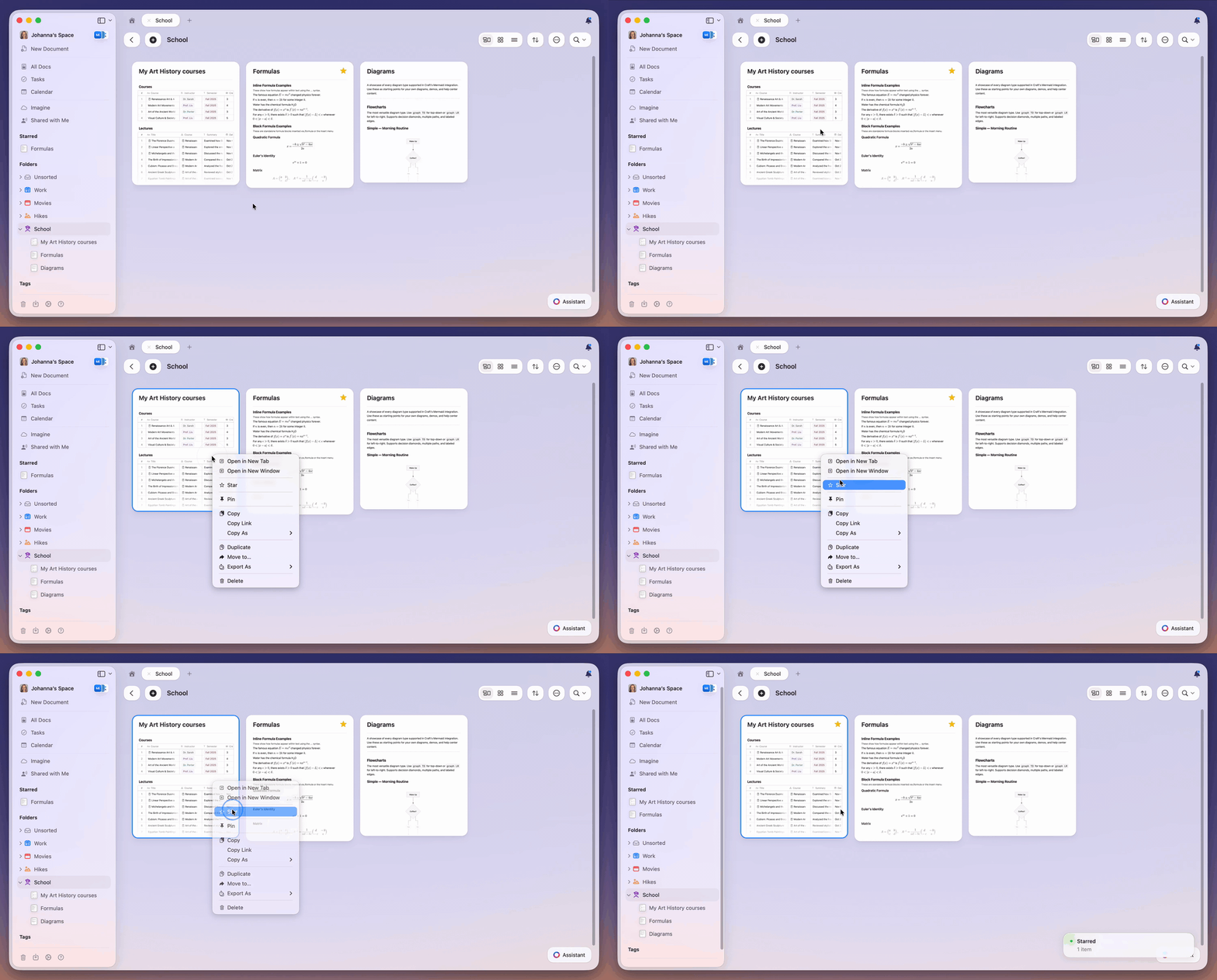
**방법 1: 오른쪽 클릭 메뉴**
문서에서 오른쪽 클릭한 뒤 **Star**를 선택하세요.
## 문서 즐겨찾기
중요한 문서는 Star 처리하여 sidebar의 Starred 섹션에서 빠르게 접근할 수 있습니다.
**방법 1: 오른쪽 클릭 메뉴**
문서에서 오른쪽 클릭한 뒤 **Star**를 선택하세요.
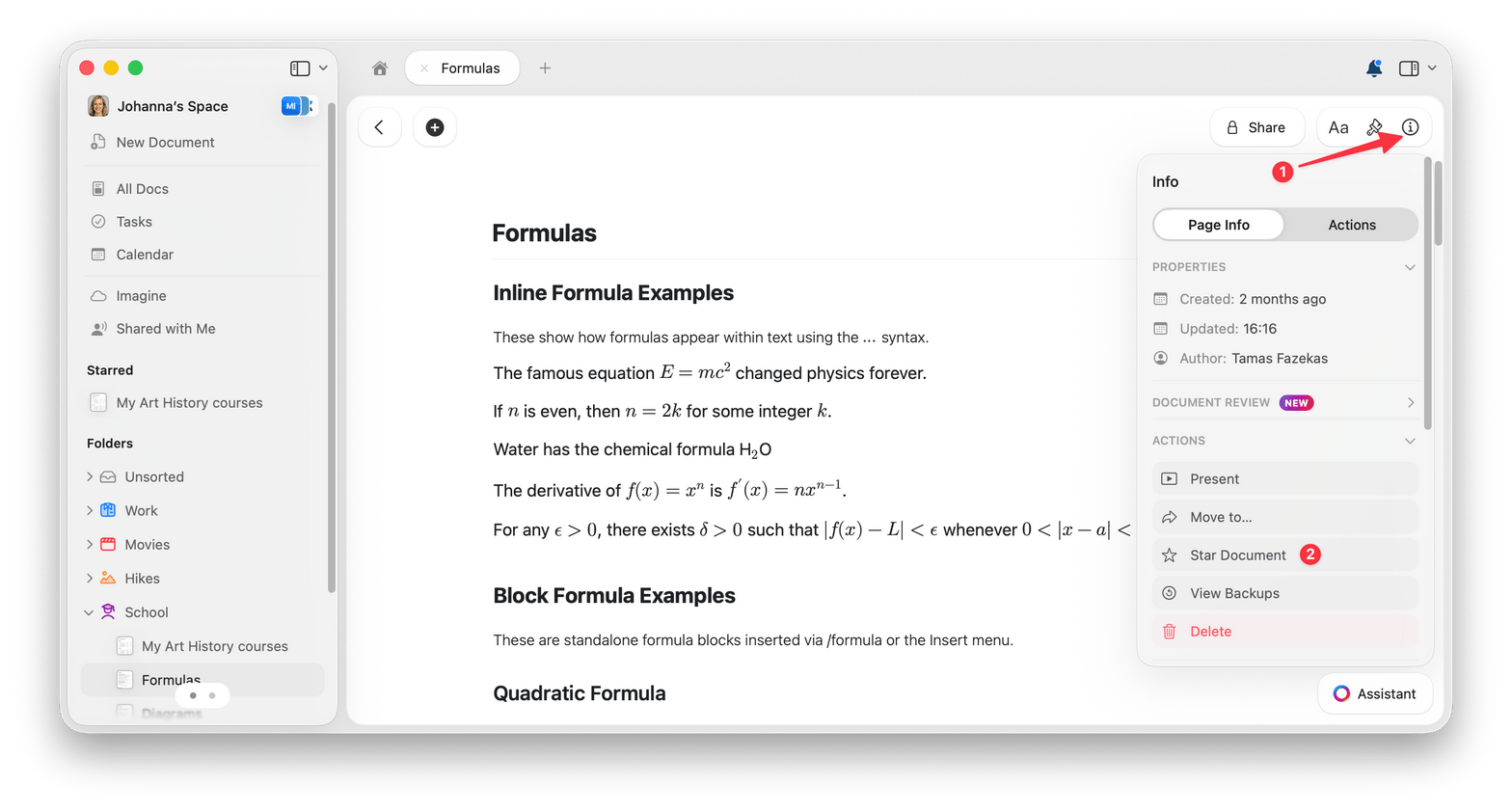
 **방법 2: Page Info**
문서를 보는 상태에서 sidebar – **Page Info** – **Actions** – **Star Document**를 선택하세요.
**방법 2: Page Info**
문서를 보는 상태에서 sidebar – **Page Info** – **Actions** – **Star Document**를 선택하세요.
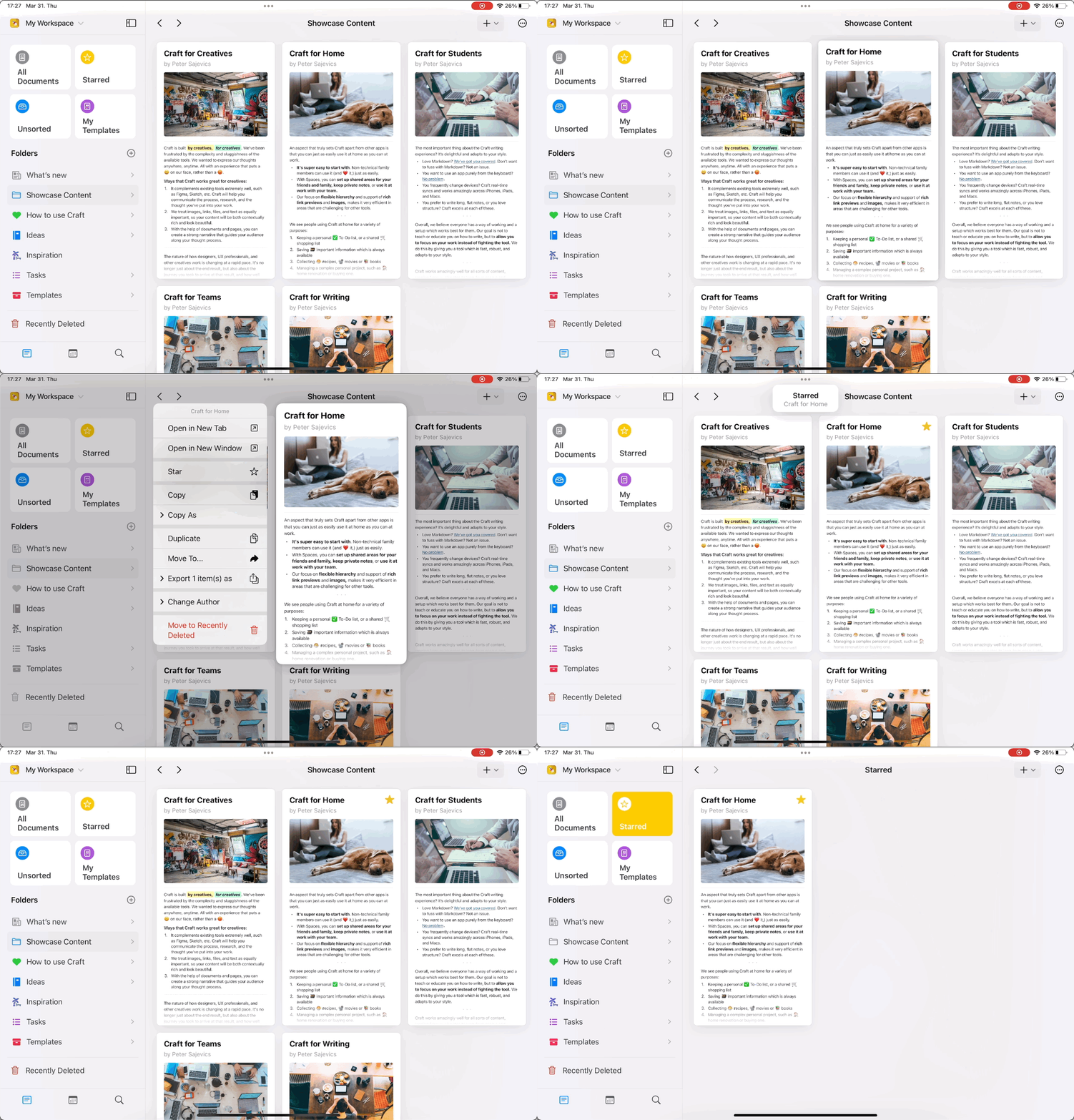
 **방법 1: 길게 누르기**
문서 중 하나를 길게 누른 뒤 나타나는 팝업 목록에서 **Star**를 선택하세요.
**방법 1: 길게 누르기**
문서 중 하나를 길게 누른 뒤 나타나는 팝업 목록에서 **Star**를 선택하세요.
 **방법 2: Document Menu**
문서 보기에서 화면 오른쪽 상단의 three-dot menu (⋯) – **Page Info** – **Star Document**를 선택하세요.
**방법 2: Document Menu**
문서 보기에서 화면 오른쪽 상단의 three-dot menu (⋯) – **Page Info** – **Star Document**를 선택하세요.
 ## 사이드바 사용자 지정
사용하지 않는 사이드바 섹션을 숨기거나 순서를 변경하여 나만의 작업 방식에 맞게 구성할 수 있습니다. **Imagine**, **공유된 항목**, **태그**, **Starred**, **폴더** 등의 섹션에 적용됩니다.
사용자 지정 가능한 사이드바 섹션(**Imagine**, **공유된 항목**, **태그**, **Starred**, **폴더**)을 마우스 오른쪽 버튼으로 클릭합니다.
**사이드바 구성**을 선택하여 구성 팝업을 엽니다.
섹션을 끄면 숨길 수 있으며, 드래그 핸들을 사용하여 Starred, 폴더, 태그 섹션의 순서를 변경할 수 있습니다.
## 사이드바 사용자 지정
사용하지 않는 사이드바 섹션을 숨기거나 순서를 변경하여 나만의 작업 방식에 맞게 구성할 수 있습니다. **Imagine**, **공유된 항목**, **태그**, **Starred**, **폴더** 등의 섹션에 적용됩니다.
사용자 지정 가능한 사이드바 섹션(**Imagine**, **공유된 항목**, **태그**, **Starred**, **폴더**)을 마우스 오른쪽 버튼으로 클릭합니다.
**사이드바 구성**을 선택하여 구성 팝업을 엽니다.
섹션을 끄면 숨길 수 있으며, 드래그 핸들을 사용하여 Starred, 폴더, 태그 섹션의 순서를 변경할 수 있습니다.
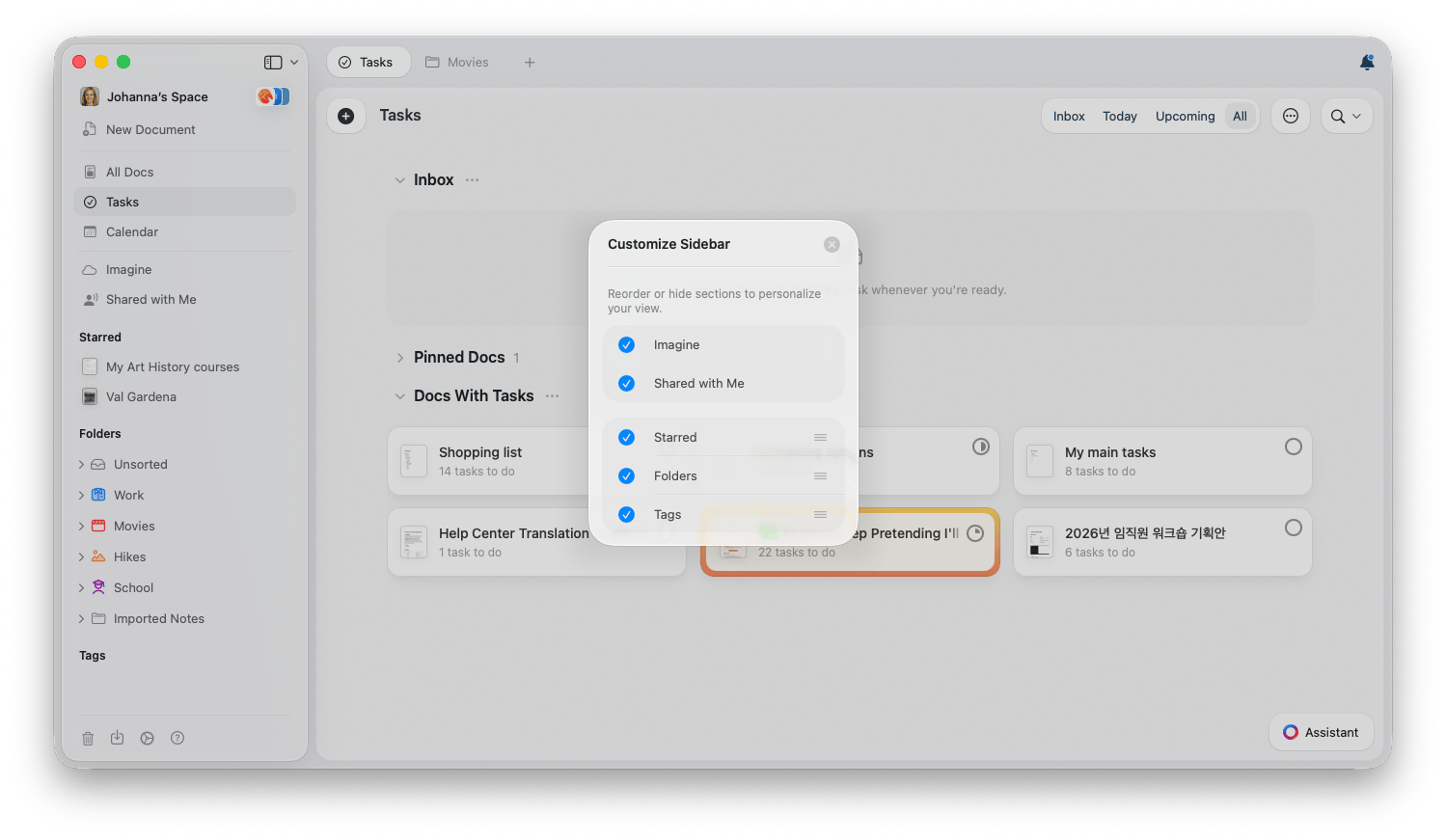 사이드바 구성은 기기에 로컬로 저장되며, 설정한 기기에서만 적용됩니다. 다른 기기와 동기화되지 않습니다.
## 문서 복제 및 이동
탐색 중 문서 내부에서는 사용할 수 없는 작업(문서 복제 또는 새 폴더로 이동 등)을 수행해야 할 때가 있습니다.
이러한 문서 관련 작업은 폴더 보기에서 모두 사용할 수 있습니다(예: iOS에서는 문서를 길게 누르거나 macOS에서는 오른쪽 클릭). 문서가 어느 폴더에 있는지 모를 경우 빠른 방법은 다음과 같습니다:
문서를 약간 편집하세요(빈 줄을 추가한 뒤 다시 지우는 식으로 실제로는 변경하지 않아도 됩니다).
왼쪽의 폴더 목록에서(또는 iPhone에서는 왼쪽 상단의 \*\*\<\*\*를 길게 누른 후 좌에서 우로 스와이프), **All Documents**를 선택하세요.
문서가 페이지 상단에 없다면 오른쪽 상단의 three-dot menu (⋯)를 누른 다음 **Date Updated**를 탭하여 화살표가 아래를 가리키도록 하세요. 그러면 최근 변경된 문서가 맨 위로 정렬됩니다.
## 빠른 탐색 팁
### 문서 검색
macOS에서는 `Cmd + O`를 누르거나 검색 아이콘을 탭하여 이름으로 문서를 빠르게 열 수 있습니다.
### 블록 이동
문서 내에서 검색하고 특정 내용으로 바로 이동하려면 `Cmd + F`를 사용하세요.
### Sidebar 표시/숨기기
집중 작성 환경을 위해 sidebar를 표시하거나 숨기려면 `Cmd + \`를 누르세요.
## 관련 문서
더 빠른 탐색을 위한 전체 단축키 목록
무엇이든 찾을 수 있는 고급 검색 기법 알아보기
사이드바 구성은 기기에 로컬로 저장되며, 설정한 기기에서만 적용됩니다. 다른 기기와 동기화되지 않습니다.
## 문서 복제 및 이동
탐색 중 문서 내부에서는 사용할 수 없는 작업(문서 복제 또는 새 폴더로 이동 등)을 수행해야 할 때가 있습니다.
이러한 문서 관련 작업은 폴더 보기에서 모두 사용할 수 있습니다(예: iOS에서는 문서를 길게 누르거나 macOS에서는 오른쪽 클릭). 문서가 어느 폴더에 있는지 모를 경우 빠른 방법은 다음과 같습니다:
문서를 약간 편집하세요(빈 줄을 추가한 뒤 다시 지우는 식으로 실제로는 변경하지 않아도 됩니다).
왼쪽의 폴더 목록에서(또는 iPhone에서는 왼쪽 상단의 \*\*\<\*\*를 길게 누른 후 좌에서 우로 스와이프), **All Documents**를 선택하세요.
문서가 페이지 상단에 없다면 오른쪽 상단의 three-dot menu (⋯)를 누른 다음 **Date Updated**를 탭하여 화살표가 아래를 가리키도록 하세요. 그러면 최근 변경된 문서가 맨 위로 정렬됩니다.
## 빠른 탐색 팁
### 문서 검색
macOS에서는 `Cmd + O`를 누르거나 검색 아이콘을 탭하여 이름으로 문서를 빠르게 열 수 있습니다.
### 블록 이동
문서 내에서 검색하고 특정 내용으로 바로 이동하려면 `Cmd + F`를 사용하세요.
### Sidebar 표시/숨기기
집중 작성 환경을 위해 sidebar를 표시하거나 숨기려면 `Cmd + \`를 누르세요.
## 관련 문서
더 빠른 탐색을 위한 전체 단축키 목록
무엇이든 찾을 수 있는 고급 검색 기법 알아보기