> ## Documentation Index
> Fetch the complete documentation index at: https://craft-support.mintlify.site/llms.txt
> Use this file to discover all available pages before exploring further.
# 탭 관리
> macOS와 iPad에서 탭을 관리하고 열린 문서 간을 탐색하는 방법입니다.
탭을 사용하면 여러 문서를 동시에 열어두고 빠르게 전환할 수 있습니다. 이 문서에서는 macOS와 iPad에서 탭이 어떻게 동작하는지 설명합니다.
탭은 macOS와 iPad에서 사용할 수 있습니다. 브라우저가 자체 탭 시스템을 제공하기 때문에 iOS (iPhone)와 Web에서는 제공되지 않습니다.
## macOS의 탭
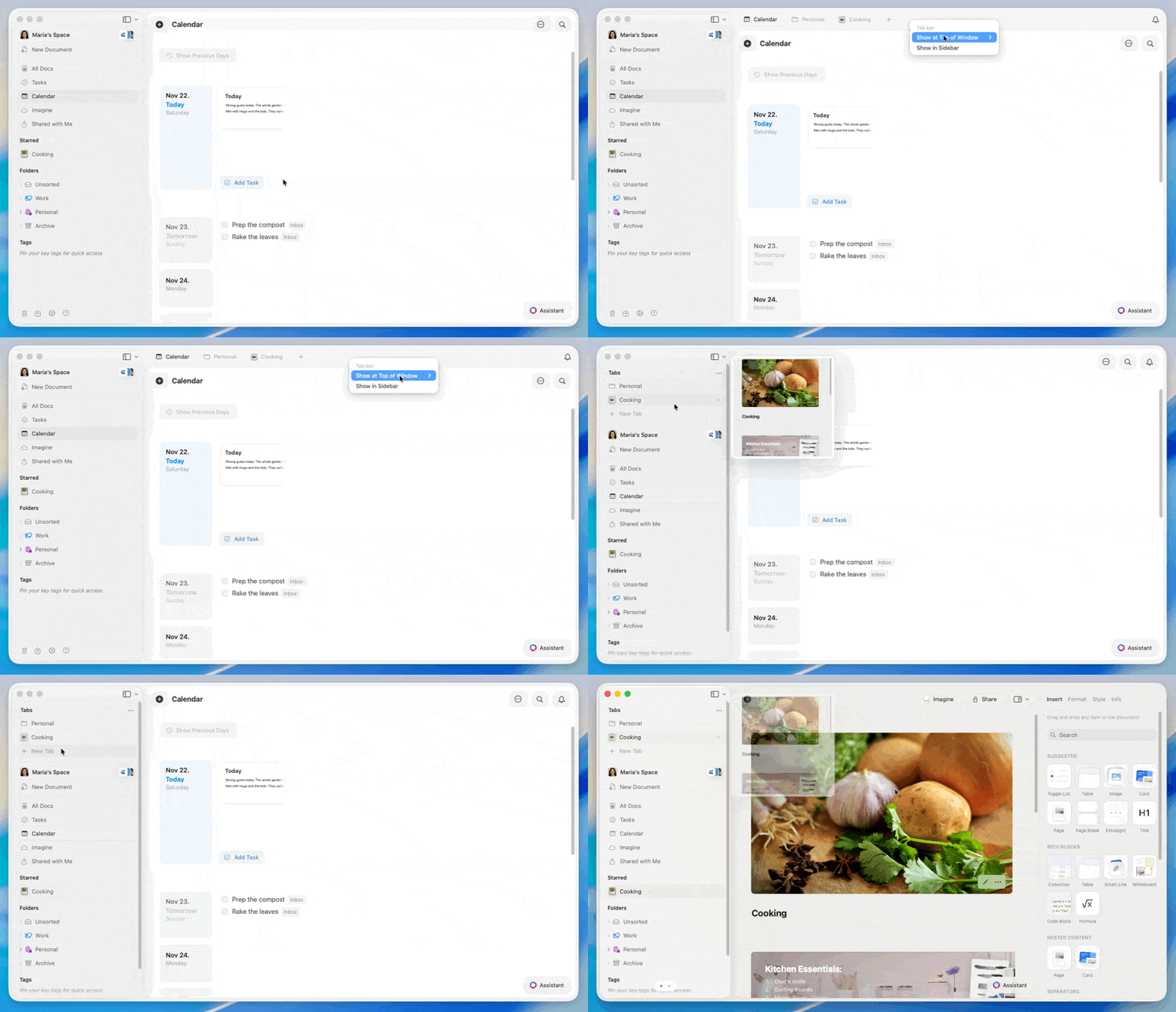
각 탭은 열린 문서 또는 보기(뷰)를 나타냅니다. 탭은 창 상단이나 sidebar에 표시할 수 있습니다.
 ### 탭 레이아웃 선택
포인터를 창 상단의 탭 막대로 이동합니다.
탭 막대(탭 위 또는 빈 영역)에서 Right-click합니다.
다음 레이아웃 중 하나를 선택합니다:
* **창 상단에 표시** – 탭이 상단 바에 표시됩니다
* **항상 표시** – 탭 막대가 항상 화면에 표시됩니다
* **자동 숨김** – 포인터를 상단 근처로 가져갈 때까지 탭 막대가 숨겨집니다
* **Sidebar에 표시** – 탭이 탐색 위에 표시됩니다
### 탭 미리보기
포인터를 탭 위에 잠시 올려두면 미리보기 창이 표시됩니다. 이를 통해 탭으로 전환하지 않고도 내용을 확인할 수 있습니다.
## Sidebar 사용자 지정
탭이 sidebar에 표시되는 경우, sidebar를 단순화하여 탭을 더 쉽게 확인할 수 있습니다.
창 왼쪽 상단의 레이아웃 버튼을 Click합니다.
**Customize**를 선택합니다.
자주 사용하는 폴더와 보기만 표시되도록 섹션을 켜거나 끕니다.
집중된 sidebar는 특히 많은 문서가 열려 있을 때 열린 탭을 찾고 관리하기 쉽게 만듭니다.
## 키보드 단축키
### 새 탭 만들기 및 닫기
* **새 탭**: `⌘ (Command) + T`
* **현재 탭 닫기**: `⌘ (Command) + W`
* **마지막으로 닫은 탭 다시 열기**: `⌘ (Command) + ⇧ (Shift) + T`
### 탭 간 전환
* **탭 1-9로 전환**: `⌘ (Command) + (1-9)`
* **다음 탭**:
* `⌃ (Control) + ⇥ (Tab)`
* `⌘ (Command) + ⇧ (Shift) + ]`
* **이전 탭**:
* `⌃ (Control) + ⇧ (Shift) + ⇥ (Tab)`
* `⌘ (Command) + ⇧ (Shift) + [`
이 단축키는 상단 바와 sidebar 레이아웃 모두에서 작동합니다.
## iPad의 탭
iPad에서는 탭이 항상 메인 탐색 위의 sidebar에 표시됩니다. 열린 각각의 문서가 탭으로 나열됩니다.
탭을 Tap하여 문서 간을 전환합니다. iPad 레이아웃 옵션에서 sidebar에 표시할 섹션을 조정하여 탭 목록을 쉽게 확인할 수 있습니다.
완전한 키보드 단축키 참조
Craft 내 탐색에 대해 더 알아보기
### 탭 레이아웃 선택
포인터를 창 상단의 탭 막대로 이동합니다.
탭 막대(탭 위 또는 빈 영역)에서 Right-click합니다.
다음 레이아웃 중 하나를 선택합니다:
* **창 상단에 표시** – 탭이 상단 바에 표시됩니다
* **항상 표시** – 탭 막대가 항상 화면에 표시됩니다
* **자동 숨김** – 포인터를 상단 근처로 가져갈 때까지 탭 막대가 숨겨집니다
* **Sidebar에 표시** – 탭이 탐색 위에 표시됩니다
### 탭 미리보기
포인터를 탭 위에 잠시 올려두면 미리보기 창이 표시됩니다. 이를 통해 탭으로 전환하지 않고도 내용을 확인할 수 있습니다.
## Sidebar 사용자 지정
탭이 sidebar에 표시되는 경우, sidebar를 단순화하여 탭을 더 쉽게 확인할 수 있습니다.
창 왼쪽 상단의 레이아웃 버튼을 Click합니다.
**Customize**를 선택합니다.
자주 사용하는 폴더와 보기만 표시되도록 섹션을 켜거나 끕니다.
집중된 sidebar는 특히 많은 문서가 열려 있을 때 열린 탭을 찾고 관리하기 쉽게 만듭니다.
## 키보드 단축키
### 새 탭 만들기 및 닫기
* **새 탭**: `⌘ (Command) + T`
* **현재 탭 닫기**: `⌘ (Command) + W`
* **마지막으로 닫은 탭 다시 열기**: `⌘ (Command) + ⇧ (Shift) + T`
### 탭 간 전환
* **탭 1-9로 전환**: `⌘ (Command) + (1-9)`
* **다음 탭**:
* `⌃ (Control) + ⇥ (Tab)`
* `⌘ (Command) + ⇧ (Shift) + ]`
* **이전 탭**:
* `⌃ (Control) + ⇧ (Shift) + ⇥ (Tab)`
* `⌘ (Command) + ⇧ (Shift) + [`
이 단축키는 상단 바와 sidebar 레이아웃 모두에서 작동합니다.
## iPad의 탭
iPad에서는 탭이 항상 메인 탐색 위의 sidebar에 표시됩니다. 열린 각각의 문서가 탭으로 나열됩니다.
탭을 Tap하여 문서 간을 전환합니다. iPad 레이아웃 옵션에서 sidebar에 표시할 섹션을 조정하여 탭 목록을 쉽게 확인할 수 있습니다.
완전한 키보드 단축키 참조
Craft 내 탐색에 대해 더 알아보기