> ## Documentation Index
> Fetch the complete documentation index at: https://craft-support.mintlify.site/llms.txt
> Use this file to discover all available pages before exploring further.
# 오프라인으로 작업하기
> 인터넷 연결 없이 Craft 문서를 편집하세요. 오프라인 편집은 모든 플랫폼에서 자동 동기화와 함께 작동합니다.
Craft는 모든 플랫폼에서 오프라인으로 작동합니다. 인터넷 연결 없이도 문서를 사용할 수 있으며, 다시 연결되면 변경 사항이 자동으로 동기화됩니다.
## 플랫폼별 오프라인 작동 방식
오프라인 편집은 **바로 사용할 수 있습니다** — 설정이 필요 없습니다.
모든 문서가 백그라운드에서 동기화되므로 연결이 없어도 항상 사용할 수 있습니다. 다시 연결되면 변경 사항이 자동으로 업로드됩니다.
오프라인 편집은 **바로 사용할 수 있습니다** — 설정이 필요 없습니다.
모든 문서가 백그라운드에서 동기화되므로 연결이 없어도 항상 사용할 수 있습니다. 다시 연결되면 변경 사항이 자동으로 업로드됩니다.
오프라인 모드는 설정에서 활성화해야 합니다:
왼쪽 상단의 **스페이스 이름**을 클릭합니다.
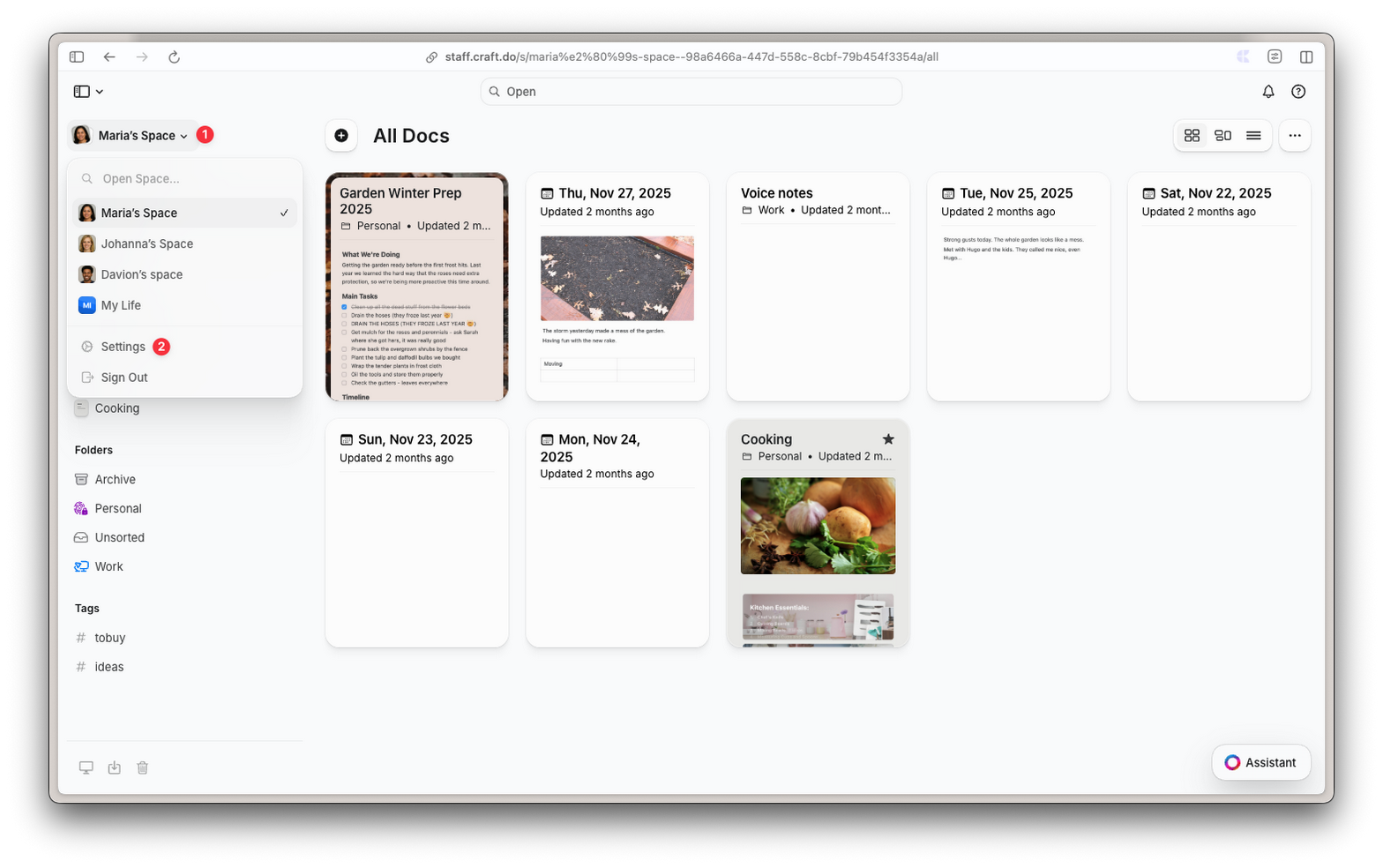 드롭다운에서 **설정**을 클릭합니다.
일반 설정에서 **고급**을 선택합니다.
드롭다운에서 **설정**을 클릭합니다.
일반 설정에서 **고급**을 선택합니다.
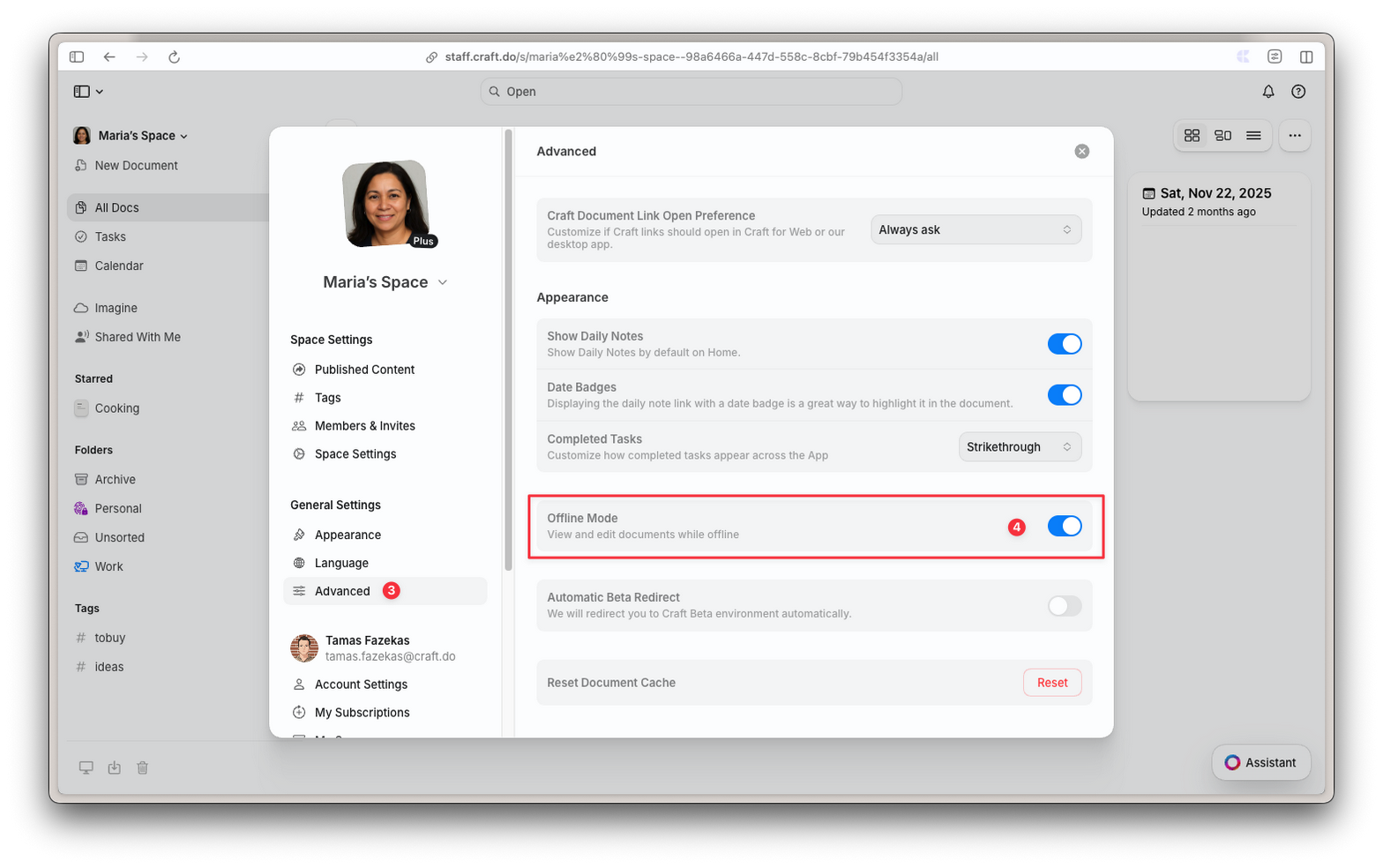 **오프라인 모드**를 켭니다.
활성화되면 문서를 열 때 로컬에 저장됩니다. 네이티브 앱과 달리 닫힌 문서는 백그라운드에서 동기화되지 않습니다. 최신 버전을 가져오려면 온라인 상태에서 문서를 열어야 합니다.
오프라인 모드는 설정에서 활성화해야 합니다:
**설정** 아이콘을 탭합니다.
일반 설정에서 **고급**을 선택합니다.
**오프라인 모드**를 켭니다.
활성화되면 문서를 열 때 로컬에 저장됩니다. 네이티브 앱과 달리 닫힌 문서는 백그라운드에서 동기화되지 않습니다. 최신 버전을 가져오려면 온라인 상태에서 문서를 열어야 합니다.
## 오프라인에서 할 수 있는 작업
오프라인으로 작업할 때 다음을 할 수 있습니다:
* 이전에 열었던 문서 읽기 및 편집
* 모든 스타일 옵션으로 텍스트 작성 및 서식 지정
* 블록 추가 및 정리
* 테이블, 목록, 제목 작업
* 작업 체크하기
* 콘텐츠 재배치 및 재구성
### 인터넷 연결이 필요한 작업
일부 기능은 온라인에서만 사용 가능합니다:
* 새 문서 또는 폴더 만들기
* 검색
* 댓글 및 반응 추가
* 새 이미지 또는 파일 업로드
* 공유 또는 게시 설정 변경
* AI Assistant 및 Imagine 기능 사용
* 문서 관리(즐겨찾기, 고정, 복제, 이동, 삭제)
* 작업 보기(받은 편지함, 예정된 작업, 활성 작업)
## 동기화 및 재연결
### 연결이 끊어졌을 때
Craft는 중단 없이 계속 작동합니다. 모든 편집 내용은 로컬에 저장되며, 앱은 백그라운드에서 자동으로 재연결을 시도합니다.
### 다시 연결되었을 때
* 동기화되지 않은 변경 사항이 자동으로 업로드됩니다
* 문서가 열려 있으면 즉시 동기화됩니다
* 문서가 닫혀 있으면 다음에 열 때 동기화됩니다
### 여러 기기에서 작업하기
오프라인 상태에서 여러 기기에서 같은 문서를 편집하면, 두 기기 모두 온라인이 되고 문서를 다시 열 때까지 상대방의 변경 사항을 볼 수 없습니다.
여러 기기에서 작업할 때는 추가 편집을 하기 전에 문서를 동기화하고 새로고침하세요.
## 웹 및 Windows 참고 사항
아래 내용은 웹, Windows, Android 앱에 특히 해당됩니다.
### 문서 저장
문서는 열 때 로컬에 저장됩니다(전체 스페이스가 한 번에 저장되는 것이 아닙니다). 브라우저 또는 앱이 저장 공간을 자동으로 관리합니다. 저장 공간이 부족하면 오래된 캐시 문서가 제거될 수 있습니다. 온라인 상태에서 열면 언제든 다시 접근할 수 있습니다.
### 여러 탭
오프라인 모드는 여러 브라우저 탭 또는 창에서 작동합니다. 활성화하거나 비활성화하면 설정이 열려 있는 모든 탭에 자동으로 적용됩니다.
### 페이지 새로고침
동기화되지 않은 오프라인 변경 사항이 있는 상태에서 브라우저를 새로고침하면 Craft가 경고를 표시합니다. 새로고침하기 전에 변경 사항이 동기화될 때까지 기다리세요.
## 문제 해결
* 온라인 상태에서 문서를 최소 한 번 열었는지 확인하세요
* 웹/Windows/Android: **설정 → 고급**에서 오프라인 모드가 활성화되어 있는지 확인하세요
* 브라우저가 저장 공간을 지우지 않았는지 확인하세요
* 온라인 상태에서 문서를 다시 열어 로컬 사본을 새로고침해 보세요
* 인터넷 연결을 확인하세요
* 문서를 다시 열어 동기화를 시작하세요
* 웹: 변경 사항이 동기화되기 전에 페이지를 새로고침하지 않았는지 확인하세요
## 자주 묻는 질문
macOS와 iOS에서는 모든 문서가 자동으로 동기화됩니다. 웹, Windows, Android에서는 문서를 열 때 저장됩니다. 설정에서 오프라인 모드를 활성화하면 나머지는 Craft가 알아서 처리합니다.
주요 차이점은 백그라운드 동기화입니다. 네이티브 macOS 및 iOS 앱은 닫혀 있어도 모든 문서를 백그라운드에서 동기화합니다. 웹, Windows, Android는 문서가 열려 있을 때만 동기화합니다. 즉, 다른 기기의 최신 변경 사항을 가져오려면 온라인 상태에서 문서를 열어야 합니다.
브라우저가 저장 공간을 자동으로 관리합니다. 공간이 부족하면 오래되었거나 자주 사용하지 않는 문서가 로컬 저장 공간에서 제거될 수 있습니다. 온라인 상태에서 열면 언제든 다시 접근할 수 있습니다.
아니요, 동기화되지 않은 변경 사항은 로컬에 안전하게 저장됩니다. Craft를 다시 열고 인터넷에 연결되면 자동으로 동기화됩니다.
네, 하지만 두 기기 모두 온라인이 되고 문서를 다시 열 때까지 상대방의 변경 사항을 볼 수 없습니다. 충돌을 피하려면 각 기기에서 다른 문서를 편집하거나, 전환하기 전에 동기화하세요.
**오프라인 모드**를 켭니다.
활성화되면 문서를 열 때 로컬에 저장됩니다. 네이티브 앱과 달리 닫힌 문서는 백그라운드에서 동기화되지 않습니다. 최신 버전을 가져오려면 온라인 상태에서 문서를 열어야 합니다.
오프라인 모드는 설정에서 활성화해야 합니다:
**설정** 아이콘을 탭합니다.
일반 설정에서 **고급**을 선택합니다.
**오프라인 모드**를 켭니다.
활성화되면 문서를 열 때 로컬에 저장됩니다. 네이티브 앱과 달리 닫힌 문서는 백그라운드에서 동기화되지 않습니다. 최신 버전을 가져오려면 온라인 상태에서 문서를 열어야 합니다.
## 오프라인에서 할 수 있는 작업
오프라인으로 작업할 때 다음을 할 수 있습니다:
* 이전에 열었던 문서 읽기 및 편집
* 모든 스타일 옵션으로 텍스트 작성 및 서식 지정
* 블록 추가 및 정리
* 테이블, 목록, 제목 작업
* 작업 체크하기
* 콘텐츠 재배치 및 재구성
### 인터넷 연결이 필요한 작업
일부 기능은 온라인에서만 사용 가능합니다:
* 새 문서 또는 폴더 만들기
* 검색
* 댓글 및 반응 추가
* 새 이미지 또는 파일 업로드
* 공유 또는 게시 설정 변경
* AI Assistant 및 Imagine 기능 사용
* 문서 관리(즐겨찾기, 고정, 복제, 이동, 삭제)
* 작업 보기(받은 편지함, 예정된 작업, 활성 작업)
## 동기화 및 재연결
### 연결이 끊어졌을 때
Craft는 중단 없이 계속 작동합니다. 모든 편집 내용은 로컬에 저장되며, 앱은 백그라운드에서 자동으로 재연결을 시도합니다.
### 다시 연결되었을 때
* 동기화되지 않은 변경 사항이 자동으로 업로드됩니다
* 문서가 열려 있으면 즉시 동기화됩니다
* 문서가 닫혀 있으면 다음에 열 때 동기화됩니다
### 여러 기기에서 작업하기
오프라인 상태에서 여러 기기에서 같은 문서를 편집하면, 두 기기 모두 온라인이 되고 문서를 다시 열 때까지 상대방의 변경 사항을 볼 수 없습니다.
여러 기기에서 작업할 때는 추가 편집을 하기 전에 문서를 동기화하고 새로고침하세요.
## 웹 및 Windows 참고 사항
아래 내용은 웹, Windows, Android 앱에 특히 해당됩니다.
### 문서 저장
문서는 열 때 로컬에 저장됩니다(전체 스페이스가 한 번에 저장되는 것이 아닙니다). 브라우저 또는 앱이 저장 공간을 자동으로 관리합니다. 저장 공간이 부족하면 오래된 캐시 문서가 제거될 수 있습니다. 온라인 상태에서 열면 언제든 다시 접근할 수 있습니다.
### 여러 탭
오프라인 모드는 여러 브라우저 탭 또는 창에서 작동합니다. 활성화하거나 비활성화하면 설정이 열려 있는 모든 탭에 자동으로 적용됩니다.
### 페이지 새로고침
동기화되지 않은 오프라인 변경 사항이 있는 상태에서 브라우저를 새로고침하면 Craft가 경고를 표시합니다. 새로고침하기 전에 변경 사항이 동기화될 때까지 기다리세요.
## 문제 해결
* 온라인 상태에서 문서를 최소 한 번 열었는지 확인하세요
* 웹/Windows/Android: **설정 → 고급**에서 오프라인 모드가 활성화되어 있는지 확인하세요
* 브라우저가 저장 공간을 지우지 않았는지 확인하세요
* 온라인 상태에서 문서를 다시 열어 로컬 사본을 새로고침해 보세요
* 인터넷 연결을 확인하세요
* 문서를 다시 열어 동기화를 시작하세요
* 웹: 변경 사항이 동기화되기 전에 페이지를 새로고침하지 않았는지 확인하세요
## 자주 묻는 질문
macOS와 iOS에서는 모든 문서가 자동으로 동기화됩니다. 웹, Windows, Android에서는 문서를 열 때 저장됩니다. 설정에서 오프라인 모드를 활성화하면 나머지는 Craft가 알아서 처리합니다.
주요 차이점은 백그라운드 동기화입니다. 네이티브 macOS 및 iOS 앱은 닫혀 있어도 모든 문서를 백그라운드에서 동기화합니다. 웹, Windows, Android는 문서가 열려 있을 때만 동기화합니다. 즉, 다른 기기의 최신 변경 사항을 가져오려면 온라인 상태에서 문서를 열어야 합니다.
브라우저가 저장 공간을 자동으로 관리합니다. 공간이 부족하면 오래되었거나 자주 사용하지 않는 문서가 로컬 저장 공간에서 제거될 수 있습니다. 온라인 상태에서 열면 언제든 다시 접근할 수 있습니다.
아니요, 동기화되지 않은 변경 사항은 로컬에 안전하게 저장됩니다. Craft를 다시 열고 인터넷에 연결되면 자동으로 동기화됩니다.
네, 하지만 두 기기 모두 온라인이 되고 문서를 다시 열 때까지 상대방의 변경 사항을 볼 수 없습니다. 충돌을 피하려면 각 기기에서 다른 문서를 편집하거나, 전환하기 전에 동기화하세요.