> ## Documentation Index
> Fetch the complete documentation index at: https://craft-support.mintlify.site/llms.txt
> Use this file to discover all available pages before exploring further.
# 문제 해결
> Craft의 동기화, 성능, 로그인, 연결, 저장소 및 플랫폼별 문제에 대한 해결 방법을 안내합니다.
이 가이드에서는 Craft 사용 중 자주 발생하는 문제와 해결 방법을 안내합니다. 아래 섹션을 펼쳐 해당 항목을 찾아보세요.
일부 문제 해결 항목은 각 기능 문서에 있습니다:
* [캘린더 문제](/ko/plan-and-do/calendar#troubleshooting)
* [커스텀 도메인 문제](/ko/share-and-publish/publish/domains#troubleshooting)
* [공유 문제](/ko/share-and-publish/share#troubleshooting)
* [구독 문제](/ko/account-and-subscription/billing#troubleshooting)
* [화이트보드 마이그레이션](/ko/write-and-edit/whiteboards#updating-legacy-whiteboards)
## 동기화 문제
대부분의 동기화 문제는 **진단** 패널에서 확인하고 해결할 수 있습니다. **설정 → 진단**을 열면 현재 동기화 상태를 확인하거나, 수동 동기화를 실행하거나, 동기화 오류를 팀에 직접 보고할 수 있습니다.
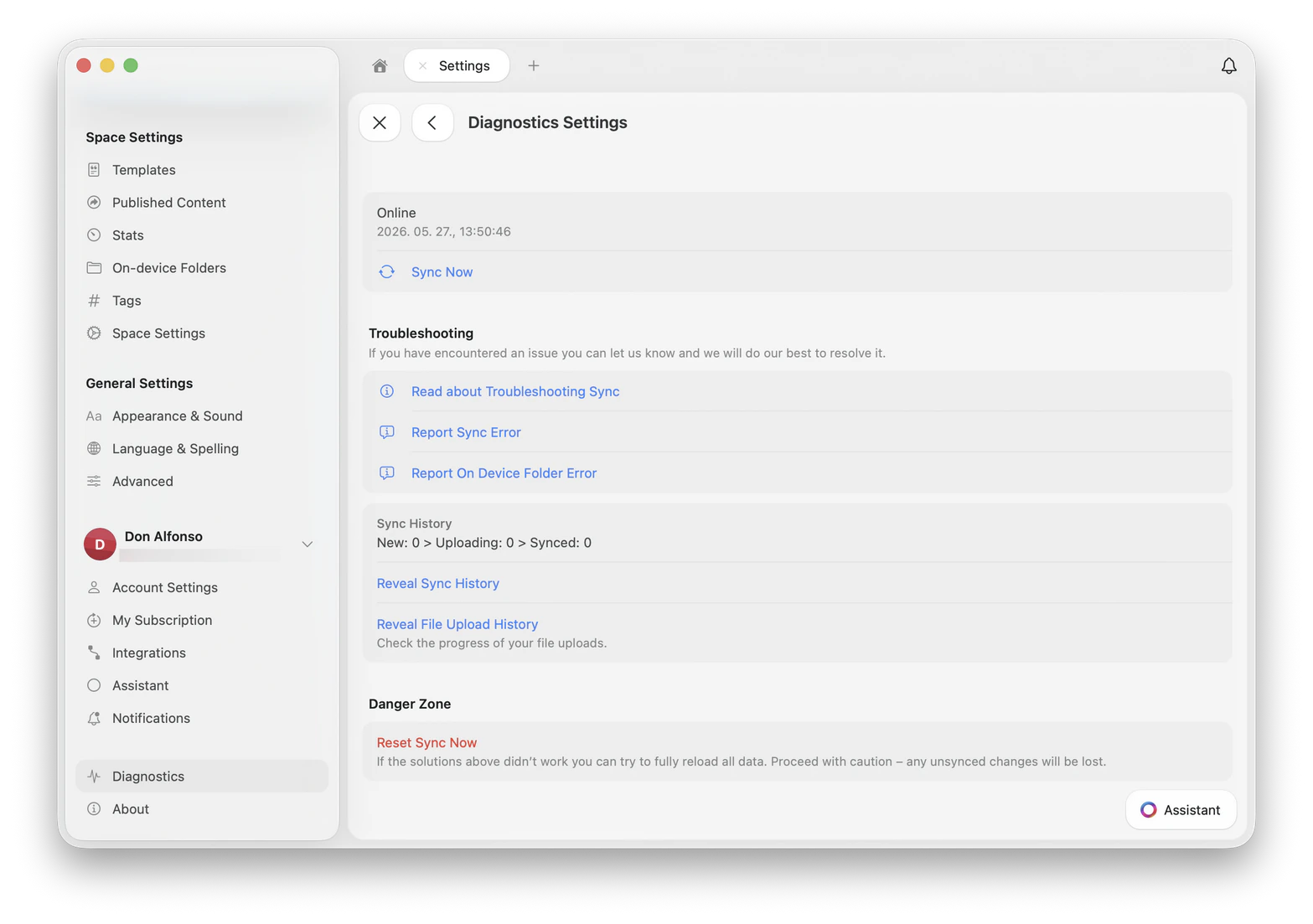 가장 빠른 해결 방법은 Craft를 완전히 종료하고 다시 시작하는 것입니다.
1. **활성 상태 보기**를 엽니다(Spotlight 검색 또는 응용 프로그램 → 유틸리티)
2. 목록에서 **Craft**를 찾습니다
3. 선택한 후 상단의 **중단**(⊗) 버튼을 클릭합니다
4. Craft를 다시 엽니다
1. Craft를 강제 종료합니다(위로 스와이프 후 Craft 카드를 튕겨 올립니다)
2. 약 30초 기다립니다
3. Craft를 다시 엽니다
1. 작업 표시줄의 Craft 아이콘을 마우스 오른쪽 버튼으로 클릭하고 **창 닫기**를 선택합니다
2. 여전히 실행 중이라면 **작업 관리자**를 열어 **Craft**를 찾고 **작업 끝내기**를 클릭합니다
3. Craft를 다시 엽니다
재시작 후 **설정 → 진단**을 열어 패널 상단에서 동기화 상태를 확인하세요.
먼저 모든 기기에서 **동일한 계정과 로그인 방법**으로 로그인했는지 확인하세요. 이메일과 **Apple로 로그인**은 이메일 주소가 같아 보여도 서로 다른 계정을 생성합니다.
이메일 주소를 확인하는 방법:
아바타 옆 문서 목록 왼쪽 상단에 이메일이 표시됩니다.
문서 목록 왼쪽 상단의 아바타를 탭하면 스페이스 목록이 열립니다.
문서 목록 오른쪽 하단의 아바타를 탭하면 스페이스 목록이 열립니다.
이메일 주소가 `@privaterelay.appleid.com`으로 끝난다면 **Apple로 로그인**을 사용하여 가입한 것입니다. 이는 실제 이메일이 아닌 Apple이 생성한 릴레이 주소입니다. 모든 기기에서 동일한 Apple ID를 사용하고 있는지 확인하세요.
**설정 → 진단**을 열고 **지금 동기화**를 탭하세요. 앱이 동기화 프로세스를 다시 시작합니다.
**지금 동기화**로 해결되지 않는다면:
1. Craft에서 로그아웃합니다(**설정 → 계정 → 로그아웃**)
2. 앱을 강제 종료합니다
3. 30초 기다린 후 Craft를 다시 열고 로그인합니다
1. 앱을 재시작합니다(Windows) 또는 브라우저 캐시를 지웁니다(Web)
2. 인터넷 연결을 확인하고, 가능하면 다른 네트워크를 시도해 보세요
3. 로그아웃 후 다시 로그인합니다
한 기기에는 문서가 있고 다른 기기에는 없는 경우, 두 기기의 계정과 로그인 방법을 다시 확인하세요(위의 **기기 간 문서가 동기화되지 않음** 참조).
VPN, 광고 차단기(예: **AdGuard**), 네트워크 모니터링 도구(예: **Little Snitch**)가 Craft의 동기화를 방해할 수 있습니다.
1. 해당 도구를 일시적으로 비활성화합니다
2. Craft를 재시작합니다
3. 동기화가 복구되었는지 확인합니다
**Hush**, **Plume Guard** 같은 브라우저 확장 프로그램도 Craft 서버에 대한 접근을 차단할 수 있습니다.
회사 방화벽과 개인 정보 보호 프로그램이 Craft로의 트래픽을 차단할 수 있습니다. 회사 네트워크를 사용 중이라면 IT 부서에 다음 도메인을 허용해 달라고 요청하세요:
* `api.craft.do`
* `docs.craft.do`
* `res.craft.do`
[웹 앱 또는 Windows에서 Craft에 접근할 수 없음](#cant-access-craft-on-web-app-or-windows)도 참조하세요.
## 로그인 문제
Mac에서 **Apple로 계속하기**를 선택하면 비밀번호를 입력하라는 메시지가 표시됩니다. 이는 Apple의 보안 조치입니다.
Apple ID 비밀번호가 아닌 **macOS 사용자 계정의 비밀번호**를 입력하세요. Apple ID 비밀번호를 입력하면 오류 메시지 없이 입력 창이 다시 나타납니다.
일부 브라우저 확장 프로그램, 광고 차단기 또는 사설 네트워크가 Craft 접근을 방해할 수 있습니다. 주요 증상으로는 **서버를 찾을 수 없음** 오류나 페이지가 로드되지 않는 현상이 있습니다.
문제를 일으키는 것으로 알려진 앱:
* [Hush](https://oblador.github.io/hush/)
* **Plume Guard**(Plume HomePass 앱의 보안 DNS 기능)
**다음 단계를 시도해 보세요:**
1. 확장 프로그램 또는 도구를 일시적으로 비활성화합니다
2. 도구 설정에서 Craft 도메인을 안전한 것으로 표시합니다
3. 다른 네트워크를 시도해 봅니다
여러 네트워크와 셀룰러 데이터에서도 문제가 지속된다면 고객 지원팀에 문의하세요.
## 성능 문제
**빠른 해결 방법:**
1. **활성 상태 보기**를 통해 앱을 재시작합니다(단계는 위의 [진단에서 동기화가 오프라인으로 표시됨](#sync-shows-as-offline-in-diagnostics) 참조)
2. 사용하지 않는 탭과 창을 닫습니다
3. 창 관리 앱(예: **Magnet**, **Rectangle**)이 최신 버전인지 확인합니다
**고객 지원팀에 문의할 때 포함할 정보:**
* **외부 저장소** 스페이스를 사용 중인가요?
* 사용 중인 창 관리 앱이 있나요?
* 서드파티 텍스트 편집 도구를 사용 중인가요?
* **시스템 설정 → 개인 정보 보호 및 보안 → 손쉬운 사용** 스크린샷
* 앱을 재시작하면 문제가 해결되나요?
* 여러 탭과 창이 문제를 유발하나요?
지속적인 속도 저하의 경우 **스핀덤프**를 보내주세요. 단계는 *버그 신고* 아래의 [진단 데이터 수집](#capture-diagnostic-data)을 참조하세요.
다음 사항을 확인하세요:
1. 현재 사용 중인 **Windows 버전**은 무엇인가요?
2. 회사 네트워크나 VPN에 연결되어 있나요?
3. 앱을 재시작하면 정상 성능이 복구되나요?
4. 컴퓨터를 재시작하면 정상 성능이 복구되나요?
문제가 지속된다면 문제 화면 전체를 녹화하여 고객 지원팀에 공유해 주세요. 포함할 수 있는 추가 로그는 *버그 신고* 아래의 [진단 데이터 수집](#capture-diagnostic-data)을 참조하세요.
macOS에서 Grammarly 데스크톱 앱을 Craft와 함께 사용하려면:
[grammarly.com/desktop](https://www.grammarly.com/desktop)에서 데스크톱 앱을 받습니다.
설치 후 앱을 엽니다.
앱 내 안내를 따라 **시스템 설정 → 개인 정보 보호 및 보안 → 손쉬운 사용**에서 Grammarly를 활성화합니다.
Craft 앱을 종료하고 다시 엽니다.
블록을 선택하면 Grammarly 위젯이 나타납니다.
## macOS 관련 문제
App Store에 업데이트 버튼 대신 **열기** 버튼만 보인다면:
앱 제목을 클릭하여 전체 세부 보기로 이동합니다.
이 메시지는 이전 설치에서 남은 파일이 Mac에 남아 있을 때 나타납니다. 주로 Craft를 여러 소스(예: App Store와 Setapp 모두)에서 설치했을 때 발생합니다.
Finder에서 **이동 → 폴더로 이동**을 선택하고 아래 경로를 하나씩 붙여 넣은 후 내용을 삭제합니다:
```
~/Library/Group Containers/group.com.lukilabs.lukiapp.share/
~/Library/Containers/com.lukilabs.lukiapp
```
메시지가 계속 나타나면 **Group Containers** 및 **Containers** 폴더에서 `craft`, `lukilabs`, `lukiapp`이 포함된 항목을 검색하여 삭제합니다.
원하는 소스에서 Craft를 새로 설치합니다.
## iOS / iPadOS 관련 문제
공유 시트를 통해 **텍스트와 링크**를 Craft로 공유할 수 있습니다. **사진이나 파일**을 직접 공유하면 사용할 수 없는 링크가 생성될 수 있습니다.
**방법 1: 복사 후 붙여넣기**
1. 공유 시트에서 **복사**를 선택합니다
2. Craft를 엽니다
3. 대상 문서에 붙여 넣습니다
**방법 2: 다운로드 후 추가**
1. 파일을 기기에 저장합니다
2. Craft에서 왼쪽 하단의 **+** 버튼을 탭합니다
3. **파일**을 선택합니다
4. 파일을 선택합니다
## Windows 및 웹 앱 문제
회사 기기나 네트워크를 사용 중이라면 회사 프록시가 접근을 차단하고 있을 수 있습니다.
IT 부서에 다음 도메인을 허용해 달라고 요청하세요:
* `api.craft.do`
* `docs.craft.do`
* `res.craft.do`
이 메시지는 앱이 인터넷 또는 서버와의 연결을 잃었음을 의미합니다. 앱이 자동으로 재연결을 시도합니다.
**다음을 시도해 보세요:**
* **인터넷 연결을 확인하세요.** 연결이 활성화되어 있고 안정적인지 확인합니다.
* **편집을 잠시 중단하세요.** 연결이 복구될 때까지 변경을 피하면 잠재적인 데이터 손실을 방지할 수 있습니다.
* **페이지를 새로 고침하세요.** 연결이 안정적이고 저장되지 않은 변경 사항이 없다면 페이지를 새로 고침하세요.
연결이 복구되면 메시지가 사라집니다.
웹 앱에서 일부 붙여 넣은 링크(예: LinkedIn)가 썸네일 대신 데이터를 가져오지 못했습니다라고 표시될 수 있습니다.
링크 미리보기를 가져오는 데 사용하는 서드파티 서비스가 일부 제공업체에 의해 차단됩니다. 이는 저희가 직접 제어할 수 없는 외부 문제입니다.
**정상적으로 작동하는 기능:**
* 링크를 클릭하면 정상적으로 열립니다
* **웹 앱**에서만 영향을 받습니다
* **개인 LinkedIn 프로필 링크**만 영향을 받습니다
* **LinkedIn 회사 링크**는 정상적으로 표시됩니다
* **macOS, iOS, iPad**에서는 모든 LinkedIn 썸네일이 정상적으로 렌더링됩니다
Windows용 Craft는 앱을 종료하고 다시 열면 자동으로 업데이트됩니다. 새 버전이 있으면 Windows 알림 패널(오른쪽 하단)에 알림이 표시됩니다.
수동으로 업데이트하려면:
1. Windows용 Craft를 제거합니다
2. [craft.do/download](https://www.craft.do/download) 또는 [Microsoft Store](https://apps.microsoft.com/store/detail/craft/9P9K8RN4TV3H)에서 최신 버전을 다운로드합니다
## 구독 문제
최근에 업그레이드했는데 Craft에서 여전히 무료 티어 제한(1,500블록)이 표시된다면, 앱이 구독 상태를 아직 새로 고침하지 않은 것일 수 있습니다.
1. Craft에서 로그아웃합니다(**설정 → 계정 → 로그아웃**)
2. 앱을 완전히 닫습니다
3. Craft를 다시 열고 로그인합니다
이제 업그레이드된 요금제가 적용되어야 합니다. 그렇지 않다면 구독 구매 시 사용한 **동일한 계정**으로 로그인되어 있는지 확인하세요.
## 데이터 및 저장소 문제
**최근 삭제된 항목** 폴더가 사라지는 데는 두 가지 이유가 있습니다:
1. 삭제된 문서가 **30일**이 지났습니다
2. 삭제된 폴더의 내용이 수동으로 비워졌습니다
실수로 삭제한 항목이 있다면 [저장소 및 복구](/ko/account-and-subscription/storage-and-recovery) 문서에서 사용 가능한 옵션을 확인하세요.
외부 위치를 다시 추가할 때 **외부 위치가 이미 추가되었습니다** 메시지가 계속 나타나지만 스페이스로 나타나지 않는다면:
메시지가 계속 나타난다면:
1. 기기에서 Craft 앱을 삭제합니다
2. 앱을 다시 설치합니다
3. 외부 위치 추가를 다시 시도합니다
**iCloud Drive** 동기화의 안정성과 성능은 저희가 제어할 수 없습니다. 동기화가 작동하지 않는다면 아래 단계를 따르세요.
여러 기기에서 외부 스페이스를 사용하는 것은 권장하지 않습니다. 데이터 충돌과 데이터 손실이 발생할 수 있습니다. 스페이스 사용 방법이 확실하지 않다면 고객 지원팀에 문의하세요.
**문제 해결 단계:**
1. **동기화를 수동으로 실행합니다.** Finder(macOS) 또는 파일 앱(iOS)을 열고 iCloud Drive 폴더로 이동합니다.
2. **문서를 편집합니다.** 내용을 변경하면 동기화가 시작됩니다.
3. **인터넷 연결을 확인합니다.** Wi-Fi 또는 빠른 셀룰러 연결을 사용하고, 기기가 충분히 충전되어 있는지 확인합니다.
4. **비행기 모드를 켰다 끕니다.** 재연결하면 iCloud Drive 동기화가 다시 시작될 수 있습니다.
5. **셀룰러 동기화 설정을 확인합니다:**
* **설정 → 셀룰러 데이터**에서 **시스템 서비스** 활성화
* **설정 → iCloud → iCloud Drive**에서 **셀룰러 데이터 사용** 활성화
6. **배터리 잔량을 확인합니다.** 배터리가 낮으면 전력 절약을 위해 동기화가 느려집니다.
7. **iCloud 저장 용량 한도를 확인합니다.** 저장 용량 한도에 도달하면 동기화가 중단됩니다.
8. **기기를 재시작합니다.** iCloud 서비스가 정상적으로 실행되도록 합니다.
9. **iCloud가 활성화되어 있는지 확인합니다:**
* **iOS:** iCloud에 로그인하고 iCloud Drive 활성화
* **macOS:** iCloud에 로그인하고 Apple ID 설정에서 iCloud Drive 활성화
10. **Mac 저장 공간 최적화를 비활성화합니다.** 이 기능이 켜져 있으면 Mac이 파일을 클라우드에 오프로드하여 파일이 없어질 수 있습니다.
11. **기다립니다.** 처음 동기화하는 경우 최대 하루가 걸릴 수 있습니다.
12. **로그아웃 후 다시 로그인합니다.** iCloud Drive가 멈춰 있다면 iCloud에서 로그아웃했다가 다시 로그인하세요.
13. **시간 자동 설정을 활성화합니다.** 모든 기기에서 자동 시간 설정이 켜져 있는지 확인합니다.
14. **OS를 업데이트합니다.** Apple은 각 OS 버전마다 iCloud를 개선합니다.
15. **Apple의 [시스템 상태](https://www.apple.com/support/icloud/systemstatus/) 페이지를 확인합니다.**
## 버그 신고
Craft에서 버그를 발견하셨다면 문제 파악에 도움을 주세요. 명확한 신고는 더 빠른 조사와 해결에 도움이 됩니다.
### 신고 전 확인 사항
* 최신 버전의 Craft를 사용 중인지 확인합니다
* 앱을 재시작하거나 웹 버전을 새로 고침합니다
* 문제가 지속된다면 아래 내용을 계속 읽어주세요
### 포함할 내용
사용 중인 정확한 버전 번호를 알려주세요.
* **기기 모델** (예: MacBook Pro M2, iPhone 15, Windows 노트북)
* **운영 체제 및 버전** (예: macOS Sequoia 15.4, iOS 18.5, Windows 11 23H2)
* **플랫폼** (데스크톱 앱, 모바일 앱, 또는 Web)
문제로 이어진 정확한 동작을 나열하세요. 예시: *문서 열기 → 새 페이지 추가 → 이미지 삽입 → 문제 발생.*
짧고 문제에 집중된 녹화본을 만드세요. 화면 전체를 녹화하고(잘라내지 않음), 가능한 가장 높은 해상도를 사용하세요. 시각적 버그나 오류 메시지의 경우 스크린샷도 가능합니다. 아래의 [화면 녹화 방법](#how-to-record-your-screen)을 참조하세요.
충돌, 멈춤, 또는 지속적인 동기화 문제의 경우 스핀덤프, sysdiagnose, 또는 브라우저 콘솔 로그를 포함해 주세요. 아래의 [진단 데이터 수집](#capture-diagnostic-data)을 참조하세요.
### 화면 녹화 방법
* **설정 → 제어 센터**에서 **화면 녹화** 활성화
* 제어 센터를 열고 **녹화** 탭
* 빨간 상태 표시줄을 탭하여 녹화 중지
* [Apple 공식 가이드](https://support.apple.com/en-us/HT207935)
* **⌘ + Shift + 5** 누르기
* **전체 화면 녹화** 또는 **선택한 부분 녹화** 선택
* [Apple 공식 가이드](https://support.apple.com/en-us/HT208721)
* **Windows 키 + G**를 눌러 Xbox 게임 바 열기
* **캡처** 위젯을 사용하여 녹화
* [Microsoft 공식 가이드](https://www.microsoft.com/en-us/windows/learning-center/how-to-record-screen-windows-11)
### 진단 데이터 수집
지속적인 충돌, 멈춤, 동기화 문제의 경우 팀에서 진단 파일을 요청할 수 있습니다. 정확한 형식은 플랫폼에 따라 다르지만 목표는 항상 동일합니다: 문제가 발생했을 때 시스템이 무엇을 하고 있었는지 파악하는 것입니다.
**스핀덤프**는 실행 중인 모든 프로세스의 스냅샷을 캡처합니다. macOS에서 멈춤, 비치볼, 속도 저하가 있을 때 보내주실 수 있는 가장 유용한 파일입니다.
Craft에서 느리거나 응답하지 않는 상태를 재현하고 그 상태를 유지합니다.
**응용 프로그램 → 유틸리티**에서 찾거나 Spotlight(**⌘ + Space**)로 검색합니다.
툴바에서 세 점 메뉴\*\*(⋯)\*\*를 클릭한 후 **스핀덤프**를 선택합니다.
보고서가 생성될 때까지 몇 초 기다린 후 파일을 데스크탑에 **저장**합니다.
`.txt` 파일을 지원 티켓에 첨부하고 문제 발생 직전에 한 작업을 간략히 설명해 주세요.
**sysdiagnose**는 Apple의 기본 제공 진단 스냅샷입니다. iOS에서 스핀덤프와 동일한 역할을 합니다.
* **iPhone (Face ID):** **볼륨 높이기** 버튼을 빠르게 눌렀다 놓고, **볼륨 낮추기** 버튼을 빠르게 눌렀다 놓은 후, **측면 버튼** + **양쪽 볼륨 버튼**을 약 1초간 누릅니다.
* **홈 버튼이 있는 iPhone:** **홈 버튼** + **양쪽 볼륨 버튼**을 약 1초간 누릅니다.
* **iPad:** **상단 버튼** + **양쪽 볼륨 버튼**을 약 1초간 누릅니다.
짧은 진동이 느껴집니다. 알림은 나타나지 않으며 이는 정상입니다.
약 **10분** 기다립니다. 시스템이 백그라운드에서 보고서를 컴파일하는 데 시간이 필요합니다.
**설정 → 개인 정보 보호 및 보안 → 분석 및 향상 → 분석 데이터**를 엽니다. `sysdiagnose_`로 시작하고 오늘 날짜가 포함된 항목을 찾습니다.
항목을 탭하고 오른쪽 상단의 **공유 아이콘**을 탭한 후 메일 또는 파일을 통해 고객 지원팀에 보냅니다.
파일이 매우 큽니다(보통 100MB 이상). 메일 또는 AirDrop으로 Mac에 전송한 후 지원 이메일에 첨부하는 방법이 가장 좋습니다.
Windows에서 도움이 되는 가장 빠른 방법은 문제의 **화면 녹화**와 **시스템 정보**를 함께 보내는 것입니다.
**Windows 키 + G**를 눌러 Xbox 게임 바를 열고 **캡처** 위젯을 사용하여 녹화합니다. 녹화는 짧고 문제에 집중되도록 합니다.
**설정 → 시스템 → 정보**를 열고 **장치 사양** 및 **Windows 사양** 섹션의 스크린샷을 찍습니다.
반복적인 충돌의 경우 **이벤트 뷰어**(시작 메뉴에서 검색)를 열고 **Windows 로그 → 응용 프로그램**을 펼친 후 Craft와 관련된 최근 **오류** 항목을 찾아 마우스 오른쪽 버튼 클릭 → **모든 이벤트를 다른 이름으로 저장**으로 `.evtx` 파일로 저장합니다.
녹화본, 스크린샷, 로그를 지원 티켓에 첨부합니다.
웹 앱 문제의 경우 **브라우저 콘솔**에서 무엇이 잘못되었는지 확인할 수 있습니다.
* **Chrome, Edge, Brave:** **F12**(Windows) 또는 **⌘ + Option + I**(Mac)
* **Safari:** 먼저 개발자 메뉴를 활성화합니다(**Safari → 설정 → 고급 → 메뉴 막대에서 개발자용 메뉴 보기**), 그런 다음 **⌘ + Option + C** 누르기
* **Firefox:** **F12**(Windows) 또는 **⌘ + Option + I**(Mac)
개발자 도구 패널 상단에서 **콘솔**을 클릭합니다.
콘솔이 열린 상태에서 문제를 일으킨 단계를 반복하여 오류가 캡처되도록 합니다.
빨간 오류 메시지가 표시된 콘솔 스크린샷을 찍고, 사용 중인 브라우저와 버전(예: Chrome 124, Safari 17)도 함께 알려주세요.
### 신고 후 처리 과정
* **일회성 문제:** 기록하고 관련 사례를 모니터링합니다
* **재현 가능한 버그:** 조사 및 해결을 위해 내부적으로 에스컬레이션합니다
버그를 신고해 주셔서 감사합니다. 여러분의 의견이 모든 사람을 위한 Craft 개선에 도움이 됩니다.
***
## 여전히 도움이 필요하신가요?
여기서 해결책을 찾지 못하셨다면 언제든지 도와드리겠습니다:
고객 지원팀에서 직접 도움을 받으세요
지원을 받고 피드백을 공유하는 모든 방법을 알아보세요
가장 빠른 해결 방법은 Craft를 완전히 종료하고 다시 시작하는 것입니다.
1. **활성 상태 보기**를 엽니다(Spotlight 검색 또는 응용 프로그램 → 유틸리티)
2. 목록에서 **Craft**를 찾습니다
3. 선택한 후 상단의 **중단**(⊗) 버튼을 클릭합니다
4. Craft를 다시 엽니다
1. Craft를 강제 종료합니다(위로 스와이프 후 Craft 카드를 튕겨 올립니다)
2. 약 30초 기다립니다
3. Craft를 다시 엽니다
1. 작업 표시줄의 Craft 아이콘을 마우스 오른쪽 버튼으로 클릭하고 **창 닫기**를 선택합니다
2. 여전히 실행 중이라면 **작업 관리자**를 열어 **Craft**를 찾고 **작업 끝내기**를 클릭합니다
3. Craft를 다시 엽니다
재시작 후 **설정 → 진단**을 열어 패널 상단에서 동기화 상태를 확인하세요.
먼저 모든 기기에서 **동일한 계정과 로그인 방법**으로 로그인했는지 확인하세요. 이메일과 **Apple로 로그인**은 이메일 주소가 같아 보여도 서로 다른 계정을 생성합니다.
이메일 주소를 확인하는 방법:
아바타 옆 문서 목록 왼쪽 상단에 이메일이 표시됩니다.
문서 목록 왼쪽 상단의 아바타를 탭하면 스페이스 목록이 열립니다.
문서 목록 오른쪽 하단의 아바타를 탭하면 스페이스 목록이 열립니다.
이메일 주소가 `@privaterelay.appleid.com`으로 끝난다면 **Apple로 로그인**을 사용하여 가입한 것입니다. 이는 실제 이메일이 아닌 Apple이 생성한 릴레이 주소입니다. 모든 기기에서 동일한 Apple ID를 사용하고 있는지 확인하세요.
**설정 → 진단**을 열고 **지금 동기화**를 탭하세요. 앱이 동기화 프로세스를 다시 시작합니다.
**지금 동기화**로 해결되지 않는다면:
1. Craft에서 로그아웃합니다(**설정 → 계정 → 로그아웃**)
2. 앱을 강제 종료합니다
3. 30초 기다린 후 Craft를 다시 열고 로그인합니다
1. 앱을 재시작합니다(Windows) 또는 브라우저 캐시를 지웁니다(Web)
2. 인터넷 연결을 확인하고, 가능하면 다른 네트워크를 시도해 보세요
3. 로그아웃 후 다시 로그인합니다
한 기기에는 문서가 있고 다른 기기에는 없는 경우, 두 기기의 계정과 로그인 방법을 다시 확인하세요(위의 **기기 간 문서가 동기화되지 않음** 참조).
VPN, 광고 차단기(예: **AdGuard**), 네트워크 모니터링 도구(예: **Little Snitch**)가 Craft의 동기화를 방해할 수 있습니다.
1. 해당 도구를 일시적으로 비활성화합니다
2. Craft를 재시작합니다
3. 동기화가 복구되었는지 확인합니다
**Hush**, **Plume Guard** 같은 브라우저 확장 프로그램도 Craft 서버에 대한 접근을 차단할 수 있습니다.
회사 방화벽과 개인 정보 보호 프로그램이 Craft로의 트래픽을 차단할 수 있습니다. 회사 네트워크를 사용 중이라면 IT 부서에 다음 도메인을 허용해 달라고 요청하세요:
* `api.craft.do`
* `docs.craft.do`
* `res.craft.do`
[웹 앱 또는 Windows에서 Craft에 접근할 수 없음](#cant-access-craft-on-web-app-or-windows)도 참조하세요.
## 로그인 문제
Mac에서 **Apple로 계속하기**를 선택하면 비밀번호를 입력하라는 메시지가 표시됩니다. 이는 Apple의 보안 조치입니다.
Apple ID 비밀번호가 아닌 **macOS 사용자 계정의 비밀번호**를 입력하세요. Apple ID 비밀번호를 입력하면 오류 메시지 없이 입력 창이 다시 나타납니다.
일부 브라우저 확장 프로그램, 광고 차단기 또는 사설 네트워크가 Craft 접근을 방해할 수 있습니다. 주요 증상으로는 **서버를 찾을 수 없음** 오류나 페이지가 로드되지 않는 현상이 있습니다.
문제를 일으키는 것으로 알려진 앱:
* [Hush](https://oblador.github.io/hush/)
* **Plume Guard**(Plume HomePass 앱의 보안 DNS 기능)
**다음 단계를 시도해 보세요:**
1. 확장 프로그램 또는 도구를 일시적으로 비활성화합니다
2. 도구 설정에서 Craft 도메인을 안전한 것으로 표시합니다
3. 다른 네트워크를 시도해 봅니다
여러 네트워크와 셀룰러 데이터에서도 문제가 지속된다면 고객 지원팀에 문의하세요.
## 성능 문제
**빠른 해결 방법:**
1. **활성 상태 보기**를 통해 앱을 재시작합니다(단계는 위의 [진단에서 동기화가 오프라인으로 표시됨](#sync-shows-as-offline-in-diagnostics) 참조)
2. 사용하지 않는 탭과 창을 닫습니다
3. 창 관리 앱(예: **Magnet**, **Rectangle**)이 최신 버전인지 확인합니다
**고객 지원팀에 문의할 때 포함할 정보:**
* **외부 저장소** 스페이스를 사용 중인가요?
* 사용 중인 창 관리 앱이 있나요?
* 서드파티 텍스트 편집 도구를 사용 중인가요?
* **시스템 설정 → 개인 정보 보호 및 보안 → 손쉬운 사용** 스크린샷
* 앱을 재시작하면 문제가 해결되나요?
* 여러 탭과 창이 문제를 유발하나요?
지속적인 속도 저하의 경우 **스핀덤프**를 보내주세요. 단계는 *버그 신고* 아래의 [진단 데이터 수집](#capture-diagnostic-data)을 참조하세요.
다음 사항을 확인하세요:
1. 현재 사용 중인 **Windows 버전**은 무엇인가요?
2. 회사 네트워크나 VPN에 연결되어 있나요?
3. 앱을 재시작하면 정상 성능이 복구되나요?
4. 컴퓨터를 재시작하면 정상 성능이 복구되나요?
문제가 지속된다면 문제 화면 전체를 녹화하여 고객 지원팀에 공유해 주세요. 포함할 수 있는 추가 로그는 *버그 신고* 아래의 [진단 데이터 수집](#capture-diagnostic-data)을 참조하세요.
macOS에서 Grammarly 데스크톱 앱을 Craft와 함께 사용하려면:
[grammarly.com/desktop](https://www.grammarly.com/desktop)에서 데스크톱 앱을 받습니다.
설치 후 앱을 엽니다.
앱 내 안내를 따라 **시스템 설정 → 개인 정보 보호 및 보안 → 손쉬운 사용**에서 Grammarly를 활성화합니다.
Craft 앱을 종료하고 다시 엽니다.
블록을 선택하면 Grammarly 위젯이 나타납니다.
## macOS 관련 문제
App Store에 업데이트 버튼 대신 **열기** 버튼만 보인다면:
앱 제목을 클릭하여 전체 세부 보기로 이동합니다.
이 메시지는 이전 설치에서 남은 파일이 Mac에 남아 있을 때 나타납니다. 주로 Craft를 여러 소스(예: App Store와 Setapp 모두)에서 설치했을 때 발생합니다.
Finder에서 **이동 → 폴더로 이동**을 선택하고 아래 경로를 하나씩 붙여 넣은 후 내용을 삭제합니다:
```
~/Library/Group Containers/group.com.lukilabs.lukiapp.share/
~/Library/Containers/com.lukilabs.lukiapp
```
메시지가 계속 나타나면 **Group Containers** 및 **Containers** 폴더에서 `craft`, `lukilabs`, `lukiapp`이 포함된 항목을 검색하여 삭제합니다.
원하는 소스에서 Craft를 새로 설치합니다.
## iOS / iPadOS 관련 문제
공유 시트를 통해 **텍스트와 링크**를 Craft로 공유할 수 있습니다. **사진이나 파일**을 직접 공유하면 사용할 수 없는 링크가 생성될 수 있습니다.
**방법 1: 복사 후 붙여넣기**
1. 공유 시트에서 **복사**를 선택합니다
2. Craft를 엽니다
3. 대상 문서에 붙여 넣습니다
**방법 2: 다운로드 후 추가**
1. 파일을 기기에 저장합니다
2. Craft에서 왼쪽 하단의 **+** 버튼을 탭합니다
3. **파일**을 선택합니다
4. 파일을 선택합니다
## Windows 및 웹 앱 문제
회사 기기나 네트워크를 사용 중이라면 회사 프록시가 접근을 차단하고 있을 수 있습니다.
IT 부서에 다음 도메인을 허용해 달라고 요청하세요:
* `api.craft.do`
* `docs.craft.do`
* `res.craft.do`
이 메시지는 앱이 인터넷 또는 서버와의 연결을 잃었음을 의미합니다. 앱이 자동으로 재연결을 시도합니다.
**다음을 시도해 보세요:**
* **인터넷 연결을 확인하세요.** 연결이 활성화되어 있고 안정적인지 확인합니다.
* **편집을 잠시 중단하세요.** 연결이 복구될 때까지 변경을 피하면 잠재적인 데이터 손실을 방지할 수 있습니다.
* **페이지를 새로 고침하세요.** 연결이 안정적이고 저장되지 않은 변경 사항이 없다면 페이지를 새로 고침하세요.
연결이 복구되면 메시지가 사라집니다.
웹 앱에서 일부 붙여 넣은 링크(예: LinkedIn)가 썸네일 대신 데이터를 가져오지 못했습니다라고 표시될 수 있습니다.
링크 미리보기를 가져오는 데 사용하는 서드파티 서비스가 일부 제공업체에 의해 차단됩니다. 이는 저희가 직접 제어할 수 없는 외부 문제입니다.
**정상적으로 작동하는 기능:**
* 링크를 클릭하면 정상적으로 열립니다
* **웹 앱**에서만 영향을 받습니다
* **개인 LinkedIn 프로필 링크**만 영향을 받습니다
* **LinkedIn 회사 링크**는 정상적으로 표시됩니다
* **macOS, iOS, iPad**에서는 모든 LinkedIn 썸네일이 정상적으로 렌더링됩니다
Windows용 Craft는 앱을 종료하고 다시 열면 자동으로 업데이트됩니다. 새 버전이 있으면 Windows 알림 패널(오른쪽 하단)에 알림이 표시됩니다.
수동으로 업데이트하려면:
1. Windows용 Craft를 제거합니다
2. [craft.do/download](https://www.craft.do/download) 또는 [Microsoft Store](https://apps.microsoft.com/store/detail/craft/9P9K8RN4TV3H)에서 최신 버전을 다운로드합니다
## 구독 문제
최근에 업그레이드했는데 Craft에서 여전히 무료 티어 제한(1,500블록)이 표시된다면, 앱이 구독 상태를 아직 새로 고침하지 않은 것일 수 있습니다.
1. Craft에서 로그아웃합니다(**설정 → 계정 → 로그아웃**)
2. 앱을 완전히 닫습니다
3. Craft를 다시 열고 로그인합니다
이제 업그레이드된 요금제가 적용되어야 합니다. 그렇지 않다면 구독 구매 시 사용한 **동일한 계정**으로 로그인되어 있는지 확인하세요.
## 데이터 및 저장소 문제
**최근 삭제된 항목** 폴더가 사라지는 데는 두 가지 이유가 있습니다:
1. 삭제된 문서가 **30일**이 지났습니다
2. 삭제된 폴더의 내용이 수동으로 비워졌습니다
실수로 삭제한 항목이 있다면 [저장소 및 복구](/ko/account-and-subscription/storage-and-recovery) 문서에서 사용 가능한 옵션을 확인하세요.
외부 위치를 다시 추가할 때 **외부 위치가 이미 추가되었습니다** 메시지가 계속 나타나지만 스페이스로 나타나지 않는다면:
메시지가 계속 나타난다면:
1. 기기에서 Craft 앱을 삭제합니다
2. 앱을 다시 설치합니다
3. 외부 위치 추가를 다시 시도합니다
**iCloud Drive** 동기화의 안정성과 성능은 저희가 제어할 수 없습니다. 동기화가 작동하지 않는다면 아래 단계를 따르세요.
여러 기기에서 외부 스페이스를 사용하는 것은 권장하지 않습니다. 데이터 충돌과 데이터 손실이 발생할 수 있습니다. 스페이스 사용 방법이 확실하지 않다면 고객 지원팀에 문의하세요.
**문제 해결 단계:**
1. **동기화를 수동으로 실행합니다.** Finder(macOS) 또는 파일 앱(iOS)을 열고 iCloud Drive 폴더로 이동합니다.
2. **문서를 편집합니다.** 내용을 변경하면 동기화가 시작됩니다.
3. **인터넷 연결을 확인합니다.** Wi-Fi 또는 빠른 셀룰러 연결을 사용하고, 기기가 충분히 충전되어 있는지 확인합니다.
4. **비행기 모드를 켰다 끕니다.** 재연결하면 iCloud Drive 동기화가 다시 시작될 수 있습니다.
5. **셀룰러 동기화 설정을 확인합니다:**
* **설정 → 셀룰러 데이터**에서 **시스템 서비스** 활성화
* **설정 → iCloud → iCloud Drive**에서 **셀룰러 데이터 사용** 활성화
6. **배터리 잔량을 확인합니다.** 배터리가 낮으면 전력 절약을 위해 동기화가 느려집니다.
7. **iCloud 저장 용량 한도를 확인합니다.** 저장 용량 한도에 도달하면 동기화가 중단됩니다.
8. **기기를 재시작합니다.** iCloud 서비스가 정상적으로 실행되도록 합니다.
9. **iCloud가 활성화되어 있는지 확인합니다:**
* **iOS:** iCloud에 로그인하고 iCloud Drive 활성화
* **macOS:** iCloud에 로그인하고 Apple ID 설정에서 iCloud Drive 활성화
10. **Mac 저장 공간 최적화를 비활성화합니다.** 이 기능이 켜져 있으면 Mac이 파일을 클라우드에 오프로드하여 파일이 없어질 수 있습니다.
11. **기다립니다.** 처음 동기화하는 경우 최대 하루가 걸릴 수 있습니다.
12. **로그아웃 후 다시 로그인합니다.** iCloud Drive가 멈춰 있다면 iCloud에서 로그아웃했다가 다시 로그인하세요.
13. **시간 자동 설정을 활성화합니다.** 모든 기기에서 자동 시간 설정이 켜져 있는지 확인합니다.
14. **OS를 업데이트합니다.** Apple은 각 OS 버전마다 iCloud를 개선합니다.
15. **Apple의 [시스템 상태](https://www.apple.com/support/icloud/systemstatus/) 페이지를 확인합니다.**
## 버그 신고
Craft에서 버그를 발견하셨다면 문제 파악에 도움을 주세요. 명확한 신고는 더 빠른 조사와 해결에 도움이 됩니다.
### 신고 전 확인 사항
* 최신 버전의 Craft를 사용 중인지 확인합니다
* 앱을 재시작하거나 웹 버전을 새로 고침합니다
* 문제가 지속된다면 아래 내용을 계속 읽어주세요
### 포함할 내용
사용 중인 정확한 버전 번호를 알려주세요.
* **기기 모델** (예: MacBook Pro M2, iPhone 15, Windows 노트북)
* **운영 체제 및 버전** (예: macOS Sequoia 15.4, iOS 18.5, Windows 11 23H2)
* **플랫폼** (데스크톱 앱, 모바일 앱, 또는 Web)
문제로 이어진 정확한 동작을 나열하세요. 예시: *문서 열기 → 새 페이지 추가 → 이미지 삽입 → 문제 발생.*
짧고 문제에 집중된 녹화본을 만드세요. 화면 전체를 녹화하고(잘라내지 않음), 가능한 가장 높은 해상도를 사용하세요. 시각적 버그나 오류 메시지의 경우 스크린샷도 가능합니다. 아래의 [화면 녹화 방법](#how-to-record-your-screen)을 참조하세요.
충돌, 멈춤, 또는 지속적인 동기화 문제의 경우 스핀덤프, sysdiagnose, 또는 브라우저 콘솔 로그를 포함해 주세요. 아래의 [진단 데이터 수집](#capture-diagnostic-data)을 참조하세요.
### 화면 녹화 방법
* **설정 → 제어 센터**에서 **화면 녹화** 활성화
* 제어 센터를 열고 **녹화** 탭
* 빨간 상태 표시줄을 탭하여 녹화 중지
* [Apple 공식 가이드](https://support.apple.com/en-us/HT207935)
* **⌘ + Shift + 5** 누르기
* **전체 화면 녹화** 또는 **선택한 부분 녹화** 선택
* [Apple 공식 가이드](https://support.apple.com/en-us/HT208721)
* **Windows 키 + G**를 눌러 Xbox 게임 바 열기
* **캡처** 위젯을 사용하여 녹화
* [Microsoft 공식 가이드](https://www.microsoft.com/en-us/windows/learning-center/how-to-record-screen-windows-11)
### 진단 데이터 수집
지속적인 충돌, 멈춤, 동기화 문제의 경우 팀에서 진단 파일을 요청할 수 있습니다. 정확한 형식은 플랫폼에 따라 다르지만 목표는 항상 동일합니다: 문제가 발생했을 때 시스템이 무엇을 하고 있었는지 파악하는 것입니다.
**스핀덤프**는 실행 중인 모든 프로세스의 스냅샷을 캡처합니다. macOS에서 멈춤, 비치볼, 속도 저하가 있을 때 보내주실 수 있는 가장 유용한 파일입니다.
Craft에서 느리거나 응답하지 않는 상태를 재현하고 그 상태를 유지합니다.
**응용 프로그램 → 유틸리티**에서 찾거나 Spotlight(**⌘ + Space**)로 검색합니다.
툴바에서 세 점 메뉴\*\*(⋯)\*\*를 클릭한 후 **스핀덤프**를 선택합니다.
보고서가 생성될 때까지 몇 초 기다린 후 파일을 데스크탑에 **저장**합니다.
`.txt` 파일을 지원 티켓에 첨부하고 문제 발생 직전에 한 작업을 간략히 설명해 주세요.
**sysdiagnose**는 Apple의 기본 제공 진단 스냅샷입니다. iOS에서 스핀덤프와 동일한 역할을 합니다.
* **iPhone (Face ID):** **볼륨 높이기** 버튼을 빠르게 눌렀다 놓고, **볼륨 낮추기** 버튼을 빠르게 눌렀다 놓은 후, **측면 버튼** + **양쪽 볼륨 버튼**을 약 1초간 누릅니다.
* **홈 버튼이 있는 iPhone:** **홈 버튼** + **양쪽 볼륨 버튼**을 약 1초간 누릅니다.
* **iPad:** **상단 버튼** + **양쪽 볼륨 버튼**을 약 1초간 누릅니다.
짧은 진동이 느껴집니다. 알림은 나타나지 않으며 이는 정상입니다.
약 **10분** 기다립니다. 시스템이 백그라운드에서 보고서를 컴파일하는 데 시간이 필요합니다.
**설정 → 개인 정보 보호 및 보안 → 분석 및 향상 → 분석 데이터**를 엽니다. `sysdiagnose_`로 시작하고 오늘 날짜가 포함된 항목을 찾습니다.
항목을 탭하고 오른쪽 상단의 **공유 아이콘**을 탭한 후 메일 또는 파일을 통해 고객 지원팀에 보냅니다.
파일이 매우 큽니다(보통 100MB 이상). 메일 또는 AirDrop으로 Mac에 전송한 후 지원 이메일에 첨부하는 방법이 가장 좋습니다.
Windows에서 도움이 되는 가장 빠른 방법은 문제의 **화면 녹화**와 **시스템 정보**를 함께 보내는 것입니다.
**Windows 키 + G**를 눌러 Xbox 게임 바를 열고 **캡처** 위젯을 사용하여 녹화합니다. 녹화는 짧고 문제에 집중되도록 합니다.
**설정 → 시스템 → 정보**를 열고 **장치 사양** 및 **Windows 사양** 섹션의 스크린샷을 찍습니다.
반복적인 충돌의 경우 **이벤트 뷰어**(시작 메뉴에서 검색)를 열고 **Windows 로그 → 응용 프로그램**을 펼친 후 Craft와 관련된 최근 **오류** 항목을 찾아 마우스 오른쪽 버튼 클릭 → **모든 이벤트를 다른 이름으로 저장**으로 `.evtx` 파일로 저장합니다.
녹화본, 스크린샷, 로그를 지원 티켓에 첨부합니다.
웹 앱 문제의 경우 **브라우저 콘솔**에서 무엇이 잘못되었는지 확인할 수 있습니다.
* **Chrome, Edge, Brave:** **F12**(Windows) 또는 **⌘ + Option + I**(Mac)
* **Safari:** 먼저 개발자 메뉴를 활성화합니다(**Safari → 설정 → 고급 → 메뉴 막대에서 개발자용 메뉴 보기**), 그런 다음 **⌘ + Option + C** 누르기
* **Firefox:** **F12**(Windows) 또는 **⌘ + Option + I**(Mac)
개발자 도구 패널 상단에서 **콘솔**을 클릭합니다.
콘솔이 열린 상태에서 문제를 일으킨 단계를 반복하여 오류가 캡처되도록 합니다.
빨간 오류 메시지가 표시된 콘솔 스크린샷을 찍고, 사용 중인 브라우저와 버전(예: Chrome 124, Safari 17)도 함께 알려주세요.
### 신고 후 처리 과정
* **일회성 문제:** 기록하고 관련 사례를 모니터링합니다
* **재현 가능한 버그:** 조사 및 해결을 위해 내부적으로 에스컬레이션합니다
버그를 신고해 주셔서 감사합니다. 여러분의 의견이 모든 사람을 위한 Craft 개선에 도움이 됩니다.
***
## 여전히 도움이 필요하신가요?
여기서 해결책을 찾지 못하셨다면 언제든지 도와드리겠습니다:
고객 지원팀에서 직접 도움을 받으세요
지원을 받고 피드백을 공유하는 모든 방법을 알아보세요