> ## Documentation Index
> Fetch the complete documentation index at: https://craft-support.mintlify.site/llms.txt
> Use this file to discover all available pages before exploring further.
# 컬렉션
> 문서나 페이지 안 어디서든 데이터베이스 스타일의 테이블과 시각적 갤러리 카드로 콘텐츠를 정리하세요.
Craft의 컬렉션을 사용하면 문서나 페이지 내에서 유연한 데이터베이스 스타일 테이블로 콘텐츠를 정리할 수 있습니다. 컬렉션은 노트, 프로젝트, 지식 기반 또는 워크플로에 구조, 깊이, 유연성을 더합니다.
컬렉션에서 이제 **갤러리 보기**를 지원합니다 — 이미지 미리보기와 함께 항목을 시각적 카드로 표시할 수 있습니다. 컬렉션 도구 모음은 새 설정 메뉴와 보기 탭을 갖춘 새로운 디자인으로 바뀌었습니다. 기존 데이터와 보기에는 영향을 주지 않습니다. [갤러리 보기 알아보기](/ko/organize-and-find/collections/gallery-view).
## 컬렉션이란?
컬렉션은 단순한 테이블 이상입니다. 각 항목이 더 자세한 정보를 담을 수 있도록 완전히 사용자화 가능한 필드 집합입니다.
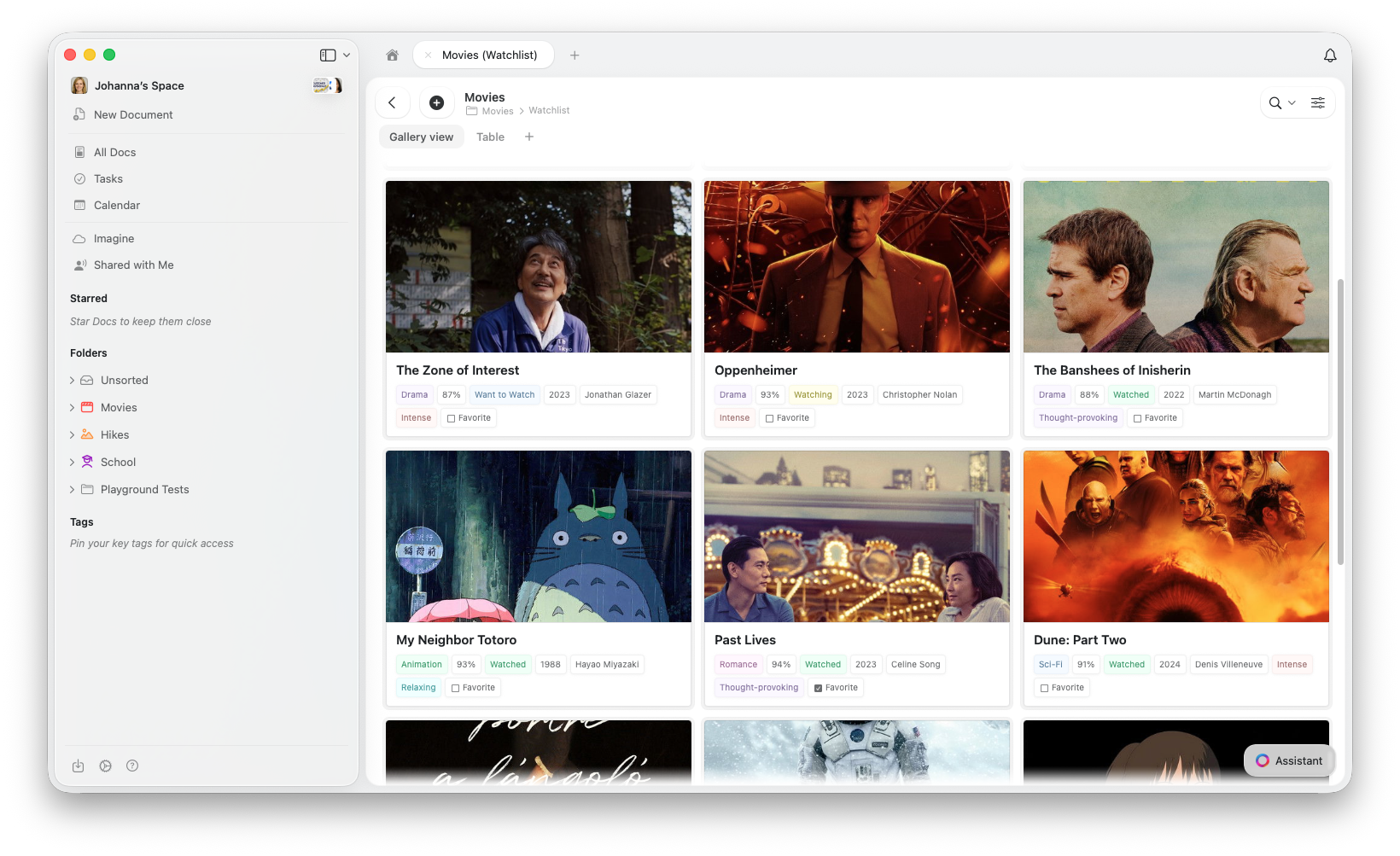 컬렉션에서는 다음과 같은 사용자 정의 필드 유형을 추가할 수 있습니다:
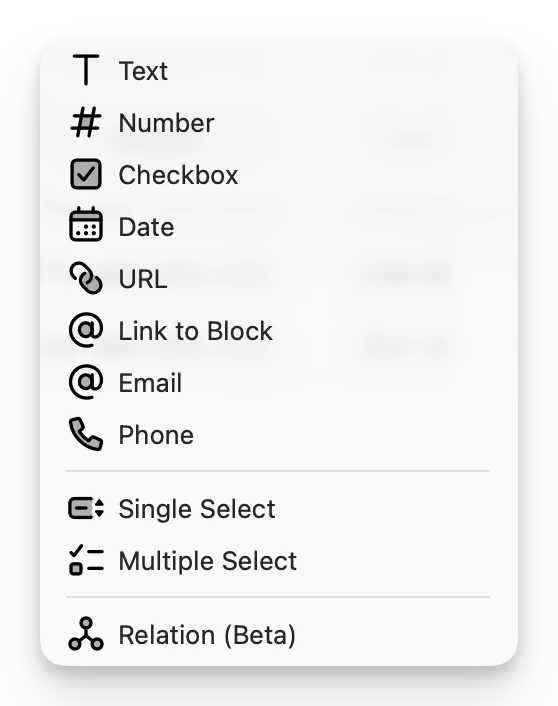 * **제목** (이름 변경 가능): 각 항목의 기본 열입니다. 필요한 경우 이 열 이름을 “제품 이름”, “작업 제목”, “클라이언트” 등으로 바꿀 수 있습니다.
* **텍스트**: 메모, 설명 또는 기타 텍스트 데이터를 기록하는 데 사용합니다.
* **숫자**: 수량, 점수 또는 숫자 값을 추적하는 데 적합합니다. 사용자 정의 서식을 지원합니다(아래 참조).
* **체크박스**: 작업 완료 표시나 불린 값(예/아니오)을 추적하기에 좋습니다.
* **날짜**: 마감일, 생성일, 이벤트 일정 등 중요한 날짜를 설정하세요.
* **URL**: 관련 리소스, 웹사이트 또는 공유 문서 링크를 포함합니다.
* **블록 링크**: 같은 공간 내의 아무 블록(문단이나 문서 제목)과 연결하여 관련 정보를 맥락 있게 연결합니다.
* **이메일**: 이메일 주소에 빠르게 새 메시지를 보내는 데 이상적입니다.
* **전화**: 모바일에서 탭하여 통화할 수 있도록 전화번호를 저장합니다.
* **단일 선택**: 미리 정의된 목록에서 하나를 선택하여 범주나 상태를 표시합니다.
* **다중 선택**: 미리 정의된 목록에서 여러 옵션을 선택할 수 있습니다.
* **관계형 필드**: 다른 컬렉션을 연결하거나 컬렉션 간 양방향 링크를 만듭니다. 다중 선택을 통해 여러 관련 항목을 추가할 수 있습니다.
컬렉션은 **제목 필드 포함 최대 21개 필드**(사용자 정의 필드 20개)를 지원합니다. 제목 필드는 각 항목의 페이지를 나타내므로 삭제할 수 없으며 이름만 변경할 수 있습니다. 최상의 성능을 위해 구형 기기에서는 약 **1,000행 이하**로 컬렉션을 유지하는 것이 좋습니다.
Craft Assistant는 컬렉션 속성과 관계를 이해하므로 자연어로 구조화된 데이터를 쿼리하고 분석하기가 쉽습니다.
## 숫자 필드 서식
컬렉션의 숫자 필드는 값을 원하는 방식으로 표시할 수 있도록 고급 서식 옵션을 지원합니다:
* **백분율 표시**: 값을 백분율로 표시합니다(예: 0.85 → 85%)
* **통화 기호**: \$, €, £, ¥ 등을 추가하여 금액을 표시합니다
* **소수 자릿수**: 정밀함이나 단순함을 위해 표시할 소수 자릿수(0\~5자리)를 제어합니다
이러한 서식 옵션은 예산, 재무 추적, 진행률 지표 등에서 전문적인 표를 만드는 데 도움이 됩니다.
## 열 관리
컬렉션의 레이아웃을 사용자 지정하여 가장 중요한 부분에 집중하세요:
* **열 크기 조정 가능**: 열 경계를 클릭하고 드래그하여 너비를 조정하세요 — 긴 텍스트를 맞추거나 사용하지 않는 필드를 좁히기에 완벽합니다
* **고정된 너비**: 열 너비는 자동으로 저장되므로 세션 간 레이아웃이 유지됩니다
이 기능을 통해 간결한 데이터부터 자세한 정보까지 어떤 컬렉션이든 완벽하게 제어할 수 있습니다.
## 빠른 검색
컬렉션에서 특정 항목을 즉시 찾으세요:
* **행 내 검색**: 검색창을 사용하여 컬렉션 항목을 실시간으로 필터링합니다
* **입력과 동시에 필터링**: 입력하는 동안 결과가 업데이트되어 큰 컬렉션을 스크롤하지 않고도 원하는 항목을 찾기 쉽습니다
빠른 검색은 컬렉션에 표시된 모든 필드를 대상으로 작동하여 대규모 데이터를 효율적으로 탐색할 수 있습니다.
## 컬렉션 활용
컬렉션이 준비되면 다음 작업을 수행할 수 있습니다:
**정렬, 필터링, 그룹화**: 스마트 테이블에서 정보를 워크플로에 가장 적합한 방식으로 구성하세요. 다양한 필드별로 정렬, 필터, 그룹을 적용하면 의미 있는 방식으로 데이터를 볼 수 있습니다.
**표시 사용자화**: 어떤 필드를 표시할지 선택하여 인터페이스를 깔끔하고 중요한 정보에 집중하도록 유지하세요.
**콘텐츠에 맞는 레이아웃 선택**: 구조화된 데이터를 위해 **테이블 컬렉션**으로 시작하거나, 시각적으로 탐색하려면 **갤러리 컬렉션**을, 워크플로와 상태 추적을 위해서는 **Kanban 컬렉션**을 선택하세요. 언제든지 레이아웃을 전환할 수 있습니다. [갤러리 보기 알아보기](/ko/organize-and-find/collections/gallery-view) 또는 [Kanban 뷰](/ko/organize-and-find/collections/kanban-view).
**새 보기 설정**: 보기는 컬렉션을 표시하는 맞춤 설정 방식입니다. 컬렉션을 사용할 때마다 정렬, 필터, 필드 표시를 수동으로 조정하는 대신 서로 다른 구성들을 저장하고 쉽게 전환할 수 있습니다. [컬렉션 보기 더 알아보기](/ko/organize-and-find/collections/views).
**각 항목에 하위 페이지**(또는 하위 문서) 만들기: 컬렉션의 각 항목을 확장하여 더 많은 세부 정보나 관련 콘텐츠를 추적할 수 있습니다.
**하위 페이지 공유 또는 게시**: 다른 문서처럼 컬렉션의 하위 페이지도 누구와나 공유하여 협업하고 업데이트할 수 있습니다.
## 컬렉션 추가 방법
문서에 컬렉션을 추가하려면:
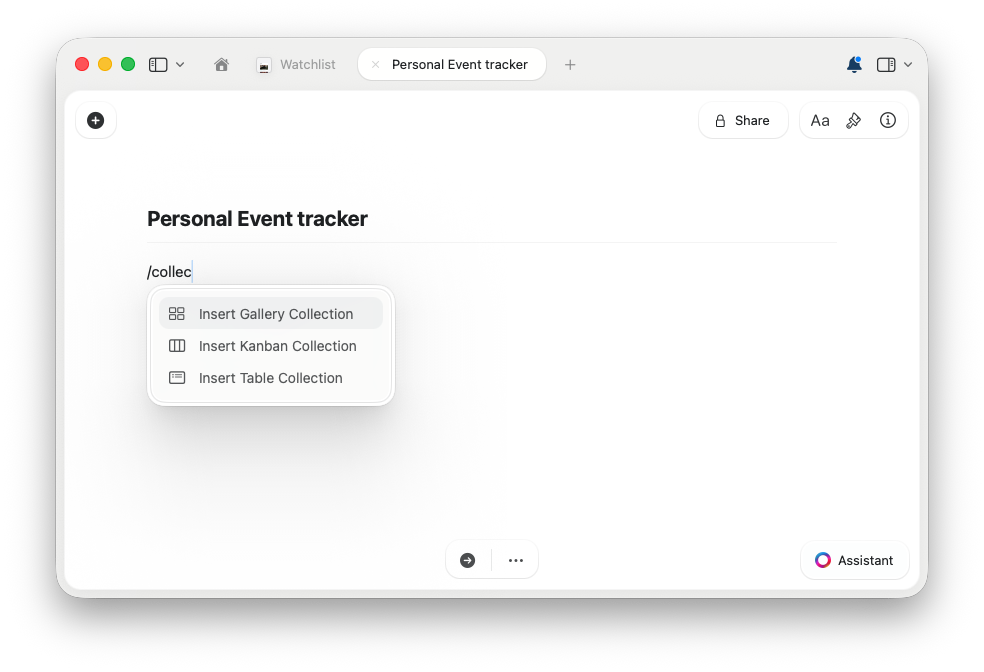
**슬래시 메뉴**를 열고 `/collection`, `/gallery`, 또는 `/kanban`을 입력하세요. 그런 다음 **갤러리 컬렉션**, **테이블 컬렉션**, 또는 **Kanban 컬렉션**을 삽입할지 선택합니다.
* **제목** (이름 변경 가능): 각 항목의 기본 열입니다. 필요한 경우 이 열 이름을 “제품 이름”, “작업 제목”, “클라이언트” 등으로 바꿀 수 있습니다.
* **텍스트**: 메모, 설명 또는 기타 텍스트 데이터를 기록하는 데 사용합니다.
* **숫자**: 수량, 점수 또는 숫자 값을 추적하는 데 적합합니다. 사용자 정의 서식을 지원합니다(아래 참조).
* **체크박스**: 작업 완료 표시나 불린 값(예/아니오)을 추적하기에 좋습니다.
* **날짜**: 마감일, 생성일, 이벤트 일정 등 중요한 날짜를 설정하세요.
* **URL**: 관련 리소스, 웹사이트 또는 공유 문서 링크를 포함합니다.
* **블록 링크**: 같은 공간 내의 아무 블록(문단이나 문서 제목)과 연결하여 관련 정보를 맥락 있게 연결합니다.
* **이메일**: 이메일 주소에 빠르게 새 메시지를 보내는 데 이상적입니다.
* **전화**: 모바일에서 탭하여 통화할 수 있도록 전화번호를 저장합니다.
* **단일 선택**: 미리 정의된 목록에서 하나를 선택하여 범주나 상태를 표시합니다.
* **다중 선택**: 미리 정의된 목록에서 여러 옵션을 선택할 수 있습니다.
* **관계형 필드**: 다른 컬렉션을 연결하거나 컬렉션 간 양방향 링크를 만듭니다. 다중 선택을 통해 여러 관련 항목을 추가할 수 있습니다.
컬렉션은 **제목 필드 포함 최대 21개 필드**(사용자 정의 필드 20개)를 지원합니다. 제목 필드는 각 항목의 페이지를 나타내므로 삭제할 수 없으며 이름만 변경할 수 있습니다. 최상의 성능을 위해 구형 기기에서는 약 **1,000행 이하**로 컬렉션을 유지하는 것이 좋습니다.
Craft Assistant는 컬렉션 속성과 관계를 이해하므로 자연어로 구조화된 데이터를 쿼리하고 분석하기가 쉽습니다.
## 숫자 필드 서식
컬렉션의 숫자 필드는 값을 원하는 방식으로 표시할 수 있도록 고급 서식 옵션을 지원합니다:
* **백분율 표시**: 값을 백분율로 표시합니다(예: 0.85 → 85%)
* **통화 기호**: \$, €, £, ¥ 등을 추가하여 금액을 표시합니다
* **소수 자릿수**: 정밀함이나 단순함을 위해 표시할 소수 자릿수(0\~5자리)를 제어합니다
이러한 서식 옵션은 예산, 재무 추적, 진행률 지표 등에서 전문적인 표를 만드는 데 도움이 됩니다.
## 열 관리
컬렉션의 레이아웃을 사용자 지정하여 가장 중요한 부분에 집중하세요:
* **열 크기 조정 가능**: 열 경계를 클릭하고 드래그하여 너비를 조정하세요 — 긴 텍스트를 맞추거나 사용하지 않는 필드를 좁히기에 완벽합니다
* **고정된 너비**: 열 너비는 자동으로 저장되므로 세션 간 레이아웃이 유지됩니다
이 기능을 통해 간결한 데이터부터 자세한 정보까지 어떤 컬렉션이든 완벽하게 제어할 수 있습니다.
## 빠른 검색
컬렉션에서 특정 항목을 즉시 찾으세요:
* **행 내 검색**: 검색창을 사용하여 컬렉션 항목을 실시간으로 필터링합니다
* **입력과 동시에 필터링**: 입력하는 동안 결과가 업데이트되어 큰 컬렉션을 스크롤하지 않고도 원하는 항목을 찾기 쉽습니다
빠른 검색은 컬렉션에 표시된 모든 필드를 대상으로 작동하여 대규모 데이터를 효율적으로 탐색할 수 있습니다.
## 컬렉션 활용
컬렉션이 준비되면 다음 작업을 수행할 수 있습니다:
**정렬, 필터링, 그룹화**: 스마트 테이블에서 정보를 워크플로에 가장 적합한 방식으로 구성하세요. 다양한 필드별로 정렬, 필터, 그룹을 적용하면 의미 있는 방식으로 데이터를 볼 수 있습니다.
**표시 사용자화**: 어떤 필드를 표시할지 선택하여 인터페이스를 깔끔하고 중요한 정보에 집중하도록 유지하세요.
**콘텐츠에 맞는 레이아웃 선택**: 구조화된 데이터를 위해 **테이블 컬렉션**으로 시작하거나, 시각적으로 탐색하려면 **갤러리 컬렉션**을, 워크플로와 상태 추적을 위해서는 **Kanban 컬렉션**을 선택하세요. 언제든지 레이아웃을 전환할 수 있습니다. [갤러리 보기 알아보기](/ko/organize-and-find/collections/gallery-view) 또는 [Kanban 뷰](/ko/organize-and-find/collections/kanban-view).
**새 보기 설정**: 보기는 컬렉션을 표시하는 맞춤 설정 방식입니다. 컬렉션을 사용할 때마다 정렬, 필터, 필드 표시를 수동으로 조정하는 대신 서로 다른 구성들을 저장하고 쉽게 전환할 수 있습니다. [컬렉션 보기 더 알아보기](/ko/organize-and-find/collections/views).
**각 항목에 하위 페이지**(또는 하위 문서) 만들기: 컬렉션의 각 항목을 확장하여 더 많은 세부 정보나 관련 콘텐츠를 추적할 수 있습니다.
**하위 페이지 공유 또는 게시**: 다른 문서처럼 컬렉션의 하위 페이지도 누구와나 공유하여 협업하고 업데이트할 수 있습니다.
## 컬렉션 추가 방법
문서에 컬렉션을 추가하려면:
**슬래시 메뉴**를 열고 `/collection`, `/gallery`, 또는 `/kanban`을 입력하세요. 그런 다음 **갤러리 컬렉션**, **테이블 컬렉션**, 또는 **Kanban 컬렉션**을 삽입할지 선택합니다.
 또는 **오른쪽 사이드바**를 열고 블록 메뉴에서 **컬렉션**을 선택하세요
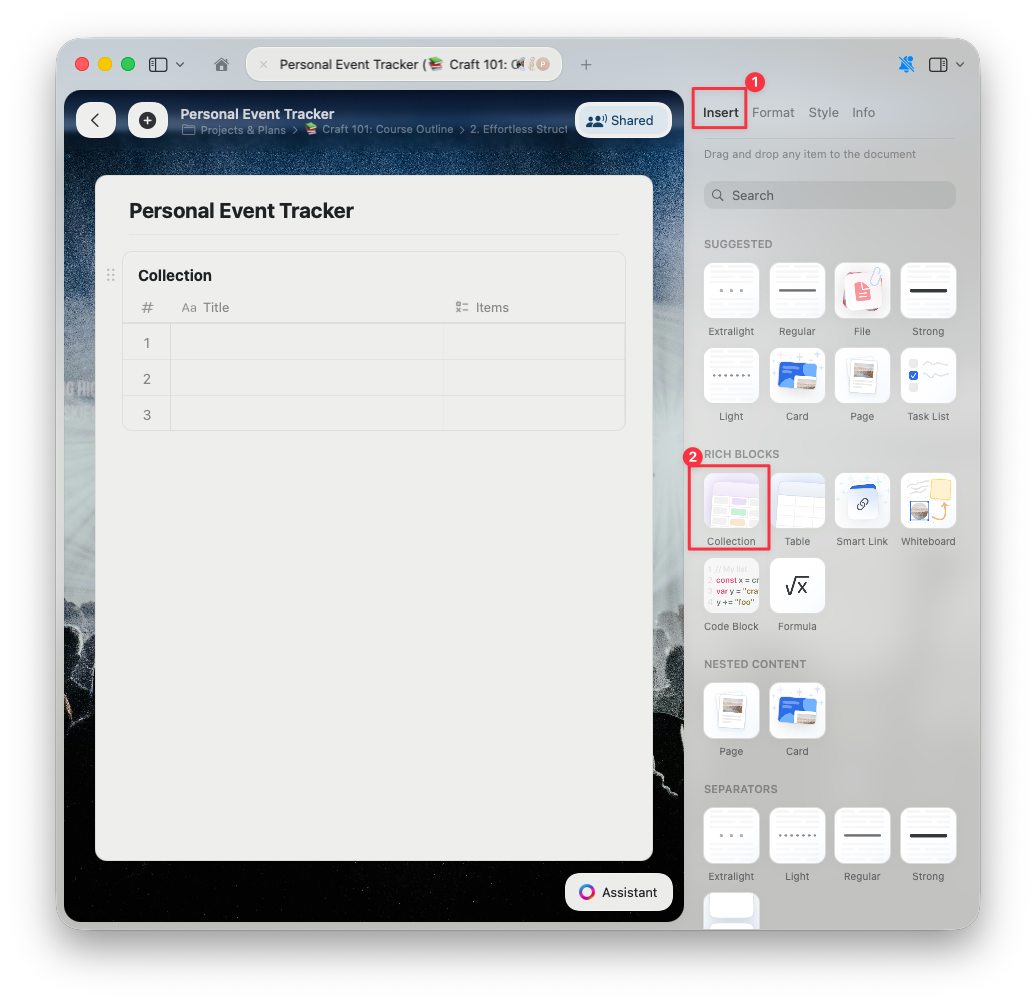 항목을 추가한 다음 필요한 필드와 보기로 사용자화하세요
## 제한 사항
컬렉션은 유연하지만 다음 제약을 명심하세요:
* **제목 필드 포함 최대 21개 필드**(사용자 정의 필드 20개). 이 제한에 도달하면 추가 필드를 만들 수 없습니다.
* **행 수에는 제한 없음**이지만 약 **1,000행**을 넘으면 구형 또는 성능이 낮은 기기에서 성능이 저하될 수 있습니다.
이러한 제한은 모든 플랫폼에서 컬렉션을 빠르고 안정적이며 예측 가능하게 유지하는 데 도움이 됩니다.
## 컬렉션이 빛을 발하는 곳
컬렉션이 워크플로에 가치를 더하는 일반적인 활용 사례는 다음과 같습니다:
* **프로젝트 및 작업 관리** – 작업 추적, 기한 설정, 플랫폼 표시, 상태 모니터링, 팀 또는 단계별 그룹화
* **고객 및 CRM 관리** – 고객 기록, 회의 노트, 커뮤니케이션 이력 유지, 하위 페이지 연결으로 컨텍스트 제공
* **지식 관리** – 연구, 아이디어, 문서 또는 기사를 구조화된 형식으로 정리하고 관계형 링크 및 다양한 보기 활용
* **재고 및 자산 추적** – 항목 관리, 재고 수준 모니터링, 공급업체 연결, 프로세스에 맞춘 사용자 정의 필드
* **포트폴리오 및 미디어 관리** – 갤러리 보기를 사용해 이미지, 디자인 또는 동영상 썸네일을 시각적으로 탐색
* **무드 보드** – 커버 이미지와 분류된 항목으로 시각적 영감 보드 생성
그리고 구조화되고 검색 가능하며 연결된 데이터가 의미 있는 여러 시나리오에도 활용됩니다.
## 비디오 튜토리얼
## 관련 문서
정렬, 필터링, 그룹화로 데이터를 구성하고 분석하세요
이미지 미리보기와 함께 컬렉션을 시각적 카드로 표시하세요
컬렉션에서 필드와 열의 순서를 사용자화하세요
iPhone 및 iPad에서 터치 최적화된 컬렉션
컬렉션 항목이 하위 페이지로 작동하는 방식을 이해하세요
AI가 컬렉션 데이터를 분석하고 쿼리하도록 하세요
항목을 추가한 다음 필요한 필드와 보기로 사용자화하세요
## 제한 사항
컬렉션은 유연하지만 다음 제약을 명심하세요:
* **제목 필드 포함 최대 21개 필드**(사용자 정의 필드 20개). 이 제한에 도달하면 추가 필드를 만들 수 없습니다.
* **행 수에는 제한 없음**이지만 약 **1,000행**을 넘으면 구형 또는 성능이 낮은 기기에서 성능이 저하될 수 있습니다.
이러한 제한은 모든 플랫폼에서 컬렉션을 빠르고 안정적이며 예측 가능하게 유지하는 데 도움이 됩니다.
## 컬렉션이 빛을 발하는 곳
컬렉션이 워크플로에 가치를 더하는 일반적인 활용 사례는 다음과 같습니다:
* **프로젝트 및 작업 관리** – 작업 추적, 기한 설정, 플랫폼 표시, 상태 모니터링, 팀 또는 단계별 그룹화
* **고객 및 CRM 관리** – 고객 기록, 회의 노트, 커뮤니케이션 이력 유지, 하위 페이지 연결으로 컨텍스트 제공
* **지식 관리** – 연구, 아이디어, 문서 또는 기사를 구조화된 형식으로 정리하고 관계형 링크 및 다양한 보기 활용
* **재고 및 자산 추적** – 항목 관리, 재고 수준 모니터링, 공급업체 연결, 프로세스에 맞춘 사용자 정의 필드
* **포트폴리오 및 미디어 관리** – 갤러리 보기를 사용해 이미지, 디자인 또는 동영상 썸네일을 시각적으로 탐색
* **무드 보드** – 커버 이미지와 분류된 항목으로 시각적 영감 보드 생성
그리고 구조화되고 검색 가능하며 연결된 데이터가 의미 있는 여러 시나리오에도 활용됩니다.
## 비디오 튜토리얼
## 관련 문서
정렬, 필터링, 그룹화로 데이터를 구성하고 분석하세요
이미지 미리보기와 함께 컬렉션을 시각적 카드로 표시하세요
컬렉션에서 필드와 열의 순서를 사용자화하세요
iPhone 및 iPad에서 터치 최적화된 컬렉션
컬렉션 항목이 하위 페이지로 작동하는 방식을 이해하세요
AI가 컬렉션 데이터를 분석하고 쿼리하도록 하세요