> ## Documentation Index
> Fetch the complete documentation index at: https://craft-support.mintlify.site/llms.txt
> Use this file to discover all available pages before exploring further.
# 링크 및 백링크
> 문서와 블록 사이를 내부 링크로 연결하고, 자동 백링크로 관계를 확인하세요.
## Sharing & Publishing
In Craft, you can share or publish your documents with just a few clicks. Whether you want to invite collaborators or create a public link, sharing is built right into every document.
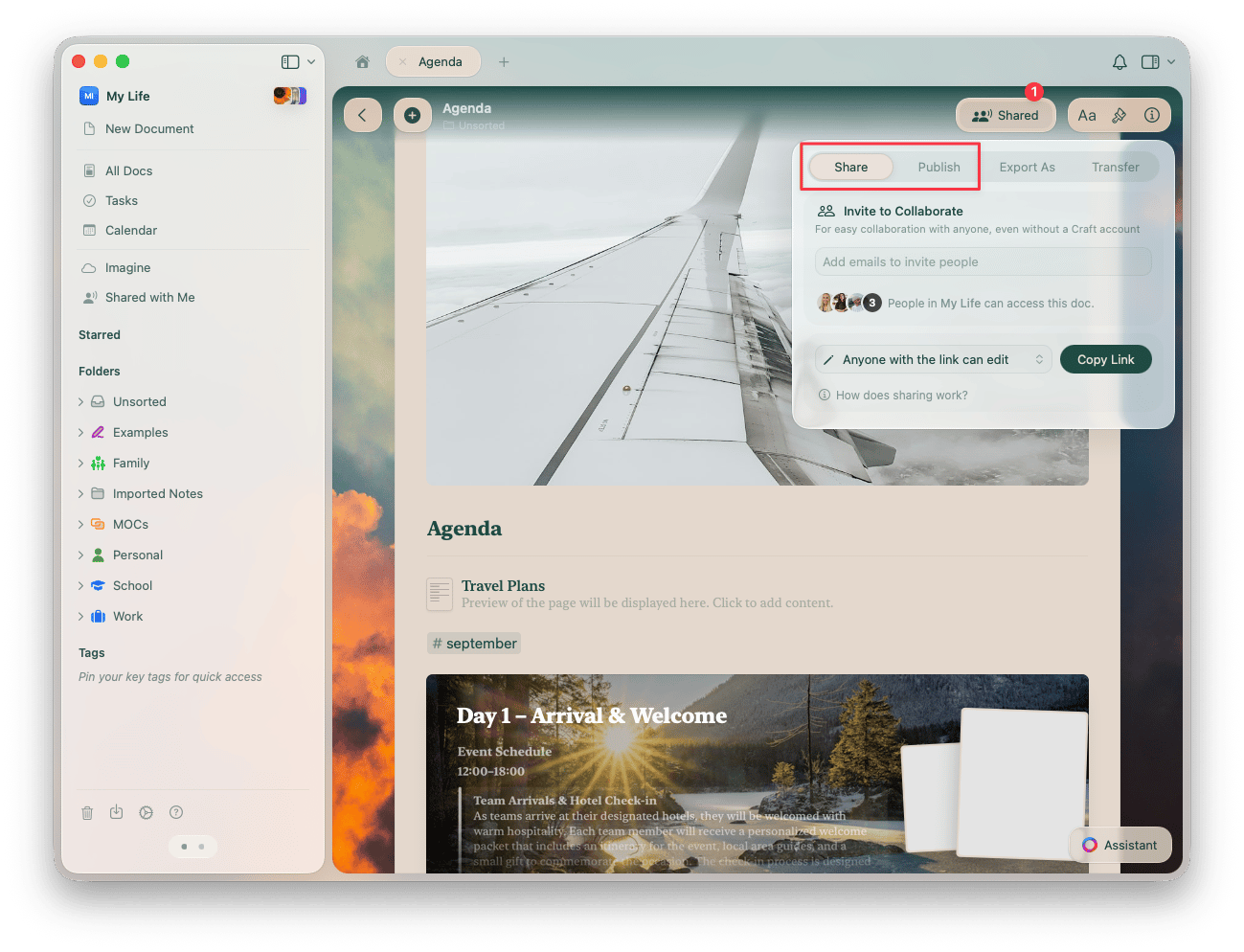 You can read more about sharing and publishing in the [Sharing Documents](/ko/share-and-publish/share#sharing-documents) article.
## Craft 문서 또는 블록에 링크하기
같은 스페이스 내의 다른 문서나 블록에 링크할 수 있습니다. 다른 정보를 참조할 때 특히 유용하며, 방법은 세 가지가 있습니다:
### @ 명령어 사용하기
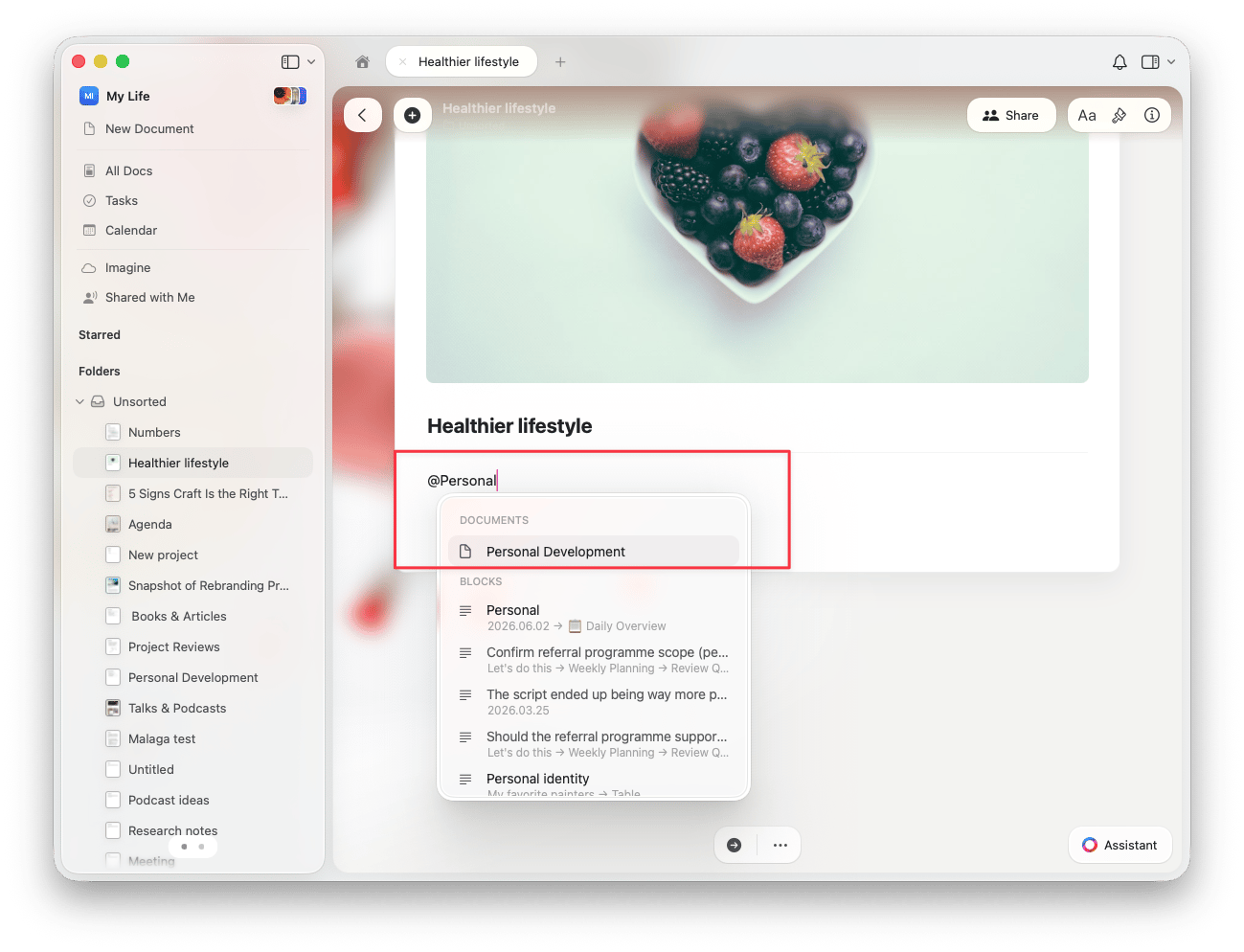
**@** 를 입력하면 링크할 수 있는 항목 목록이 드롭다운으로 표시됩니다. 처음 몇 글자를 입력하면 찾고자 하는 블록/페이지/문서를 빠르게 찾을 수 있습니다. 또한 현재 이 스페이스에 없는 제목을 입력하면 링크된 새 페이지를 생성할 수 있습니다.
You can read more about sharing and publishing in the [Sharing Documents](/ko/share-and-publish/share#sharing-documents) article.
## Craft 문서 또는 블록에 링크하기
같은 스페이스 내의 다른 문서나 블록에 링크할 수 있습니다. 다른 정보를 참조할 때 특히 유용하며, 방법은 세 가지가 있습니다:
### @ 명령어 사용하기
**@** 를 입력하면 링크할 수 있는 항목 목록이 드롭다운으로 표시됩니다. 처음 몇 글자를 입력하면 찾고자 하는 블록/페이지/문서를 빠르게 찾을 수 있습니다. 또한 현재 이 스페이스에 없는 제목을 입력하면 링크된 새 페이지를 생성할 수 있습니다.
 ### \[\[ 명령어 사용
**\[\[** 를 입력하면 **@** 로 변환되며 동일한 드롭다운이 나타납니다.
## 백링크
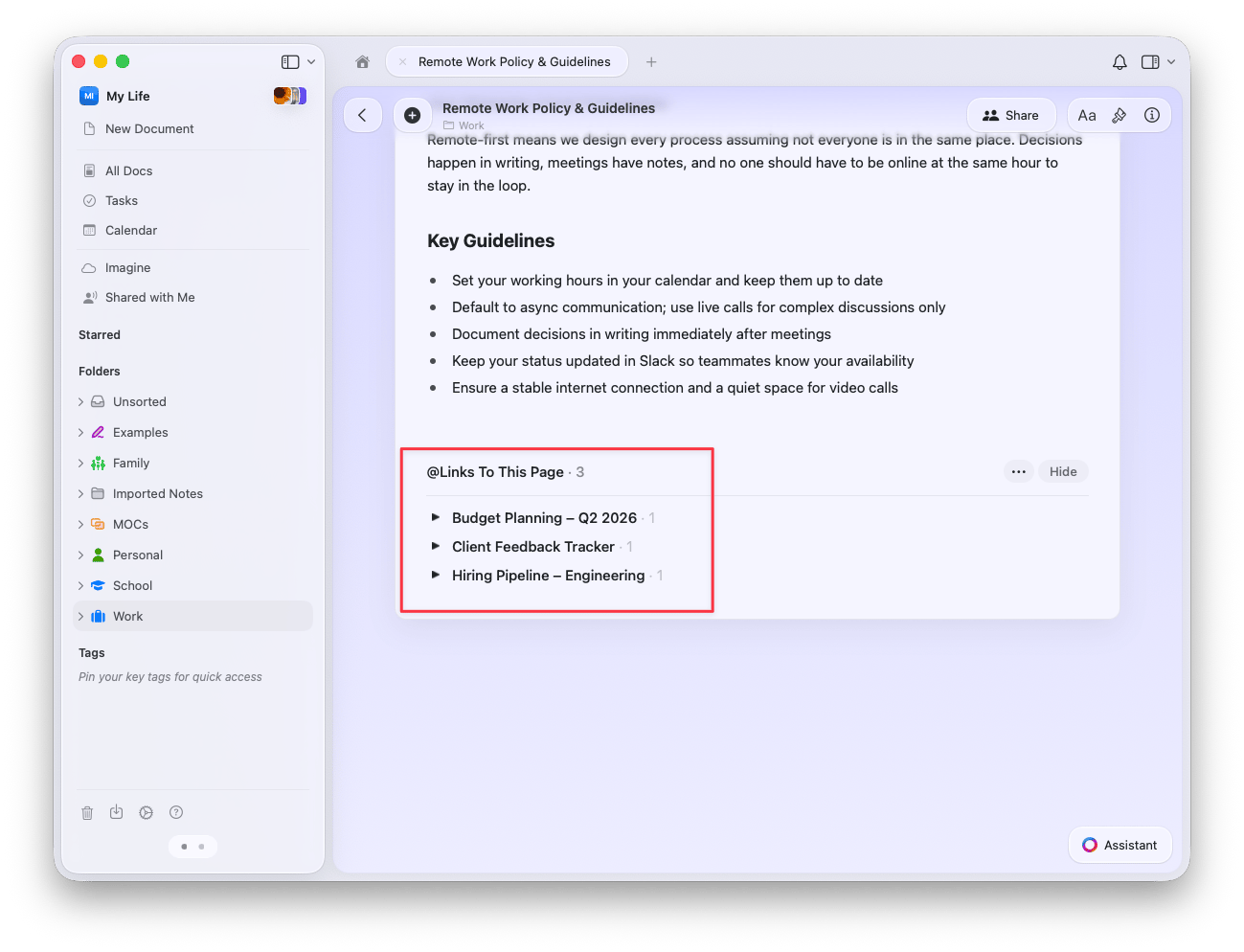
백링크는 현재 문서에 연결된 모든 블록을 보여줍니다. 이를 통해 스페이스 내에서 빠르게 이동하고 문서와 블록 간의 연결 관계를 확인할 수 있습니다.
* 백링크는 자동으로 생성됩니다! 문서/블록을 @로 언급할 때마다 해당 링크된 콘텐츠에 백링크가 추가됩니다.
* 백링크는 링크된 콘텐츠 하단의 **이 페이지로의 링크** 섹션에 표시됩니다. 문서에 링크가 없으면 이 섹션은 표시되지 않습니다.
링크가 있는 문서나 정확한 블록으로 빠르게 이동할 수 있습니다.
### \[\[ 명령어 사용
**\[\[** 를 입력하면 **@** 로 변환되며 동일한 드롭다운이 나타납니다.
## 백링크
백링크는 현재 문서에 연결된 모든 블록을 보여줍니다. 이를 통해 스페이스 내에서 빠르게 이동하고 문서와 블록 간의 연결 관계를 확인할 수 있습니다.
* 백링크는 자동으로 생성됩니다! 문서/블록을 @로 언급할 때마다 해당 링크된 콘텐츠에 백링크가 추가됩니다.
* 백링크는 링크된 콘텐츠 하단의 **이 페이지로의 링크** 섹션에 표시됩니다. 문서에 링크가 없으면 이 섹션은 표시되지 않습니다.
링크가 있는 문서나 정확한 블록으로 빠르게 이동할 수 있습니다.
 연결된 블록은 드래그 & 드롭으로 다른 문서로 이동하면 연결이 유지됩니다. 그러나 '잘라내기 & 붙여넣기' 작업을 하면 연결이 삭제됩니다.
## 관련 문서
특정 페이지와 블록에 대한 직접 링크 생성
문서에 Google 지도를 삽입하는 방법
블록과 페이지가 링크의 기반을 어떻게 만드는지 알아보기
연결된 콘텐츠를 협업자와 공유하기
컬렉션 항목을 다른 문서 및 블록에 연결하기
연결된 블록은 드래그 & 드롭으로 다른 문서로 이동하면 연결이 유지됩니다. 그러나 '잘라내기 & 붙여넣기' 작업을 하면 연결이 삭제됩니다.
## 관련 문서
특정 페이지와 블록에 대한 직접 링크 생성
문서에 Google 지도를 삽입하는 방법
블록과 페이지가 링크의 기반을 어떻게 만드는지 알아보기
연결된 콘텐츠를 협업자와 공유하기
컬렉션 항목을 다른 문서 및 블록에 연결하기