> ## Documentation Index
> Fetch the complete documentation index at: https://craft-support.mintlify.site/llms.txt
> Use this file to discover all available pages before exploring further.
# Deeplinks(딥링크)
> 문서, 페이지 또는 특정 블록으로 직접 열리는 링크를 만들어 Craft 앱에서 바로 여는 방법입니다.
## Deeplinks(딥링크)란?
딥링크는 Craft 앱 내부의 문서, 페이지 또는 특정 블록으로 직접 연결되는 URL을 만들어 줍니다. 시스템 어디에서든 클릭하면 Craft 앱이 해당 위치를 바로 엽니다.
형식은 `craftdocs://open...`이며 iOS/iPadOS/macOS에서 작동합니다. 해당 스페이스를 편집할 수 있는 사람끼리는 이 링크를 공유할 수 있습니다.
딥링크는 다른 앱에서 Craft로 다시 연결할 때 자주 사용됩니다. 예를 들어 Things의 프로젝트 노트 섹션에 현재 프로젝트에 대해 기록해 둔 Craft 문서를 여는 링크를 넣을 수 있습니다. 이는 문서를 웹에서 보기/댓글 달기 위해 여는 Secret Links와는 다릅니다. Secret Links는 Craft 편집기에서 열리지 않습니다.
딥링크는 macOS, iOS 및 iPad에서만 사용할 수 있습니다.
## 딥링크 얻기
macOS에서 문서를 보고 있는 동안 오른쪽 상단의 **share button**을 클릭하고, **Export as**를 선택한 다음, **Advanced**까지 스크롤하여 **Copy Deeplink** 또는 **Copy Markdown Deeplink**를 선택합니다.
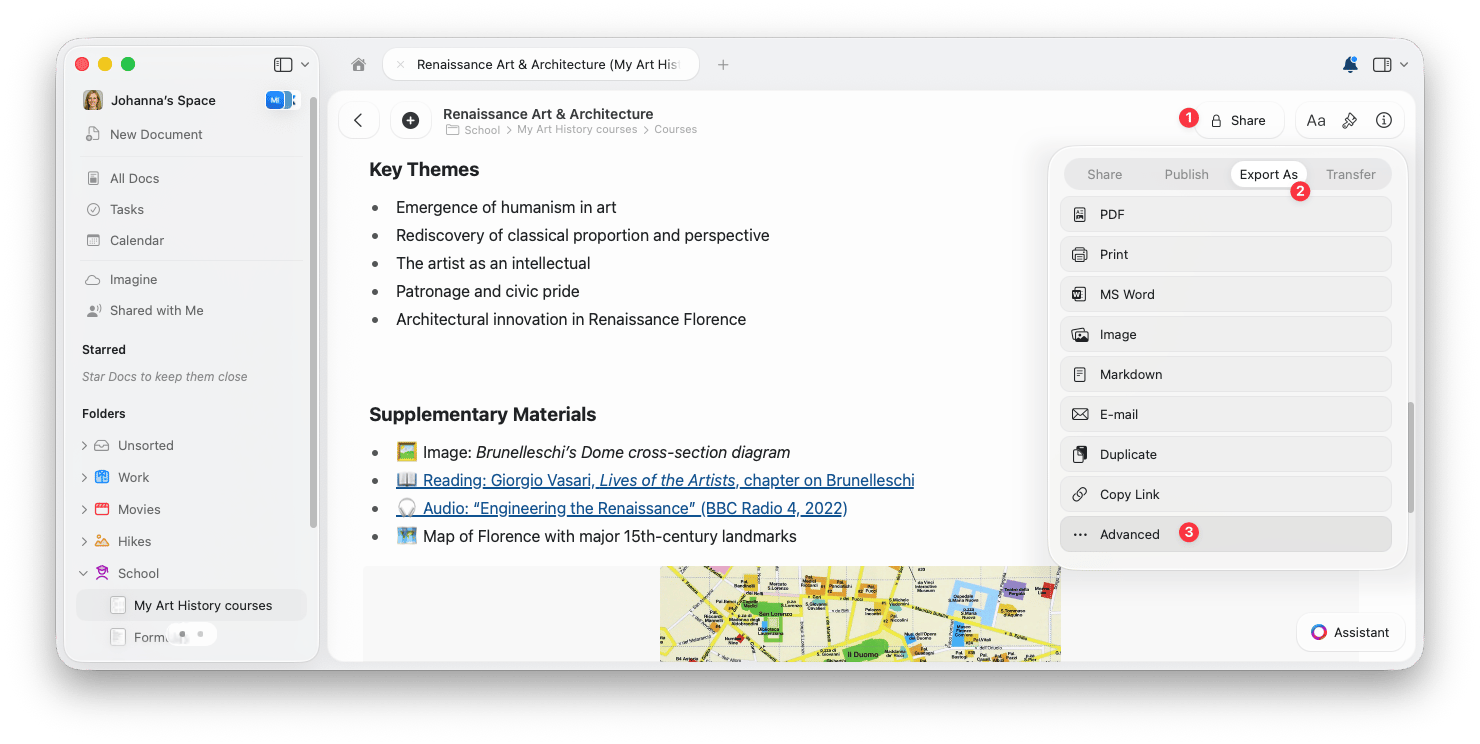 또는 macOS의 **File** 메뉴에서도 딥링크를 사용할 수 있습니다.
이 동작을 실행할 때 특정 블록이 하이라이트되어 있거나(혹은 그 블록을 편집 중이라면) 딥링크는 해당 블록을 가리킵니다. 그렇지 않으면 링크는 보고 있는 페이지/문서를 가리킵니다.
iOS 및 iPadOS에서는 다음 단계에 따라 딥링크를 얻을 수 있습니다:
이 **Export as → Advanced** 흐름은 macOS의 공유 메뉴에서도 동일하게 사용할 수 있으며, 여기서는 **Copy Deeplink** 또는 **Copy Markdown Deeplink**를 선택할 수 있습니다.
오른쪽 상단의 **share icon**을 탭하여 공유 메뉴를 엽니다
**Export as**를 선택합니다
또는 macOS의 **File** 메뉴에서도 딥링크를 사용할 수 있습니다.
이 동작을 실행할 때 특정 블록이 하이라이트되어 있거나(혹은 그 블록을 편집 중이라면) 딥링크는 해당 블록을 가리킵니다. 그렇지 않으면 링크는 보고 있는 페이지/문서를 가리킵니다.
iOS 및 iPadOS에서는 다음 단계에 따라 딥링크를 얻을 수 있습니다:
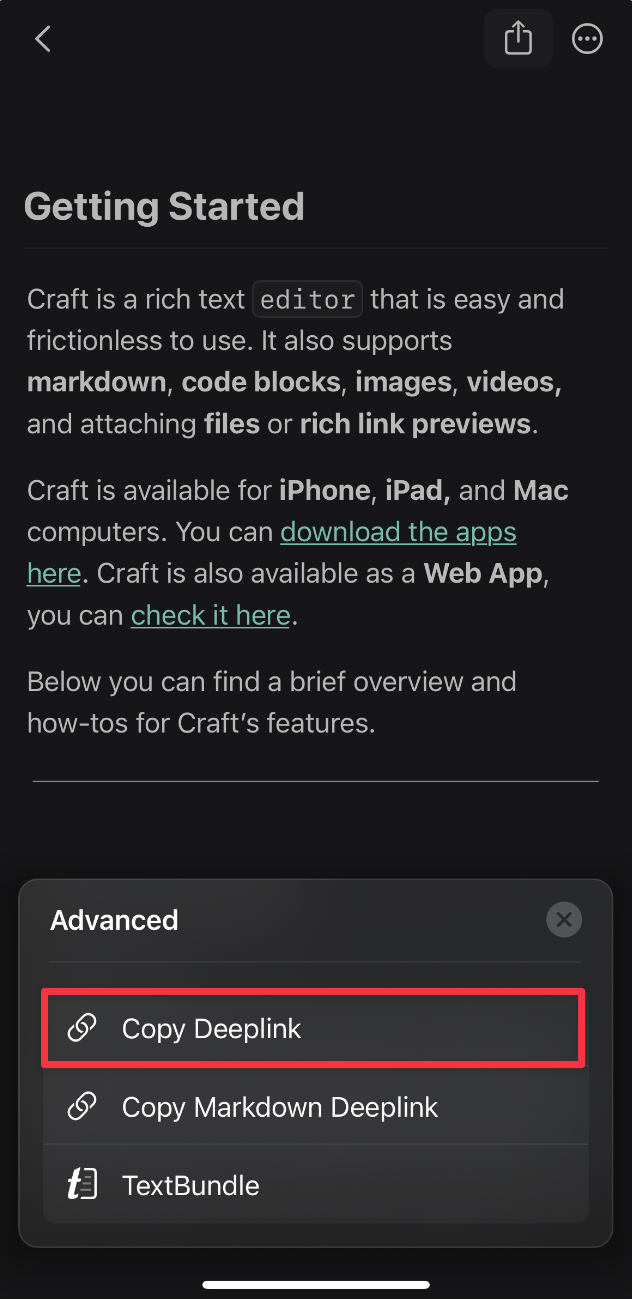
이 **Export as → Advanced** 흐름은 macOS의 공유 메뉴에서도 동일하게 사용할 수 있으며, 여기서는 **Copy Deeplink** 또는 **Copy Markdown Deeplink**를 선택할 수 있습니다.
오른쪽 상단의 **share icon**을 탭하여 공유 메뉴를 엽니다
**Export as**를 선택합니다
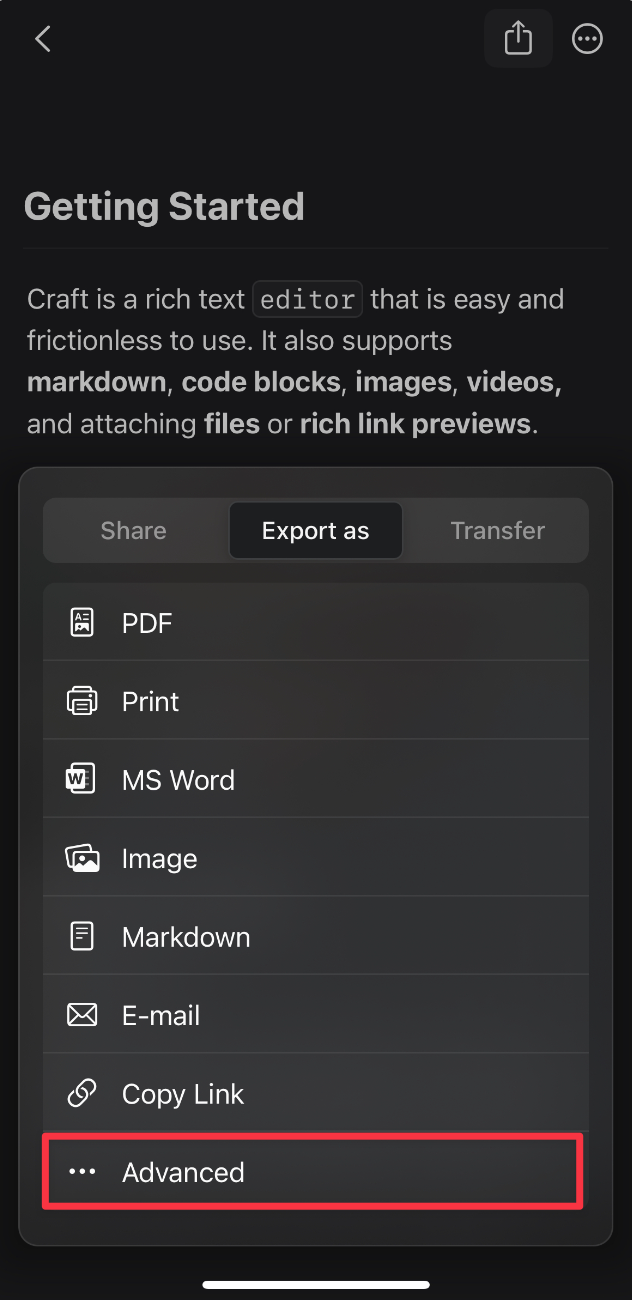 아래로 스크롤하여 **Advanced**까지 이동한 다음 **Copy Deeplink**를 탭합니다
 ## Deeplinks 사용하기
딥링크는 링크가 강조 표시되는 거의 모든 곳에서 사용할 수 있습니다. 예를 들면:
* 브라우저의 URL 표시줄에 Deeplink URL을 복사해 붙여넣으면 Craft가 열립니다
* Stickies 메모에 링크를 넣어 두면 그 문서에 빠르게 접근할 수 있습니다
* 동료에게 Slack으로, 또는 연락처에 Message로 Deeplink URL을 보낼 수 있으며, 수신자가 해당 스페이스에 대한 접근 권한이 있으면 링크를 클릭할 수 있습니다
## Markdown Deeplinks
Markdown 딥링크는 표준 Markdown 링크 문법으로 서식이 지정된 동일한 Craft 딥링크입니다. 전체 `craftdocs://open...` URL을 그대로 보여 주는 대신, Markdown을 지원하는 앱에서는 링크가 읽기 쉬운 텍스트로 표시될 수 있습니다.
예를 들면:
```markdown theme={null}
[Project notes](craftdocs://open?spaceId=&blockId=)
```
Markdown을 지원하는 앱이나 문서에 더 깔끔하게 보이는 링크를 붙여넣고 싶을 때 Markdown 딥링크를 사용하세요. **Copy Markdown Deeplink**를 선택하면 Craft가 이 형식으로 이미 서식이 지정된 링크를 복사합니다. Markdown 딥링크는 일반 딥링크와 동일하게 동작합니다. 링크를 클릭하면 Craft가 열리며, 여는 사람도 여전히 해당 스페이스에 대한 접근 권한이 있어야 합니다.
딥링크는 해당 스페이스를 편집할 수 있는 사람에게만 작동합니다. 협업자와 딥링크를 공유하기 전에 그들이 해당 스페이스의 멤버인지 확인하세요.
## Deeplinks 사용하기
딥링크는 링크가 강조 표시되는 거의 모든 곳에서 사용할 수 있습니다. 예를 들면:
* 브라우저의 URL 표시줄에 Deeplink URL을 복사해 붙여넣으면 Craft가 열립니다
* Stickies 메모에 링크를 넣어 두면 그 문서에 빠르게 접근할 수 있습니다
* 동료에게 Slack으로, 또는 연락처에 Message로 Deeplink URL을 보낼 수 있으며, 수신자가 해당 스페이스에 대한 접근 권한이 있으면 링크를 클릭할 수 있습니다
## Markdown Deeplinks
Markdown 딥링크는 표준 Markdown 링크 문법으로 서식이 지정된 동일한 Craft 딥링크입니다. 전체 `craftdocs://open...` URL을 그대로 보여 주는 대신, Markdown을 지원하는 앱에서는 링크가 읽기 쉬운 텍스트로 표시될 수 있습니다.
예를 들면:
```markdown theme={null}
[Project notes](craftdocs://open?spaceId=&blockId=)
```
Markdown을 지원하는 앱이나 문서에 더 깔끔하게 보이는 링크를 붙여넣고 싶을 때 Markdown 딥링크를 사용하세요. **Copy Markdown Deeplink**를 선택하면 Craft가 이 형식으로 이미 서식이 지정된 링크를 복사합니다. Markdown 딥링크는 일반 딥링크와 동일하게 동작합니다. 링크를 클릭하면 Craft가 열리며, 여는 사람도 여전히 해당 스페이스에 대한 접근 권한이 있어야 합니다.
딥링크는 해당 스페이스를 편집할 수 있는 사람에게만 작동합니다. 협업자와 딥링크를 공유하기 전에 그들이 해당 스페이스의 멤버인지 확인하세요.