> ## Documentation Index
> Fetch the complete documentation index at: https://craft-support.mintlify.site/llms.txt
> Use this file to discover all available pages before exploring further.
# 스페이스
> Craft의 스페이스가 무엇인지, 그리고 프로젝트, 상황, 팀을 구분하는 데 어떻게 활용하는지 알아보세요.
스페이스는 Craft에서 작업을 구분해 두는 별도의 영역입니다. 각 스페이스는 고유한 문서, 폴더, 정리 방식을 가지므로 한 스페이스의 내용은 다른 스페이스와 독립적으로 유지됩니다.
## 스페이스가 유용한 경우
작업의 서로 다른 부분을 명확히 구분하고 싶을 때 별도의 스페이스를 사용하세요:
* **업무와 개인 생활** - 일과 개인 노트를 분리해 두세요.
* **프로젝트 또는 클라이언트** - 주요 프로젝트나 클라이언트마다 전용 공간을 마련하세요.
* **팀** - 개인 스페이스와 분리된 공유 스페이스에서 다른 사람들과 협업하세요.
계정에는 처음부터 기본 개인 스페이스가 있으며, 필요할 때 언제든지 더 추가할 수 있습니다.
## 스페이스 간 전환
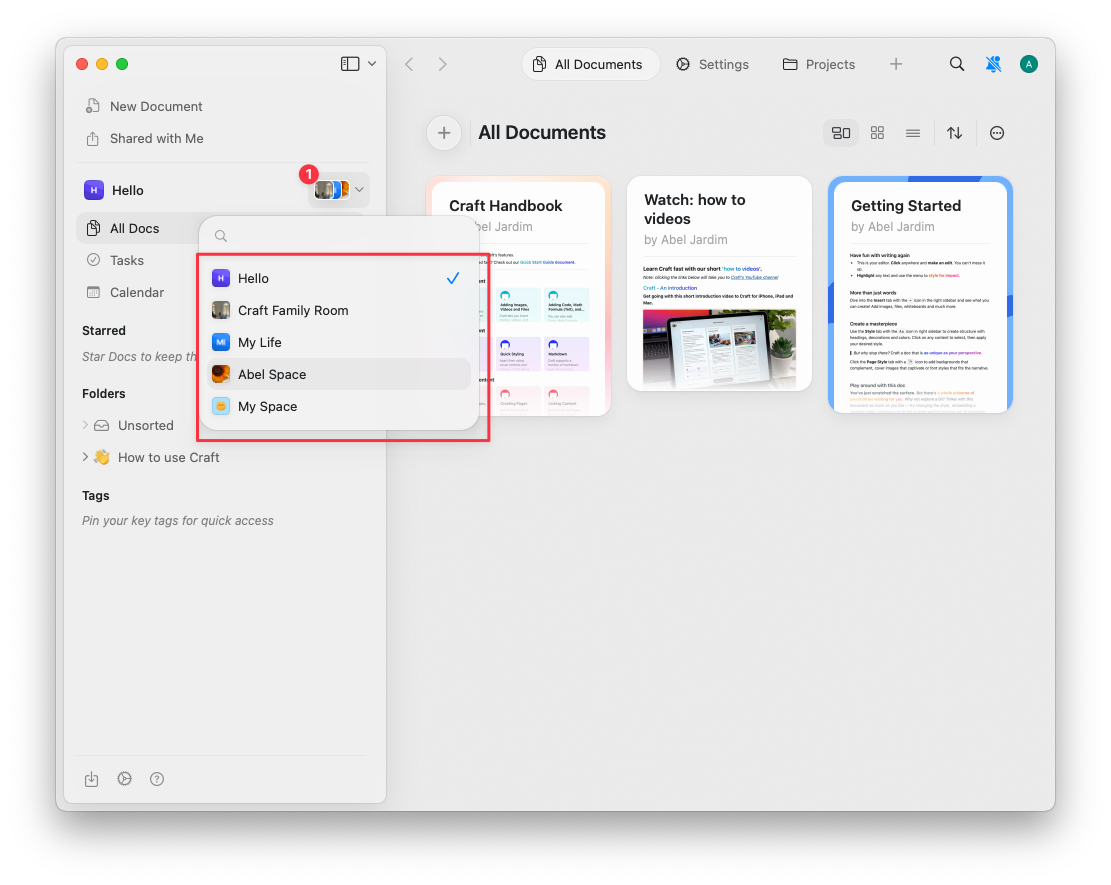
홈 보기에서 사이드바 좌측 상단의 **스페이스 드롭다운**을 사용해 스페이스를 전환하세요.
 ## 관련 문서
스페이스를 만들고 사용자 지정하고 문서를 이동하고 삭제합니다.
공유 팀 스페이스에서 다른 사람들과 협업하세요.
Craft 계정을 추가하고 전환하며 문서를 이동합니다.
## 관련 문서
스페이스를 만들고 사용자 지정하고 문서를 이동하고 삭제합니다.
공유 팀 스페이스에서 다른 사람들과 협업하세요.
Craft 계정을 추가하고 전환하며 문서를 이동합니다.