> ## Documentation Index
> Fetch the complete documentation index at: https://craft-support.mintlify.site/llms.txt
> Use this file to discover all available pages before exploring further.
# 태그
> 태그를 사용하여 스페이스 전반의 관련 문서를 분류하고 빠르게 찾으세요.
태그는 나중에 바로 찾아볼 수 있도록 글을 작성할 때 인라인으로 추가하는 빠른 레이블이라고 생각하세요. 텍스트의 일부로서 가벼운 배지처럼 동작하며, 별도로 관리해야 하는 데이터베이스가 아닙니다.
* **폴더**는 항목이 저장되는 장소입니다.
* **태그**는 폴더 전반에서 항목을 빠르게 찾고 연결하는 방법입니다.
폴더는 장기 보관과 구조화를 위해 사용하고 - 태그는 워크스페이스를 재구성하지 않고 주제(아이디어, 프로젝트, 사람, 단계)별로 가로질러 분류할 때 사용하세요.
## 시작하기
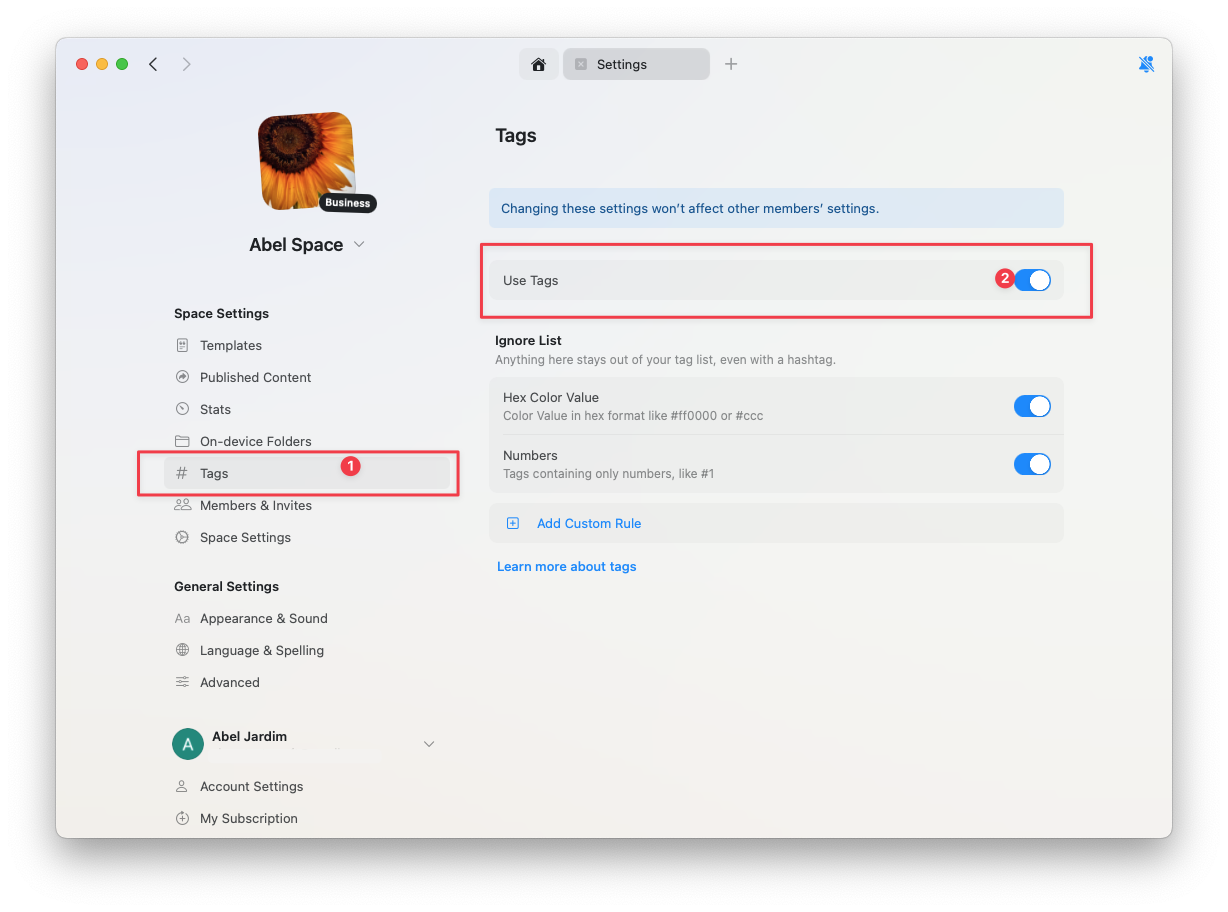
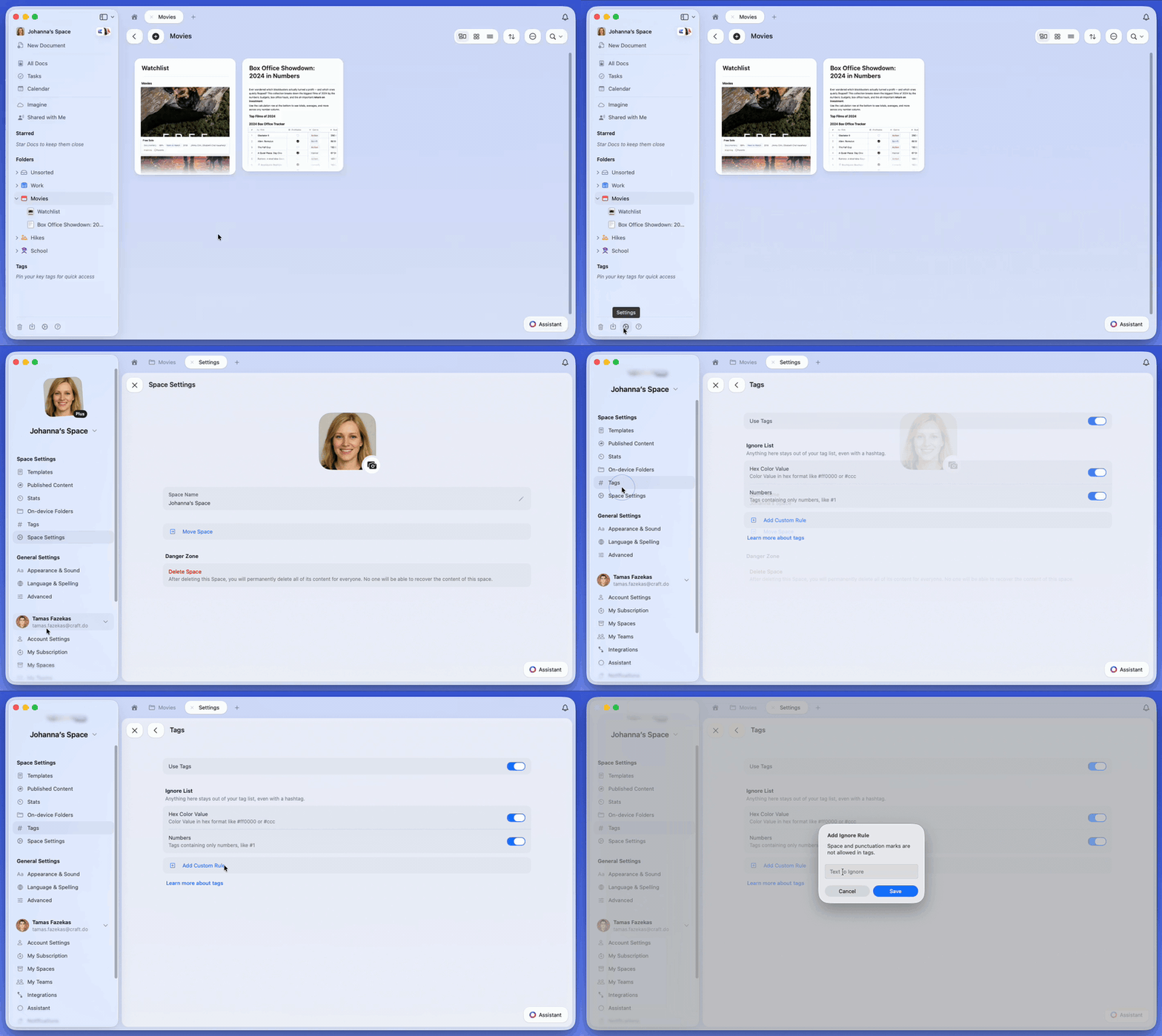
스페이스 설정에서 태그를 사용 설정한 뒤 - 글을 작성하면서 인라인으로 태그를 만들어 보세요.
스페이스 설정으로 이동한 다음 **태그**를 선택하세요.
해당 스페이스에서 태그 기능을 사용 설정하세요.
 ### 태그 만들기
`#` 다음에 태그 이름을 입력하세요. Enter를 눌러 새 태그를 만들거나 제안 목록에서 기존 태그를 선택하세요. 텍스트는 작성 중인 문장 안에 작은 배지로 변환됩니다.
### 태그 만들기
`#` 다음에 태그 이름을 입력하세요. Enter를 눌러 새 태그를 만들거나 제안 목록에서 기존 태그를 선택하세요. 텍스트는 작성 중인 문장 안에 작은 배지로 변환됩니다.
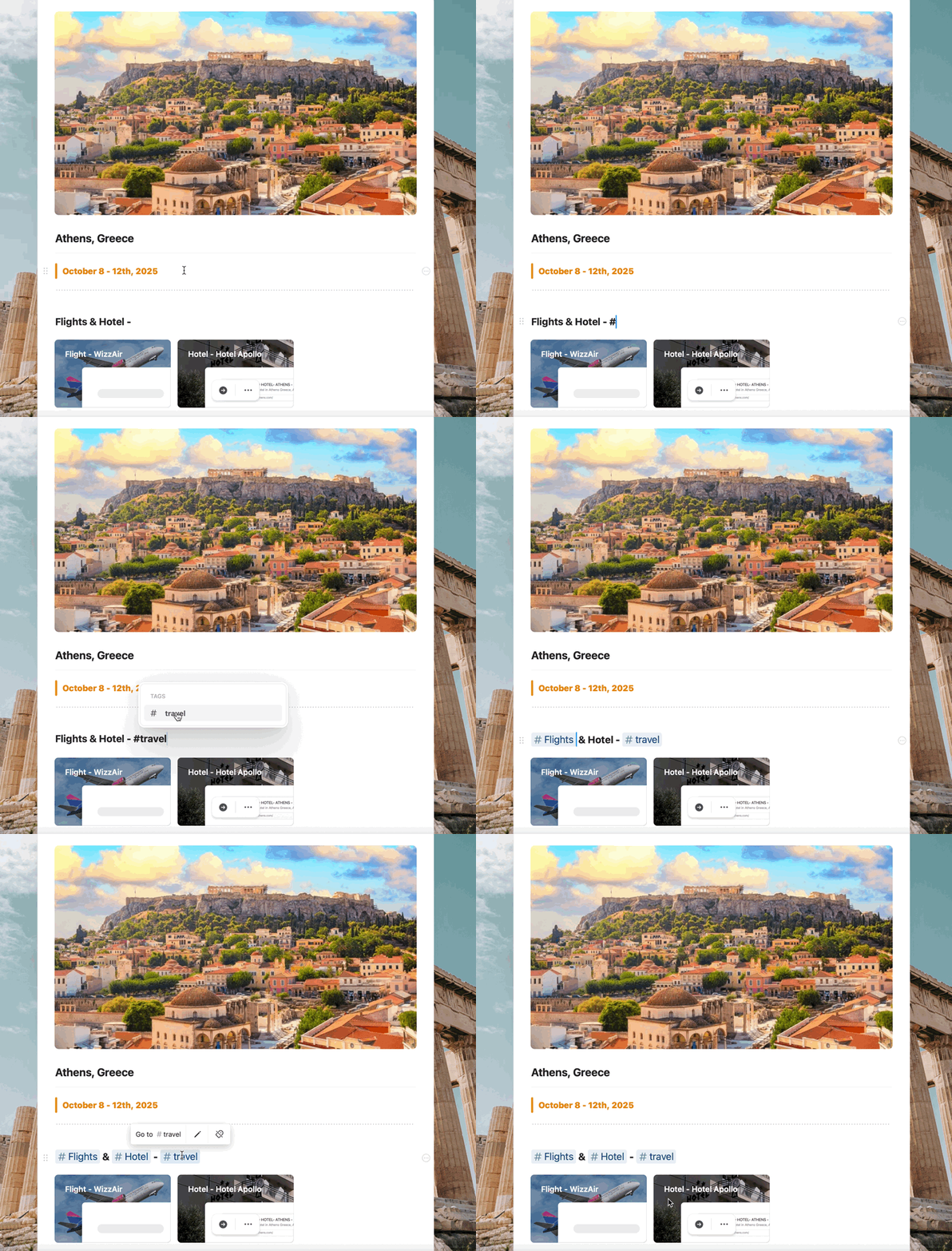 `#` 다음에 입력하면 Craft가 기존 태그를 제안합니다. 이름을 일관되게 유지하려면 하나를 선택하세요. 일치하는 항목이 없으면 Enter를 눌러 새 태그를 만드세요.
태그를 클릭(또는 길게 탭)하여 인라인에서 편집하거나 제거하세요. 태그는 글의 일부이므로 태그가 있는 문서에서 직접 변경해야 합니다.
## 태그를 사용할 수 있는 곳
태그는 Craft 내 여러 곳에서 추가할 수 있습니다:
* **문서 및 블록**: 태그는 인라인으로 추가되며 단락, 제목, 리스트 항목 등 글을 쓸 수 있는 곳 어디에나 넣을 수 있습니다.
* **컬렉션**: 컬렉션의 텍스트 필드에 입력한 태그는 일반 텍스트처럼 보이지만 찾기 및 필터링 용도로는 태그로 동작합니다. 보다 강한 시각적 강조나 엄격한 옵션이 필요하면 단일 선택 또는 다중 선택 필드를 고려하세요.
* **할 일 및 캘린더**: 여기서도 태그는 일반 텍스트처럼 보이지만, 해당 할 일이 문서 안에 있을 경우 백그라운드에서 태그로 작동합니다.
Inbox는 임시 장소입니다. Inbox에서 태그를 지정한 할 일은 해당 할 일을 문서로 옮기기 전까지 태그 보기에서 표시되지 않습니다.
## 태그 보기로 찾아보기
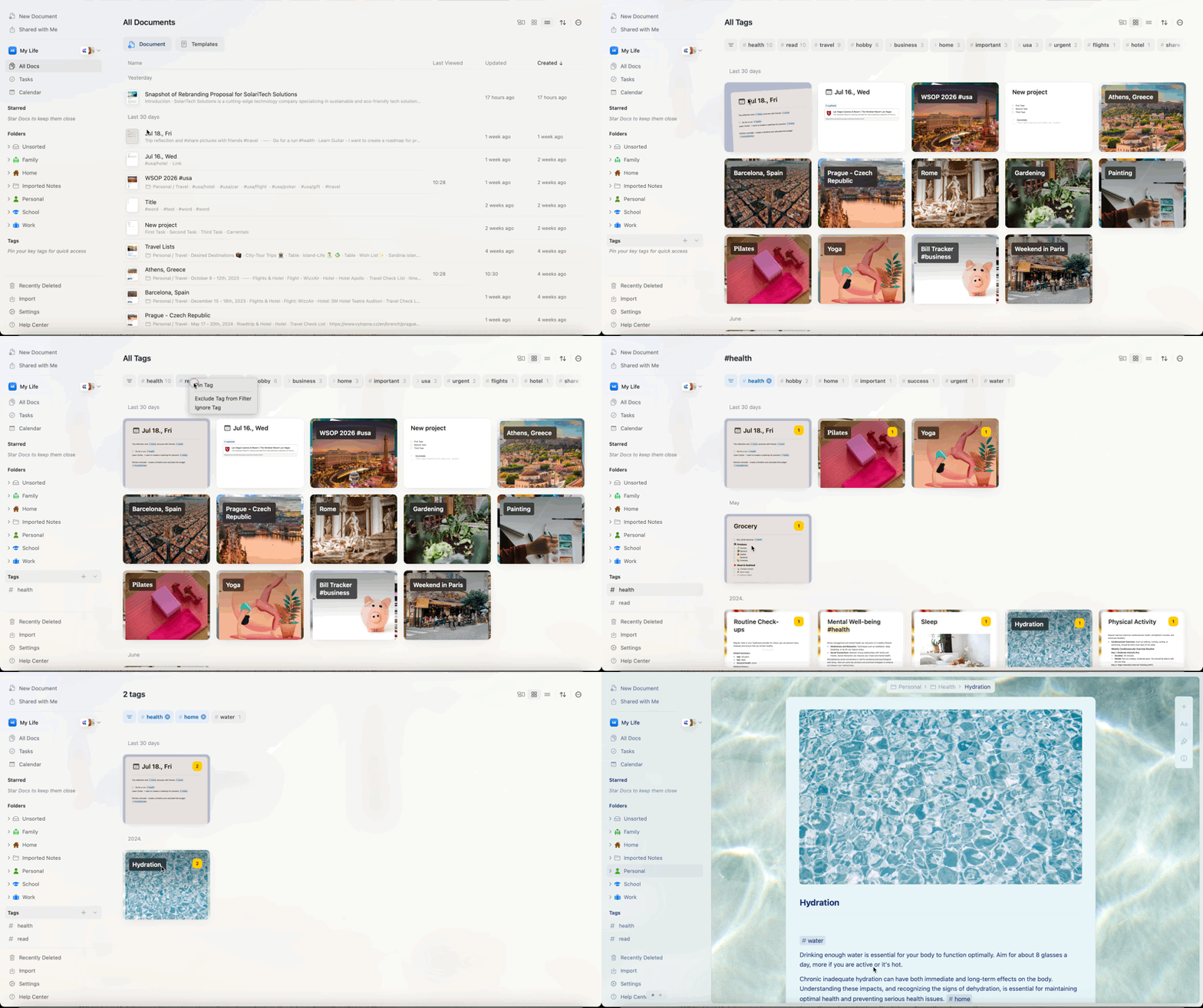
태그 보기에서는 특정 태그가 문서 전체에서 어디에 사용되었는지 모두 확인할 수 있습니다.
* **열기**: 텍스트 내 태그를 클릭하고 **태그로 이동(Go to tag)** 을 선택하거나 - 사이드바에 고정된 태그를 클릭하세요.
* **표시되는 내용**: 해당 태그가 나타나는 위치들의 목록을 볼 수 있으며 - 마우스를 올리면 해당 문맥의 정확한 줄이 강조 표시됩니다.
* **필터로 정교화**: 필터를 추가해 결과를 좁히고 주제 간의 연결을 발견하세요.
* **고정된 태그**: 자주 쓰는 태그를 사이드바에 고정하여 한 번의 클릭으로 미리 필터된 보기를 열 수 있습니다. 예를 들어 "진행 중인 프로젝트", "아이디어", "일지" 스타일의 태그에 유용합니다.
`#` 다음에 입력하면 Craft가 기존 태그를 제안합니다. 이름을 일관되게 유지하려면 하나를 선택하세요. 일치하는 항목이 없으면 Enter를 눌러 새 태그를 만드세요.
태그를 클릭(또는 길게 탭)하여 인라인에서 편집하거나 제거하세요. 태그는 글의 일부이므로 태그가 있는 문서에서 직접 변경해야 합니다.
## 태그를 사용할 수 있는 곳
태그는 Craft 내 여러 곳에서 추가할 수 있습니다:
* **문서 및 블록**: 태그는 인라인으로 추가되며 단락, 제목, 리스트 항목 등 글을 쓸 수 있는 곳 어디에나 넣을 수 있습니다.
* **컬렉션**: 컬렉션의 텍스트 필드에 입력한 태그는 일반 텍스트처럼 보이지만 찾기 및 필터링 용도로는 태그로 동작합니다. 보다 강한 시각적 강조나 엄격한 옵션이 필요하면 단일 선택 또는 다중 선택 필드를 고려하세요.
* **할 일 및 캘린더**: 여기서도 태그는 일반 텍스트처럼 보이지만, 해당 할 일이 문서 안에 있을 경우 백그라운드에서 태그로 작동합니다.
Inbox는 임시 장소입니다. Inbox에서 태그를 지정한 할 일은 해당 할 일을 문서로 옮기기 전까지 태그 보기에서 표시되지 않습니다.
## 태그 보기로 찾아보기
태그 보기에서는 특정 태그가 문서 전체에서 어디에 사용되었는지 모두 확인할 수 있습니다.
* **열기**: 텍스트 내 태그를 클릭하고 **태그로 이동(Go to tag)** 을 선택하거나 - 사이드바에 고정된 태그를 클릭하세요.
* **표시되는 내용**: 해당 태그가 나타나는 위치들의 목록을 볼 수 있으며 - 마우스를 올리면 해당 문맥의 정확한 줄이 강조 표시됩니다.
* **필터로 정교화**: 필터를 추가해 결과를 좁히고 주제 간의 연결을 발견하세요.
* **고정된 태그**: 자주 쓰는 태그를 사이드바에 고정하여 한 번의 클릭으로 미리 필터된 보기를 열 수 있습니다. 예를 들어 "진행 중인 프로젝트", "아이디어", "일지" 스타일의 태그에 유용합니다.
 태그 보기에서는 태그 이름을 변경하거나 삭제할 수 없습니다. 태그는 글의 일부이므로 해당 태그가 쓰인 문서에서 편집하세요.
## 하위 태그
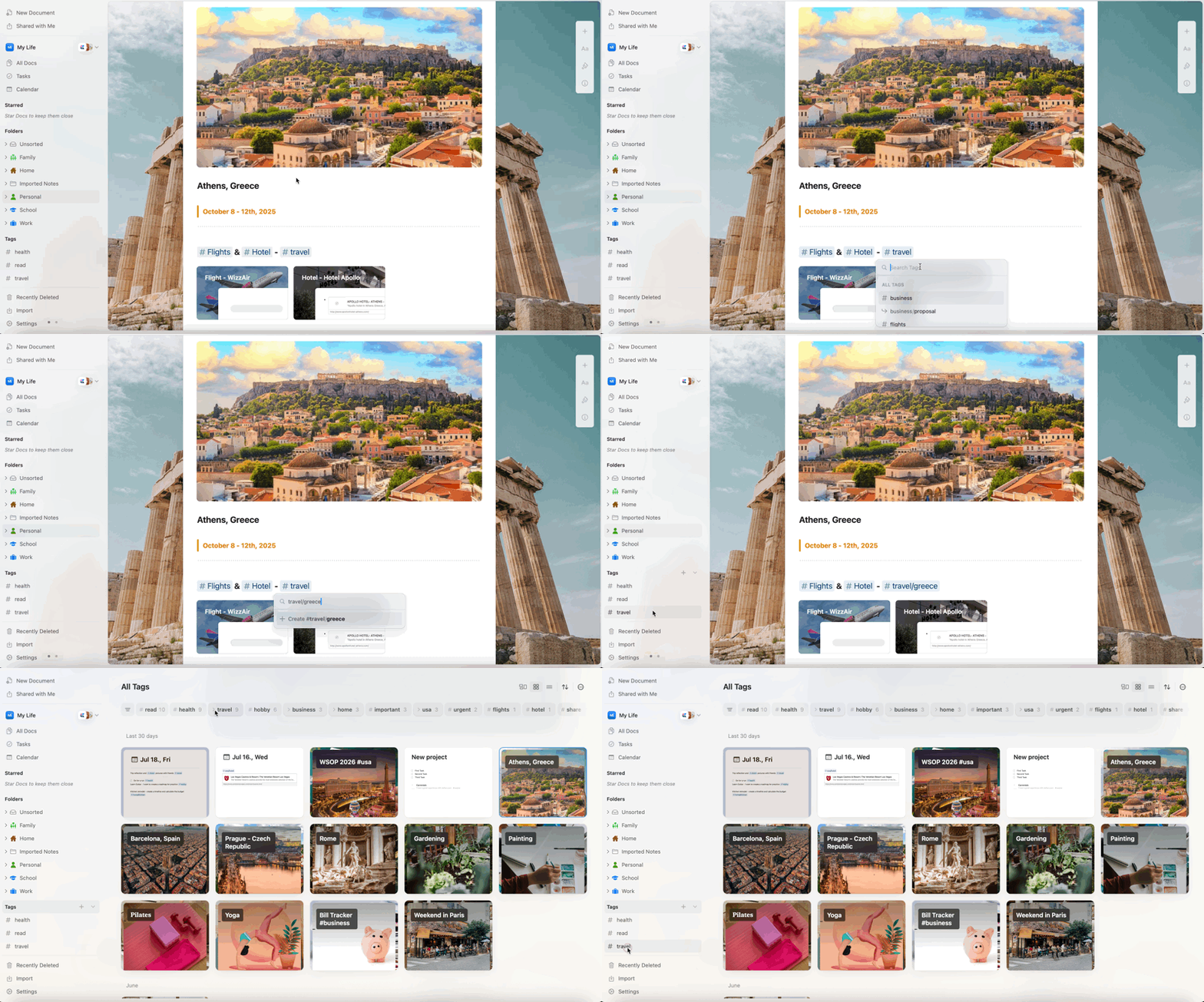
많은 개별 태그를 만들지 않고 약간의 구조를 원할 때가 있습니다. 태그 내부에 슬래시 하나(`/`)를 사용하면 가벼운 계층 구조를 만들 수 있습니다. 이렇게 하면 관련 태그를 공통 주제 아래에 정리하면서도 유연성을 유지할 수 있습니다.
### 동작 방식
부모와 하위 태그 사이에 슬래시를 넣어 하위 태그를 만듭니다:
```
#project/design
#project/development
#project/marketing
```
태그 보기에서 `#project` 을 클릭하면 프로젝트 관련 태그가 붙은 모든 문서를 볼 수 있습니다. `#project/design` 을 클릭하면 디자인 관련 문서로 결과를 좁힐 수 있습니다.
태그 보기에서는 태그 이름을 변경하거나 삭제할 수 없습니다. 태그는 글의 일부이므로 해당 태그가 쓰인 문서에서 편집하세요.
## 하위 태그
많은 개별 태그를 만들지 않고 약간의 구조를 원할 때가 있습니다. 태그 내부에 슬래시 하나(`/`)를 사용하면 가벼운 계층 구조를 만들 수 있습니다. 이렇게 하면 관련 태그를 공통 주제 아래에 정리하면서도 유연성을 유지할 수 있습니다.
### 동작 방식
부모와 하위 태그 사이에 슬래시를 넣어 하위 태그를 만듭니다:
```
#project/design
#project/development
#project/marketing
```
태그 보기에서 `#project` 을 클릭하면 프로젝트 관련 태그가 붙은 모든 문서를 볼 수 있습니다. `#project/design` 을 클릭하면 디자인 관련 문서로 결과를 좁힐 수 있습니다.
 ### 실전 예시
프로젝트 단계나 분야별로 작업을 조직하세요:
* `#clientA/research` – 사용자 조사 및 Client A를 위한 발견
* `#clientA/design` – 디자인 작업 및 목업
* `#clientA/development` – 구현 작업
* `#clientA/review` – 피드백 및 수정
주제와 하위 주제별로 노트를 그룹화하세요:
* `#learning/javascript` – JavaScript 튜토리얼과 노트
* `#learning/design` – 디자인 원칙 및 영감
* `#learning/productivity` – 생산성 팁 및 워크플로
개인 프로젝트와 관심사를 분류하세요:
* `#home/renovation` – 주택 개선 아이디어 및 계획
* `#home/maintenance` – 정기 유지보수 작업 및 일정
* `#travel/europe` – 유럽 여행 계획 및 추억
* `#travel/asia` – 아시아 여행 계획 및 추억
출처 및 주제를 추적하세요:
* `#book/fiction` – 소설에서 얻은 노트
* `#book/nonfiction` – 논픽션 노트
* `#article/tech` – 기술 관련 기사
* `#article/business` – 비즈니스 및 전략 기사
### 하위 태그의 장점
* **유연성** – 전체 태깅 시스템을 재구성하지 않고도 새 하위 태그를 추가할 수 있습니다
* **검색 가능성** – 부모 태그를 클릭하면 관련된 모든 콘텐츠를 찾을 수 있고 - 하위 태그로 좁힐 수 있습니다
* **단순성** – 정식 폴더 계층이나 복잡한 데이터베이스 구조를 만들 필요가 없습니다
* **개인화** – 공유 스페이스에서도 팀원 각자가 자신만의 태그 계층을 구성할 수 있습니다
### 하위 태그 사용 팁
계층은 **한 수준**만 사용하세요 (`parent/child`). `#project/design/ui/mobile` 처럼 더 깊게 중첩하면 기억하기 어렵고 가벼운 태깅의 목적을 해칩니다. 그렇게 많은 구조가 필요하다면 폴더 사용을 고려하세요.
**먼저 넓게 시작한 후 세분화하세요**: 몇 개의 부모 태그로 시작하고 - 컬렉션이 확장되며 명확한 하위 주제가 생길 때 하위 태그를 추가하세요.
**접근법 혼합**: 모든 태그에 하위 태그가 필요하지 않습니다. 계층을 가진 `#project/design` 와 단독형 `#urgent` 가 같은 스페이스에 공존해도 괜찮습니다.
**부모 태그를 사이드바에 고정하세요**: 부모 태그(`#project`)를 사이드바에 고정하면 빠르게 접근할 수 있습니다. 하위 태그는 태그 보기를 클릭하여 확인할 수 있습니다.
## 설정 및 제어
스페이스에서 태그 작동 방식을 사용자화하세요:
* **스페이스별 사용/사용 안 함**: **스페이스 설정 → 태그**에서 해당 스페이스에 대해 태그를 사용하거나 사용 안 함으로 설정할 수 있습니다. 공유 스페이스에서는 기본적으로 멤버에 대해 태그가 꺼져 있으며 - 각 사용자가 개별적으로 활성화할 수 있습니다.
* **무시 목록**: 숫자, 16진수 코드 또는 특정 단어와 같이 원치 않는 패턴이 태그가 되는 것을 방지합니다. 미리 정의된 규칙을 사용하거나 사용자 지정 규칙을 추가하세요.
* **시각적 표시**: 문서에서는 태그가 인라인 배지로 표시됩니다 - 컬렉션, 할 일, 캘린더에서는 일반 텍스트처럼 보이지만 여전히 태그로 기능합니다.
### 실전 예시
프로젝트 단계나 분야별로 작업을 조직하세요:
* `#clientA/research` – 사용자 조사 및 Client A를 위한 발견
* `#clientA/design` – 디자인 작업 및 목업
* `#clientA/development` – 구현 작업
* `#clientA/review` – 피드백 및 수정
주제와 하위 주제별로 노트를 그룹화하세요:
* `#learning/javascript` – JavaScript 튜토리얼과 노트
* `#learning/design` – 디자인 원칙 및 영감
* `#learning/productivity` – 생산성 팁 및 워크플로
개인 프로젝트와 관심사를 분류하세요:
* `#home/renovation` – 주택 개선 아이디어 및 계획
* `#home/maintenance` – 정기 유지보수 작업 및 일정
* `#travel/europe` – 유럽 여행 계획 및 추억
* `#travel/asia` – 아시아 여행 계획 및 추억
출처 및 주제를 추적하세요:
* `#book/fiction` – 소설에서 얻은 노트
* `#book/nonfiction` – 논픽션 노트
* `#article/tech` – 기술 관련 기사
* `#article/business` – 비즈니스 및 전략 기사
### 하위 태그의 장점
* **유연성** – 전체 태깅 시스템을 재구성하지 않고도 새 하위 태그를 추가할 수 있습니다
* **검색 가능성** – 부모 태그를 클릭하면 관련된 모든 콘텐츠를 찾을 수 있고 - 하위 태그로 좁힐 수 있습니다
* **단순성** – 정식 폴더 계층이나 복잡한 데이터베이스 구조를 만들 필요가 없습니다
* **개인화** – 공유 스페이스에서도 팀원 각자가 자신만의 태그 계층을 구성할 수 있습니다
### 하위 태그 사용 팁
계층은 **한 수준**만 사용하세요 (`parent/child`). `#project/design/ui/mobile` 처럼 더 깊게 중첩하면 기억하기 어렵고 가벼운 태깅의 목적을 해칩니다. 그렇게 많은 구조가 필요하다면 폴더 사용을 고려하세요.
**먼저 넓게 시작한 후 세분화하세요**: 몇 개의 부모 태그로 시작하고 - 컬렉션이 확장되며 명확한 하위 주제가 생길 때 하위 태그를 추가하세요.
**접근법 혼합**: 모든 태그에 하위 태그가 필요하지 않습니다. 계층을 가진 `#project/design` 와 단독형 `#urgent` 가 같은 스페이스에 공존해도 괜찮습니다.
**부모 태그를 사이드바에 고정하세요**: 부모 태그(`#project`)를 사이드바에 고정하면 빠르게 접근할 수 있습니다. 하위 태그는 태그 보기를 클릭하여 확인할 수 있습니다.
## 설정 및 제어
스페이스에서 태그 작동 방식을 사용자화하세요:
* **스페이스별 사용/사용 안 함**: **스페이스 설정 → 태그**에서 해당 스페이스에 대해 태그를 사용하거나 사용 안 함으로 설정할 수 있습니다. 공유 스페이스에서는 기본적으로 멤버에 대해 태그가 꺼져 있으며 - 각 사용자가 개별적으로 활성화할 수 있습니다.
* **무시 목록**: 숫자, 16진수 코드 또는 특정 단어와 같이 원치 않는 패턴이 태그가 되는 것을 방지합니다. 미리 정의된 규칙을 사용하거나 사용자 지정 규칙을 추가하세요.
* **시각적 표시**: 문서에서는 태그가 인라인 배지로 표시됩니다 - 컬렉션, 할 일, 캘린더에서는 일반 텍스트처럼 보이지만 여전히 태그로 기능합니다.
 ## 참고 사항 및 제한
* **문서에서 편집**: 태그 보기에서는 태그 이름을 변경하거나 삭제할 수 없습니다 - 태그가 작성된 문서에서 변경하세요.
* **공유 스페이스**: 다른 멤버는 스페이스에서 사용된 태그를 볼 수 있습니다. 사이드바에 고정한 태그는 개인 설정이며 - 원하는 대로 사이드바를 맞춤 설정하세요.
* **사이드바 구성**: 태그나 폴더를 표시/숨기기하고 - 순서를 변경할 수 있으며 - 즐겨찾기용 Starred 섹션(확장 가능, 빠른 "+" 포함)을 사용할 수 있습니다. 전체 단계는 [사이드바 사용자 지정](/ko/introduction/navigation)을 참고하세요.
## 참고 사항 및 제한
* **문서에서 편집**: 태그 보기에서는 태그 이름을 변경하거나 삭제할 수 없습니다 - 태그가 작성된 문서에서 변경하세요.
* **공유 스페이스**: 다른 멤버는 스페이스에서 사용된 태그를 볼 수 있습니다. 사이드바에 고정한 태그는 개인 설정이며 - 원하는 대로 사이드바를 맞춤 설정하세요.
* **사이드바 구성**: 태그나 폴더를 표시/숨기기하고 - 순서를 변경할 수 있으며 - 즐겨찾기용 Starred 섹션(확장 가능, 빠른 "+" 포함)을 사용할 수 있습니다. 전체 단계는 [사이드바 사용자 지정](/ko/introduction/navigation)을 참고하세요.