> ## Documentation Index
> Fetch the complete documentation index at: https://craft-support.mintlify.site/llms.txt
> Use this file to discover all available pages before exploring further.
# 캘린더 보기
> Craft 사이드바의 캘린더 보기에서 데일리 노트, 예정된 할 일, 동기화된 이벤트(Apple Calendar, Google Calendar, Outlook)를 하루 단위로 확인하세요.
Craft의 Calendar 보기는 하루를 보다 효과적으로 관리할 수 있도록 설계되었습니다. 이 기능을 통해 데일리 노트, 예정된 할 일, 동기화된 이벤트를 한곳에서 확인할 수 있습니다. 이 보기 덕분에 앱 간 전환이 줄고 계획이 쉬워지며 하루의 모든 일정을 간편하게 파악할 수 있습니다.
## 캘린더 보기 접근하기
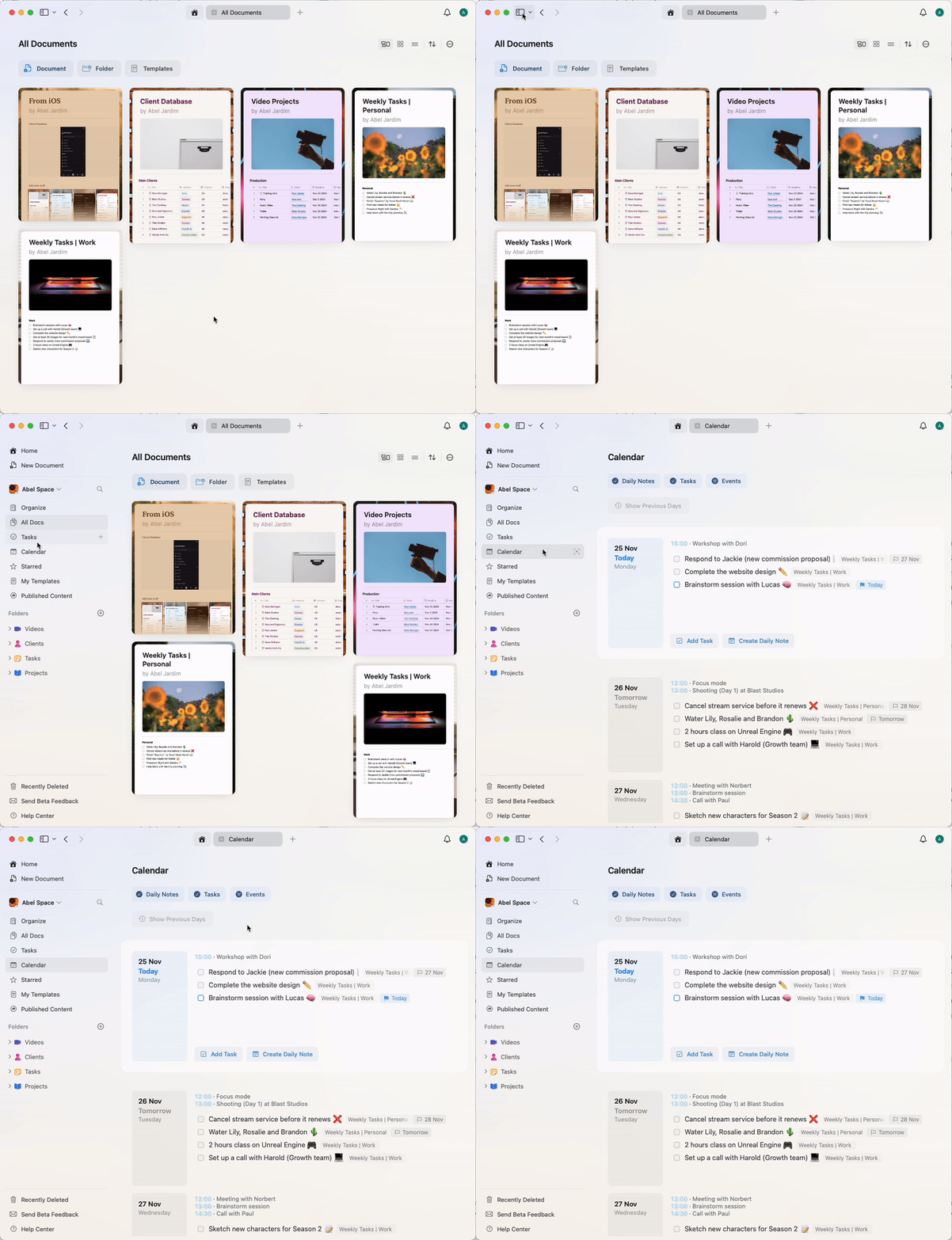
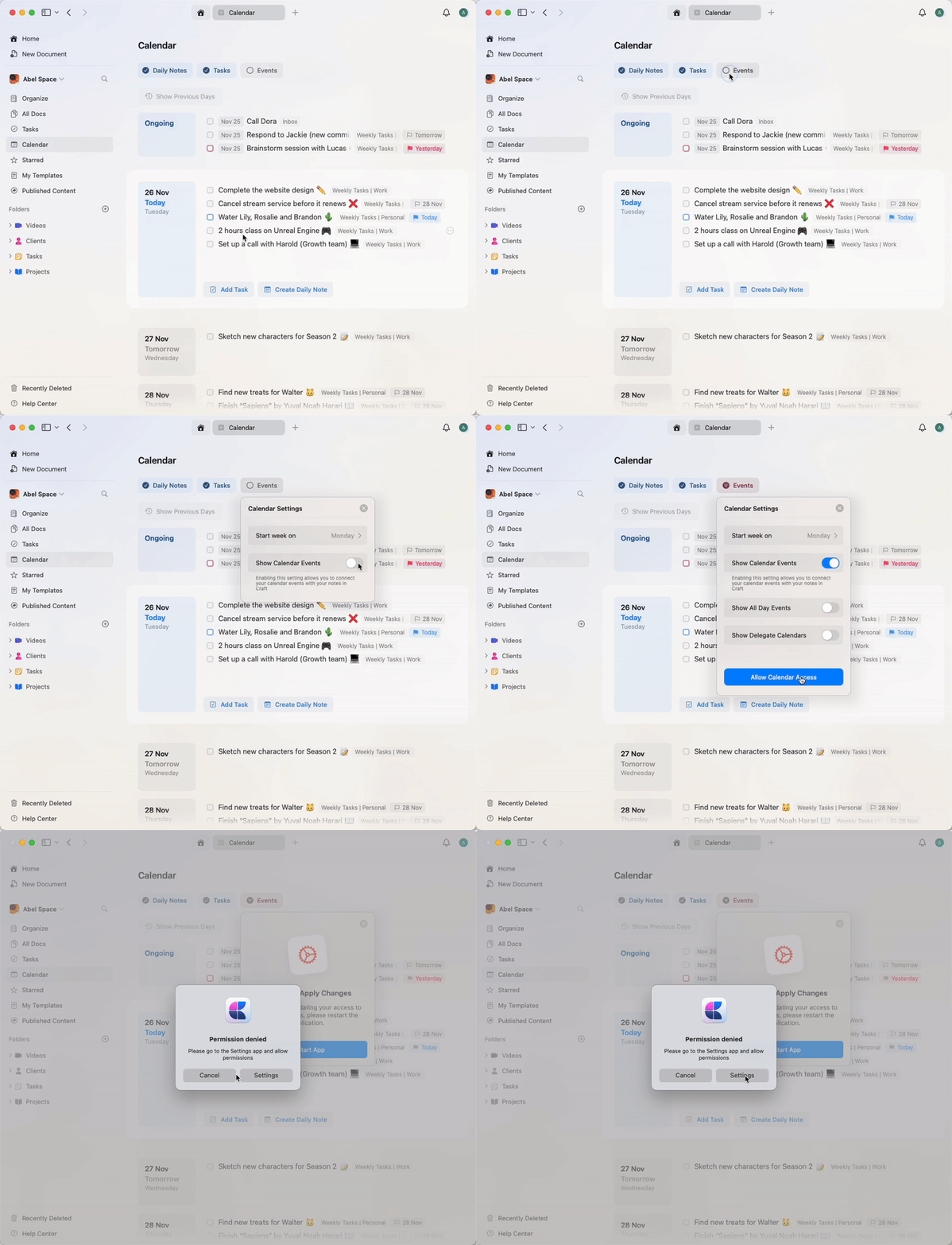
캘린더 보기로 이동하려면 Craft를 열고 sidebar의 캘린더 탭으로 이동하세요.
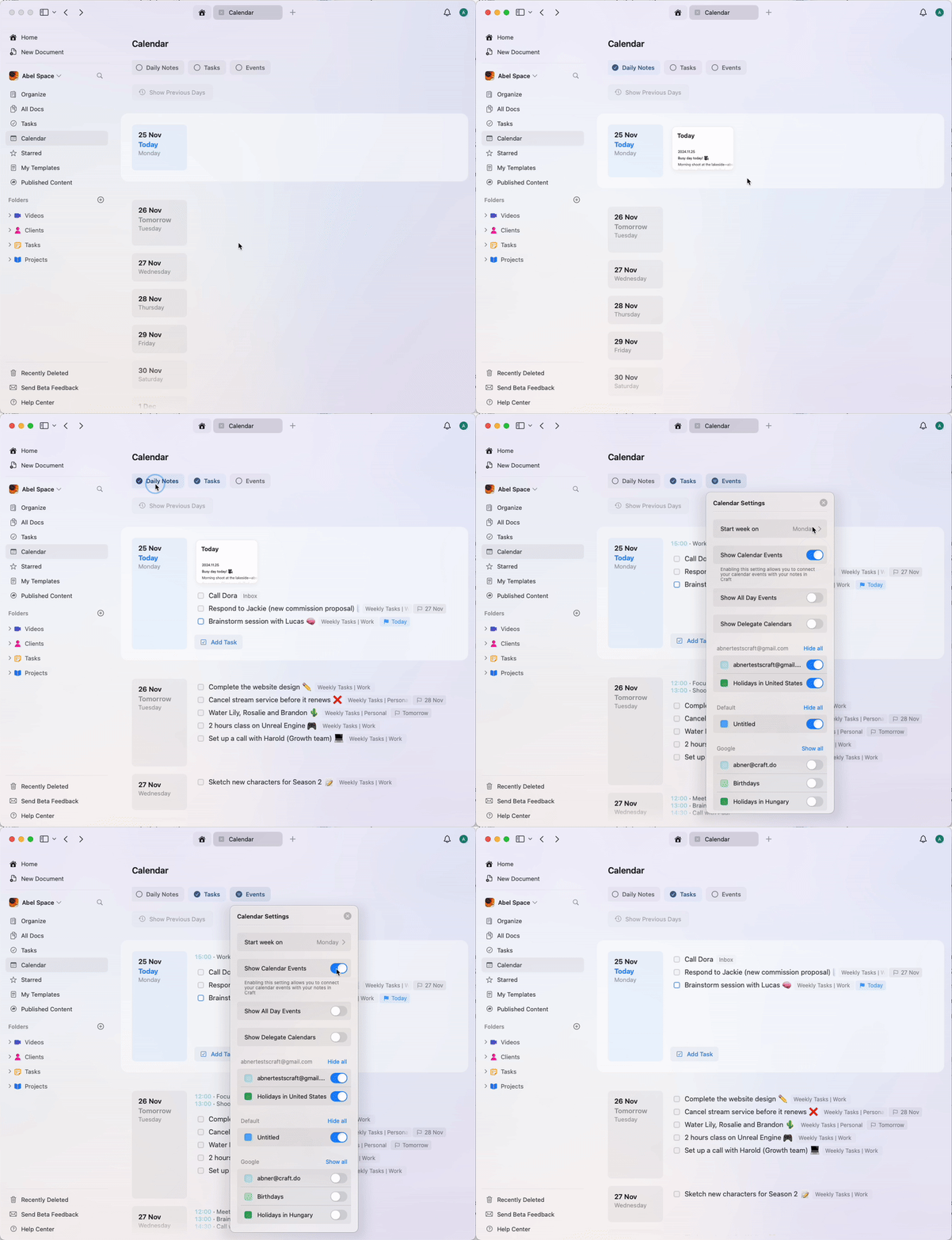
캘린더 보기에서 다음을 확인할 수 있습니다:
* **데일리 노트** - 하루의 생각이나 계획을 기록하는 문서입니다
* **할 일** - 일정이 지정된 모든 할 일이 표시됩니다
* **이벤트** - 외부 캘린더와 동기화된 모든 일정이 목록 형식으로 표시됩니다
 ## 캘린더 통합 설정
캘린더 통합은 Mac, iPhone, iPad에서 Apple Calendar를 통해서만 가능합니다. 이 기능은 Windows 또는 Web app에서는 사용할 수 없습니다. Google Calendar와 Outlook 이벤트는 간접적으로 지원되며, 해당 계정을 먼저 Apple Calendar에 연결하면 Craft에 자동으로 표시됩니다. 아래의 [Google Calendar 사용하기](#using-google-calendar) 및 [Outlook 사용하기](#using-outlook) 섹션을 참조하세요.
### sidebar에서 캘린더 보기 활성화하기
왼쪽 sidebar에 캘린더 보기가 보이지 않는 경우, sidebar 드롭다운의 사용자화 옵션에서 활성화하세요.
## 캘린더 통합 설정
캘린더 통합은 Mac, iPhone, iPad에서 Apple Calendar를 통해서만 가능합니다. 이 기능은 Windows 또는 Web app에서는 사용할 수 없습니다. Google Calendar와 Outlook 이벤트는 간접적으로 지원되며, 해당 계정을 먼저 Apple Calendar에 연결하면 Craft에 자동으로 표시됩니다. 아래의 [Google Calendar 사용하기](#using-google-calendar) 및 [Outlook 사용하기](#using-outlook) 섹션을 참조하세요.
### sidebar에서 캘린더 보기 활성화하기
왼쪽 sidebar에 캘린더 보기가 보이지 않는 경우, sidebar 드롭다운의 사용자화 옵션에서 활성화하세요.
 ### 캘린더 연결하기
sidebar에서 캘린더 보기로 이동하세요
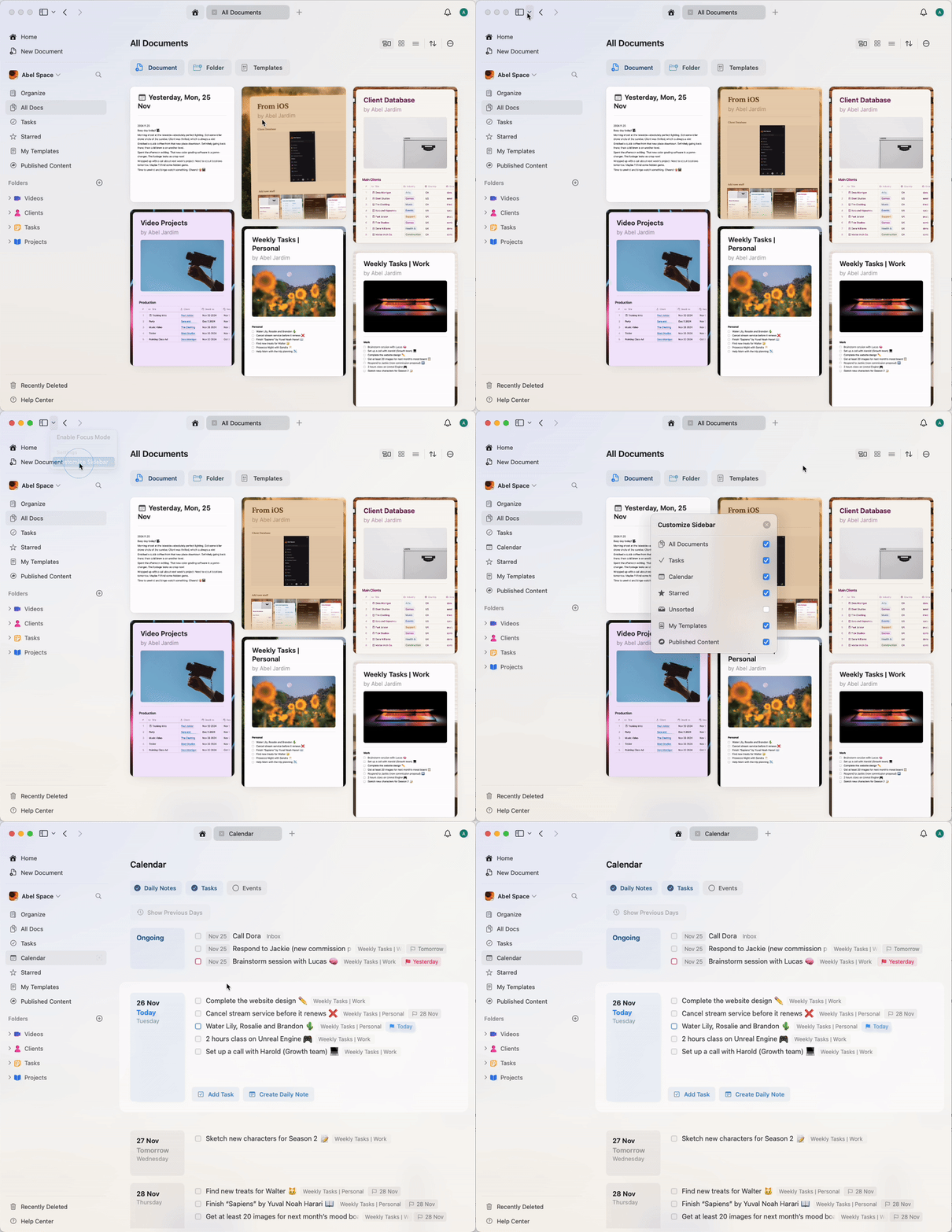
**Events** 버튼을 클릭하여 "Show Calendar Events"를 활성화하세요
macOS 설정을 통해 Craft가 캘린더에 접근하도록 허용하라는 메시지가 표시됩니다
Craft가 캘린더에 접근할 수 있도록 권한을 부여하세요
변경사항을 적용하려면 Craft를 재시작하세요
재시작 후 캘린더 보기로 돌아가 이벤트를 활성화하여 캘린더 동기화를 시작하세요
Apple Calendar에 여러 캘린더가 연결되어 있다면, 표시할 캘린더를 선택해 사용자화하세요
### 캘린더 연결하기
sidebar에서 캘린더 보기로 이동하세요
**Events** 버튼을 클릭하여 "Show Calendar Events"를 활성화하세요
macOS 설정을 통해 Craft가 캘린더에 접근하도록 허용하라는 메시지가 표시됩니다
Craft가 캘린더에 접근할 수 있도록 권한을 부여하세요
변경사항을 적용하려면 Craft를 재시작하세요
재시작 후 캘린더 보기로 돌아가 이벤트를 활성화하여 캘린더 동기화를 시작하세요
Apple Calendar에 여러 캘린더가 연결되어 있다면, 표시할 캘린더를 선택해 사용자화하세요
 ### Google Calendar 사용하기
Craft는 Google Calendar와 직접 통합을 지원하지 않지만, Google Calendar를 macOS, iPhone 또는 iPad의 Apple Calendar에 추가하면 Craft와 이벤트를 동기화할 수 있습니다.
**System Settings**를 엽니다
**Internet Accounts > Add Account > Google**로 이동합니다
Google 계정으로 로그인합니다
**Calendars** 항목을 체크하여 동기화를 활성화합니다
**Settings**를 엽니다
**Calendar > Accounts > Add Account > Google**로 이동합니다
Google 계정으로 로그인합니다
**Calendar**를 켜서 동기화를 활성화하세요
Google Calendar가 Apple Calendar와 동기화되면, Calendar 통합을 활성화했을 때 Craft 내에서 해당 캘린더를 사용할 수 있게 됩니다.
### Outlook 사용하기
Craft는 Outlook과의 직접 통합을 지원하지 않지만, Mac, iPhone 또는 iPad의 Apple Calendar에 Microsoft 계정을 추가하면 Outlook 캘린더를 Craft와 동기화할 수 있습니다.
**캘린더** 앱을 열고 메뉴 막대에서 **캘린더 > 계정 추가**를 선택합니다 (그러면 **시스템 설정 > 인터넷 계정**이 열립니다)
\*\*계정 추가...\*\*를 클릭하고 Outlook 또는 Microsoft 365 이메일 주소를 입력합니다
**Microsoft Exchange** 대화상자에서 이름과 이메일을 입력한 후 **로그인**을 클릭합니다
Microsoft의 로그인 절차를 완료합니다 (코드로 이메일을 확인하라는 요청을 받을 수 있습니다)
**캘린더** 항목을 체크하여 동기화를 활성화합니다
**설정**을 엽니다
**캘린더 > 계정 > 계정 추가 > Microsoft Exchange**로 이동합니다
Microsoft 자격 증명으로 로그인합니다
**캘린더**를 켜서 동기화를 활성화하세요
Outlook 캘린더가 Apple Calendar와 동기화되면, Calendar 통합을 활성화했을 때 Craft 내에서 사용할 수 있게 됩니다.
## 할 일 추가 및 관리
이제 Calendar 보기에서 직접 할 일을 관리할 수 있습니다:
### 할 일 목록 활성화하기
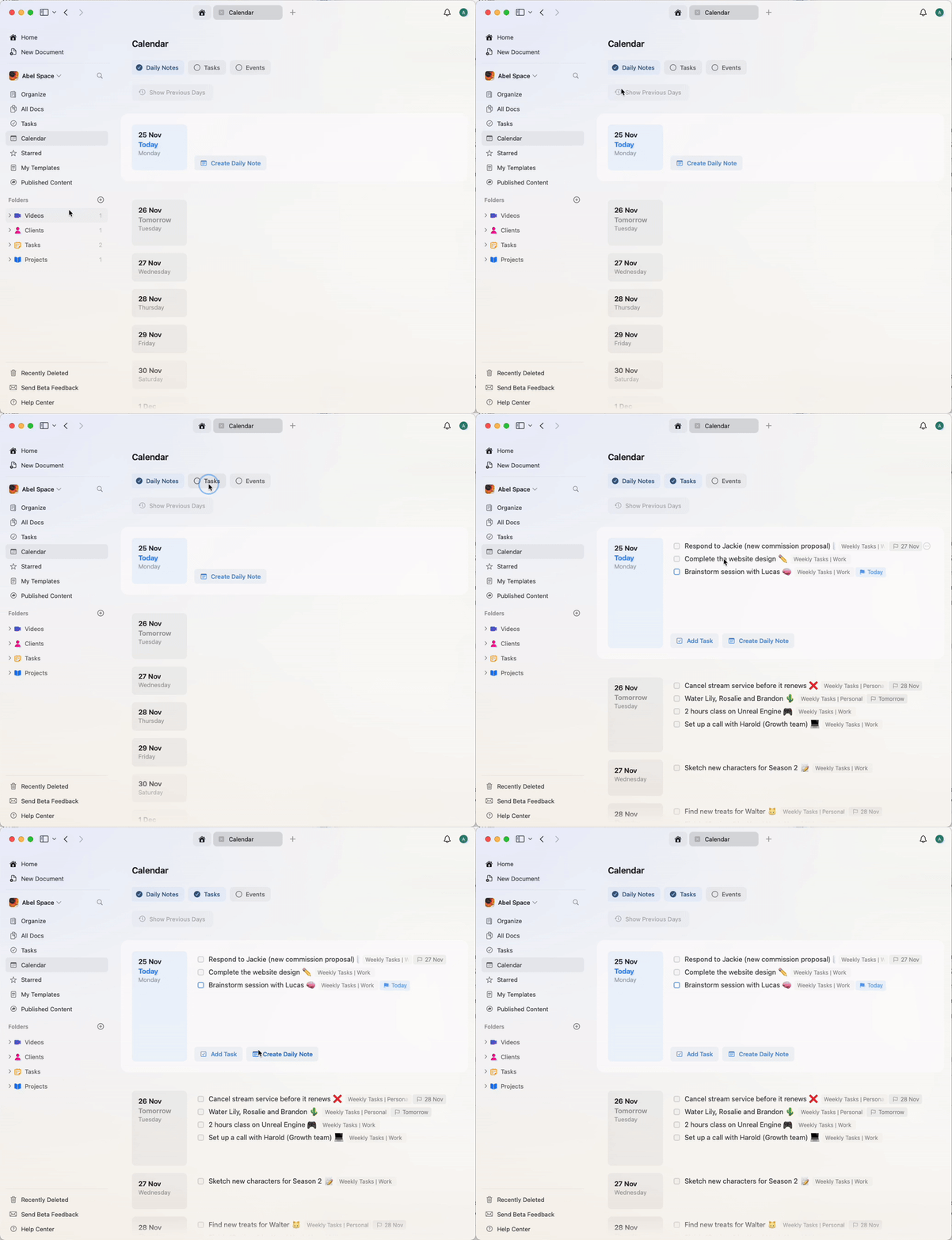
할 일 목록을 활성화하면 선택한 날짜에 예정된 모든 할 일이 표시됩니다. 완료 여부를 빠르게 체크하고 할 일의 일정을 손쉽게 변경할 수 있습니다.
### Google Calendar 사용하기
Craft는 Google Calendar와 직접 통합을 지원하지 않지만, Google Calendar를 macOS, iPhone 또는 iPad의 Apple Calendar에 추가하면 Craft와 이벤트를 동기화할 수 있습니다.
**System Settings**를 엽니다
**Internet Accounts > Add Account > Google**로 이동합니다
Google 계정으로 로그인합니다
**Calendars** 항목을 체크하여 동기화를 활성화합니다
**Settings**를 엽니다
**Calendar > Accounts > Add Account > Google**로 이동합니다
Google 계정으로 로그인합니다
**Calendar**를 켜서 동기화를 활성화하세요
Google Calendar가 Apple Calendar와 동기화되면, Calendar 통합을 활성화했을 때 Craft 내에서 해당 캘린더를 사용할 수 있게 됩니다.
### Outlook 사용하기
Craft는 Outlook과의 직접 통합을 지원하지 않지만, Mac, iPhone 또는 iPad의 Apple Calendar에 Microsoft 계정을 추가하면 Outlook 캘린더를 Craft와 동기화할 수 있습니다.
**캘린더** 앱을 열고 메뉴 막대에서 **캘린더 > 계정 추가**를 선택합니다 (그러면 **시스템 설정 > 인터넷 계정**이 열립니다)
\*\*계정 추가...\*\*를 클릭하고 Outlook 또는 Microsoft 365 이메일 주소를 입력합니다
**Microsoft Exchange** 대화상자에서 이름과 이메일을 입력한 후 **로그인**을 클릭합니다
Microsoft의 로그인 절차를 완료합니다 (코드로 이메일을 확인하라는 요청을 받을 수 있습니다)
**캘린더** 항목을 체크하여 동기화를 활성화합니다
**설정**을 엽니다
**캘린더 > 계정 > 계정 추가 > Microsoft Exchange**로 이동합니다
Microsoft 자격 증명으로 로그인합니다
**캘린더**를 켜서 동기화를 활성화하세요
Outlook 캘린더가 Apple Calendar와 동기화되면, Calendar 통합을 활성화했을 때 Craft 내에서 사용할 수 있게 됩니다.
## 할 일 추가 및 관리
이제 Calendar 보기에서 직접 할 일을 관리할 수 있습니다:
### 할 일 목록 활성화하기
할 일 목록을 활성화하면 선택한 날짜에 예정된 모든 할 일이 표시됩니다. 완료 여부를 빠르게 체크하고 할 일의 일정을 손쉽게 변경할 수 있습니다.
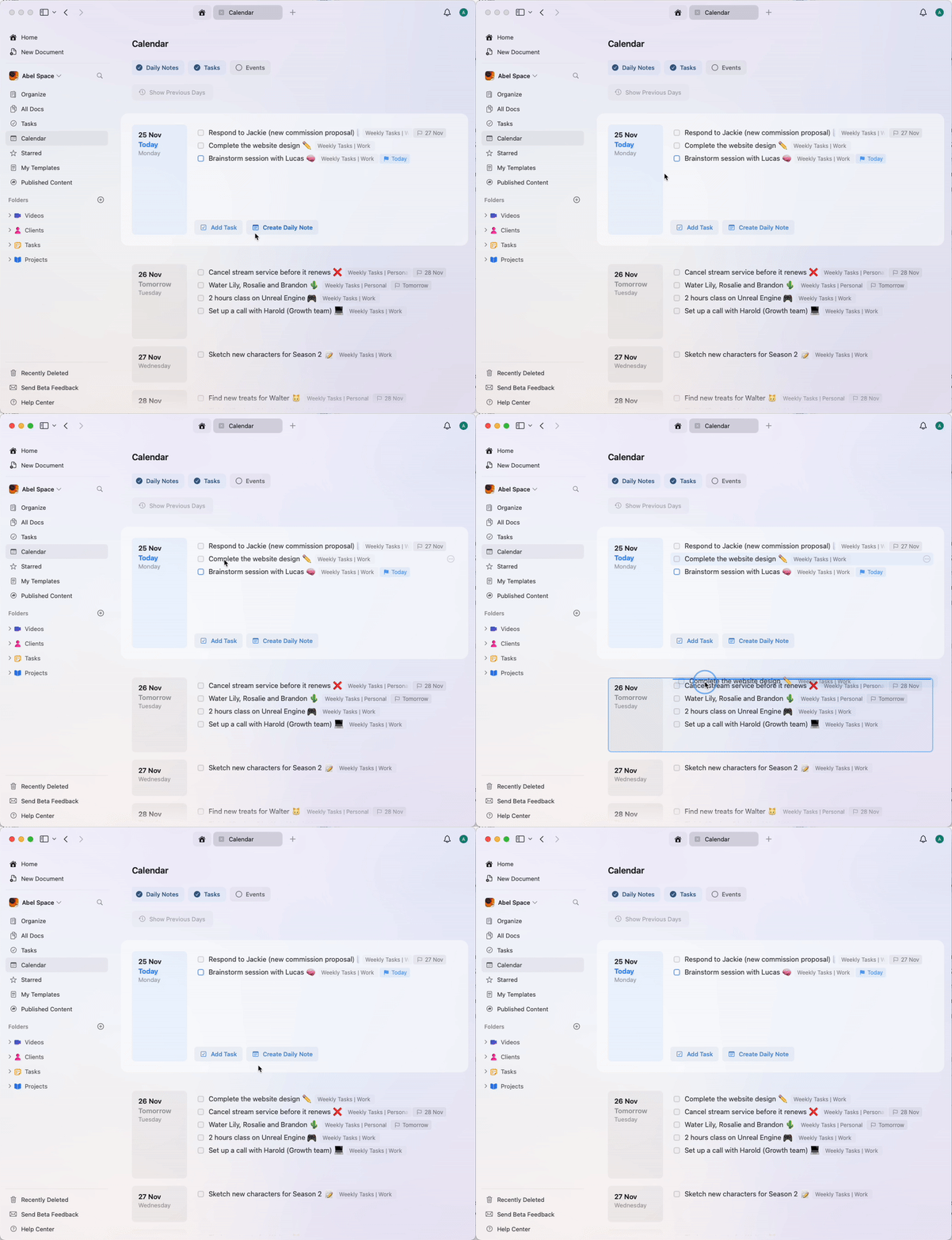
 ### 할 일 재예약
해결하지 못한 할 일은 끌어다 다른 날짜로 놓기만 하면 됩니다. 이렇게 하면 필요에 따라 계획을 유연하게 조정할 수 있습니다.
### 할 일 재예약
해결하지 못한 할 일은 끌어다 다른 날짜로 놓기만 하면 됩니다. 이렇게 하면 필요에 따라 계획을 유연하게 조정할 수 있습니다.
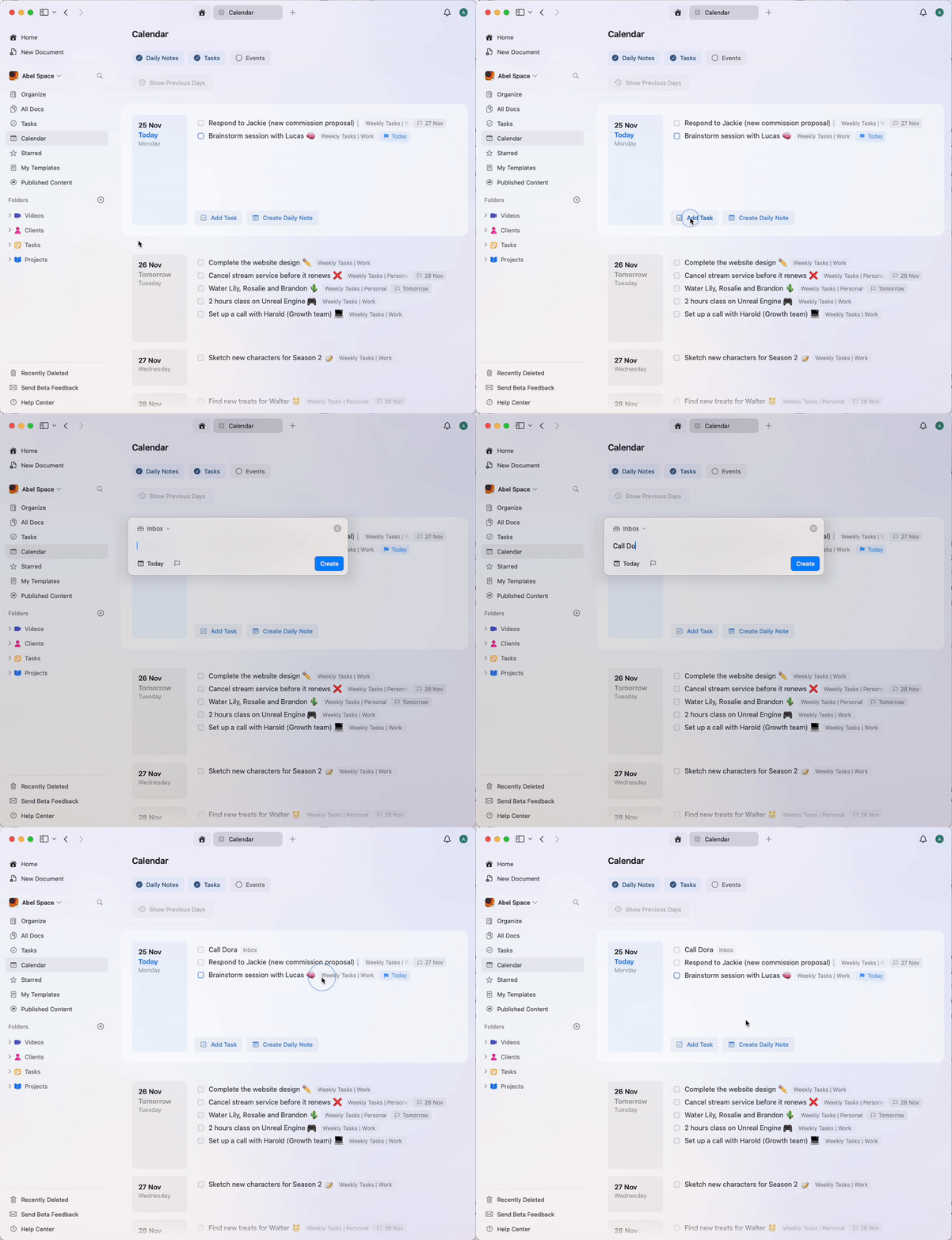
 ### 할 일 추가하기
데일리 노트에서 직접 새 할 일을 추가하면 Craft가 자동으로 오늘 날짜를 할당합니다. 이 통합으로 할 일이 정리되고 적시에 관리됩니다.
### 할 일 추가하기
데일리 노트에서 직접 새 할 일을 추가하면 Craft가 자동으로 오늘 날짜를 할당합니다. 이 통합으로 할 일이 정리되고 적시에 관리됩니다.
 ## 이벤트 보기
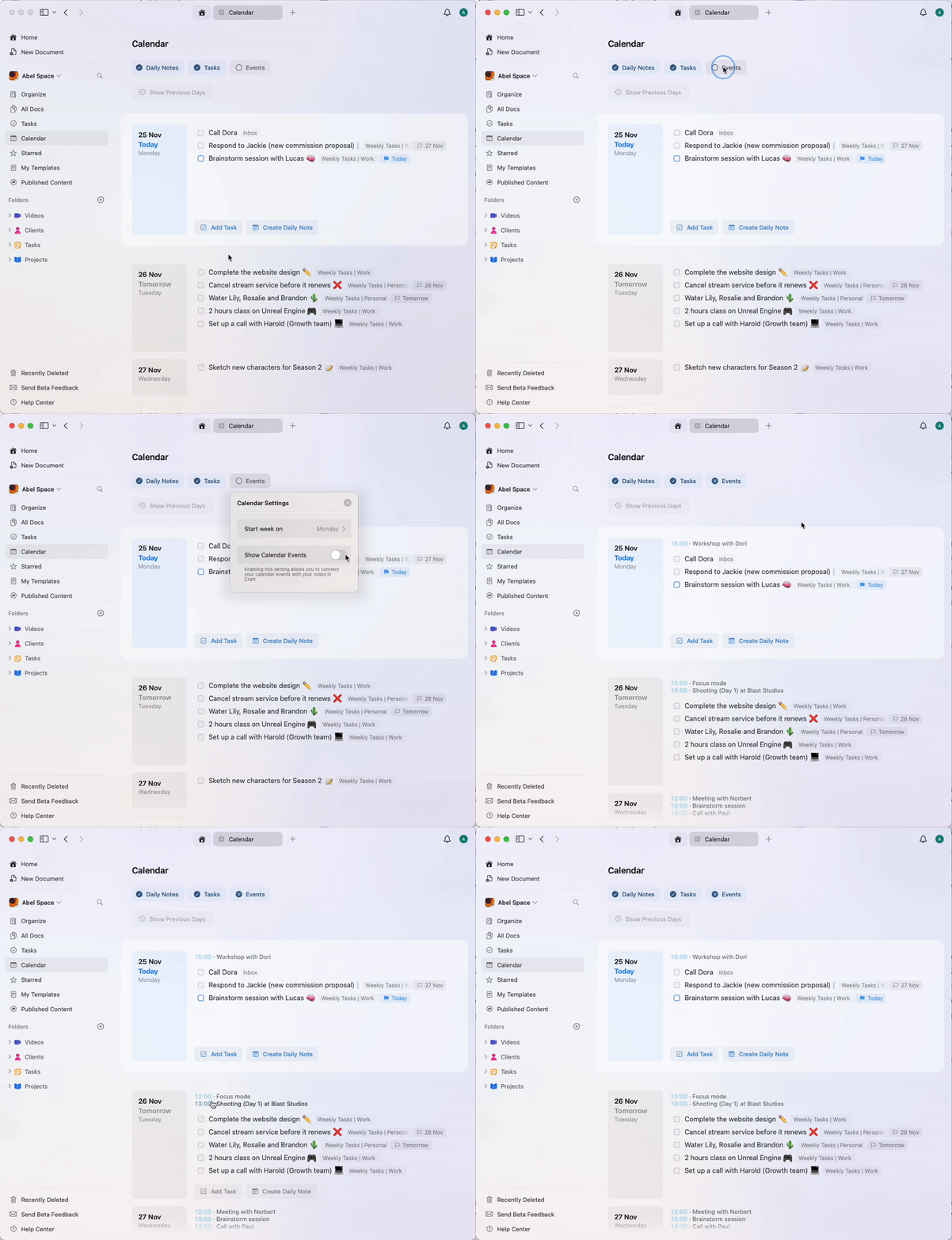
Craft의 캘린더 보기에서는 모든 예정된 이벤트를 보기 위해 데일리 노트를 열 필요가 없습니다.
이벤트 옵션을 켜면 선택한 날짜의 회의, 약속 또는 캘린더 일정이 목록으로 표시됩니다. 외부 캘린더에서 동기화된 모든 이벤트가 자동으로 나타나 일정 전체를 한눈에 확인할 수 있습니다.
## 이벤트 보기
Craft의 캘린더 보기에서는 모든 예정된 이벤트를 보기 위해 데일리 노트를 열 필요가 없습니다.
이벤트 옵션을 켜면 선택한 날짜의 회의, 약속 또는 캘린더 일정이 목록으로 표시됩니다. 외부 캘린더에서 동기화된 모든 이벤트가 자동으로 나타나 일정 전체를 한눈에 확인할 수 있습니다.
 ## 캘린더 보기 사용자화
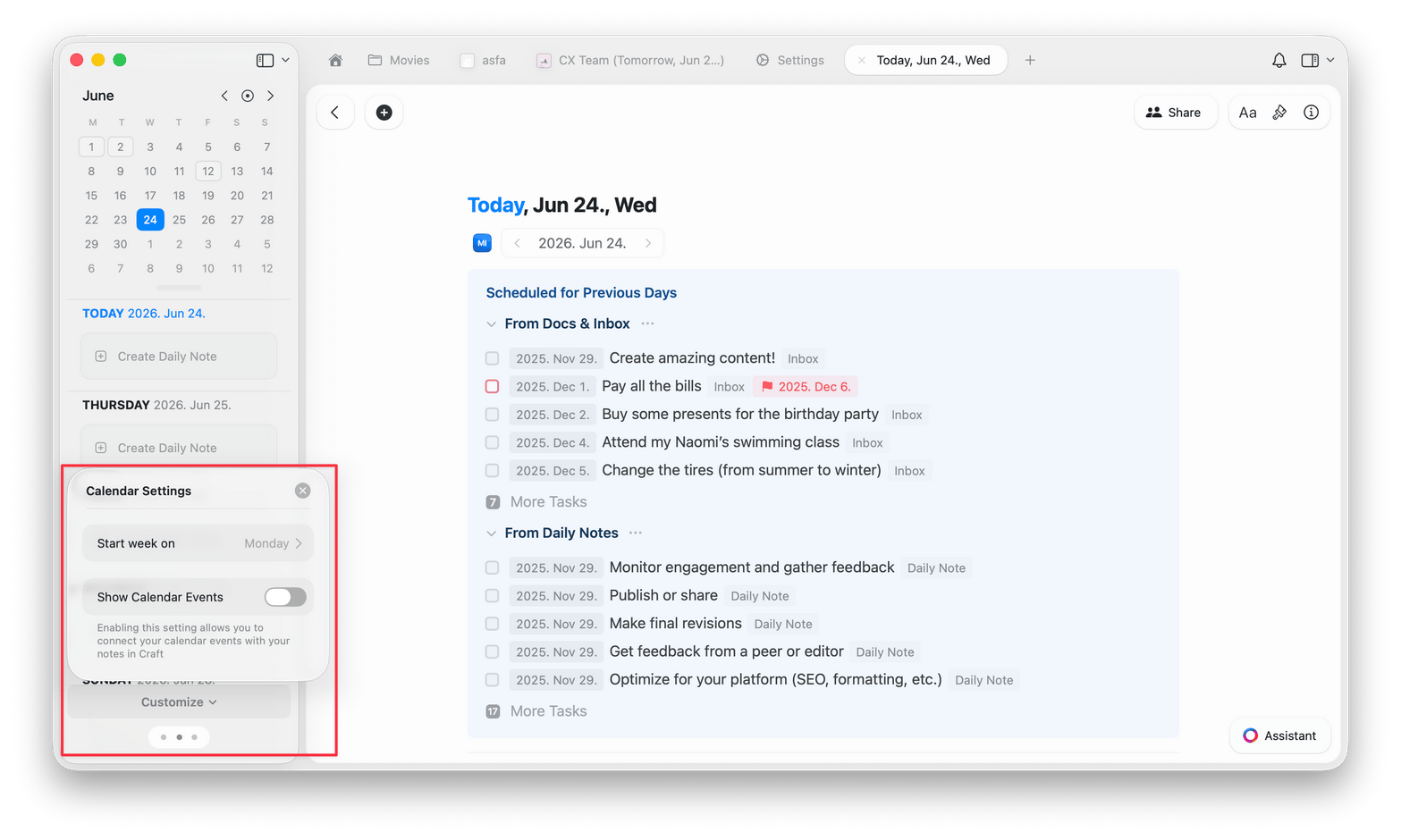
Craft는 캘린더 보기를 사용자화하여 가장 중요한 정보에 집중할 수 있게 합니다. 캘린더 탭의 설정에서 데일리 노트, 할 일, 이벤트를 켜거나 끌 수 있습니다. 이러한 사용자화는 불필요한 요소를 줄여 각 날짜에 필요한 정보만 표시합니다.
주의 시작 요일도 설정할 수 있습니다. macOS 및 iOS에서는 캘린더 → **사용자 설정**을 열고 **주 시작 요일** 드롭다운에서 원하는 요일을 선택하세요. 웹과 Windows에서는 주의 첫 번째 날이 기기의 로케일 설정을 따릅니다.
## 캘린더 보기 사용자화
Craft는 캘린더 보기를 사용자화하여 가장 중요한 정보에 집중할 수 있게 합니다. 캘린더 탭의 설정에서 데일리 노트, 할 일, 이벤트를 켜거나 끌 수 있습니다. 이러한 사용자화는 불필요한 요소를 줄여 각 날짜에 필요한 정보만 표시합니다.
주의 시작 요일도 설정할 수 있습니다. macOS 및 iOS에서는 캘린더 → **사용자 설정**을 열고 **주 시작 요일** 드롭다운에서 원하는 요일을 선택하세요. 웹과 Windows에서는 주의 첫 번째 날이 기기의 로케일 설정을 따릅니다.
 ## 캘린더 보기 사용 팁
* **미리 계획하세요** - 캘린더 보기를 사용하여 한 주를 계획하고 할 일을 추가하거나 다가오는 이벤트를 검토하세요
* **지난 날 돌아보기** - 이전 데일리 노트를 확인해 완료된 항목을 보고 남은 할 일을 조정하세요
* **집중된 정리** - 모든 정보를 한눈에 보면 앱 사이를 전환하지 않고도 하루의 우선순위에 집중할 수 있습니다
## 이벤트 노트
캘린더가 Craft와 동기화되면 과거 또는 예정된 이벤트에 대해 이벤트 노트를 생성할 수 있습니다. 이 노트는 Craft의 다른 문서와 동일한 편집 및 스타일 기능을 지원합니다.
### 이벤트 노트 만들기
캘린더가 Craft와 동기화되어 있는지 확인하세요
데일리 노트를 열거나 새로 만드세요
왼쪽 sidebar에서 캘린더 보기로 전환하세요
원하는 이벤트를 클릭/탭하여 "Create New Event Note"를 선택하세요
## 캘린더 보기 사용 팁
* **미리 계획하세요** - 캘린더 보기를 사용하여 한 주를 계획하고 할 일을 추가하거나 다가오는 이벤트를 검토하세요
* **지난 날 돌아보기** - 이전 데일리 노트를 확인해 완료된 항목을 보고 남은 할 일을 조정하세요
* **집중된 정리** - 모든 정보를 한눈에 보면 앱 사이를 전환하지 않고도 하루의 우선순위에 집중할 수 있습니다
## 이벤트 노트
캘린더가 Craft와 동기화되면 과거 또는 예정된 이벤트에 대해 이벤트 노트를 생성할 수 있습니다. 이 노트는 Craft의 다른 문서와 동일한 편집 및 스타일 기능을 지원합니다.
### 이벤트 노트 만들기
캘린더가 Craft와 동기화되어 있는지 확인하세요
데일리 노트를 열거나 새로 만드세요
왼쪽 sidebar에서 캘린더 보기로 전환하세요
원하는 이벤트를 클릭/탭하여 "Create New Event Note"를 선택하세요
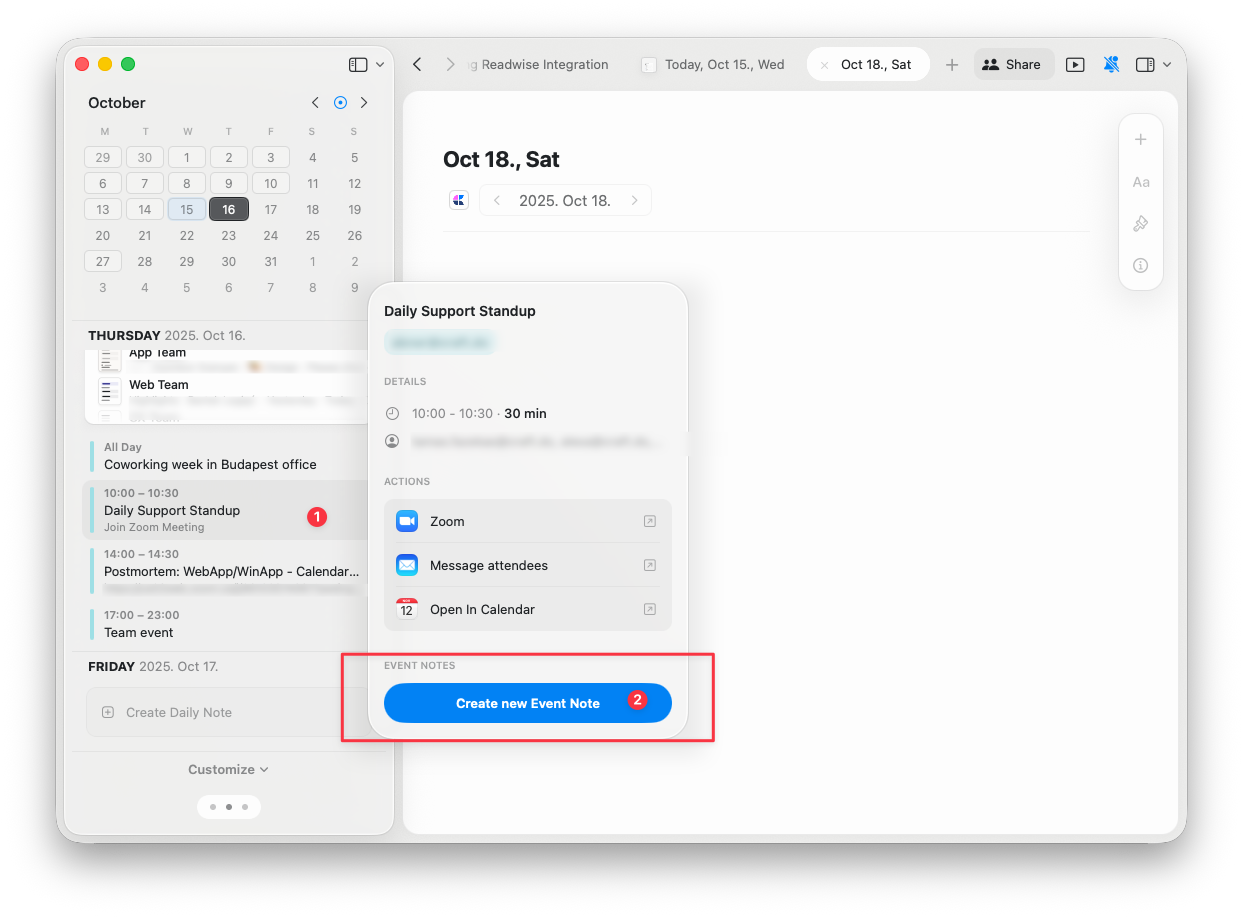 캘린더가 Craft와 동기화되어 있지 않으면 이벤트 노트를 생성할 수 없습니다.
### 이벤트 노트 저장 위치
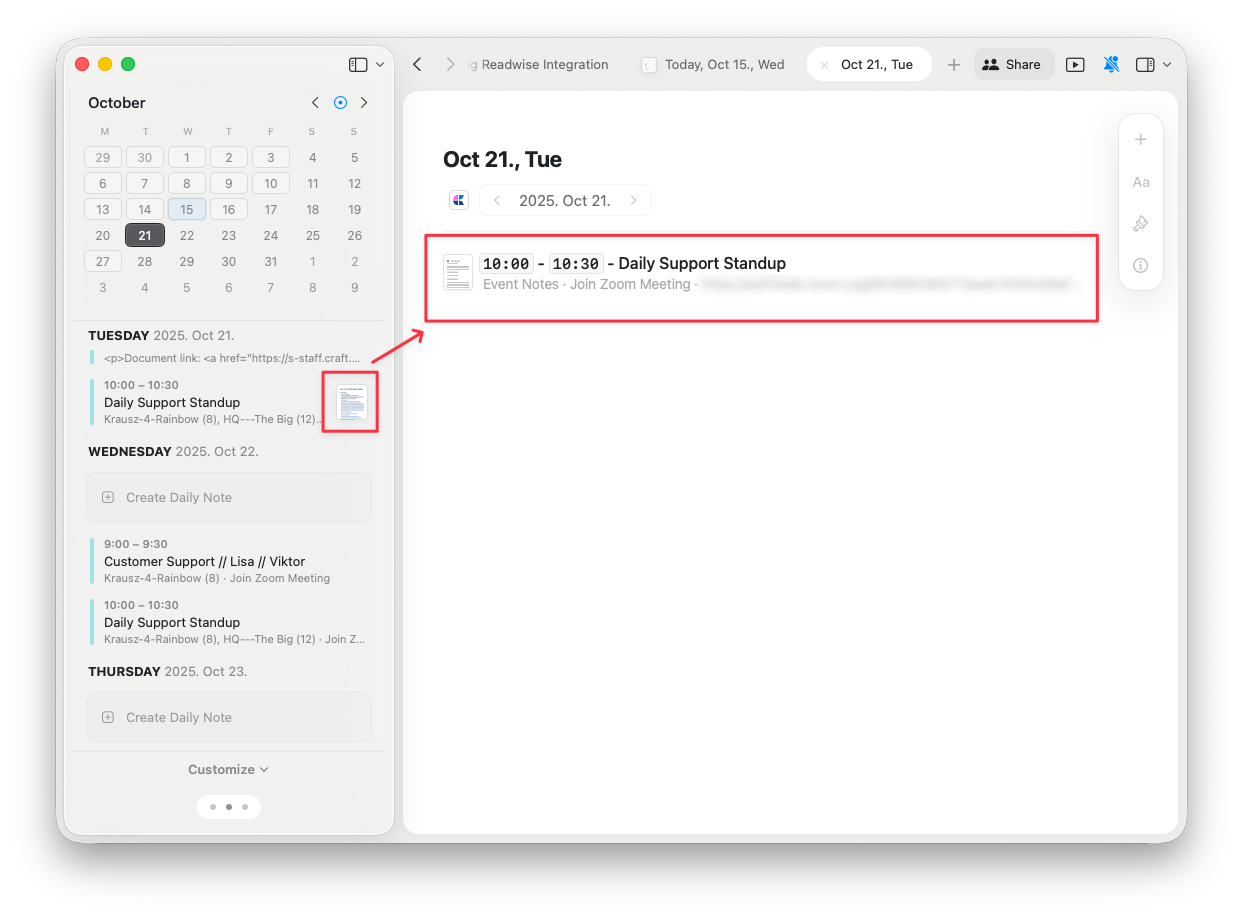
새 이벤트 노트는 해당 날짜의 데일리 노트 아래 서브페이지로 자동 추가됩니다:
캘린더가 Craft와 동기화되어 있지 않으면 이벤트 노트를 생성할 수 없습니다.
### 이벤트 노트 저장 위치
새 이벤트 노트는 해당 날짜의 데일리 노트 아래 서브페이지로 자동 추가됩니다:
 ### 반복 이벤트 노트
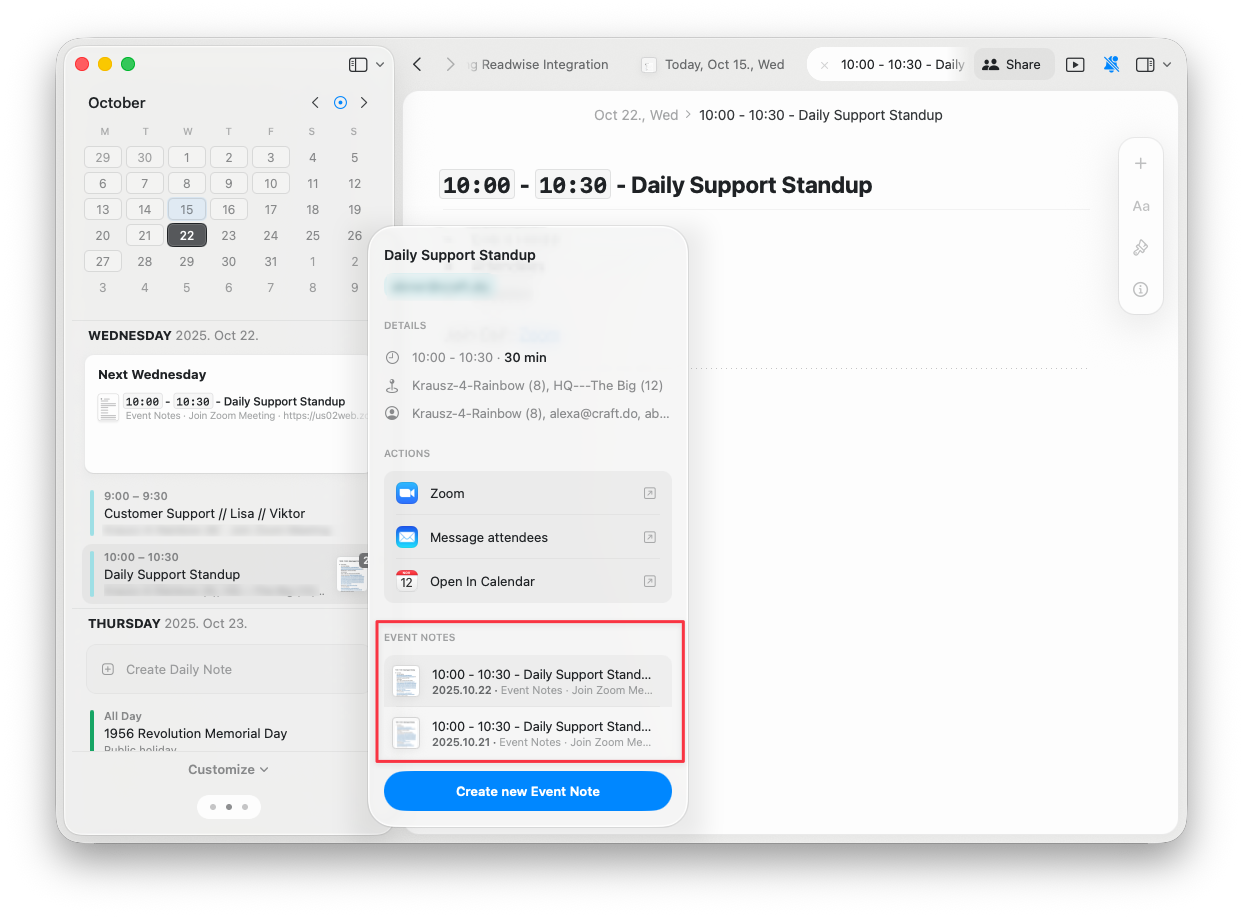
캘린더에서 한 번에 초대를 수락한 반복 이벤트가 있는 경우, 해당 반복 이벤트에 대해 생성한 모든 이벤트 노트는 동일한 종류의 모든 과거 및 미래 이벤트에서 표시됩니다. 이렇게 하면 주간 회의나 월간 미팅 등에 작성한 모든 노트에 쉽게 접근할 수 있습니다:
### 반복 이벤트 노트
캘린더에서 한 번에 초대를 수락한 반복 이벤트가 있는 경우, 해당 반복 이벤트에 대해 생성한 모든 이벤트 노트는 동일한 종류의 모든 과거 및 미래 이벤트에서 표시됩니다. 이렇게 하면 주간 회의나 월간 미팅 등에 작성한 모든 노트에 쉽게 접근할 수 있습니다:
 ### 캘린더를 비활성화하거나 이벤트를 삭제하면 이벤트 노트는 어떻게 되나요?
Craft에서 캘린더 이벤트를 삭제하거나 비활성화하면 이벤트 노트는 단순히 서브페이지로 전환됩니다. 해당 이벤트의 날짜에 해당하는 데일리 노트에 그대로 보관됩니다.
### 반복 이벤트의 이벤트 노트가 누락되는 이유는 무엇인가요?
반복 이벤트의 변경사항은 Craft에서 새로운 반복 이벤트로 처리되므로 이전의 이벤트 노트는 새 이벤트로 이어지지 않습니다.
## 문제 해결
Craft 앱에서 캘린더 이벤트가 보이지 않을 경우 다음 단계를 시도하세요:
**1단계: Craft 앱 재시작**
macOS 사용자:
1. Craft 앱이 열려 있다면 닫으세요
2. Applications > Utilities에서 Activity Monitor를 엽니다
3. 목록에서 Craft를 찾아 선택한 다음 "X" 버튼을 클릭하여 종료합니다
4. Craft 앱을 다시 엽니다
캘린더 연결을 활성화한 후 변경사항을 적용하려면 앱을 완전히 재시작해야 합니다.
**2단계: macOS 캘린더 설정 확인**
재시작으로 문제가 해결되지 않으면 macOS 캘린더 설정을 확인하세요:
* **System Settings > Internet Accounts**로 이동합니다
* 캘린더 계정(예: Google)을 선택하고 인증 상태가 올바른지 확인합니다
* 필요하면 인증을 갱신하기 위해 다시 로그인하세요
**3단계: 캘린더 새로고침 빈도 조정**
새로고침 빈도 조정을 통해 이벤트 동기화가 원활해질 수 있습니다:
1. 캘린더 앱을 엽니다
2. **캘린더 > 설정 > 계정**으로 이동합니다
3. Craft에 이벤트가 표시되지 않는 계정을 선택합니다
4. 더 자주 업데이트하려면 "Refresh Calendars" 옵션을 "Every minute"로 설정하세요
모든 동기화 기능을 활용하려면 Craft 앱이 최신 버전인지 확인하세요.
**문제**: iOS/macOS에서 생성한 이벤트 노트가 Outlook 캘린더 통합 시 모든 플랫폼에서 동기화되지 않습니다.
**원인**: 이벤트 노트 식별자는 장치마다 MS Exchange에서 생성되며, 이로 인해 Craft에서 동기화 문제가 발생합니다. 이는 Microsoft Exchange의 설계 방식으로 보이며 식별자 생성에 대해 우리가 제어할 수 없으므로 현재로서는 해결할 수 없습니다.
워크어라운드로는 주로 접근할 플랫폼에서 이벤트 노트를 생성해 보세요.
동기화, 성능 또는 플랫폼별 문제에 대한 일반적인 도움말은 [Troubleshooting Guide](/ko/introduction/troubleshooting)를 참조하세요.
## 관련 문서
자동으로 정리되는 데일리 페이지로 생각과 계획을 기록하세요
문서 전반의 할 일을 중앙에서 관리하세요
Craft에서 Apple Calendar 통합을 설정하는 방법
중요한 마감일과 이벤트에 대해 알림을 받으세요
이벤트 노트가 Craft의 페이지 구조와 어떻게 작동하는지 이해하세요
### 캘린더를 비활성화하거나 이벤트를 삭제하면 이벤트 노트는 어떻게 되나요?
Craft에서 캘린더 이벤트를 삭제하거나 비활성화하면 이벤트 노트는 단순히 서브페이지로 전환됩니다. 해당 이벤트의 날짜에 해당하는 데일리 노트에 그대로 보관됩니다.
### 반복 이벤트의 이벤트 노트가 누락되는 이유는 무엇인가요?
반복 이벤트의 변경사항은 Craft에서 새로운 반복 이벤트로 처리되므로 이전의 이벤트 노트는 새 이벤트로 이어지지 않습니다.
## 문제 해결
Craft 앱에서 캘린더 이벤트가 보이지 않을 경우 다음 단계를 시도하세요:
**1단계: Craft 앱 재시작**
macOS 사용자:
1. Craft 앱이 열려 있다면 닫으세요
2. Applications > Utilities에서 Activity Monitor를 엽니다
3. 목록에서 Craft를 찾아 선택한 다음 "X" 버튼을 클릭하여 종료합니다
4. Craft 앱을 다시 엽니다
캘린더 연결을 활성화한 후 변경사항을 적용하려면 앱을 완전히 재시작해야 합니다.
**2단계: macOS 캘린더 설정 확인**
재시작으로 문제가 해결되지 않으면 macOS 캘린더 설정을 확인하세요:
* **System Settings > Internet Accounts**로 이동합니다
* 캘린더 계정(예: Google)을 선택하고 인증 상태가 올바른지 확인합니다
* 필요하면 인증을 갱신하기 위해 다시 로그인하세요
**3단계: 캘린더 새로고침 빈도 조정**
새로고침 빈도 조정을 통해 이벤트 동기화가 원활해질 수 있습니다:
1. 캘린더 앱을 엽니다
2. **캘린더 > 설정 > 계정**으로 이동합니다
3. Craft에 이벤트가 표시되지 않는 계정을 선택합니다
4. 더 자주 업데이트하려면 "Refresh Calendars" 옵션을 "Every minute"로 설정하세요
모든 동기화 기능을 활용하려면 Craft 앱이 최신 버전인지 확인하세요.
**문제**: iOS/macOS에서 생성한 이벤트 노트가 Outlook 캘린더 통합 시 모든 플랫폼에서 동기화되지 않습니다.
**원인**: 이벤트 노트 식별자는 장치마다 MS Exchange에서 생성되며, 이로 인해 Craft에서 동기화 문제가 발생합니다. 이는 Microsoft Exchange의 설계 방식으로 보이며 식별자 생성에 대해 우리가 제어할 수 없으므로 현재로서는 해결할 수 없습니다.
워크어라운드로는 주로 접근할 플랫폼에서 이벤트 노트를 생성해 보세요.
동기화, 성능 또는 플랫폼별 문제에 대한 일반적인 도움말은 [Troubleshooting Guide](/ko/introduction/troubleshooting)를 참조하세요.
## 관련 문서
자동으로 정리되는 데일리 페이지로 생각과 계획을 기록하세요
문서 전반의 할 일을 중앙에서 관리하세요
Craft에서 Apple Calendar 통합을 설정하는 방법
중요한 마감일과 이벤트에 대해 알림을 받으세요
이벤트 노트가 Craft의 페이지 구조와 어떻게 작동하는지 이해하세요