> ## Documentation Index
> Fetch the complete documentation index at: https://craft-support.mintlify.site/llms.txt
> Use this file to discover all available pages before exploring further.
# 리마인더
> 작업, 블록, 개별 후속 조치를 위해 Craft 리마인더를 만들고, 예약하고, 관리하세요.
Craft 리마인더를 사용하면 작업, 아이디어, 후속 조치를 적절한 시점에 기억할 수 있습니다. 문서의 블록이나 작업에 리마인더를 추가하거나, 문서에 연결되지 않은 개별 리마인더를 만들 수 있습니다.
이 문서는 Craft에 내장된 리마인더에 관한 내용입니다. Apple Reminders의 작업을 Craft로 가져오려면 [Apple Reminders 통합](/ko/integrate/reminders) 가이드를 참조하세요.
## 리마인더 유형
Craft는 두 가지 주요 리마인더 유형을 지원합니다.
* **블록 또는 작업 리마인더**: 블록이나 작업에 연결됩니다. 리마인더를 열면 관련 콘텐츠로 돌아갑니다.
* **개별 리마인더**: 리마인더 패널에서 만듭니다. 문서, 블록 또는 작업과 연결할 필요가 없는 빠른 후속 조치에 사용하세요.
## 리마인더 만들기
Craft에서 리마인더를 만드는 방법은 여러 가지가 있습니다. 현재 작업 중인 위치에 맞는 방법을 사용하세요.
### 리마인더 패널에서
문서, 블록 또는 작업에 연결되지 않은 개별 리마인더에는 리마인더 패널을 사용하세요.
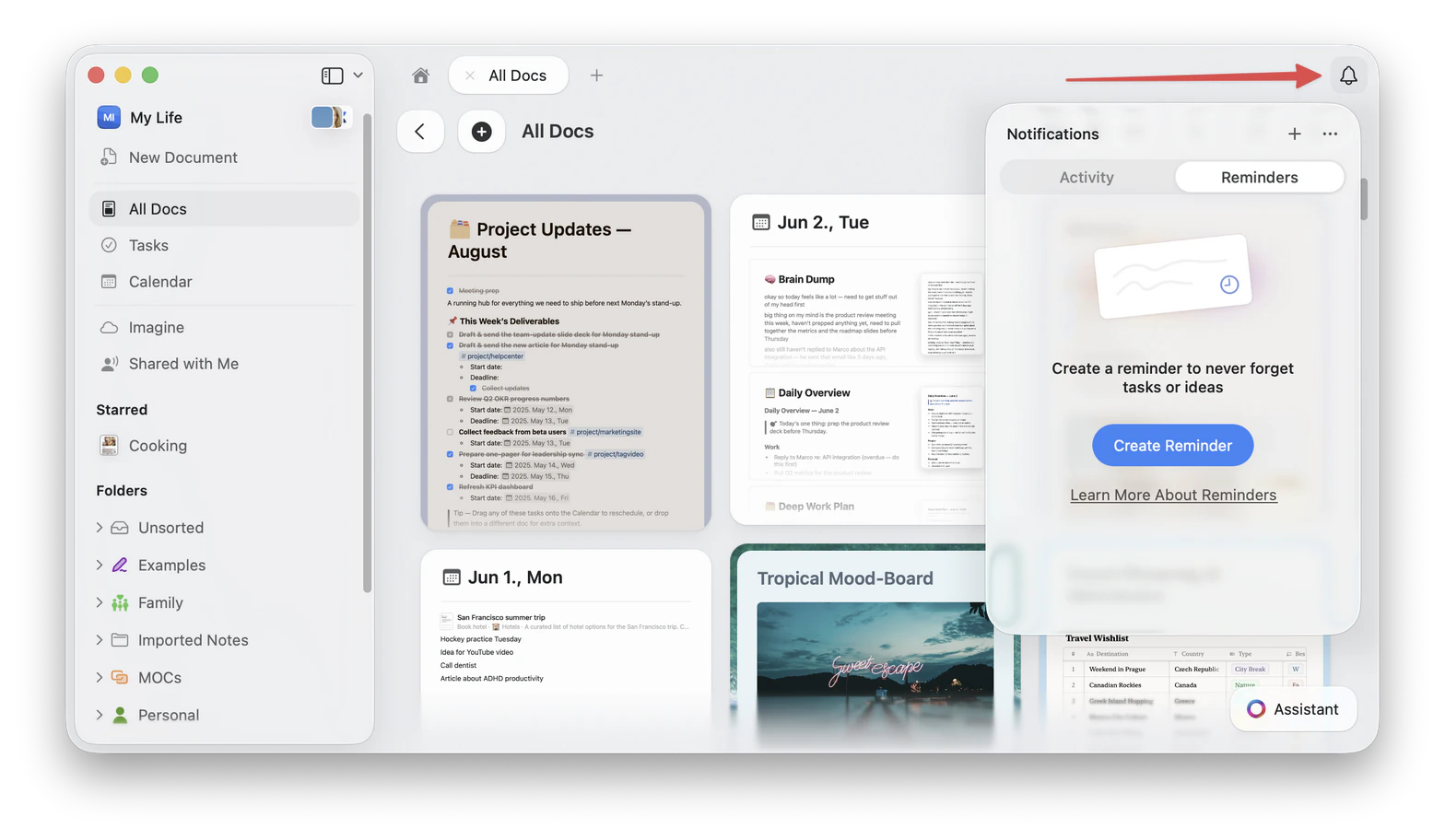 **종 아이콘**을 클릭하여 **알림**을 엽니다.
**리마인더** 탭을 선택합니다.
**+** 버튼 또는 **리마인더 만들기**를 클릭합니다.
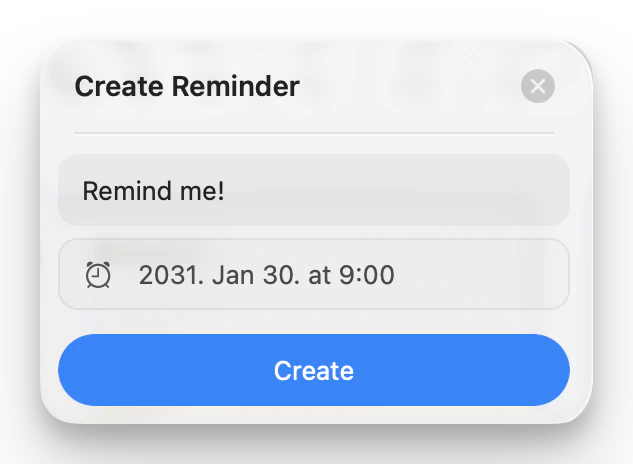
리마인더 제목을 입력하고 Craft가 언제 알려줄지 선택합니다.
**만들기**를 클릭합니다.
**알림**을 엽니다.
**리마인더** 탭으로 전환합니다.
**+** 또는 **리마인더 만들기**를 탭합니다.
제목을 입력하고 날짜와 시간을 선택한 다음 **만들기**를 탭합니다.
**종 아이콘**을 클릭하여 **알림**을 엽니다.
**리마인더** 탭을 선택합니다.
**+** 버튼 또는 **리마인더 만들기**를 클릭합니다.
리마인더 제목을 입력하고 Craft가 언제 알려줄지 선택합니다.
**만들기**를 클릭합니다.
**알림**을 엽니다.
**리마인더** 탭으로 전환합니다.
**+** 또는 **리마인더 만들기**를 탭합니다.
제목을 입력하고 날짜와 시간을 선택한 다음 **만들기**를 탭합니다.
 ### 블록 메뉴에서
리마인더가 특정 줄, 메모, 이미지, 링크 또는 다른 블록으로 돌아가게 하려면 블록 메뉴를 사용하세요.
알림을 받고 싶은 블록 위에 마우스를 올리거나 선택합니다.
블록의 **•••** 메뉴 또는 컨텍스트 메뉴를 엽니다.
**리마인더 설정** 또는 **리마인더** 작업을 선택합니다.
빠른 시간을 선택하거나 사용자 지정 날짜와 시간을 선택합니다.
### 블록 메뉴에서
리마인더가 특정 줄, 메모, 이미지, 링크 또는 다른 블록으로 돌아가게 하려면 블록 메뉴를 사용하세요.
알림을 받고 싶은 블록 위에 마우스를 올리거나 선택합니다.
블록의 **•••** 메뉴 또는 컨텍스트 메뉴를 엽니다.
**리마인더 설정** 또는 **리마인더** 작업을 선택합니다.
빠른 시간을 선택하거나 사용자 지정 날짜와 시간을 선택합니다.
 리마인더 기한이 되면 이를 선택하여 관련 콘텐츠를 열 수 있습니다.
### 슬래시 또는 명령 메뉴에서
Craft의 슬래시 또는 명령 메뉴에서도 블록 리마인더를 만들 수 있습니다.
리마인더를 추가할 블록을 선택합니다.
슬래시 또는 명령 메뉴를 열고 **리마인더** 또는 **리마인더 설정**을 검색합니다.
적용할 리마인더 시간을 선택합니다.
리마인더 기한이 되면 이를 선택하여 관련 콘텐츠를 열 수 있습니다.
### 슬래시 또는 명령 메뉴에서
Craft의 슬래시 또는 명령 메뉴에서도 블록 리마인더를 만들 수 있습니다.
리마인더를 추가할 블록을 선택합니다.
슬래시 또는 명령 메뉴를 열고 **리마인더** 또는 **리마인더 설정**을 검색합니다.
적용할 리마인더 시간을 선택합니다.
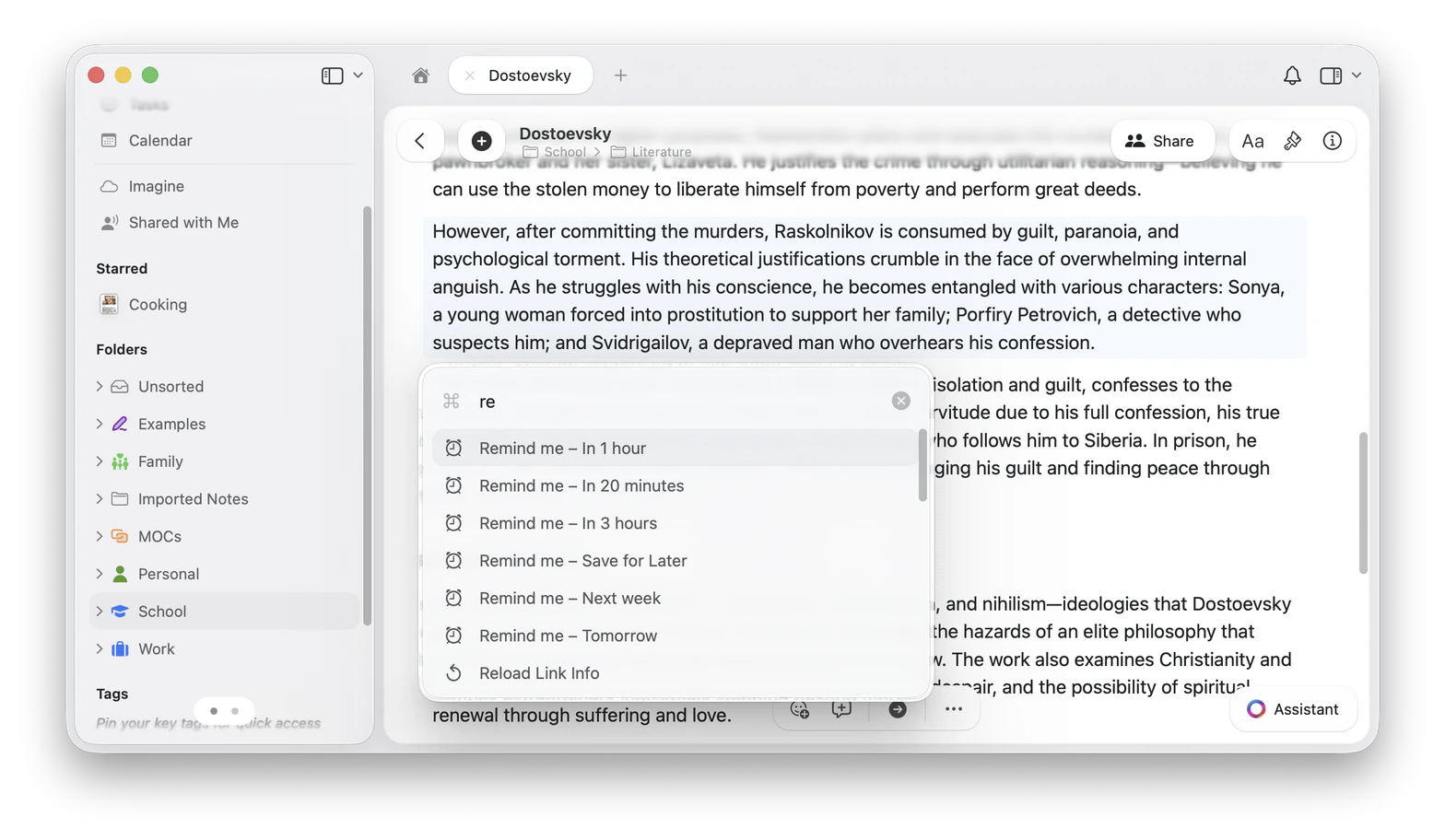 슬래시 및 명령 메뉴는 리마인더를 만드는 데 가장 적합합니다. 이미 있는 리마인더를 다시 예약, 해결, 제거하려면 리마인더 배지 또는 컨텍스트 메뉴를 사용하세요.
### 작업에서
작업에도 자체 리마인더를 설정할 수 있습니다. 다음을 포함한 작업 관련 메뉴 및 날짜 컨트롤에서 작업 리마인더를 추가하거나 변경할 수 있습니다.
* 작업의 컨텍스트 메뉴.
* 작업 일정 또는 날짜 선택기.
* 이미 리마인더가 있는 작업에 표시되는 리마인더 배지.
* 리마인더 컨트롤을 사용할 수 있는 **작업**, **캘린더**, 작업 패널 같은 작업 보기.
이미 작업의 일정이나 마감일을 계획하고 있다면, 작업 흐름을 벗어나지 않고 같은 작업 날짜 컨트롤로 리마인더를 추가하세요.
## 리마인더 시간 선택
리마인더를 만들거나 다시 예약할 때 Craft는 빠른 옵션과 사용자 지정 예약을 제공합니다.
일반적인 빠른 옵션은 다음과 같습니다.
* **20분 후**
* **1시간 후**
* **3시간 후**
* **내일**
* **다음 주**
* **사용자 지정...**
* **나중에 저장**
**나중에 저장**은 리마인더를 리마인더 목록에 유지하지만, 예정된 알림 시간은 설정하지 않습니다. 준비가 되면 나중에 날짜와 시간을 추가하세요.
## 리마인더 관리
리마인더 탭에서 체크박스나 컨텍스트 메뉴를 사용해 각 리마인더를 관리할 수 있습니다.
슬래시 및 명령 메뉴는 리마인더를 만드는 데 가장 적합합니다. 이미 있는 리마인더를 다시 예약, 해결, 제거하려면 리마인더 배지 또는 컨텍스트 메뉴를 사용하세요.
### 작업에서
작업에도 자체 리마인더를 설정할 수 있습니다. 다음을 포함한 작업 관련 메뉴 및 날짜 컨트롤에서 작업 리마인더를 추가하거나 변경할 수 있습니다.
* 작업의 컨텍스트 메뉴.
* 작업 일정 또는 날짜 선택기.
* 이미 리마인더가 있는 작업에 표시되는 리마인더 배지.
* 리마인더 컨트롤을 사용할 수 있는 **작업**, **캘린더**, 작업 패널 같은 작업 보기.
이미 작업의 일정이나 마감일을 계획하고 있다면, 작업 흐름을 벗어나지 않고 같은 작업 날짜 컨트롤로 리마인더를 추가하세요.
## 리마인더 시간 선택
리마인더를 만들거나 다시 예약할 때 Craft는 빠른 옵션과 사용자 지정 예약을 제공합니다.
일반적인 빠른 옵션은 다음과 같습니다.
* **20분 후**
* **1시간 후**
* **3시간 후**
* **내일**
* **다음 주**
* **사용자 지정...**
* **나중에 저장**
**나중에 저장**은 리마인더를 리마인더 목록에 유지하지만, 예정된 알림 시간은 설정하지 않습니다. 준비가 되면 나중에 날짜와 시간을 추가하세요.
## 리마인더 관리
리마인더 탭에서 체크박스나 컨텍스트 메뉴를 사용해 각 리마인더를 관리할 수 있습니다.
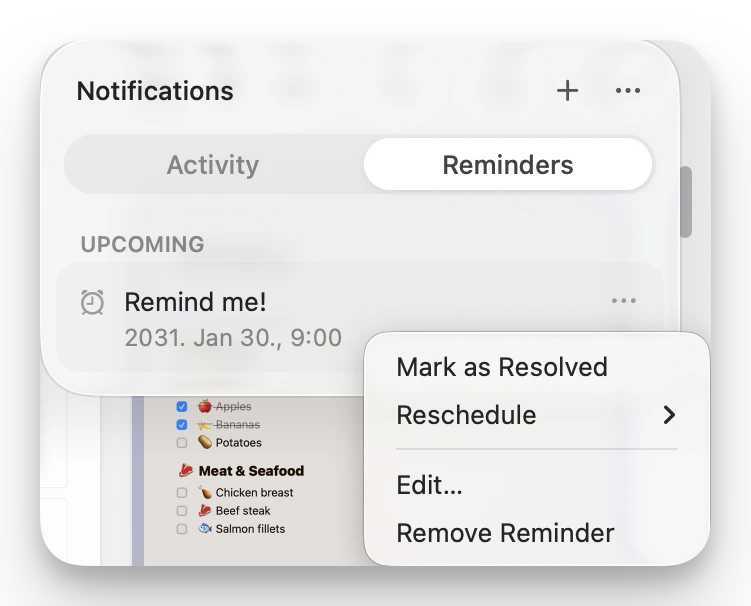 사용 가능한 작업에는 다음이 포함될 수 있습니다.
* **해결됨으로 표시**: 리마인더를 완료하고 해결된 리마인더로 이동합니다.
* **다시 예약**: 새 리마인더 시간을 선택합니다.
* **편집...**: 개별 리마인더의 제목이나 시간을 변경합니다.
* **리마인더 제거**: 리마인더를 삭제합니다.
블록이나 작업에 연결된 리마인더는 리마인더 배지 또는 블록/작업 컨텍스트 메뉴에서도 관리할 수 있습니다.
사용 가능한 작업에는 다음이 포함될 수 있습니다.
* **해결됨으로 표시**: 리마인더를 완료하고 해결된 리마인더로 이동합니다.
* **다시 예약**: 새 리마인더 시간을 선택합니다.
* **편집...**: 개별 리마인더의 제목이나 시간을 변경합니다.
* **리마인더 제거**: 리마인더를 삭제합니다.
블록이나 작업에 연결된 리마인더는 리마인더 배지 또는 블록/작업 컨텍스트 메뉴에서도 관리할 수 있습니다.
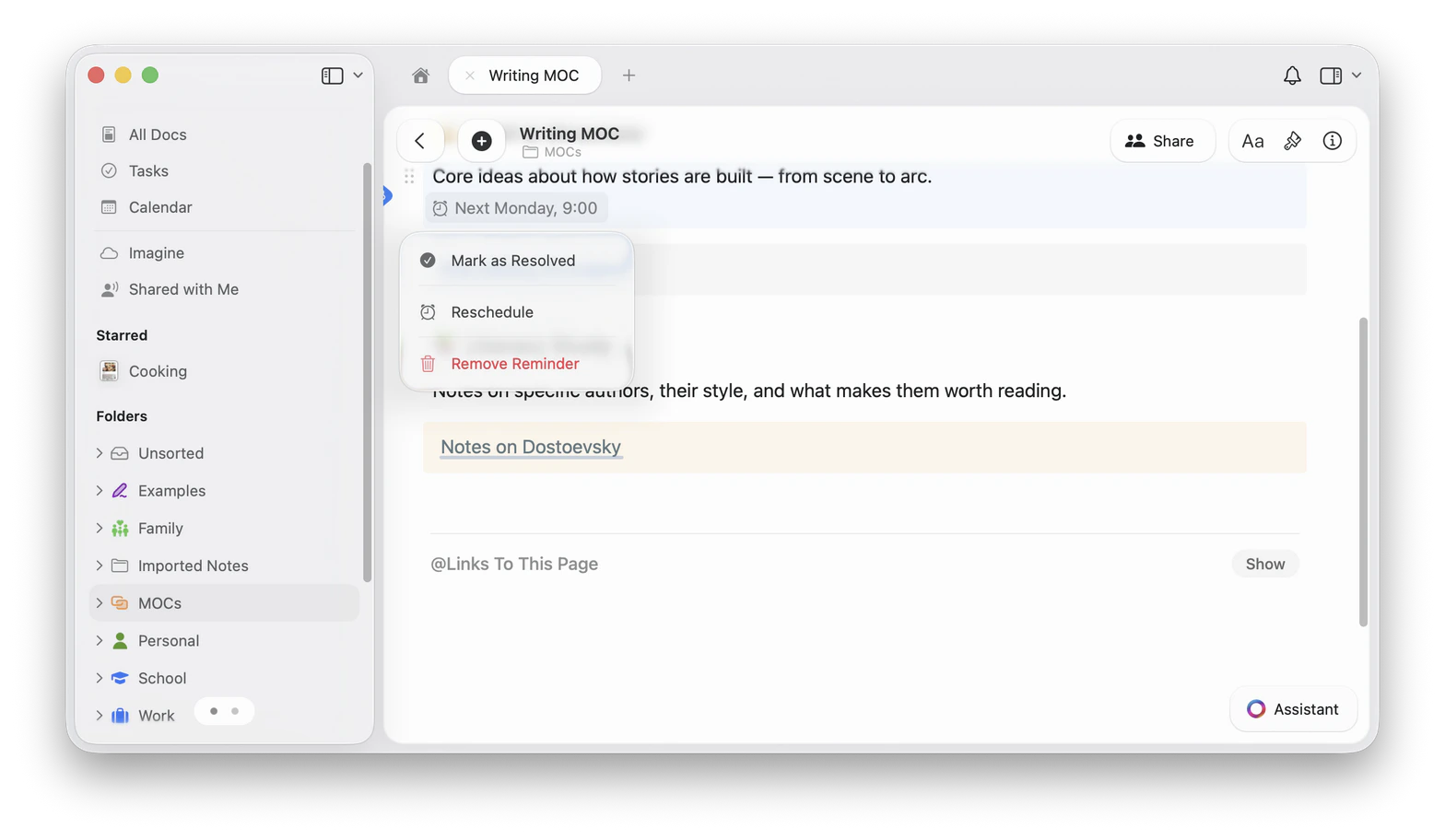 리마인더 생성 명령은 슬래시 또는 명령 메뉴에서 사용할 수 있습니다. 선택한 블록에 이미 활성 리마인더가 있는 일부 앱에서는 해결 및 제거 작업도 나타날 수 있지만, 기존 리마인더를 관리할 때는 컨텍스트 메뉴가 가장 확실한 방법입니다.
## 리마인더의 콘텐츠 열기
리마인더가 블록이나 작업에 연결되어 있으면, 리마인더 패널에서 이를 선택할 때 관련 콘텐츠가 열립니다. 연결된 블록의 경우 Craft는 가능한 경우 블록 또는 링크 제목을 사용해 리마인더를 더 쉽게 알아볼 수 있게 합니다.
개별 리마인더는 문서에 연결되지 않습니다. 이를 선택하면 리마인더 작업이 열립니다.
## 리마인더 알림
Craft는 리마인더 기한이 되면 푸시 알림과, 사용 설정한 경우 이메일 알림으로 알려줄 수 있습니다.
### 푸시 알림
푸시 알림은 운영 체제를 통해 표시됩니다. 알림을 받고 싶은 기기에서 Craft 알림이 허용되어 있는지 확인하세요.
**시스템 설정 > 알림**을 열고 Craft의 알림이 활성화되어 있는지 확인하세요.
**설정 > 알림 > Craft**를 열고 알림이 활성화되어 있는지 확인하세요.
Windows 알림 설정을 열고 Craft의 알림이 활성화되어 있는지 확인하세요.
### 이메일 알림
Craft 설정에서 리마인더 이메일 알림을 활성화할 수 있습니다. 활성화하면 Craft가 리마인더 기한이 될 때 이메일을 보낼 수 있습니다.
리마인더 생성 명령은 슬래시 또는 명령 메뉴에서 사용할 수 있습니다. 선택한 블록에 이미 활성 리마인더가 있는 일부 앱에서는 해결 및 제거 작업도 나타날 수 있지만, 기존 리마인더를 관리할 때는 컨텍스트 메뉴가 가장 확실한 방법입니다.
## 리마인더의 콘텐츠 열기
리마인더가 블록이나 작업에 연결되어 있으면, 리마인더 패널에서 이를 선택할 때 관련 콘텐츠가 열립니다. 연결된 블록의 경우 Craft는 가능한 경우 블록 또는 링크 제목을 사용해 리마인더를 더 쉽게 알아볼 수 있게 합니다.
개별 리마인더는 문서에 연결되지 않습니다. 이를 선택하면 리마인더 작업이 열립니다.
## 리마인더 알림
Craft는 리마인더 기한이 되면 푸시 알림과, 사용 설정한 경우 이메일 알림으로 알려줄 수 있습니다.
### 푸시 알림
푸시 알림은 운영 체제를 통해 표시됩니다. 알림을 받고 싶은 기기에서 Craft 알림이 허용되어 있는지 확인하세요.
**시스템 설정 > 알림**을 열고 Craft의 알림이 활성화되어 있는지 확인하세요.
**설정 > 알림 > Craft**를 열고 알림이 활성화되어 있는지 확인하세요.
Windows 알림 설정을 열고 Craft의 알림이 활성화되어 있는지 확인하세요.
### 이메일 알림
Craft 설정에서 리마인더 이메일 알림을 활성화할 수 있습니다. 활성화하면 Craft가 리마인더 기한이 될 때 이메일을 보낼 수 있습니다.
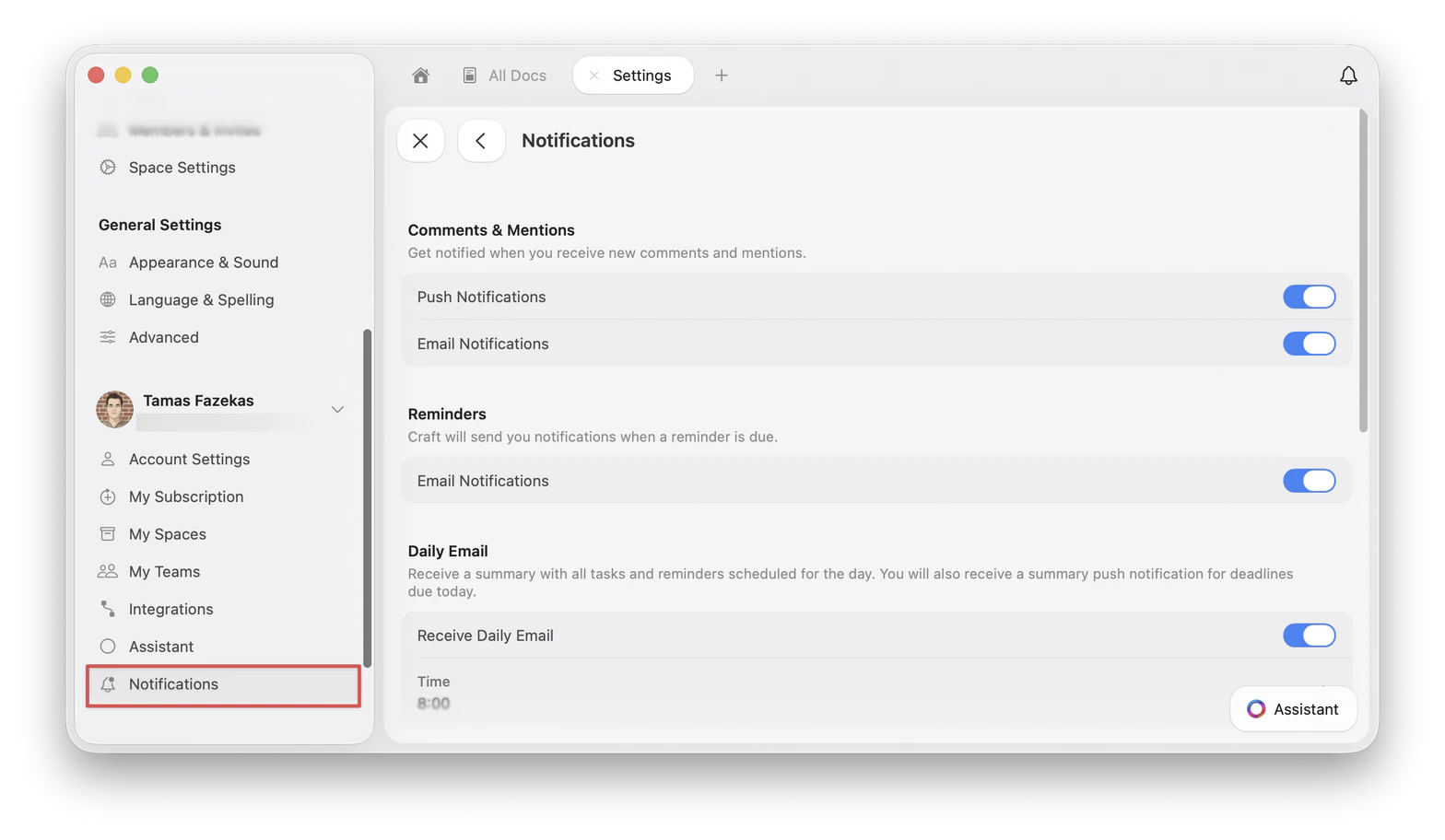 이 설정을 변경하려면 **설정 > 알림**을 열고 **리마인더 > 이메일 알림** 토글을 사용하세요.
### 일일 이메일
**일일 이메일** 설정은 그날로 예약된 작업과 리마인더의 요약을 보냅니다. 이 설정을 켜거나 끌 수 있으며, **설정 > 알림**에서 전송 시간을 선택할 수 있습니다.
## 문제 해결
리마인더에 날짜와 시간이 있는지, 시스템 설정에서 Craft 알림이 허용되어 있는지, 그리고 이메일을 기대했다면 리마인더 이메일 알림이 활성화되어 있는지 확인하세요.
나중에 저장된 리마인더에는 지정된 시간이 없으므로 Craft는 아직 예정 시간 알림을 보내지 않습니다. 날짜와 시간을 추가하려면 다시 예약하세요.
리마인더 배지 또는 블록/작업 컨텍스트 메뉴를 연 다음 **리마인더 제거**를 선택하세요.
## 관련 문서
Apple Reminders에서 작업을 Craft로 가져오기
중앙 허브에서 문서 전반의 작업을 관리하기
일정에 따라 반복되는 작업 설정하기
캘린더 보기에서 작업과 리마인더 보기
이 설정을 변경하려면 **설정 > 알림**을 열고 **리마인더 > 이메일 알림** 토글을 사용하세요.
### 일일 이메일
**일일 이메일** 설정은 그날로 예약된 작업과 리마인더의 요약을 보냅니다. 이 설정을 켜거나 끌 수 있으며, **설정 > 알림**에서 전송 시간을 선택할 수 있습니다.
## 문제 해결
리마인더에 날짜와 시간이 있는지, 시스템 설정에서 Craft 알림이 허용되어 있는지, 그리고 이메일을 기대했다면 리마인더 이메일 알림이 활성화되어 있는지 확인하세요.
나중에 저장된 리마인더에는 지정된 시간이 없으므로 Craft는 아직 예정 시간 알림을 보내지 않습니다. 날짜와 시간을 추가하려면 다시 예약하세요.
리마인더 배지 또는 블록/작업 컨텍스트 메뉴를 연 다음 **리마인더 제거**를 선택하세요.
## 관련 문서
Apple Reminders에서 작업을 Craft로 가져오기
중앙 허브에서 문서 전반의 작업을 관리하기
일정에 따라 반복되는 작업 설정하기
캘린더 보기에서 작업과 리마인더 보기