> ## Documentation Index
> Fetch the complete documentation index at: https://craft-support.mintlify.site/llms.txt
> Use this file to discover all available pages before exploring further.
# 할 일
> 중앙 허브, Inbox 및 캘린더 통합으로 문서 전반의 할 일을 관리하세요.
Craft에서는 문서가 모든 것의 중심입니다. 할 일 관리는 모든 문서에 걸친 할 일을 꺼내 보여주어, 할 일이 속한 콘텐츠와 연결된 상태를 유지하면서도 작업 흐름을 방해하지 않고 더 쉽게 관리할 수 있도록 도와줍니다.
Craft의 할 일 시스템은 GTD(Getting Things Done) 프레임워크에서 영감을 받아, 할 일을 빠르게 포착하고 정리하며 효율적으로 완료할 수 있도록 설계되었습니다.
## 할 일 허브
할 일 허브는 프로젝트 전반의 모든 할 일을 관리할 수 있는 중앙화된 뷰를 제공합니다. 이 인터페이스에서 각 문서로 들어가지 않아도 할 일 목록과 고정된 문서를 바로 확인할 수 있습니다.
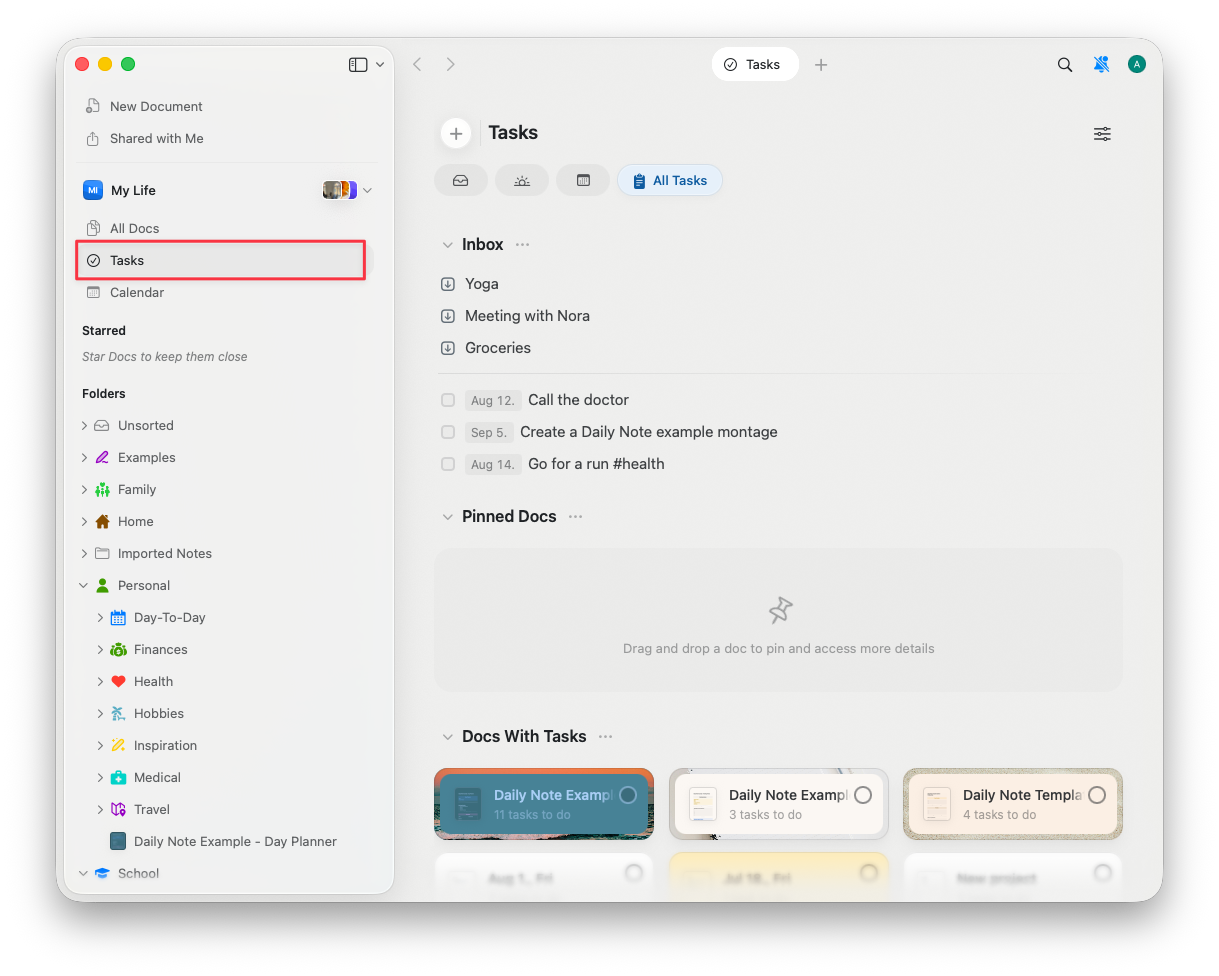 할 일 허브는 세 가지 주요 섹션으로 구성됩니다:
* **Inbox** - 문서에 묶지 않고 빠르게 할 일을 캡처하세요
* **고정된 문서** - 자주 참고하는 할 일 목록을 손이 닿는 곳에 두세요
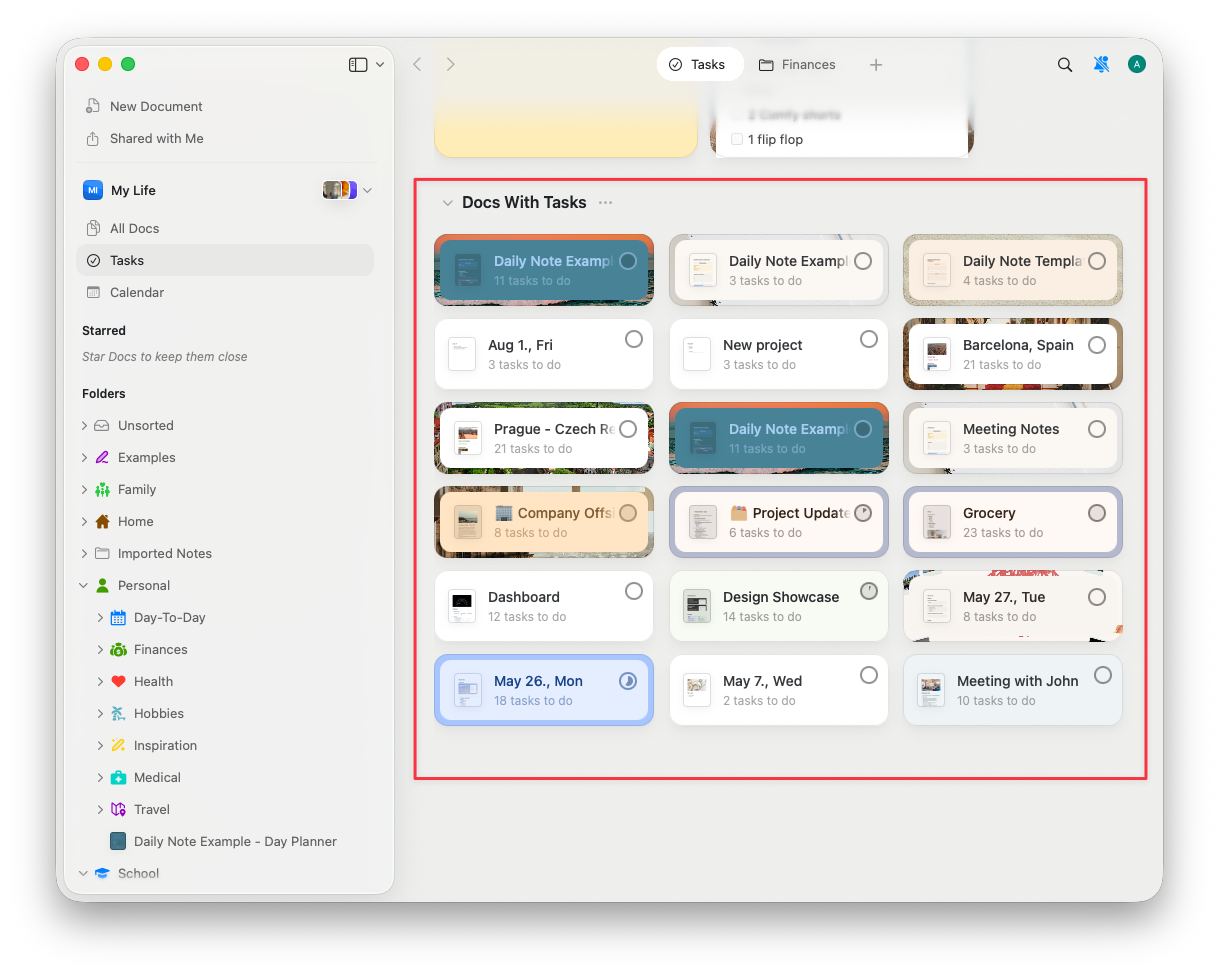
* **할 일이 있는 문서** - 할 일을 포함하고 있는 모든 문서를 확인하세요
## Inbox
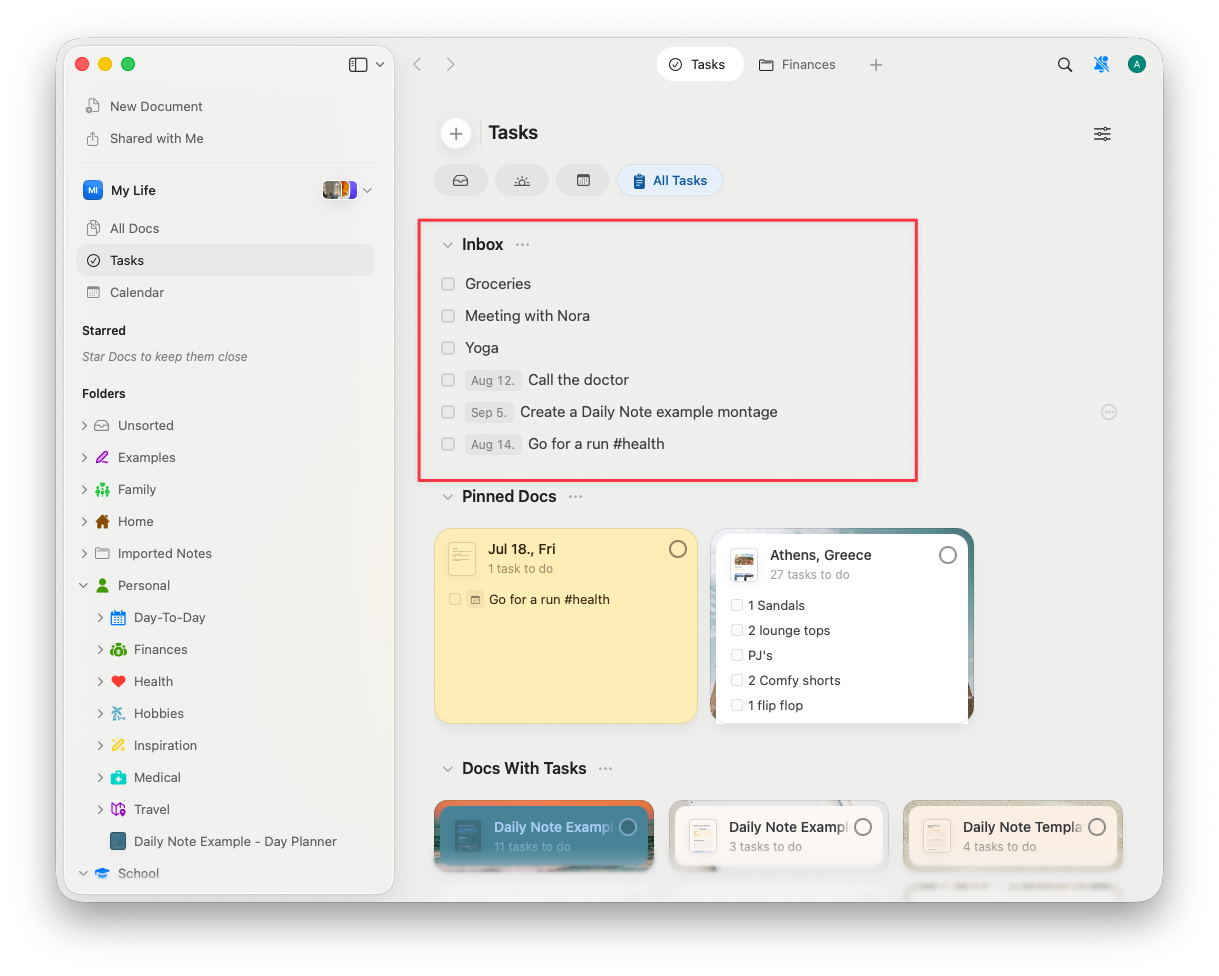
Inbox는 문서 외부에서 할 일을 빠르게 캡처하고 정리할 수 있는 공간입니다. Inbox에 있는 할 일은 준비가 되면 나중에 원하는 문서로 옮길 수 있습니다.
할 일 허브는 세 가지 주요 섹션으로 구성됩니다:
* **Inbox** - 문서에 묶지 않고 빠르게 할 일을 캡처하세요
* **고정된 문서** - 자주 참고하는 할 일 목록을 손이 닿는 곳에 두세요
* **할 일이 있는 문서** - 할 일을 포함하고 있는 모든 문서를 확인하세요
## Inbox
Inbox는 문서 외부에서 할 일을 빠르게 캡처하고 정리할 수 있는 공간입니다. Inbox에 있는 할 일은 준비가 되면 나중에 원하는 문서로 옮길 수 있습니다.
 ### 기능
* **문서 없이 새 할 일 추가**: 문서에 묶지 않고 빠르게 할 일을 적어둘 수 있습니다
* **시작일 설정**: 할 일이 캘린더 보기에서 언제 나타날지 예약할 수 있어 일일 우선순위에 맞춰 관리할 수 있습니다
* **기한 추가**: 기한을 지정할 수 있지만, 현재 기한은 알림을 트리거하지 않으며 캘린더에 표시되지 않습니다
* **할 일 위치 정의**: 할 일을 Inbox에 보관하거나 원하는 문서에 바로 추가할 수 있습니다. 문서에 추가하면 해당 문서 상단에 할 일이 표시됩니다
### 보기 옵션
* **예약된 할 일**: 예약된 할 일을 Inbox에서 표시할지 여부를 결정하세요
* **완료된 할 일**: 완료된 할 일을 표시하거나 숨기려면 활성화하세요
회의 중이거나 이동 중일 때 Inbox는 할 일을 빠르게 캡처하기에 좋습니다. 나중에 시간을 내어 분류하고 정리하세요.
## 고정된 문서
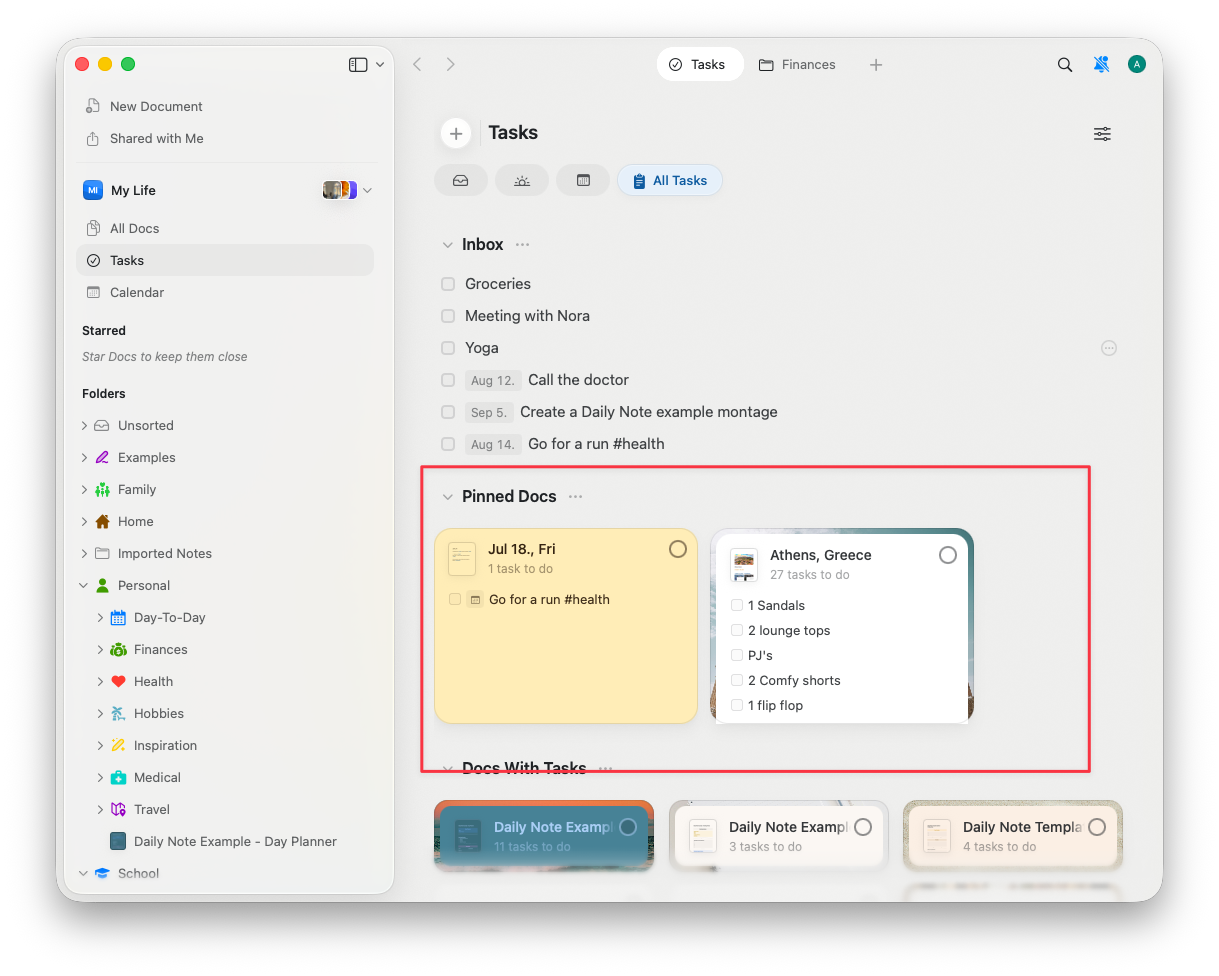
자주 참고하거나 업데이트하는 문서가 있나요? 할 일 허브에서 문서를 고정해 두면 빠르고 쉽게 접근할 수 있습니다. 프로젝트 계획표나 계속 사용하는 할 일 목록 등 중요한 문서를 손쉽게 보관할 수 있습니다.
### 기능
* **문서 없이 새 할 일 추가**: 문서에 묶지 않고 빠르게 할 일을 적어둘 수 있습니다
* **시작일 설정**: 할 일이 캘린더 보기에서 언제 나타날지 예약할 수 있어 일일 우선순위에 맞춰 관리할 수 있습니다
* **기한 추가**: 기한을 지정할 수 있지만, 현재 기한은 알림을 트리거하지 않으며 캘린더에 표시되지 않습니다
* **할 일 위치 정의**: 할 일을 Inbox에 보관하거나 원하는 문서에 바로 추가할 수 있습니다. 문서에 추가하면 해당 문서 상단에 할 일이 표시됩니다
### 보기 옵션
* **예약된 할 일**: 예약된 할 일을 Inbox에서 표시할지 여부를 결정하세요
* **완료된 할 일**: 완료된 할 일을 표시하거나 숨기려면 활성화하세요
회의 중이거나 이동 중일 때 Inbox는 할 일을 빠르게 캡처하기에 좋습니다. 나중에 시간을 내어 분류하고 정리하세요.
## 고정된 문서
자주 참고하거나 업데이트하는 문서가 있나요? 할 일 허브에서 문서를 고정해 두면 빠르고 쉽게 접근할 수 있습니다. 프로젝트 계획표나 계속 사용하는 할 일 목록 등 중요한 문서를 손쉽게 보관할 수 있습니다.
 ### 고정된 문서 작업하기
* **문서 고정**: 핀 아이콘을 사용해 우선 문서를 쉽게 고정하세요
* **검색 또는 드래그**: 문서를 빠르게 찾아 고정 섹션으로 드래그할 수 있습니다
* **할 일 직접 관리**: 할 일을 완료로 표시하거나 체크 해제하고 새 할 일을 추가할 수 있습니다
* **일정 및 기한 설정**: 고정된 문서에서 예약된 할 일은 해당 날짜의 캘린더 보기에서 나타납니다
* **완료/미완료 처리**: 고정된 문서 섹션이나 캘린더에서 바로 할 일을 완료 또는 미완료로 표시할 수 있습니다
* **할 일 이동**: 필요하면 고정된 문서의 할 일을 Inbox로 이동할 수 있습니다
### 고정된 문서 작업하기
* **문서 고정**: 핀 아이콘을 사용해 우선 문서를 쉽게 고정하세요
* **검색 또는 드래그**: 문서를 빠르게 찾아 고정 섹션으로 드래그할 수 있습니다
* **할 일 직접 관리**: 할 일을 완료로 표시하거나 체크 해제하고 새 할 일을 추가할 수 있습니다
* **일정 및 기한 설정**: 고정된 문서에서 예약된 할 일은 해당 날짜의 캘린더 보기에서 나타납니다
* **완료/미완료 처리**: 고정된 문서 섹션이나 캘린더에서 바로 할 일을 완료 또는 미완료로 표시할 수 있습니다
* **할 일 이동**: 필요하면 고정된 문서의 할 일을 Inbox로 이동할 수 있습니다
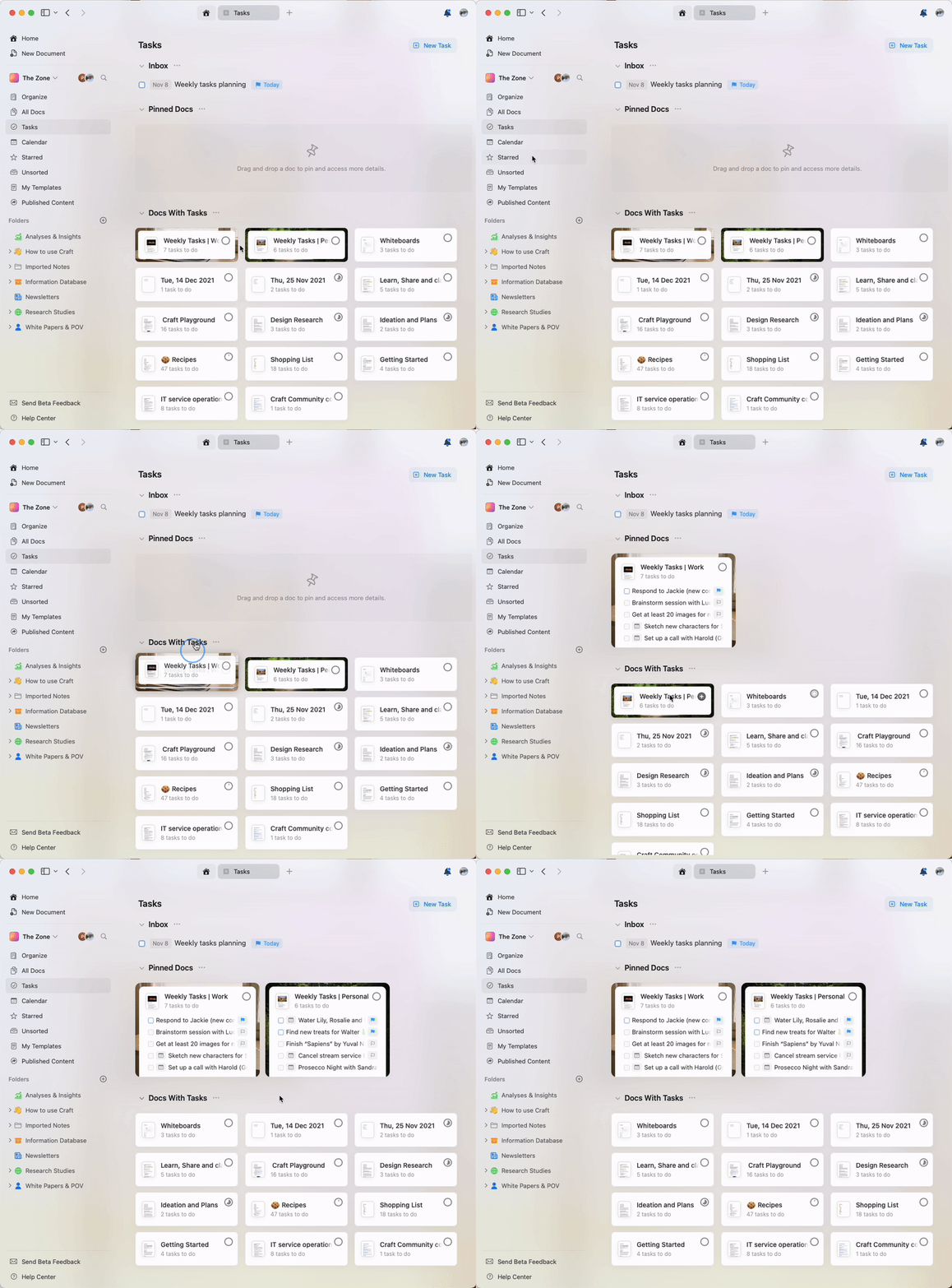 프로젝트 계획이나 자주 참조하는 문서를 고정해 두면 할 일 관리를 더욱 빠르게 할 수 있습니다.
## 할 일이 있는 문서
이 섹션은 할 일을 포함하고 있는 모든 문서를 표시하여, 어떤 할 일이 잊히지 않도록 도와줍니다.
프로젝트 계획이나 자주 참조하는 문서를 고정해 두면 할 일 관리를 더욱 빠르게 할 수 있습니다.
## 할 일이 있는 문서
이 섹션은 할 일을 포함하고 있는 모든 문서를 표시하여, 어떤 할 일이 잊히지 않도록 도와줍니다.
 ### 기능
* **데일리 노트 또는 완료된 문서 표시 설정**: 데일리 노트(데일리 노트)나 완료된 할 일이 있는 문서를 표시할지 토글로 선택하세요
* **할 일 관리**: 문서를 클릭하여 할 일을 보고, 관리하고 업데이트할 수 있습니다
* **완료 또는 취소로 표시**: 할 일을 완료하거나 취소로 표시할 수 있습니다. 완료 시 완료 날짜가 기록됩니다
* **할 일 관리**: 목록에서 직접 이동, 삭제 또는 취소 처리할 수 있습니다
* **문서 열기**: 문서로 바로 이동해 전체 문맥에서 내용을 확인할 수 있습니다
이 섹션을 사용해 열린 할 일이 있는 모든 문서를 빠르게 검토하면 다음에 할 일을 우선순위화하는 데 도움이 됩니다.
## 한 주 계획 세우기
한 주를 시작할 때 다가올 며칠간의 할 일을 미리 배치하는 것은 더 계획적인 루틴을 만드는 첫걸음입니다.
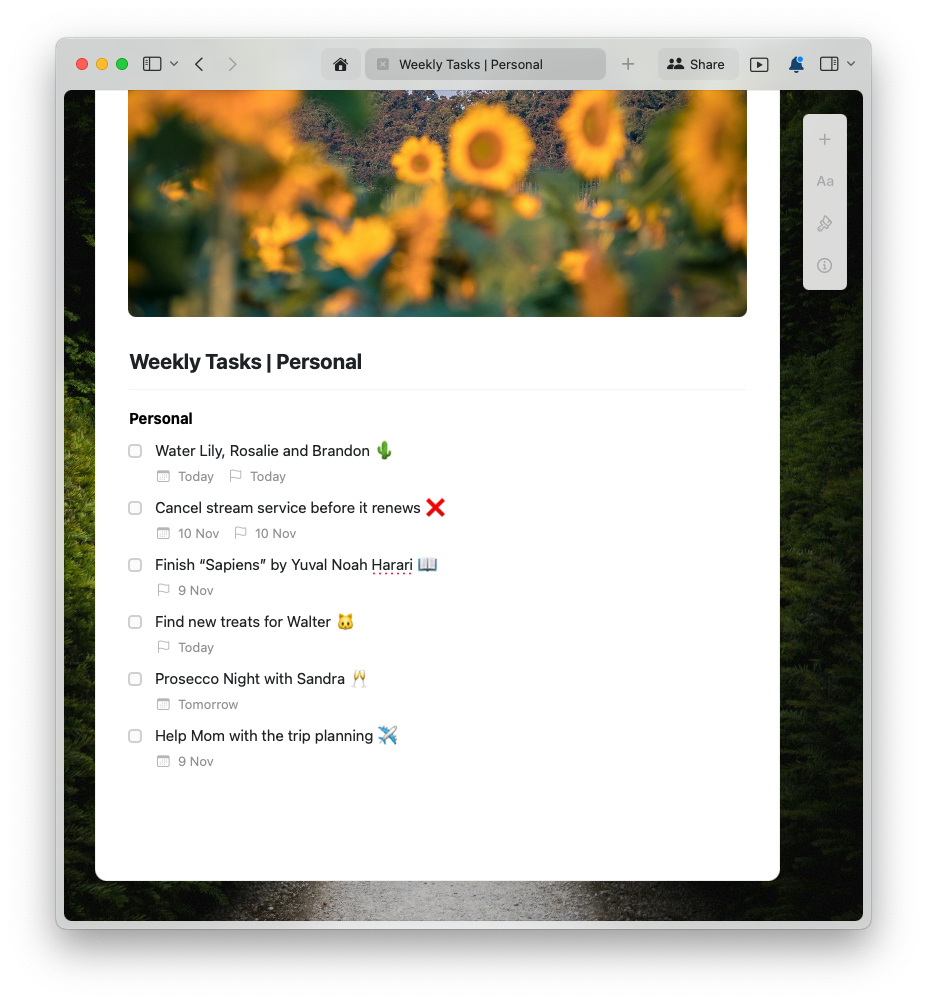
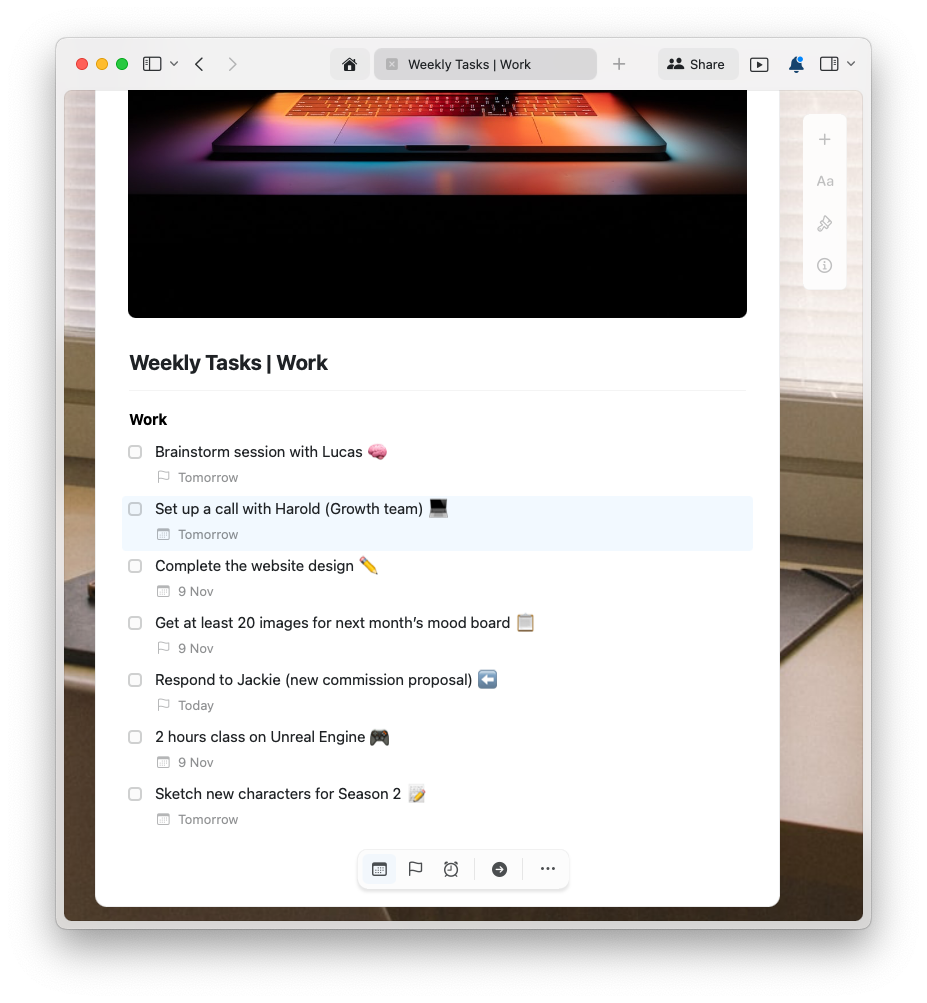
할 일을 필요에 따라 다른 영역으로 나누는 것이 유용합니다. 예를 들어, "개인 할 일"과 "업무 할 일"을 서로 다른 Craft 문서에 넣어 구분할 수 있습니다:
### 기능
* **데일리 노트 또는 완료된 문서 표시 설정**: 데일리 노트(데일리 노트)나 완료된 할 일이 있는 문서를 표시할지 토글로 선택하세요
* **할 일 관리**: 문서를 클릭하여 할 일을 보고, 관리하고 업데이트할 수 있습니다
* **완료 또는 취소로 표시**: 할 일을 완료하거나 취소로 표시할 수 있습니다. 완료 시 완료 날짜가 기록됩니다
* **할 일 관리**: 목록에서 직접 이동, 삭제 또는 취소 처리할 수 있습니다
* **문서 열기**: 문서로 바로 이동해 전체 문맥에서 내용을 확인할 수 있습니다
이 섹션을 사용해 열린 할 일이 있는 모든 문서를 빠르게 검토하면 다음에 할 일을 우선순위화하는 데 도움이 됩니다.
## 한 주 계획 세우기
한 주를 시작할 때 다가올 며칠간의 할 일을 미리 배치하는 것은 더 계획적인 루틴을 만드는 첫걸음입니다.
할 일을 필요에 따라 다른 영역으로 나누는 것이 유용합니다. 예를 들어, "개인 할 일"과 "업무 할 일"을 서로 다른 Craft 문서에 넣어 구분할 수 있습니다:
 처음에는 필수적이거나 반복되는 할 일만 적는 데 집중하세요. 긴 할 일 목록은 압도감을 줄 수 있습니다. 워크플로에 따라 10 – 20개 정도의 항목이 이상적일 수 있습니다. 작은 성취가 사기 유지에 도움이 됩니다.
### 일정과 기한으로 우선순위 정하기
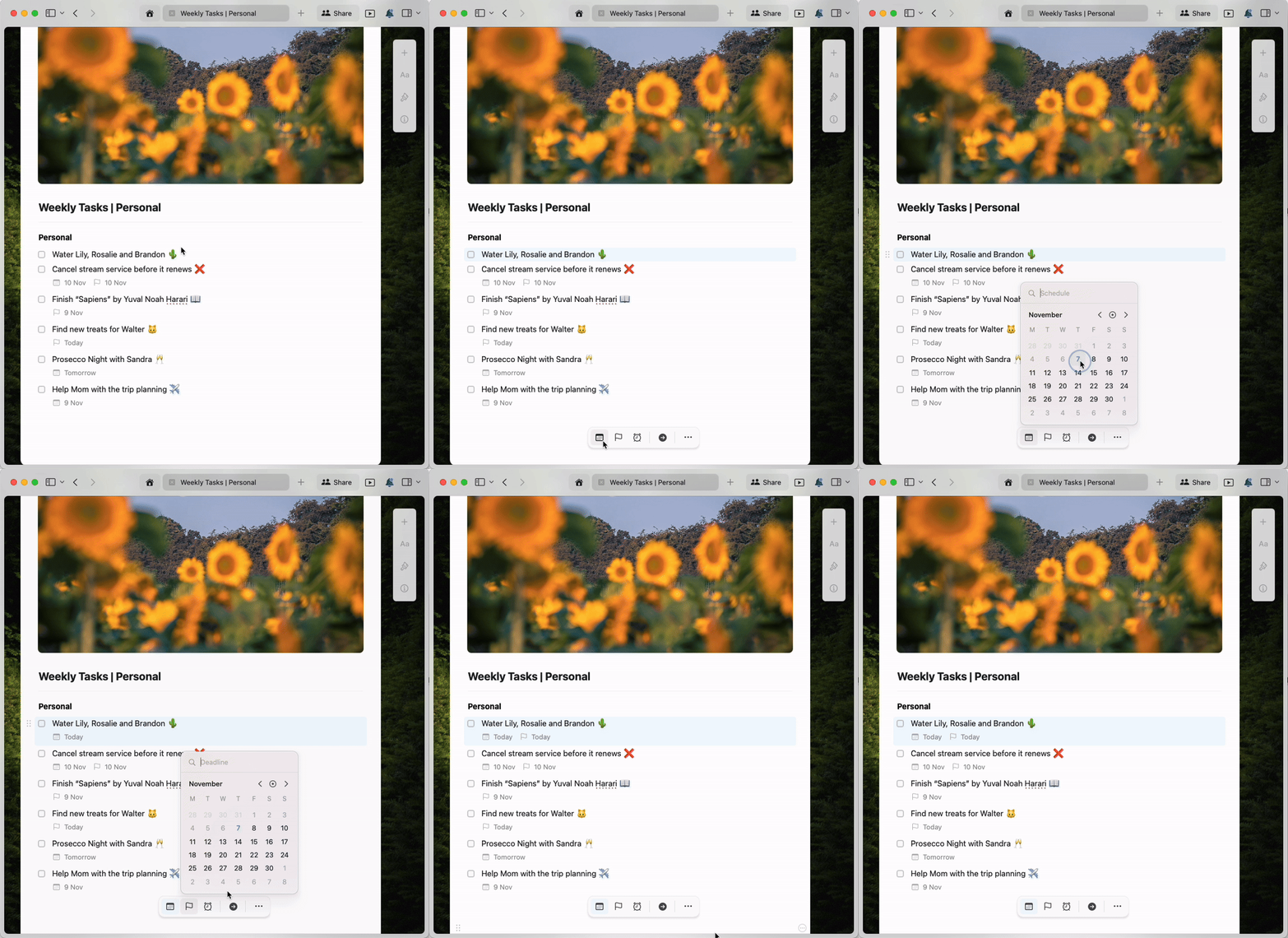
각 할 일에 특정 일정이나 기한을 설정할 수 있습니다. 기한이나 일정을 할당하려는 할 일 블록을 선택한 다음 호버 툴바를 사용해 날짜를 지정하세요:
처음에는 필수적이거나 반복되는 할 일만 적는 데 집중하세요. 긴 할 일 목록은 압도감을 줄 수 있습니다. 워크플로에 따라 10 – 20개 정도의 항목이 이상적일 수 있습니다. 작은 성취가 사기 유지에 도움이 됩니다.
### 일정과 기한으로 우선순위 정하기
각 할 일에 특정 일정이나 기한을 설정할 수 있습니다. 기한이나 일정을 할당하려는 할 일 블록을 선택한 다음 호버 툴바를 사용해 날짜를 지정하세요:
 주간 목표가 담긴 문서를 작성한 후에는 Craft의 할 일 섹션으로 이동해 해당 문서들을 고정하면 더 나은 개요를 얻을 수 있습니다.
### 하루 단위로 할 일을 한눈에 보기 위해 캘린더 사용하기
할 일에 일정을 설정하면 설정한 날짜에 따라 각 할 일이 자동으로 정리되므로 유용합니다.
주간 목표가 담긴 문서를 작성한 후에는 Craft의 할 일 섹션으로 이동해 해당 문서들을 고정하면 더 나은 개요를 얻을 수 있습니다.
### 하루 단위로 할 일을 한눈에 보기 위해 캘린더 사용하기
할 일에 일정을 설정하면 설정한 날짜에 따라 각 할 일이 자동으로 정리되므로 유용합니다.
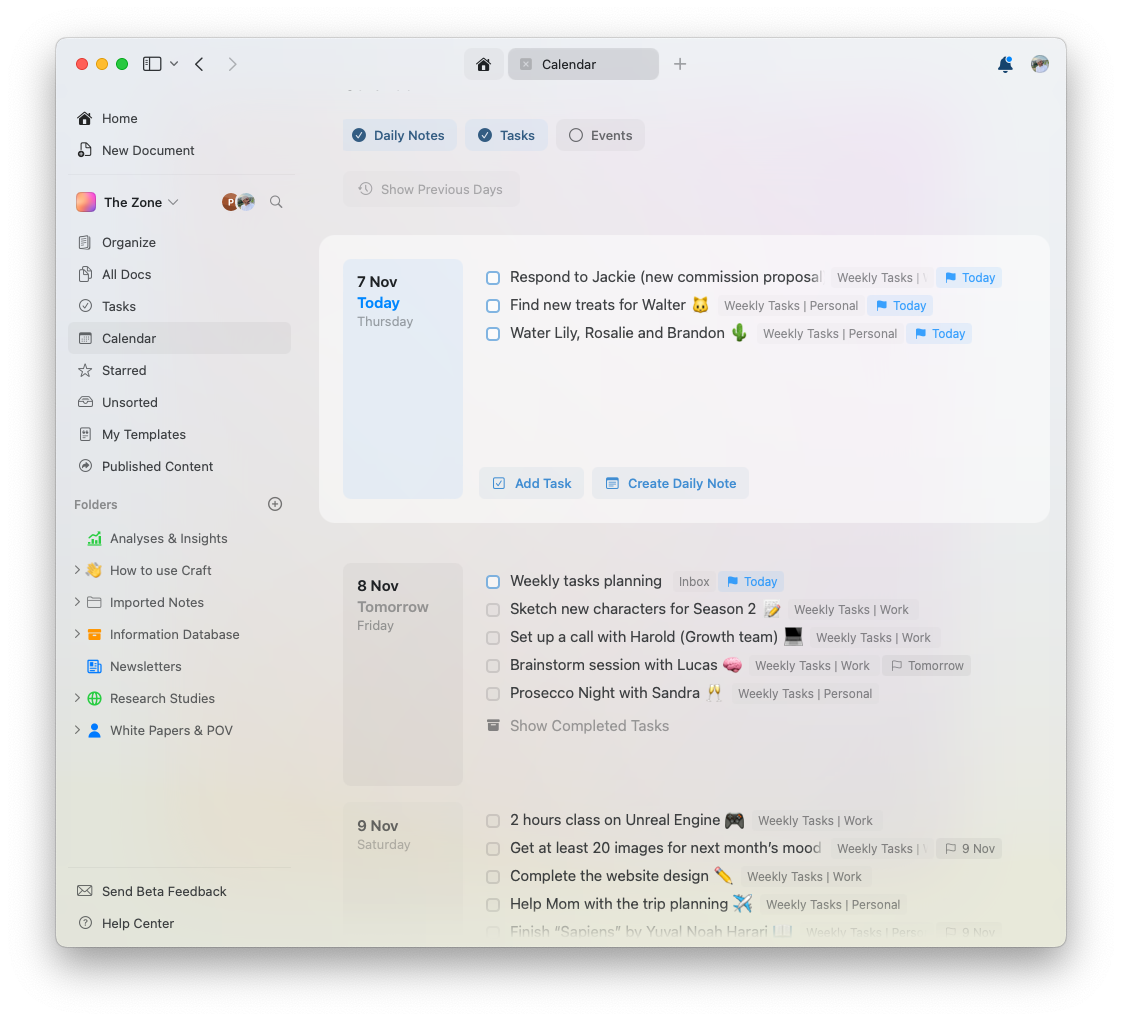 이때 유용한 제목을 가진 서로 다른 문서에 할 일을 나눠두면 할 일 항목 옆에 해당 문서명이 기한과 함께 바로 표시되어 편리합니다:
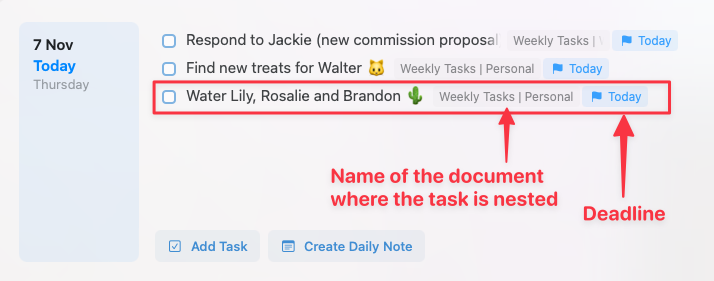 문서 이름 위에 커서를 올리면 미리보기를 볼 수 있습니다. 문서 이름을 클릭하고 '열기'를 선택하면 해당 문서로 이동합니다.
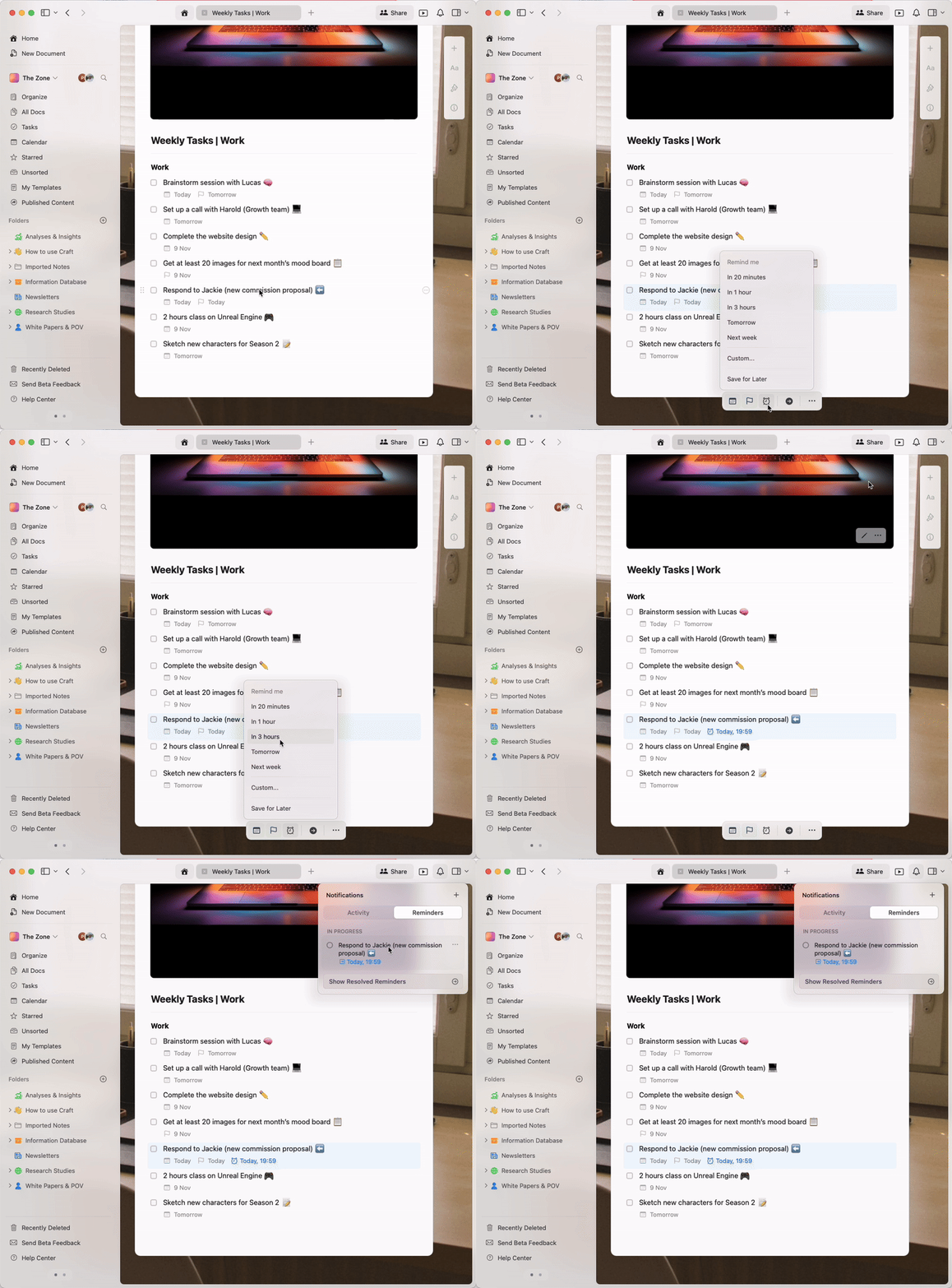
### 중요한 할 일에 대해 알림 설정하기
중요한 항목을 놓치지 않도록 알림을 설정하세요. 알림 옵션은 원하는 할 일 블록을 선택한 후 나타나는 호버 툴바에서 찾을 수 있습니다.
문서 이름 위에 커서를 올리면 미리보기를 볼 수 있습니다. 문서 이름을 클릭하고 '열기'를 선택하면 해당 문서로 이동합니다.
### 중요한 할 일에 대해 알림 설정하기
중요한 항목을 놓치지 않도록 알림을 설정하세요. 알림 옵션은 원하는 할 일 블록을 선택한 후 나타나는 호버 툴바에서 찾을 수 있습니다.
 ## 관련 문서
일간, 주간 또는 사용자 지정 주기로 반복되는 할 일을 설정하세요
캘린더 한 곳에서 할 일, 일정 및 데일리 노트를 확인하세요
중요한 할 일과 기한에 대해 알림을 받으세요
Apple Calendar를 Craft와 동기화해 일정과 할 일을 함께 확인하세요
Apple Reminders에서 할 일을 가져오세요
자동으로 생성되는 일일 페이지로 하루 할 일을 정리하세요
## 관련 문서
일간, 주간 또는 사용자 지정 주기로 반복되는 할 일을 설정하세요
캘린더 한 곳에서 할 일, 일정 및 데일리 노트를 확인하세요
중요한 할 일과 기한에 대해 알림을 받으세요
Apple Calendar를 Craft와 동기화해 일정과 할 일을 함께 확인하세요
Apple Reminders에서 할 일을 가져오세요
자동으로 생성되는 일일 페이지로 하루 할 일을 정리하세요