> ## Documentation Index
> Fetch the complete documentation index at: https://craft-support.mintlify.site/llms.txt
> Use this file to discover all available pages before exploring further.

# 할 일 완료 및 편집

> 목록을 빠르게 처리하세요. 여러 할 일을 한 번에 선택해 일괄 편집하고, 완료하거나 취소하고, 끝낸 일을 로그북에서 돌아볼 수 있습니다.

캡처와 정리가 할 일을 준비하는 단계라면, 이제는 실행할 차례입니다. 여러 할 일을 한 번에 선택해 일괄로 처리하고, 진행하면서 하나씩 체크하고, 끝낸 일은 로그북에서 돌아보세요.

## 여러 할 일 선택 및 편집

긴 목록을 정리할 때는 여러 할 일을 한 번에 선택해 모두 함께 처리할 수 있습니다. 선택을 시작하는 방법은 플랫폼에 따라 다릅니다.

<Tabs>
  <Tab title="macOS">
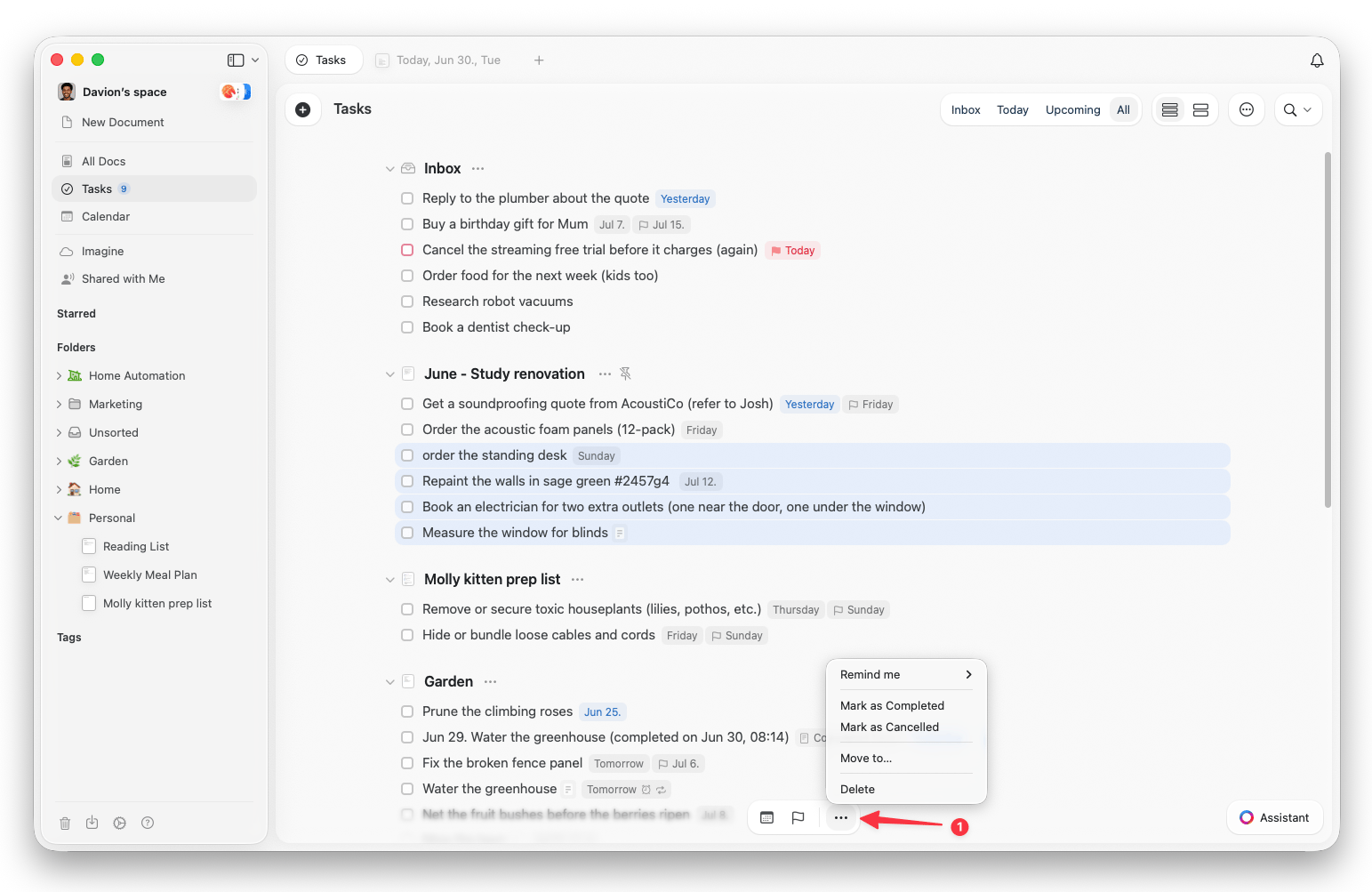
    `Cmd` + 클릭으로 할 일을 선택에 추가하거나, `Shift` + 클릭으로 범위를 선택하세요. **모두 선택**으로 현재 보기의 모든 항목을 선택하거나, **선택** 메뉴 항목으로 선택 모드를 시작할 수 있습니다. 여러 할 일을 선택한 상태에서 **편집** 메뉴(또는 마우스 오른쪽 버튼 클릭)를 사용하면 선택한 모든 항목에 동작을 적용할 수 있습니다.

    <Frame>
      <img src="https://mintcdn.com/craft-support/QiMBaaokzjtXYKeG/images/plan-and-do/tasks/en/content/multi-select-mac.png?fit=max&auto=format&n=QiMBaaokzjtXYKeG&q=85&s=e8d2da37faddff841661463a6b549164" alt="Mac에서 편집 메뉴로 다중 선택하기" width="1543" height="1003" data-path="images/plan-and-do/tasks/en/content/multi-select-mac.png" />
    </Frame>
  </Tab>

  <Tab title="iOS">
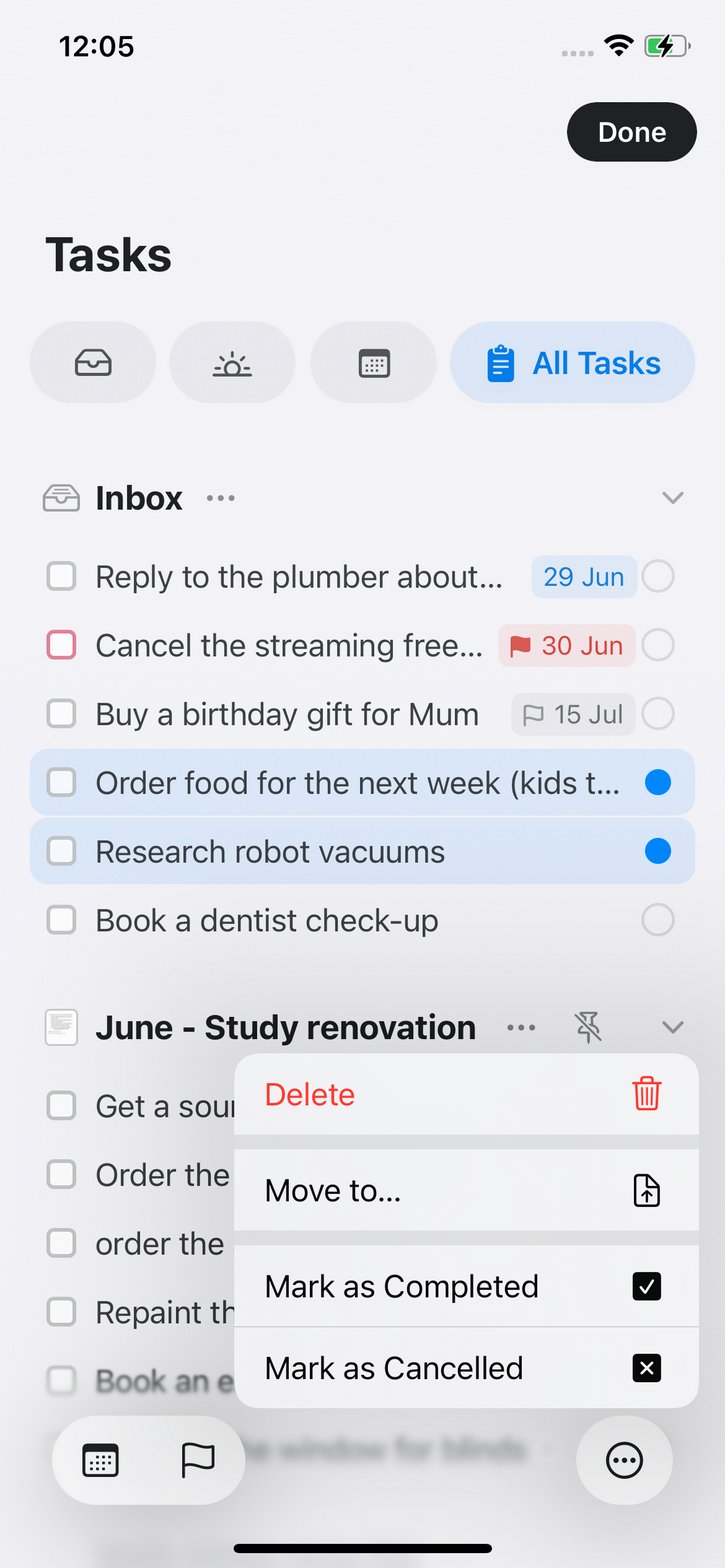
    **선택**을 탭해 선택을 시작한 다음, 원하는 할 일 위로 쓸어넘겨 선택에 추가하세요. 화면 하단에 툴바가 나타나며, **...** 버튼을 탭하면 선택 항목에 적용할 수 있는 전체 동작 목록이 열립니다.

    <Frame>
      <img src="https://mintcdn.com/craft-support/QiMBaaokzjtXYKeG/images/plan-and-do/tasks/en/content/multi-select-ios.png?fit=max&auto=format&n=QiMBaaokzjtXYKeG&q=85&s=9703305d4225092da176c770a58ae105" alt="일괄 동작 메뉴가 열린 iOS의 다중 선택 화면" width="360" data-path="images/plan-and-do/tasks/en/content/multi-select-ios.png" />
    </Frame>
  </Tab>
</Tabs>

할 일을 선택한 후에는 다음 작업을 할 수 있습니다:

* **일정 변경** 또는 **기한 변경**으로 모든 항목의 날짜를 한 번에 바꾸기
* **리마인더 설정**으로 선택한 모든 할 일에 리마인더 추가하기
* **완료로 표시**, **취소로 표시**, **미완료로 표시**
* **이동**으로 다른 문서나 Inbox로 옮기기
* **삭제**로 선택한 할 일 지우기

### 문서 안에서 일괄 완료하기

문서에서 바로 여러 할 일을 체크할 수도 있습니다. 여러 할 일 블록을 선택하고(클릭 후 드래그 또는 `Shift` + 클릭), 슬래시 메뉴(`/`)를 연 다음 **check selected**를 입력하세요. 되돌리려면 **uncheck selected**를 사용하세요.

<Frame>
  <video autoPlay muted loop playsInline>
    <source src="https://mintcdn.com/craft-support/QiMBaaokzjtXYKeG/images/plan-and-do/tasks/en/content/bulk-check-selected.mp4?fit=max&auto=format&n=QiMBaaokzjtXYKeG&q=85&s=192d5f6c928f3bc797fdc5b5bd0e0642" type="video/mp4" data-path="images/plan-and-do/tasks/en/content/bulk-check-selected.mp4" />
  </video>
</Frame>

## 할 일 완료 및 취소

할 일의 체크박스는 클릭할 때마다 세 가지 상태를 오갑니다. **미완료**로 시작해 한 번 클릭하면 **완료**, 다시 클릭하면 **취소**, 한 번 더 클릭하면 다시 **미완료**로 돌아옵니다. 취소는 할 일을 그냥 삭제해 버리는 대신, 그 일을 하지 않기로 의도적으로 결정했다는 기록을 남깁니다.

Mac에서는 키보드로도 동일하게 할 수 있습니다. `Cmd` + `Option` + `T` 는 할 일의 완료 상태를 토글하고, `Cmd` + `Option` + `Shift` + `T` 는 취소로 표시합니다.

<Frame>
  <video autoPlay muted loop playsInline>
    <source src="https://mintcdn.com/craft-support/QiMBaaokzjtXYKeG/images/plan-and-do/tasks/en/content/task-states.mp4?fit=max&auto=format&n=QiMBaaokzjtXYKeG&q=85&s=b93939bb4b0972d377f4a2317a9a4d73" type="video/mp4" data-path="images/plan-and-do/tasks/en/content/task-states.mp4" />
  </video>
</Frame>

## 로그북

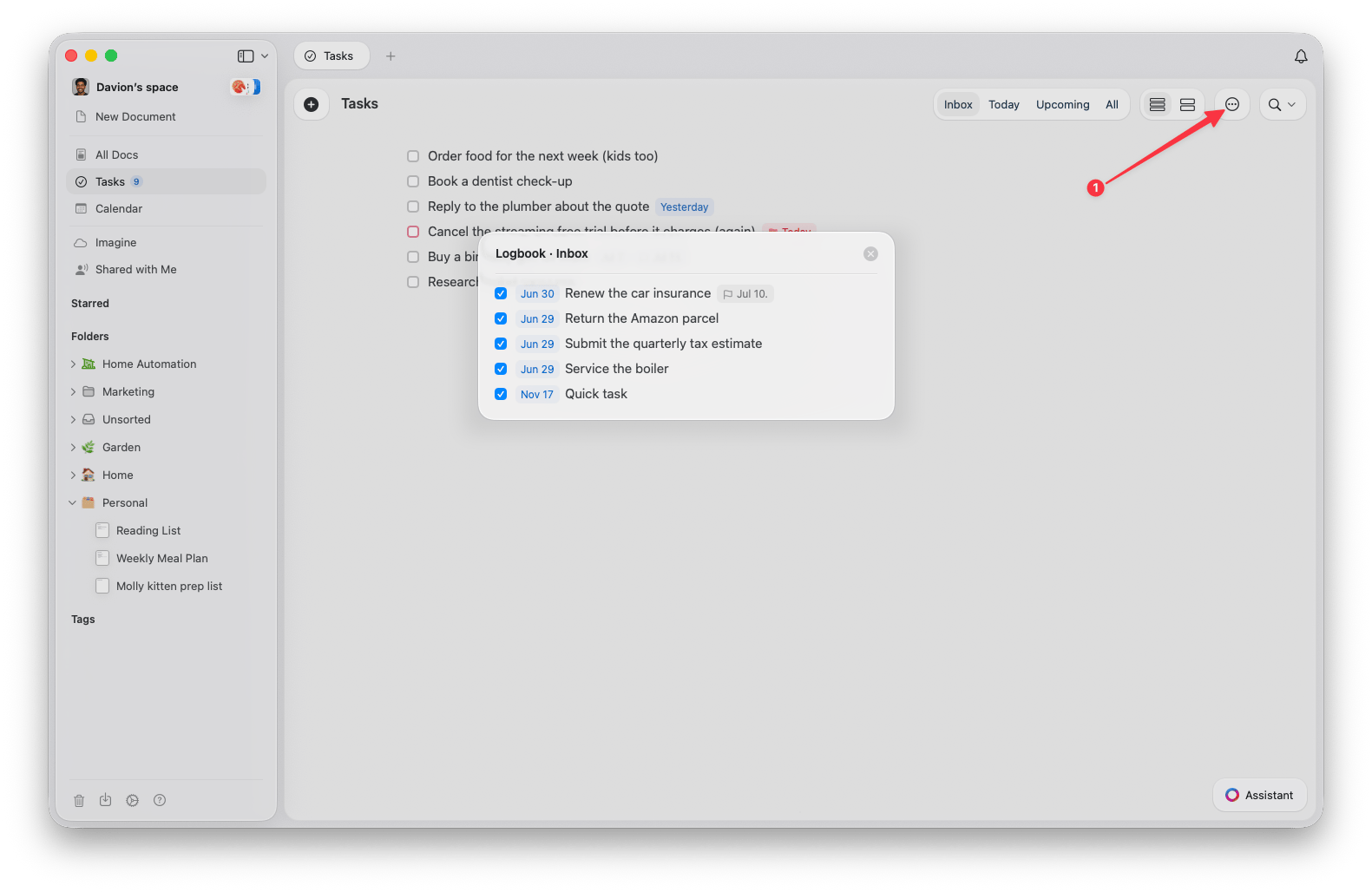
Inbox의 **로그북**에는 Inbox에서 완료한 할 일이 보관되어, 무엇을 처리했는지 되돌아볼 수 있습니다. 그 외의 문서, 페이지, 폴더에는 각각 완료된 할 일의 개수가 표시되어 진행 상황을 한눈에 가늠할 수 있습니다.

<Info title="완료된 할 일은 일정 날짜를 유지합니다">
  완료된 할 일은 완료한 날짜가 아니라 원래 일정으로 설정된 날짜에 계속 표시됩니다.
</Info>

<Frame>
  <img src="https://mintcdn.com/craft-support/QiMBaaokzjtXYKeG/images/plan-and-do/tasks/en/content/logbook.png?fit=max&auto=format&n=QiMBaaokzjtXYKeG&q=85&s=eba98d990374ce22b914d894d8eead95" alt="완료된 할 일이 보관된 로그북" width="1581" height="1028" data-path="images/plan-and-do/tasks/en/content/logbook.png" />
</Frame>

<Info title="이 할 일 기능을 사용할 수 있는 곳">
  현재 이 할 일 기능은 Mac과 iPhone/iPad 앱에서 제공됩니다. Windows와 Web 앱에서도 할 일을 비슷하게 사용할 수 있지만, 일부 기능과 보기 옵션은 제한됩니다.
</Info>

## 관련 문서

<CardGroup cols={2}>
  <Card title="할 일 보기" href="/ko/plan-and-do/tasks/tasks-views">
    Inbox, 오늘, 예정, 전체 탭
  </Card>

  <Card title="날짜, 기한 및 리마인더" href="/ko/plan-and-do/tasks/dates-deadlines-and-reminders">
    할 일에 날짜, 리마인더, 반복 규칙을 설정하세요
  </Card>

  <Card title="할 일 만들기" href="/ko/plan-and-do/tasks/creating-tasks">
    Inbox와 할 일을 만드는 모든 방법
  </Card>

  <Card title="할 일 개요" href="/ko/plan-and-do/tasks">
    할 일 개요로 돌아가기
  </Card>
</CardGroup>