> ## Documentation Index
> Fetch the complete documentation index at: https://craft-support.mintlify.site/llms.txt
> Use this file to discover all available pages before exploring further.
# 할 일 만들기
> 떠오르는 순간 할 일을 바로 캡처하세요. Inbox와 함께, Craft 어디서든 할 일을 빠르게 만드는 방법을 알아보세요.
할 일 시스템의 첫 번째 역할은 잊어버리기 전에 붙잡아 두는 것입니다. Craft는 할 일을 부담 없이 던져 둘 수 있는 공간(Inbox)과 함께, 어디에 있든 할 일을 빠르게 만들 수 있는 여러 방법을 제공합니다.
## 할 일을 만드는 방법
할 일을 만들기 위해 꼭 할 일 보기에 있어야 하는 것은 아닙니다. 상황에 맞는 방법을 골라 사용하세요.
### Inbox로 캡처하기
아직 어느 문서에 둘지 정하지 못했나요? 할 일 보기의 **Inbox** 탭에서 할 일을 만들면, 문서로 옮기기 전까지 어디에도 연결되지 않은 채 그곳에 보관됩니다. 회의 중이나 이동 중에 빠르게 적어 두었다가 나중에 정리하기에 안성맞춤입니다. Inbox에 대한 자세한 내용은 [할 일 보기](/ko/plan-and-do/tasks/tasks-views)에서 확인하세요.
### 할 일 보기의 + 버튼
할 일을 열고 **+** 버튼으로 새 할 일을 추가하세요. 이미 하루를 계획하고 있을 때 가장 직접적인 방법입니다.
### 사이드바 할 일 항목의 +
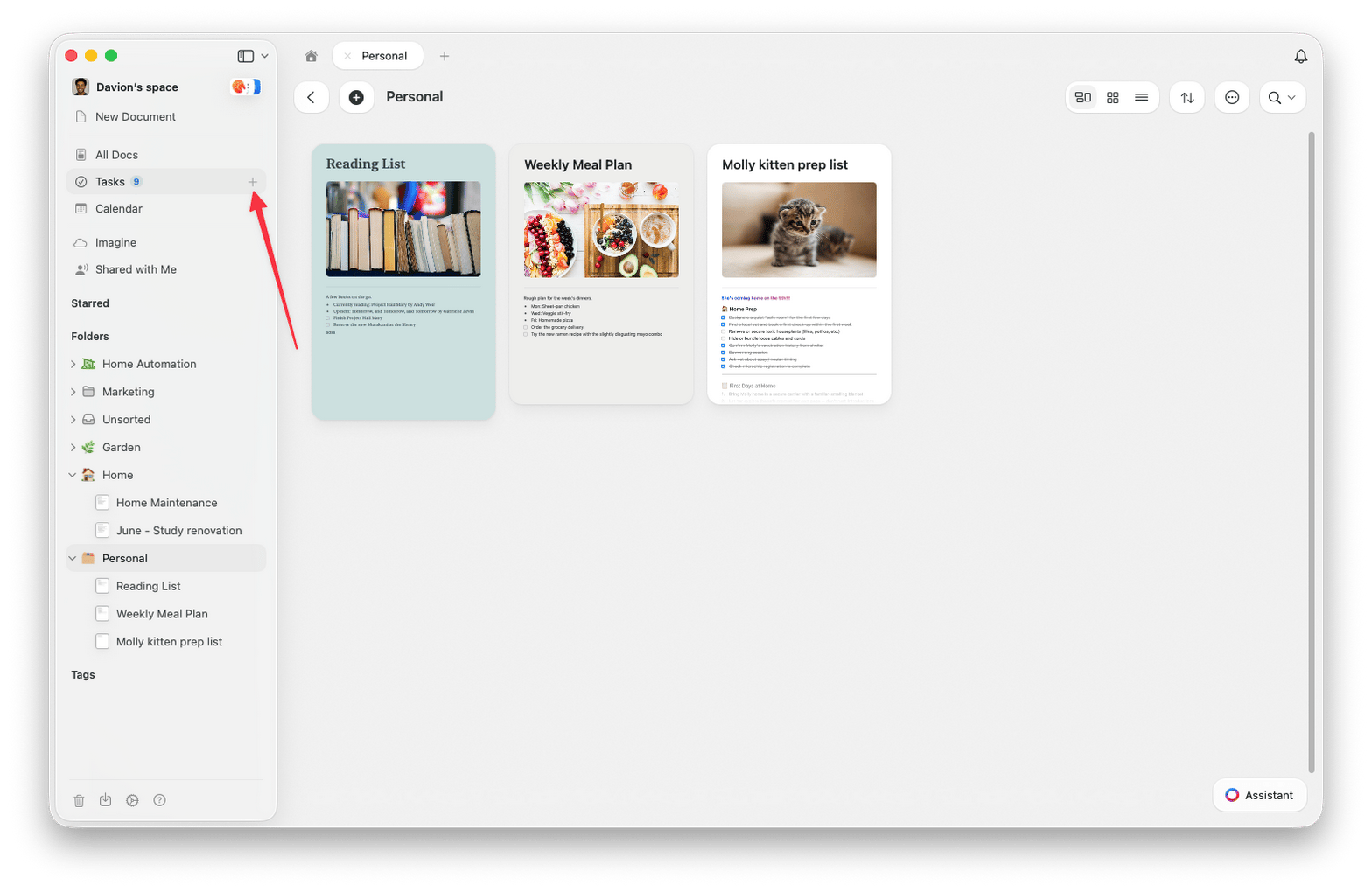
왼쪽 사이드바의 **할 일** 위에 마우스를 올리면 옆에 **+** 가 나타납니다. 클릭하면 할 일 보기를 먼저 열지 않고도, 어떤 화면에서든 바로 할 일을 만들 수 있습니다.
### 전역 할 일 추가 단축키
Mac에서는 어디서든 `Cmd` + `J` 를 누르면 **새 할 일** 팝오버가 열립니다. 보고 있던 문서나 화면을 벗어나지 않고 할 일을 캡처한 뒤, 하던 일로 곧바로 돌아갈 수 있습니다.
### 텍스트 블록을 할 일로 전환하기
이미 일반 텍스트로 적어 두었나요? 텍스트 블록에서 아래 할 일 단축키 중 하나를 누르면 블록이 할 일로 바뀌면서 해당 선택기가 함께 열립니다:
* **할 일 일정 설정...**: `Cmd` + `Shift` + `S`
* **기한 설정...**: `Cmd` + `Shift` + `D`
* **리마인더 설정...**: `Cmd` + `Shift` + `R`
### 문서 안에서 바로 할 일 입력하기
문서 어디서든 체크박스를 시작하면 그대로 할 일이 됩니다. 가장 빠른 방법은 줄 맨 앞에 `x` 와 공백을 입력하는 것으로, 그 자리에서 즉시 할 일로 바뀝니다. 주변 콘텐츠와 함께 문맥 속에 남아 있으면서 할 일 보기에도 해당 문서 아래에 묶여 나타나므로, 어느 쪽에서든 처리할 수 있습니다.
### Apple Reminders에서 동기화하기
Mac과 iOS에서는 **Apple Reminders**의 미리 알림을 Craft로 가져와 Craft 할 일과 나란히 관리할 수 있습니다. Inbox에서 미리 알림을 확인하고 가져올 수 있으며, 표시할 목록도 선택할 수 있습니다. 기한이 지난 미리 알림은 오늘 보기에 나타납니다.
설정 방법은 [Reminders 통합](/ko/integrate/reminders)을 참조하세요.
현재 이 할 일 기능은 Mac과 iPhone/iPad 앱에서 제공됩니다. Windows와 Web 앱에서도 할 일을 비슷하게 사용할 수 있지만, 일부 기능과 보기 옵션은 제한됩니다.
## 관련 문서
할 일에 날짜, 리마인더, 반복 규칙을 설정하세요
Inbox, 오늘, 예정, 전체 탭
Apple Reminders의 할 일을 Craft로 가져오세요
할 일 개요로 돌아가기
 ### 전역 할 일 추가 단축키
Mac에서는 어디서든 `Cmd` + `J` 를 누르면 **새 할 일** 팝오버가 열립니다. 보고 있던 문서나 화면을 벗어나지 않고 할 일을 캡처한 뒤, 하던 일로 곧바로 돌아갈 수 있습니다.
### 텍스트 블록을 할 일로 전환하기
이미 일반 텍스트로 적어 두었나요? 텍스트 블록에서 아래 할 일 단축키 중 하나를 누르면 블록이 할 일로 바뀌면서 해당 선택기가 함께 열립니다:
* **할 일 일정 설정...**: `Cmd` + `Shift` + `S`
* **기한 설정...**: `Cmd` + `Shift` + `D`
* **리마인더 설정...**: `Cmd` + `Shift` + `R`
### 문서 안에서 바로 할 일 입력하기
문서 어디서든 체크박스를 시작하면 그대로 할 일이 됩니다. 가장 빠른 방법은 줄 맨 앞에 `x` 와 공백을 입력하는 것으로, 그 자리에서 즉시 할 일로 바뀝니다. 주변 콘텐츠와 함께 문맥 속에 남아 있으면서 할 일 보기에도 해당 문서 아래에 묶여 나타나므로, 어느 쪽에서든 처리할 수 있습니다.
### Apple Reminders에서 동기화하기
Mac과 iOS에서는 **Apple Reminders**의 미리 알림을 Craft로 가져와 Craft 할 일과 나란히 관리할 수 있습니다. Inbox에서 미리 알림을 확인하고 가져올 수 있으며, 표시할 목록도 선택할 수 있습니다. 기한이 지난 미리 알림은 오늘 보기에 나타납니다.
설정 방법은 [Reminders 통합](/ko/integrate/reminders)을 참조하세요.
### 전역 할 일 추가 단축키
Mac에서는 어디서든 `Cmd` + `J` 를 누르면 **새 할 일** 팝오버가 열립니다. 보고 있던 문서나 화면을 벗어나지 않고 할 일을 캡처한 뒤, 하던 일로 곧바로 돌아갈 수 있습니다.
### 텍스트 블록을 할 일로 전환하기
이미 일반 텍스트로 적어 두었나요? 텍스트 블록에서 아래 할 일 단축키 중 하나를 누르면 블록이 할 일로 바뀌면서 해당 선택기가 함께 열립니다:
* **할 일 일정 설정...**: `Cmd` + `Shift` + `S`
* **기한 설정...**: `Cmd` + `Shift` + `D`
* **리마인더 설정...**: `Cmd` + `Shift` + `R`
### 문서 안에서 바로 할 일 입력하기
문서 어디서든 체크박스를 시작하면 그대로 할 일이 됩니다. 가장 빠른 방법은 줄 맨 앞에 `x` 와 공백을 입력하는 것으로, 그 자리에서 즉시 할 일로 바뀝니다. 주변 콘텐츠와 함께 문맥 속에 남아 있으면서 할 일 보기에도 해당 문서 아래에 묶여 나타나므로, 어느 쪽에서든 처리할 수 있습니다.
### Apple Reminders에서 동기화하기
Mac과 iOS에서는 **Apple Reminders**의 미리 알림을 Craft로 가져와 Craft 할 일과 나란히 관리할 수 있습니다. Inbox에서 미리 알림을 확인하고 가져올 수 있으며, 표시할 목록도 선택할 수 있습니다. 기한이 지난 미리 알림은 오늘 보기에 나타납니다.
설정 방법은 [Reminders 통합](/ko/integrate/reminders)을 참조하세요.