> ## Documentation Index
> Fetch the complete documentation index at: https://craft-support.mintlify.site/llms.txt
> Use this file to discover all available pages before exploring further.
# 반복 할 일
> 일별, 주별 또는 사용자 지정 일정으로 반복되는 할 일로 워크플로를 자동화하세요.
반복 할 일은 일별, 주별 또는 사용자 지정 기준으로 반복되는 할 일을 예약하여 워크플로를 자동화하는 데 도움이 됩니다. **할 일 섹션**에서 만들거나 **어떤 문서** 안에서 직접 생성할 수 있습니다.
## 할 일 섹션에서 반복 할 일 만들기
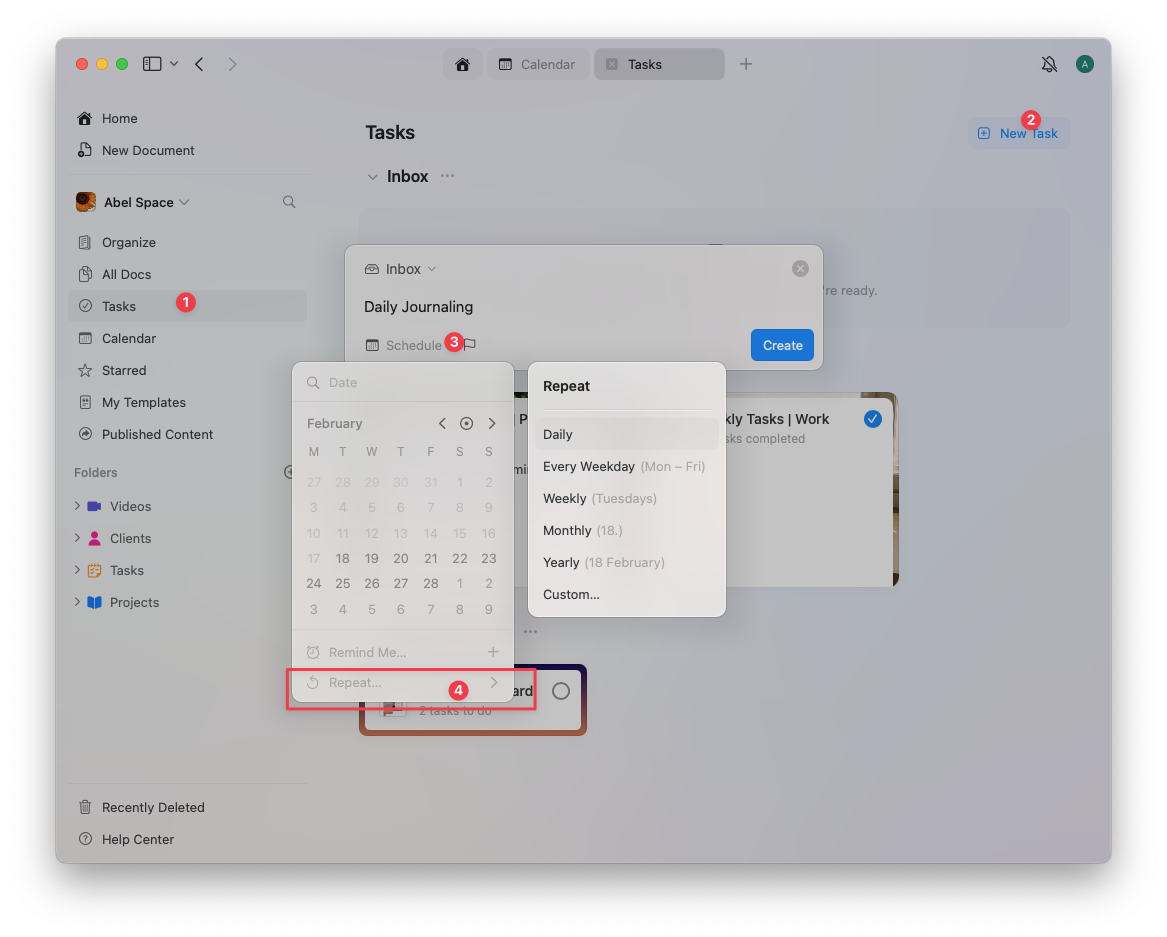 사이드바에서 할 일을 엽니다
'새 할 일'을 클릭하고 작업 이름을 입력합니다
'일정' 아이콘(달력 기호)을 클릭합니다
'반복'을 선택한 다음, 할 일이 반복될 빈도를 선택합니다:
* **매일** – 할 일이 매일 반복됩니다
* **평일마다** – 월요일부터 금요일까지 반복됩니다
* **매주** – 요일별로 반복됩니다
* **매월** – 매월 같은 날짜에 반복됩니다
* **매년** – 매년 같은 날짜에 반복됩니다
* **사용자 지정** – 사용자 지정 반복 패턴을 설정합니다(예: 3일마다, 격주 화요일 등)
설정 완료 후 선택한 반복에 따라 할 일이 자동으로 다시 생성됩니다
## 문서 안에서 어떤 할 일이든 반복으로 만들기
사이드바에서 할 일을 엽니다
'새 할 일'을 클릭하고 작업 이름을 입력합니다
'일정' 아이콘(달력 기호)을 클릭합니다
'반복'을 선택한 다음, 할 일이 반복될 빈도를 선택합니다:
* **매일** – 할 일이 매일 반복됩니다
* **평일마다** – 월요일부터 금요일까지 반복됩니다
* **매주** – 요일별로 반복됩니다
* **매월** – 매월 같은 날짜에 반복됩니다
* **매년** – 매년 같은 날짜에 반복됩니다
* **사용자 지정** – 사용자 지정 반복 패턴을 설정합니다(예: 3일마다, 격주 화요일 등)
설정 완료 후 선택한 반복에 따라 할 일이 자동으로 다시 생성됩니다
## 문서 안에서 어떤 할 일이든 반복으로 만들기
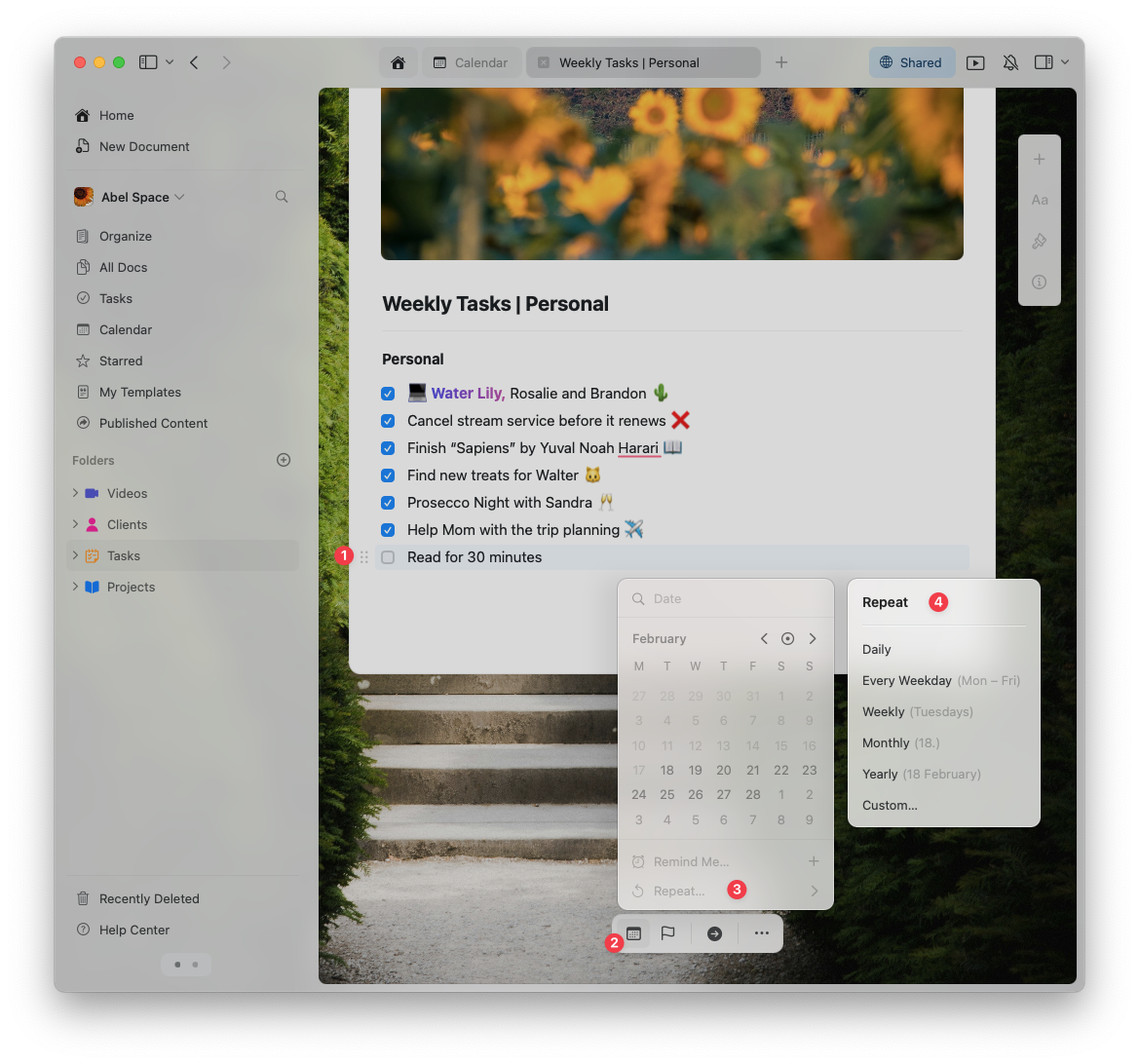 문서 안의 어떤 할 일이든 반복으로 설정할 수 있습니다:
문서에서 기존 할 일을 클릭하거나 새로 만듭니다
'일정' 아이콘을 클릭합니다
'반복'을 클릭하고 원하는 반복 옵션을 선택합니다
설정하신 일정에 따라 할 일이 자동으로 다시 생성됩니다.
## 완료 후 반복 동작 방식
반복 할 일을 Craft가 어떻게 처리하는지 이해하면 계획에 도움이 됩니다:
* 반복 할 일을 **완료**하면, Craft는 완료된 할 일의 일정에 따라 선택한 반복 규칙으로 **다음 인스턴스**를 자동으로 예약합니다
* 즉, **캘린더**를 보고 있다면 현재 인스턴스를 완료한 후에야 반복 할 일의 **다음 항목**만 표시됩니다
* 완료된 항목은 완료 날짜와 함께 보관되므로 할 일 목록에서 기록을 확인할 수 있습니다
### 예시 워크플로
예를 들어 "주간 지표 검토"라는 할 일을 매주 월요일 반복으로 설정한 경우:
1. 12월 18일 월요일에 할 일을 완료합니다
2. Craft는 즉시 다음 인스턴스인 12월 25일 월요일을 생성합니다
3. 완료된 항목은 12월 18일 완료 날짜와 함께 기록에 표시됩니다
4. 캘린더에는 이제 12월 25일 인스턴스가 표시됩니다
## 실제 사용 사례
반복 할 일은 루틴을 유지하고 책임을 관리하는 데 매우 유용합니다. 검증된 활용 예시는 다음과 같습니다:
### 일일 루틴
**아침 점검** - 매일 아침 나타나도록 설정:
* 어제 진행 상황 검토
* 오늘의 우선순위 계획
* 회의 일정 확인
**저녁 정리** - 평일에 해당되는 종료 작업 생성:
* 기한이 임박한 항목 완료
* 노트와 문서 정리
* 내일 할 일 목록 준비
### 주간 점검
**콘텐츠 계획** - 매주 월요일 반복:
* 블로그 주제 초안 작성
* 분석 검토
* 소셜 미디어 일정 잡기
**팀 체크인** - 매주 금요일 반복:
* 팀 진행 상황 검토
* 장애 요인 해결
* 다음 주 스프린트 계획
**집안 관리** - 매주 토요일 반복:
* 장보기
* 식사 준비
* 공용 공간 청소
### 월간 책임
**재무 검토** - 매월 1일 반복:
* 예산 및 지출 검토
* 거래 분류
* 재무 목표 업데이트
**장비 점검** - 매월 15일 반복:
* 연기감지기 테스트
* 비상용품 확인
* 주요 장비 점검
**콘텐츠 감사** - 매월 마지막 날 반복:
* 게시한 콘텐츠 검토
* 오래된 정보 업데이트
* 완료된 프로젝트 보관
### 사용자 지정 일정
**분기별 목표** - 3개월마다 1일 반복:
* 분기별 목표 검토
* 진척 및 문제점 평가
* 다음 분기 우선순위 설정
**약 처방 리필** - 28일마다 반복:
* 처방전 리필 주문
* 의사 예약
* 건강 기록 업데이트
**계절 준비** - 특정 날짜에 연간 반복:
* 3월 1일: 정원 계획 및 종자 주문
* 6월 1일: 여름 휴가 준비
* 9월 1일: 새 학기 준비
* 12월 1일: 연말 계획
## 사용자 지정 반복 작업에 대한 알림
3일마다 또는 격주 화요일 같은 **사용자 지정 반복**의 경우, Craft는 놓치지 않도록 **알림**을 자동으로 설정합니다. 다음을 수행할 수 있습니다:
* **알림 시간 사용자 지정** - 언제 알림을 받을지 선택합니다(당일 아침, 전날 등)
* **알림 설정 조정** - 중요 작업에 대해 여러 알림을 설정합니다
* **알림 완전히 해제** - 할 일 목록을 정기적으로 확인한다면 알림을 끌 수 있습니다
워크플로에 맞는 알림 시간을 설정하세요. 아침 작업은 오전 7:00, 저녁 작업은 오후 5:00을 추천합니다. 이렇게 하면 할 일을 처리하기 가장 쉬운 시간에 알림을 받을 수 있습니다.
## 자주 발생하는 문제 해결
### 완료 후 할 일이 나타나지 않음
**문제**: 반복 할 일을 완료했지만 다음 인스턴스가 표시되지 않습니다.
**해결 방법**: 캘린더 보기의 날짜 범위를 확인하세요. 다음 인스턴스가 현재 보기에 포함되지 않을 수 있습니다. 또한 할 일의 반복 설정이 변경되지 않았는지 확인하세요.
### 너무 많은 할 일 인스턴스
**문제**: 같은 할 일이 캘린더에 여러 개 나타납니다.
**해결 방법**: 동일한 이름으로 반복 할 일을 여러 번 생성했을 수 있습니다. 할 일 섹션에서 중복 항목을 찾아 삭제하세요.
### 놓친 할 일 인스턴스
**문제**: 반복 할 일을 여러 번 건너뛰었습니다.
**해결 방법**: 반복 할 일은 "누적"되지 않습니다. 인스턴스를 놓쳤다면 해당 인스턴스를 완료하거나 삭제하면 다음 인스턴스가 예정대로 나타납니다. 할 일이 너무 잦다면 반복 패턴을 조정하세요.
### 반복 패턴 변경하기
**문제**: 할 일 반복 빈도를 변경해야 합니다.
**해결 방법**: 할 일을 클릭하고 ‘Schedule’ 아이콘을 선택한 뒤 반복 설정을 업데이트하세요. 변경 사항은 향후 인스턴스에만 적용되며, 이전에 완료된 항목은 변경되지 않습니다.
반복 할 일은 중요한 작업이 사라지지 않도록 도와주며 정리된 상태를 유지하는 데 유용합니다. 먼저 필수 반복 할 일을 몇 가지 설정해두고, 워크플로우에서 더 많은 패턴을 발견하면 점차 확장해 보세요.
## 관련 문서
문서 전반에서 할 일을 중앙에서 관리합니다
중요한 할 일과 마감일에 대해 알림을 받습니다
할 일, 일정, 데일리 노트를 한 곳에서 확인합니다
문서 안의 어떤 할 일이든 반복으로 설정할 수 있습니다:
문서에서 기존 할 일을 클릭하거나 새로 만듭니다
'일정' 아이콘을 클릭합니다
'반복'을 클릭하고 원하는 반복 옵션을 선택합니다
설정하신 일정에 따라 할 일이 자동으로 다시 생성됩니다.
## 완료 후 반복 동작 방식
반복 할 일을 Craft가 어떻게 처리하는지 이해하면 계획에 도움이 됩니다:
* 반복 할 일을 **완료**하면, Craft는 완료된 할 일의 일정에 따라 선택한 반복 규칙으로 **다음 인스턴스**를 자동으로 예약합니다
* 즉, **캘린더**를 보고 있다면 현재 인스턴스를 완료한 후에야 반복 할 일의 **다음 항목**만 표시됩니다
* 완료된 항목은 완료 날짜와 함께 보관되므로 할 일 목록에서 기록을 확인할 수 있습니다
### 예시 워크플로
예를 들어 "주간 지표 검토"라는 할 일을 매주 월요일 반복으로 설정한 경우:
1. 12월 18일 월요일에 할 일을 완료합니다
2. Craft는 즉시 다음 인스턴스인 12월 25일 월요일을 생성합니다
3. 완료된 항목은 12월 18일 완료 날짜와 함께 기록에 표시됩니다
4. 캘린더에는 이제 12월 25일 인스턴스가 표시됩니다
## 실제 사용 사례
반복 할 일은 루틴을 유지하고 책임을 관리하는 데 매우 유용합니다. 검증된 활용 예시는 다음과 같습니다:
### 일일 루틴
**아침 점검** - 매일 아침 나타나도록 설정:
* 어제 진행 상황 검토
* 오늘의 우선순위 계획
* 회의 일정 확인
**저녁 정리** - 평일에 해당되는 종료 작업 생성:
* 기한이 임박한 항목 완료
* 노트와 문서 정리
* 내일 할 일 목록 준비
### 주간 점검
**콘텐츠 계획** - 매주 월요일 반복:
* 블로그 주제 초안 작성
* 분석 검토
* 소셜 미디어 일정 잡기
**팀 체크인** - 매주 금요일 반복:
* 팀 진행 상황 검토
* 장애 요인 해결
* 다음 주 스프린트 계획
**집안 관리** - 매주 토요일 반복:
* 장보기
* 식사 준비
* 공용 공간 청소
### 월간 책임
**재무 검토** - 매월 1일 반복:
* 예산 및 지출 검토
* 거래 분류
* 재무 목표 업데이트
**장비 점검** - 매월 15일 반복:
* 연기감지기 테스트
* 비상용품 확인
* 주요 장비 점검
**콘텐츠 감사** - 매월 마지막 날 반복:
* 게시한 콘텐츠 검토
* 오래된 정보 업데이트
* 완료된 프로젝트 보관
### 사용자 지정 일정
**분기별 목표** - 3개월마다 1일 반복:
* 분기별 목표 검토
* 진척 및 문제점 평가
* 다음 분기 우선순위 설정
**약 처방 리필** - 28일마다 반복:
* 처방전 리필 주문
* 의사 예약
* 건강 기록 업데이트
**계절 준비** - 특정 날짜에 연간 반복:
* 3월 1일: 정원 계획 및 종자 주문
* 6월 1일: 여름 휴가 준비
* 9월 1일: 새 학기 준비
* 12월 1일: 연말 계획
## 사용자 지정 반복 작업에 대한 알림
3일마다 또는 격주 화요일 같은 **사용자 지정 반복**의 경우, Craft는 놓치지 않도록 **알림**을 자동으로 설정합니다. 다음을 수행할 수 있습니다:
* **알림 시간 사용자 지정** - 언제 알림을 받을지 선택합니다(당일 아침, 전날 등)
* **알림 설정 조정** - 중요 작업에 대해 여러 알림을 설정합니다
* **알림 완전히 해제** - 할 일 목록을 정기적으로 확인한다면 알림을 끌 수 있습니다
워크플로에 맞는 알림 시간을 설정하세요. 아침 작업은 오전 7:00, 저녁 작업은 오후 5:00을 추천합니다. 이렇게 하면 할 일을 처리하기 가장 쉬운 시간에 알림을 받을 수 있습니다.
## 자주 발생하는 문제 해결
### 완료 후 할 일이 나타나지 않음
**문제**: 반복 할 일을 완료했지만 다음 인스턴스가 표시되지 않습니다.
**해결 방법**: 캘린더 보기의 날짜 범위를 확인하세요. 다음 인스턴스가 현재 보기에 포함되지 않을 수 있습니다. 또한 할 일의 반복 설정이 변경되지 않았는지 확인하세요.
### 너무 많은 할 일 인스턴스
**문제**: 같은 할 일이 캘린더에 여러 개 나타납니다.
**해결 방법**: 동일한 이름으로 반복 할 일을 여러 번 생성했을 수 있습니다. 할 일 섹션에서 중복 항목을 찾아 삭제하세요.
### 놓친 할 일 인스턴스
**문제**: 반복 할 일을 여러 번 건너뛰었습니다.
**해결 방법**: 반복 할 일은 "누적"되지 않습니다. 인스턴스를 놓쳤다면 해당 인스턴스를 완료하거나 삭제하면 다음 인스턴스가 예정대로 나타납니다. 할 일이 너무 잦다면 반복 패턴을 조정하세요.
### 반복 패턴 변경하기
**문제**: 할 일 반복 빈도를 변경해야 합니다.
**해결 방법**: 할 일을 클릭하고 ‘Schedule’ 아이콘을 선택한 뒤 반복 설정을 업데이트하세요. 변경 사항은 향후 인스턴스에만 적용되며, 이전에 완료된 항목은 변경되지 않습니다.
반복 할 일은 중요한 작업이 사라지지 않도록 도와주며 정리된 상태를 유지하는 데 유용합니다. 먼저 필수 반복 할 일을 몇 가지 설정해두고, 워크플로우에서 더 많은 패턴을 발견하면 점차 확장해 보세요.
## 관련 문서
문서 전반에서 할 일을 중앙에서 관리합니다
중요한 할 일과 마감일에 대해 알림을 받습니다
할 일, 일정, 데일리 노트를 한 곳에서 확인합니다