> ## Documentation Index
> Fetch the complete documentation index at: https://craft-support.mintlify.site/llms.txt
> Use this file to discover all available pages before exploring further.
# 문서 게시
> 사용자 지정 URL, 보안 옵션 및 참여 제어를 통해 문서를 웹에서 공개적으로 제공할 수 있습니다.
Craft 문서를 누구나 브라우저에서 접근할 수 있는 아름다운 웹 페이지로 변환하세요. 게시 기능은 콘텐츠를 공개하면서도 접근, 외관 및 참여를 완벽하게 제어할 수 있도록 합니다.
## 문서 게시
문서를 인터넷상의 누구나 접근할 수 있도록 웹 링크를 만드세요.
문서 오른쪽 상단의 **Share** 버튼을 클릭하세요
**Publish**를 선택하세요
**Create Link**를 클릭하여 웹 URL을 즉시 생성하고 복사합니다
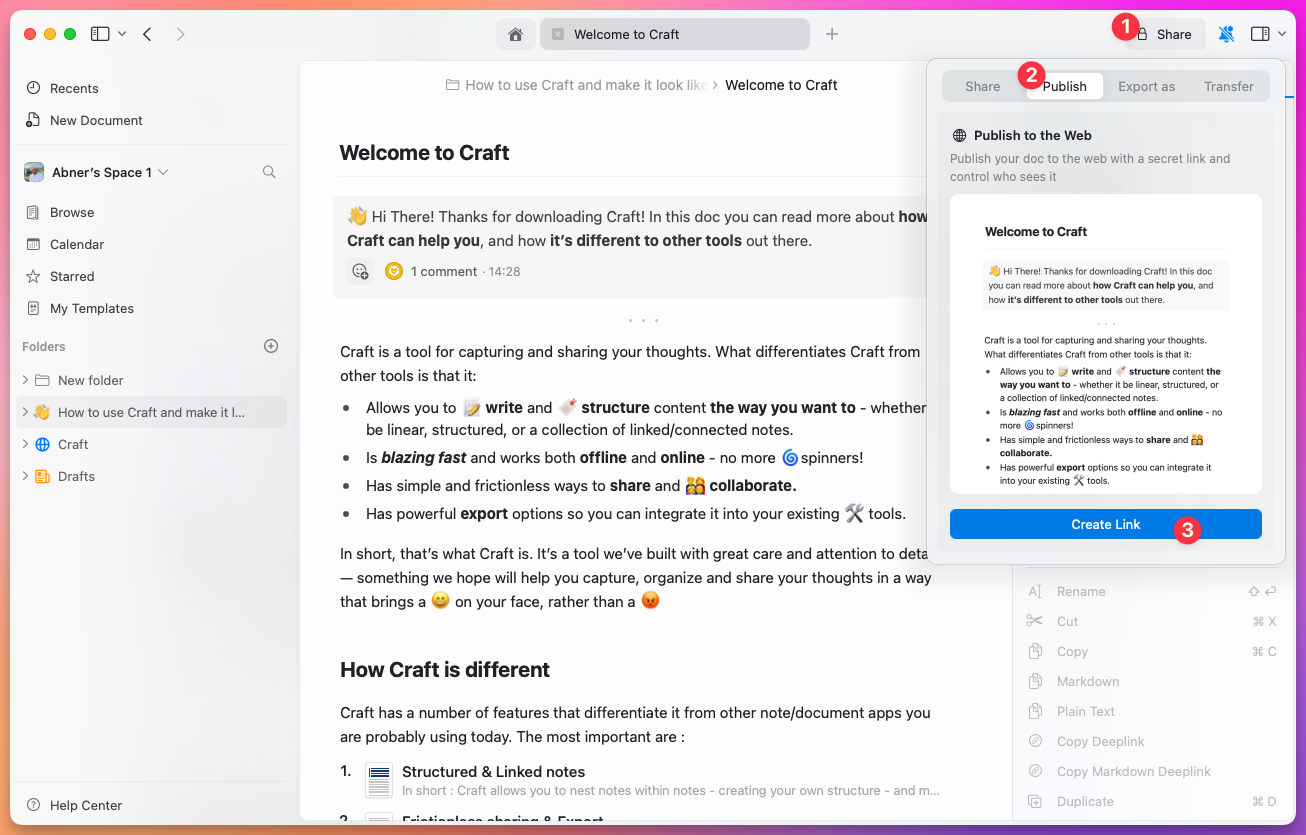 문서가 이제 웹에 게시되어 어떤 브라우저에서도 접근할 수 있습니다. 기본 URL 형식은 `craft.me/s/abc123` 이지만 사용자 지정할 수 있습니다.
## 게시된 페이지 설정
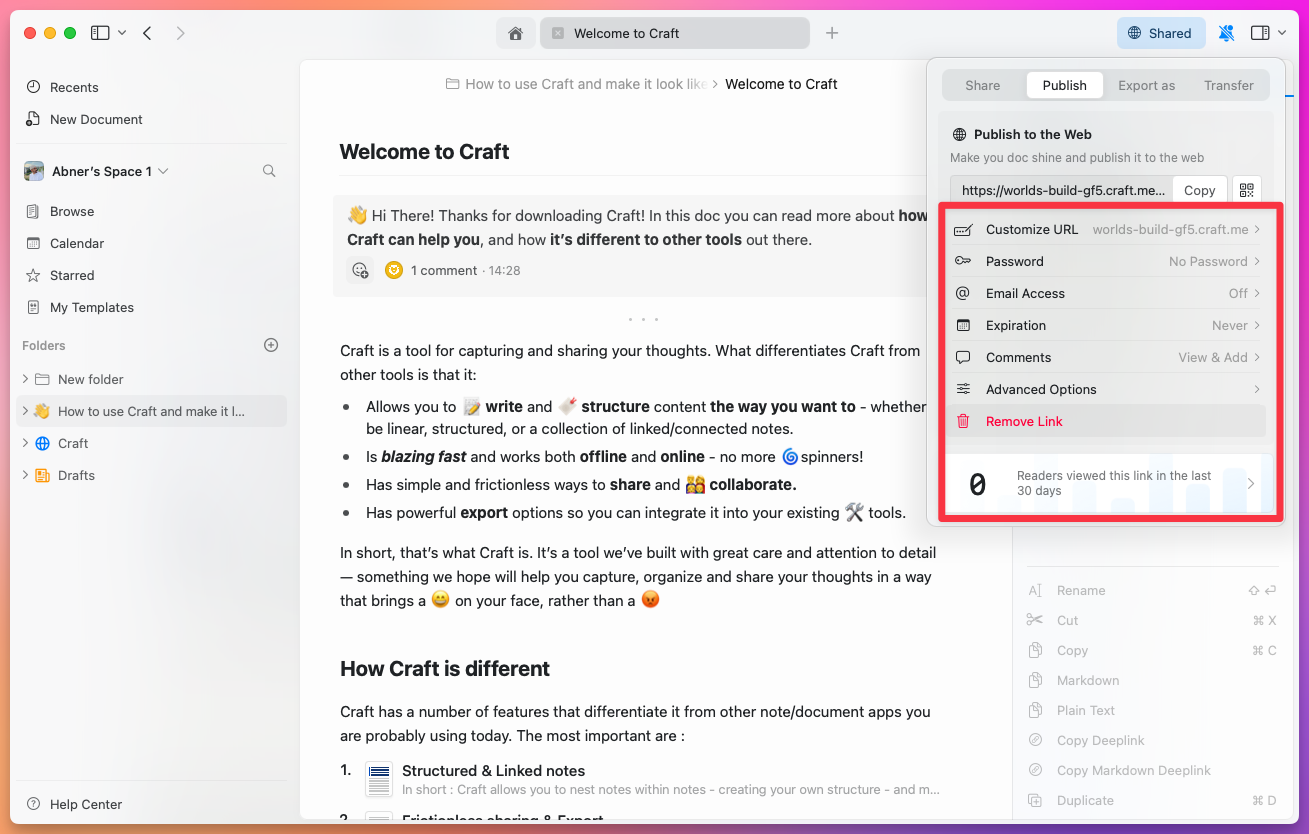
문서가 게시되면 접근과 외관을 제어하기 위해 다양한 설정을 관리할 수 있습니다:
문서가 이제 웹에 게시되어 어떤 브라우저에서도 접근할 수 있습니다. 기본 URL 형식은 `craft.me/s/abc123` 이지만 사용자 지정할 수 있습니다.
## 게시된 페이지 설정
문서가 게시되면 접근과 외관을 제어하기 위해 다양한 설정을 관리할 수 있습니다:
 ### URL 사용자 지정
**Craft Domain** – 기본 무작위 형식(예: `brave-lion-456.craft.me`)에서 기억하기 쉬운 `yourname.craft.me`으로 개인화하세요. Starter를 포함한 모든 플랜에서 이용할 수 있습니다.
**Custom URL Path** – `/s/abc123` 대신 개인화된 경로를 정의하세요 (예: `/amazing-content`)
**Custom Domain** – 브랜드 이름으로 게시하려면 자체 도메인을 연결하세요 (예: `blog.yourcompany.com`). Plus 이상의 플랜에서 사용 가능합니다.
**QR Code** – 게시된 링크의 QR 코드를 생성합니다. 인쇄물이나 화면으로 공유할 때 유용합니다.
### 보안 옵션
**Password Protection** – 문서 접근을 위해 비밀번호를 요구합니다. 비밀번호를 가진 사람만 페이지를 볼 수 있습니다.
**Email Domain Restriction** – 특정 이메일 도메인으로 접근을 제한합니다 (예: `@yourcompany.com` 주소만 허용)
**Expiration Date** – 링크가 자동으로 사용 불가능해지는 만료일을 설정합니다
**Search Engine Indexing** – 검색 엔진이 게시된 페이지를 색인할 수 있는지 여부를 제어합니다. 이는 페이지 내 검색을 제어하는 Advanced Options의 검색 옵션과는 별개의 설정입니다.
### 참여 제어
**Comments** – 게시된 페이지에서 독자가 댓글을 달 수 있는 기능을 켜거나 끕니다
**Advanced Options** – 시각적 외관과 사용자 상호작용 기능을 제어합니다
* 목차 표시 여부
* 검색 기능
* 인쇄 옵션
* 페이지 탐색
### 관리
**Remove Link** – 페이지의 게시를 취소하여 웹 링크를 즉시 사용할 수 없게 합니다. 문서는 Craft 작업공간에 그대로 남습니다.
## 프레젠테이션 모드
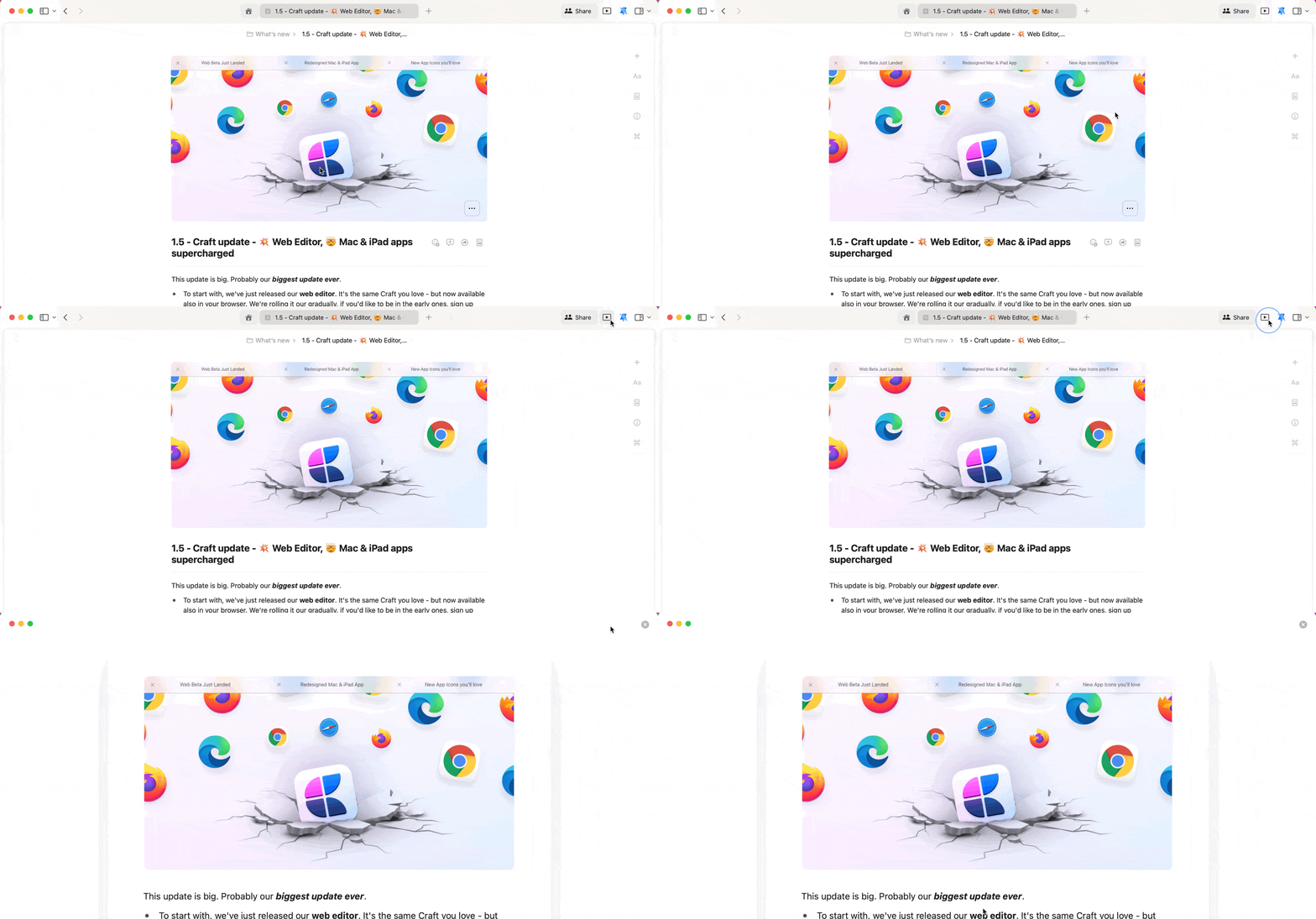
Craft 내에서 문서를 바로 매력적인 슬라이드 프레젠테이션으로 변환하세요.
게시된 문서에서 오른쪽 상단의 재생 아이콘을 클릭하여 프레젠테이션을 시작하세요. Mac에서는 편집기에서 바로 프레젠테이션을 시작할 수도 있습니다. Info ⓘ 패널을 열고 Actions 탭에서 **Present**를 선택하세요.
### URL 사용자 지정
**Craft Domain** – 기본 무작위 형식(예: `brave-lion-456.craft.me`)에서 기억하기 쉬운 `yourname.craft.me`으로 개인화하세요. Starter를 포함한 모든 플랜에서 이용할 수 있습니다.
**Custom URL Path** – `/s/abc123` 대신 개인화된 경로를 정의하세요 (예: `/amazing-content`)
**Custom Domain** – 브랜드 이름으로 게시하려면 자체 도메인을 연결하세요 (예: `blog.yourcompany.com`). Plus 이상의 플랜에서 사용 가능합니다.
**QR Code** – 게시된 링크의 QR 코드를 생성합니다. 인쇄물이나 화면으로 공유할 때 유용합니다.
### 보안 옵션
**Password Protection** – 문서 접근을 위해 비밀번호를 요구합니다. 비밀번호를 가진 사람만 페이지를 볼 수 있습니다.
**Email Domain Restriction** – 특정 이메일 도메인으로 접근을 제한합니다 (예: `@yourcompany.com` 주소만 허용)
**Expiration Date** – 링크가 자동으로 사용 불가능해지는 만료일을 설정합니다
**Search Engine Indexing** – 검색 엔진이 게시된 페이지를 색인할 수 있는지 여부를 제어합니다. 이는 페이지 내 검색을 제어하는 Advanced Options의 검색 옵션과는 별개의 설정입니다.
### 참여 제어
**Comments** – 게시된 페이지에서 독자가 댓글을 달 수 있는 기능을 켜거나 끕니다
**Advanced Options** – 시각적 외관과 사용자 상호작용 기능을 제어합니다
* 목차 표시 여부
* 검색 기능
* 인쇄 옵션
* 페이지 탐색
### 관리
**Remove Link** – 페이지의 게시를 취소하여 웹 링크를 즉시 사용할 수 없게 합니다. 문서는 Craft 작업공간에 그대로 남습니다.
## 프레젠테이션 모드
Craft 내에서 문서를 바로 매력적인 슬라이드 프레젠테이션으로 변환하세요.
게시된 문서에서 오른쪽 상단의 재생 아이콘을 클릭하여 프레젠테이션을 시작하세요. Mac에서는 편집기에서 바로 프레젠테이션을 시작할 수도 있습니다. Info ⓘ 패널을 열고 Actions 탭에서 **Present**를 선택하세요.
 ### 슬라이드 만들기
구분선을 사용해 문서를 개별 슬라이드로 나누세요:
1. 문서를 탐색하며 슬라이드 분할 위치를 결정합니다
2. 해당 지점에 slash menu를 사용해 구분선을 삽입하세요 (`/`를 입력하고 구분선 스타일을 선택)
프레젠테이션 중 슬라이드 사이를 이동하려면 키보드의 `Cmd + Arrow` 키를 사용하거나 터치 기기에서는 스와이프하세요.
### 프레젠테이션 모범 사례
* **간결하게 유지**: 글머리표와 간결한 표현을 사용하세요
* **시각적 매력**: 이미지, 그래프, 표를 활용하세요
* **일관된 스타일링**: 글꼴, 색상, 크기를 일관성 있게 유지하세요
프레젠테이션 모드는 Web 및 Windows를 포함한 모든 플랫폼에서 사용 가능합니다.
## 개인정보 및 분석
게시된 모든 페이지는 관객을 이해하는 데 도움이 되는 기본 참여 지표를 추적할 수 있습니다. Analytics는 유료 플랜에서 이용 가능합니다.
게시된 문서의 조회수 및 참여도를 추적합니다
자체 도메인을 연결해 전문적인 브랜드로 게시합니다
로고 및 브랜드 요소로 외관을 맞춤 설정하세요
맞춤 스타일로 게시된 페이지를 아름답게 만드세요
게시된 페이지에서 독자가 콘텐츠를 찾을 수 있도록 도와줍니다
구조화된 데이터베이스를 대화형 페이지로 게시합니다
### 슬라이드 만들기
구분선을 사용해 문서를 개별 슬라이드로 나누세요:
1. 문서를 탐색하며 슬라이드 분할 위치를 결정합니다
2. 해당 지점에 slash menu를 사용해 구분선을 삽입하세요 (`/`를 입력하고 구분선 스타일을 선택)
프레젠테이션 중 슬라이드 사이를 이동하려면 키보드의 `Cmd + Arrow` 키를 사용하거나 터치 기기에서는 스와이프하세요.
### 프레젠테이션 모범 사례
* **간결하게 유지**: 글머리표와 간결한 표현을 사용하세요
* **시각적 매력**: 이미지, 그래프, 표를 활용하세요
* **일관된 스타일링**: 글꼴, 색상, 크기를 일관성 있게 유지하세요
프레젠테이션 모드는 Web 및 Windows를 포함한 모든 플랫폼에서 사용 가능합니다.
## 개인정보 및 분석
게시된 모든 페이지는 관객을 이해하는 데 도움이 되는 기본 참여 지표를 추적할 수 있습니다. Analytics는 유료 플랜에서 이용 가능합니다.
게시된 문서의 조회수 및 참여도를 추적합니다
자체 도메인을 연결해 전문적인 브랜드로 게시합니다
로고 및 브랜드 요소로 외관을 맞춤 설정하세요
맞춤 스타일로 게시된 페이지를 아름답게 만드세요
게시된 페이지에서 독자가 콘텐츠를 찾을 수 있도록 도와줍니다
구조화된 데이터베이스를 대화형 페이지로 게시합니다