> ## Documentation Index
> Fetch the complete documentation index at: https://craft-support.mintlify.site/llms.txt
> Use this file to discover all available pages before exploring further.
# 블록과 페이지
> Craft의 블록 기반 구조를 통해 아이디어에 따라 확장되는 문서를 만드는 방법을 알아보세요.
Craft는 직관적이고 유연하게 작업을 정리할 수 있는 고유한 블록 기반 구조를 사용합니다. 블록, 페이지, 문서가 어떻게 함께 작동하는지 이해하는 것이 Craft를 최대한 활용하는 데 기본입니다.
## 블록이란 무엇인가?
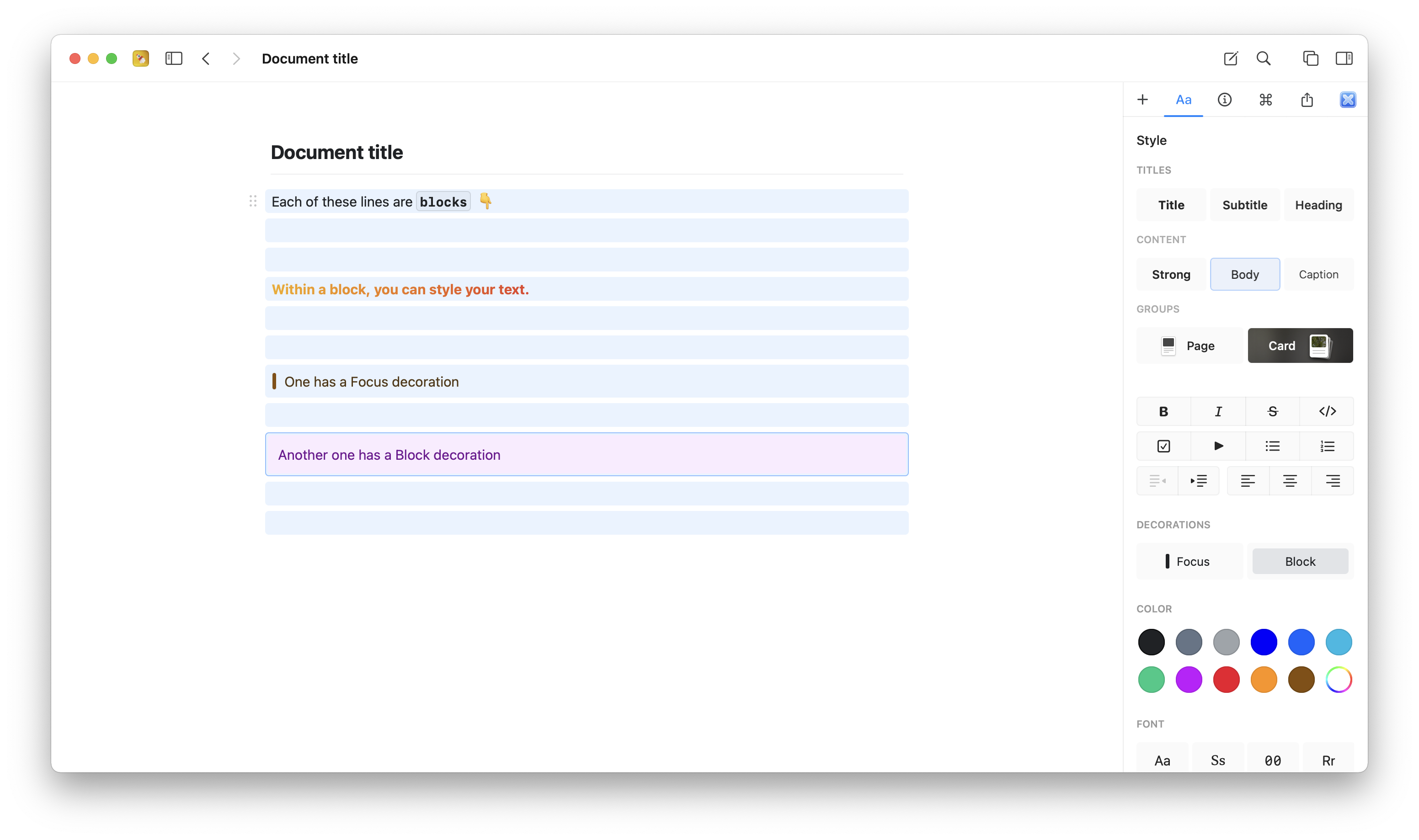
Craft에서는 생성하는 모든 것이 블록입니다. 문단, 이미지, 표, 제목 등 모든 요소가 독립된 단위로 존재합니다. 단순해 보일 수 있지만 매우 강력합니다.
각 블록은 다음과 같은 작업을 할 수 있습니다:
* 자체 콘텐츠(텍스트, 미디어, 표 등)를 포함할 수 있습니다
* 독립적으로 스타일을 지정할 수 있습니다
* 개별적으로 이동, 복사 또는 삭제할 수 있습니다
* 더 깊은 콘텐츠를 가진 페이지로 변환할 수 있습니다
블록을 레고 조각처럼 생각하시면 됩니다. 원하는 방식으로 배치할 수 있고, 각 블록은 여러 용도로 활용될 수 있습니다.
 ## 블록에서 페이지로
여기서 Craft의 장점이 드러납니다: 어떤 블록이든 페이지가 될 수 있습니다. 블록 아래에 중첩된 콘텐츠가 있으면 그 블록은 페이지가 됩니다. 페이지 블록을 클릭하면 내부로 이동해 중첩된 모든 콘텐츠를 볼 수 있습니다.
이를 통해 자연스러운 계층 구조가 만들어집니다:
* **블록**은 단일 콘텐츠 단위입니다
* **페이지**는 내부에 다른 블록들을 포함한 블록입니다
* **문서**는 사이드바에서 보는 최상위 컨테이너입니다
구조를 미리 계획할 필요가 없습니다. 글을 먼저 쓰고, 섹션이 길어지거나 더 자세한 설명이 필요해지면 페이지로 전환하세요. Craft는 여러분의 사고 흐름에 맞춰 적응합니다.
## 페이지 스타일로 구조 만들기
중첩된 콘텐츠가 있는 모든 블록이 기술적으로는 페이지이지만, Craft는 페이지를 더 잘 구분할 수 있도록 특별한 시각 스타일을 제공합니다:
**페이지 스타일**: 이 텍스트 스타일은 페이지 블록에 맞게 고안되었습니다. 블록이 "안에 더 많은 내용이 있다"는 것을 시각적으로 알려줍니다.
**카드 스타일**: 카드는 페이지를 더 시각적으로 표현하는 방법입니다. 카드에는 다음을 포함할 수 있습니다:
* 커버 이미지
* 맞춤 색상
* 풍부한 미리보기
두 스타일 모두 문서를 한눈에 훑어보고 구조를 파악하기 쉽게 만들어 줍니다.
## 블록을 페이지로 그룹화하기
관련된 블록 여러 개가 있을 때, 이를 하나의 페이지로 그룹화할 수 있습니다. 글을 쓰면서 생각을 정리하기에 적합한 방법입니다.
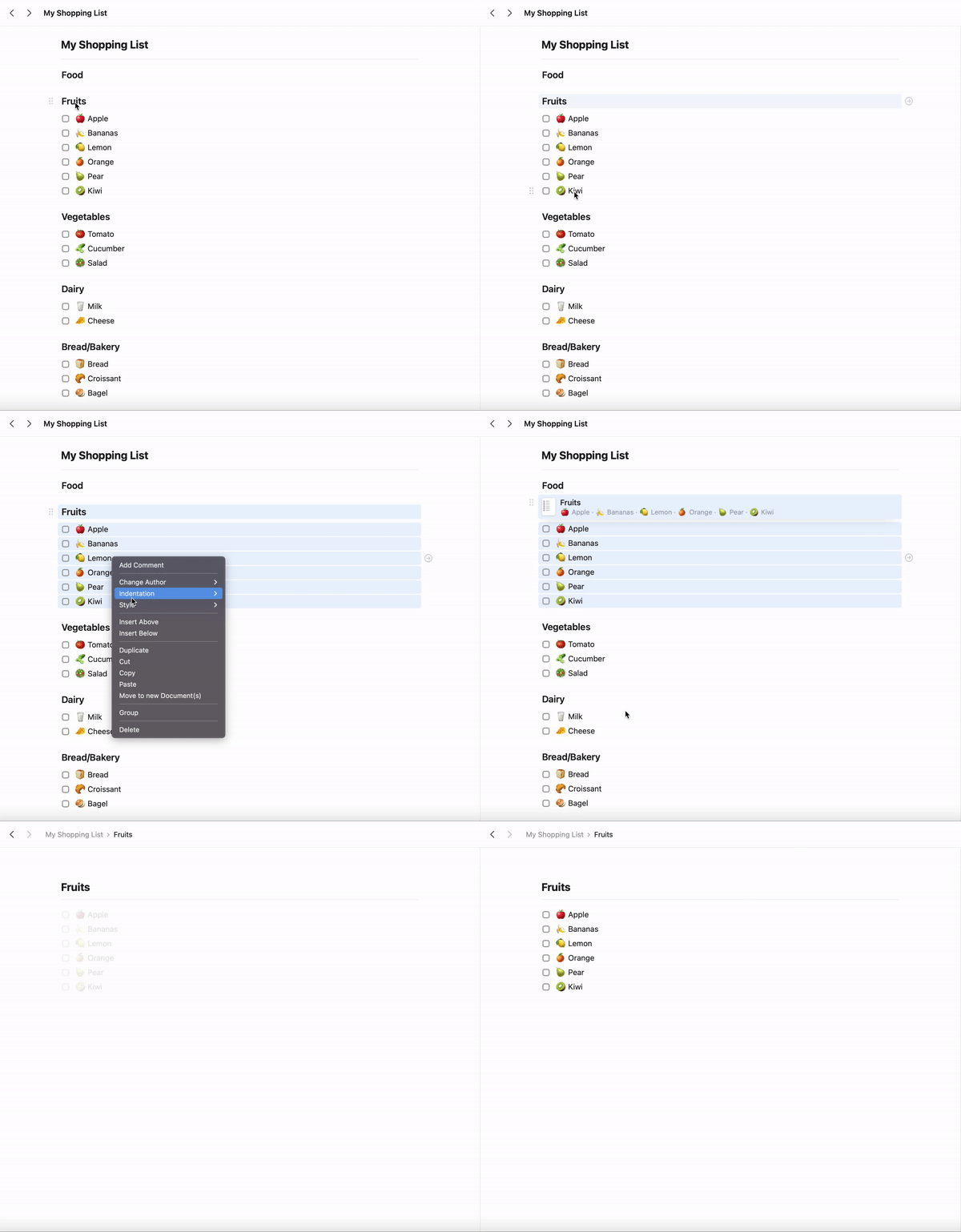
**macOS에서 블록을 그룹화하려면:**
그룹화하려는 블록을 선택합니다(클릭하여 드래그하거나 Cmd+클릭으로 여러 블록 선택)
선택 항목에서 오른쪽 클릭합니다
메뉴에서 "Group"을 선택하거나 `Cmd+G`을 누릅니다
선택한 항목의 첫 번째 블록이 페이지 제목이 되고, 나머지 블록은 그 안으로 이동합니다.
## 블록에서 페이지로
여기서 Craft의 장점이 드러납니다: 어떤 블록이든 페이지가 될 수 있습니다. 블록 아래에 중첩된 콘텐츠가 있으면 그 블록은 페이지가 됩니다. 페이지 블록을 클릭하면 내부로 이동해 중첩된 모든 콘텐츠를 볼 수 있습니다.
이를 통해 자연스러운 계층 구조가 만들어집니다:
* **블록**은 단일 콘텐츠 단위입니다
* **페이지**는 내부에 다른 블록들을 포함한 블록입니다
* **문서**는 사이드바에서 보는 최상위 컨테이너입니다
구조를 미리 계획할 필요가 없습니다. 글을 먼저 쓰고, 섹션이 길어지거나 더 자세한 설명이 필요해지면 페이지로 전환하세요. Craft는 여러분의 사고 흐름에 맞춰 적응합니다.
## 페이지 스타일로 구조 만들기
중첩된 콘텐츠가 있는 모든 블록이 기술적으로는 페이지이지만, Craft는 페이지를 더 잘 구분할 수 있도록 특별한 시각 스타일을 제공합니다:
**페이지 스타일**: 이 텍스트 스타일은 페이지 블록에 맞게 고안되었습니다. 블록이 "안에 더 많은 내용이 있다"는 것을 시각적으로 알려줍니다.
**카드 스타일**: 카드는 페이지를 더 시각적으로 표현하는 방법입니다. 카드에는 다음을 포함할 수 있습니다:
* 커버 이미지
* 맞춤 색상
* 풍부한 미리보기
두 스타일 모두 문서를 한눈에 훑어보고 구조를 파악하기 쉽게 만들어 줍니다.
## 블록을 페이지로 그룹화하기
관련된 블록 여러 개가 있을 때, 이를 하나의 페이지로 그룹화할 수 있습니다. 글을 쓰면서 생각을 정리하기에 적합한 방법입니다.
**macOS에서 블록을 그룹화하려면:**
그룹화하려는 블록을 선택합니다(클릭하여 드래그하거나 Cmd+클릭으로 여러 블록 선택)
선택 항목에서 오른쪽 클릭합니다
메뉴에서 "Group"을 선택하거나 `Cmd+G`을 누릅니다
선택한 항목의 첫 번째 블록이 페이지 제목이 되고, 나머지 블록은 그 안으로 이동합니다.
 **iOS에서 블록을 그룹화하려면:**
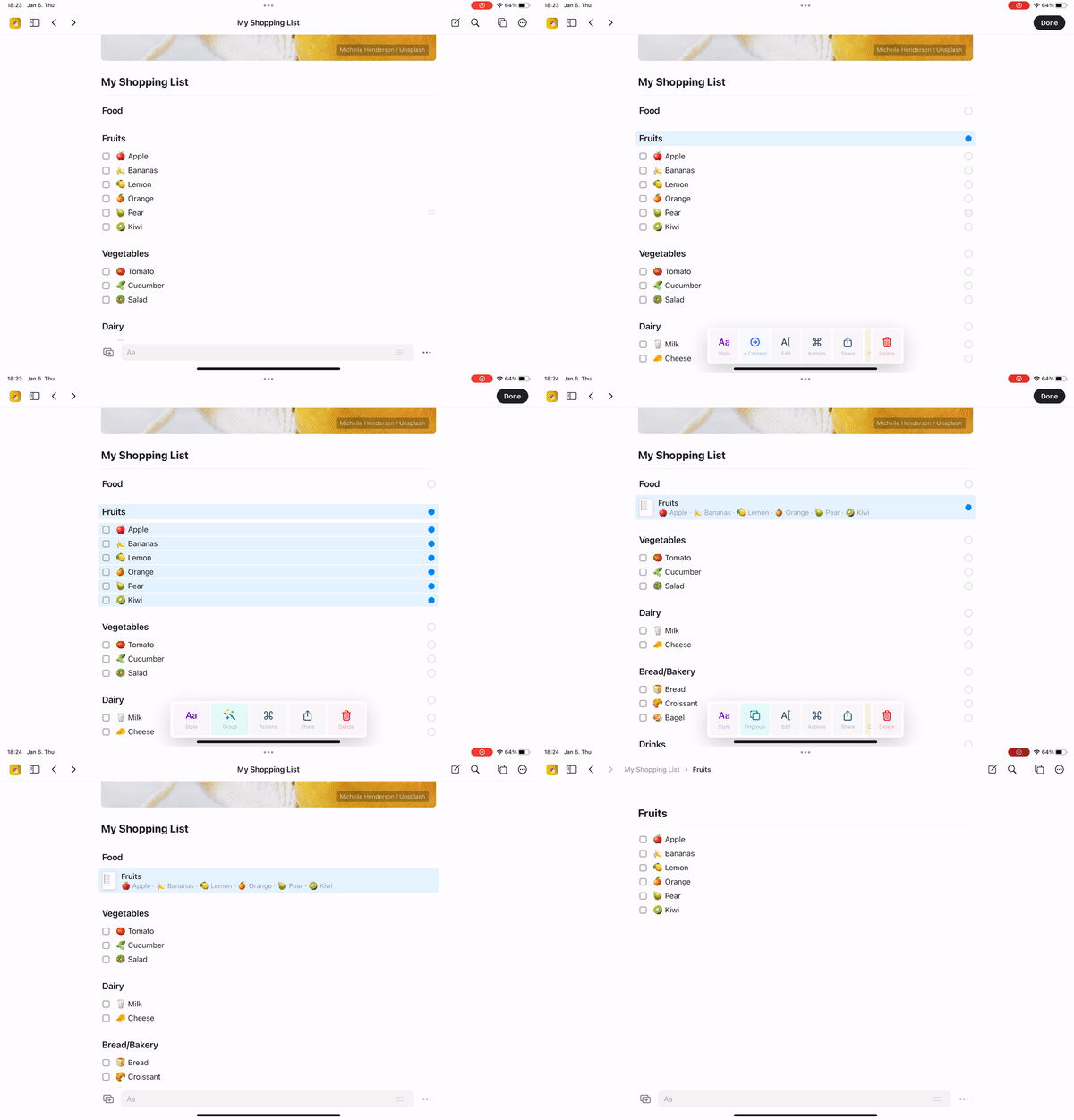
블록을 오른쪽으로 스와이프하여 선택합니다(또는 멀티 셀렉트를 위해 길게 누르기 사용)
작업 메뉴를 탭합니다
"Group"을 선택합니다
**iOS에서 블록을 그룹화하려면:**
블록을 오른쪽으로 스와이프하여 선택합니다(또는 멀티 셀렉트를 위해 길게 누르기 사용)
작업 메뉴를 탭합니다
"Group"을 선택합니다
 **그룹 해제**: 프로세스를 되돌리려면 페이지 블록을 선택하고 `Cmd+Shift+G`(Mac)을 누르거나 "Ungroup" 동작을 사용하세요. 모든 중첩 블록은 페이지와 같은 레벨로 되돌아옵니다.
## 블록을 문서 간에 이동하기
블록은 독립된 단위이기 때문에 다른 문서로도 쉽게 이동할 수 있습니다.
**방법 1: 잘라내기 및 붙여넣기**
1. 이동하려는 블록을 선택합니다
2. 잘라내려면 `Cmd+X`를 누릅니다
3. 대상 문서로 이동합니다
4. 붙여넣으려면 `Cmd+V`를 누릅니다
**방법 2: 드래그 앤 드롭**
1. 두 개의 Craft 창을 나란히 엽니다 (`Cmd+Shift+N`로 새 창 열기)
2. 한 창에서 다른 창으로 블록을 클릭하여 드래그합니다
3. 새 위치에 놓습니다
**그룹 해제**: 프로세스를 되돌리려면 페이지 블록을 선택하고 `Cmd+Shift+G`(Mac)을 누르거나 "Ungroup" 동작을 사용하세요. 모든 중첩 블록은 페이지와 같은 레벨로 되돌아옵니다.
## 블록을 문서 간에 이동하기
블록은 독립된 단위이기 때문에 다른 문서로도 쉽게 이동할 수 있습니다.
**방법 1: 잘라내기 및 붙여넣기**
1. 이동하려는 블록을 선택합니다
2. 잘라내려면 `Cmd+X`를 누릅니다
3. 대상 문서로 이동합니다
4. 붙여넣으려면 `Cmd+V`를 누릅니다
**방법 2: 드래그 앤 드롭**
1. 두 개의 Craft 창을 나란히 엽니다 (`Cmd+Shift+N`로 새 창 열기)
2. 한 창에서 다른 창으로 블록을 클릭하여 드래그합니다
3. 새 위치에 놓습니다
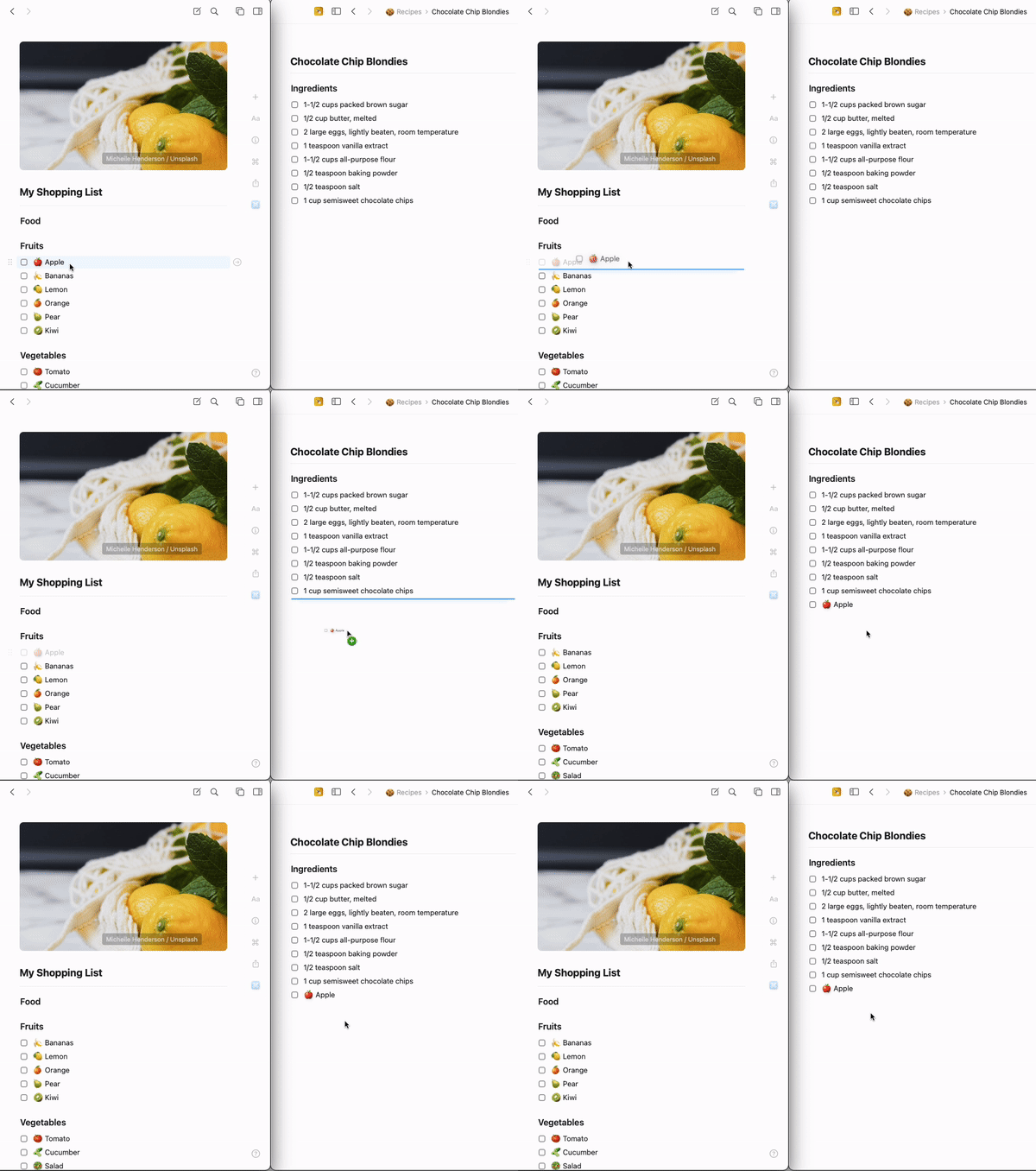 사이드바의 문서 이름 위로 블록을 드래그하면 빠르게 이동할 수 있습니다.
**방법 1: 잘라내기 및 붙여넣기**
1. 스와이프하여 블록을 선택합니다
2. 작업 메뉴에서 "Cut"을 탭합니다
3. 대상 문서로 이동합니다
4. 붙여넣을 위치를 탭하고 "Paste"를 선택합니다
**방법 2: 문서로 이동**
1. 블록을 선택합니다
2. 세 개의 점 메뉴(three-dot menu)를 탭합니다
3. "Move to Document"를 선택합니다
4. 대상 문서를 선택합니다
**잘라내기 및 붙여넣기 방법**
1. 블록을 선택합니다 (클릭하여 드래그하거나, Ctrl+click on Windows)
2. 잘라내려면 `Ctrl+X` (Windows) 또는 `Cmd+X` (Mac)을 누릅니다
3. 대상 위치로 이동합니다
4. 붙여넣으려면 `Ctrl+V` 또는 `Cmd+V`을 누릅니다
## 페이지와 문서의 중요한 차이점
작업을 정리할 때 페이지와 문서의 차이를 이해하는 것이 중요합니다:
**문서**는 사이드바에 표시되는 최상위 항목입니다. 문서는 다음과 같은 작업을 할 수 있습니다:
* 빠른 접근을 위해 즐겨찾기(Starred)할 수 있습니다
* 폴더로 정리할 수 있습니다
* 휴지통으로 이동시키고 복구할 수 있습니다
* 독립적으로 공유하거나 게시할 수 있습니다
**페이지**는 문서 내부의 블록입니다. 페이지는 다음과 같습니다:
* 오직 상위 문서 안에서만 존재합니다
* 사이드바에 별도로 표시되지 않습니다
* 문서 내의 콘텐츠로 간주됩니다
* 개별적으로 즐겨찾기하거나 별도로 정리할 수 없습니다
페이지(중첩된 콘텐츠가 있는 블록)를 삭제하면 문서처럼 최근 삭제됨 폴더로 가지 않습니다. 삭제된 페이지를 복구하려면 다음을 수행해야 합니다:
* 삭제 직후 `Cmd+Z`(undo)을 사용하거나,
* 버전 기록을 사용해 문서의 이전 버전을 복원합니다
Learn more about [version history](/ko/write-and-edit/version-history) and [data recovery](/ko/account-and-subscription/storage-and-recovery).
## 한 블록씩 지식을 쌓아가기
Craft의 블록 시스템의 장점은 사고 방식과 잘 맞는다는 점입니다. 사전에 이것이 별도의 문서여야 할지, 문서 내의 페이지여야 할지 결정할 필요가 없습니다.
먼저 글을 쓰세요. 섹션에 더 많은 설명이 필요하면 페이지로 전환하세요. 페이지가 너무 복잡해지면 해당 블록들을 새 문서로 옮기면 됩니다.
이 유연성 덕분에 구조는 아이디어 발전에 따라 자연스럽게 진화합니다. 우선 생각을 캡처하는 데 집중하세요 - Craft가 나중에 정리하기 쉽게 만들어 줍니다.
## 자주 사용하는 워크플로
**프로젝트 계획 만들기**
1. "Q1 Projects"라는 문서를 만듭니다
2. 각 프로젝트 이름을 블록으로 작성합니다
3. 각 프로젝트 블록을 클릭하여 내부에 세부사항을 추가합니다
4. 각 프로젝트 페이지 내에 할 일(Tasks), 노트, 파일을 추가합니다
**회의 노트 작성하기**
1. 안건 항목을 일반 블록으로 시작합니다
2. 논의가 진행되면 각 항목 아래에 세부사항을 추가합니다
3. 안건 항목은 자동으로 페이지가 됩니다
4. 개요와 세부사항을 오가며 확인합니다
**지식 베이스 만들기**
1. 넓은 주제를 블록으로 시작합니다
2. 각 주제를 클릭하여 하위 주제를 추가합니다
3. 각 하위 주제는 자체 페이지가 될 수 있습니다
4. 필요에 따라 깊이 있는 계층 구조를 구축합니다
콘텐츠 섹션을 접고 펼치기
블록을 서식 지정하고 스타일링하는 방법
데이터베이스 같은 기능이 필요할 때
폴더, 태그, 스페이스
블록과 페이지 간 연결 생성
AI를 사용해 콘텐츠 구조를 이해하고 작업하세요
사이드바의 문서 이름 위로 블록을 드래그하면 빠르게 이동할 수 있습니다.
**방법 1: 잘라내기 및 붙여넣기**
1. 스와이프하여 블록을 선택합니다
2. 작업 메뉴에서 "Cut"을 탭합니다
3. 대상 문서로 이동합니다
4. 붙여넣을 위치를 탭하고 "Paste"를 선택합니다
**방법 2: 문서로 이동**
1. 블록을 선택합니다
2. 세 개의 점 메뉴(three-dot menu)를 탭합니다
3. "Move to Document"를 선택합니다
4. 대상 문서를 선택합니다
**잘라내기 및 붙여넣기 방법**
1. 블록을 선택합니다 (클릭하여 드래그하거나, Ctrl+click on Windows)
2. 잘라내려면 `Ctrl+X` (Windows) 또는 `Cmd+X` (Mac)을 누릅니다
3. 대상 위치로 이동합니다
4. 붙여넣으려면 `Ctrl+V` 또는 `Cmd+V`을 누릅니다
## 페이지와 문서의 중요한 차이점
작업을 정리할 때 페이지와 문서의 차이를 이해하는 것이 중요합니다:
**문서**는 사이드바에 표시되는 최상위 항목입니다. 문서는 다음과 같은 작업을 할 수 있습니다:
* 빠른 접근을 위해 즐겨찾기(Starred)할 수 있습니다
* 폴더로 정리할 수 있습니다
* 휴지통으로 이동시키고 복구할 수 있습니다
* 독립적으로 공유하거나 게시할 수 있습니다
**페이지**는 문서 내부의 블록입니다. 페이지는 다음과 같습니다:
* 오직 상위 문서 안에서만 존재합니다
* 사이드바에 별도로 표시되지 않습니다
* 문서 내의 콘텐츠로 간주됩니다
* 개별적으로 즐겨찾기하거나 별도로 정리할 수 없습니다
페이지(중첩된 콘텐츠가 있는 블록)를 삭제하면 문서처럼 최근 삭제됨 폴더로 가지 않습니다. 삭제된 페이지를 복구하려면 다음을 수행해야 합니다:
* 삭제 직후 `Cmd+Z`(undo)을 사용하거나,
* 버전 기록을 사용해 문서의 이전 버전을 복원합니다
Learn more about [version history](/ko/write-and-edit/version-history) and [data recovery](/ko/account-and-subscription/storage-and-recovery).
## 한 블록씩 지식을 쌓아가기
Craft의 블록 시스템의 장점은 사고 방식과 잘 맞는다는 점입니다. 사전에 이것이 별도의 문서여야 할지, 문서 내의 페이지여야 할지 결정할 필요가 없습니다.
먼저 글을 쓰세요. 섹션에 더 많은 설명이 필요하면 페이지로 전환하세요. 페이지가 너무 복잡해지면 해당 블록들을 새 문서로 옮기면 됩니다.
이 유연성 덕분에 구조는 아이디어 발전에 따라 자연스럽게 진화합니다. 우선 생각을 캡처하는 데 집중하세요 - Craft가 나중에 정리하기 쉽게 만들어 줍니다.
## 자주 사용하는 워크플로
**프로젝트 계획 만들기**
1. "Q1 Projects"라는 문서를 만듭니다
2. 각 프로젝트 이름을 블록으로 작성합니다
3. 각 프로젝트 블록을 클릭하여 내부에 세부사항을 추가합니다
4. 각 프로젝트 페이지 내에 할 일(Tasks), 노트, 파일을 추가합니다
**회의 노트 작성하기**
1. 안건 항목을 일반 블록으로 시작합니다
2. 논의가 진행되면 각 항목 아래에 세부사항을 추가합니다
3. 안건 항목은 자동으로 페이지가 됩니다
4. 개요와 세부사항을 오가며 확인합니다
**지식 베이스 만들기**
1. 넓은 주제를 블록으로 시작합니다
2. 각 주제를 클릭하여 하위 주제를 추가합니다
3. 각 하위 주제는 자체 페이지가 될 수 있습니다
4. 필요에 따라 깊이 있는 계층 구조를 구축합니다
콘텐츠 섹션을 접고 펼치기
블록을 서식 지정하고 스타일링하는 방법
데이터베이스 같은 기능이 필요할 때
폴더, 태그, 스페이스
블록과 페이지 간 연결 생성
AI를 사용해 콘텐츠 구조를 이해하고 작업하세요