> ## Documentation Index
> Fetch the complete documentation index at: https://craft-support.mintlify.site/llms.txt
> Use this file to discover all available pages before exploring further.
# 스케치
> 문서에 스케치를 추가하고 도형 인식을 사용하며 그림을 만들 수 있습니다.
iPhone과 iPad에서는 문서에 빠른 스케치와 손글씨 메모를 추가할 수 있습니다. **Sketch** 블록은 주석, 빠른 다이어그램 및 시각적 메모에 적합한 단순한 그리기 도구를 제공합니다.
## **Sketch** 블록 추가하기
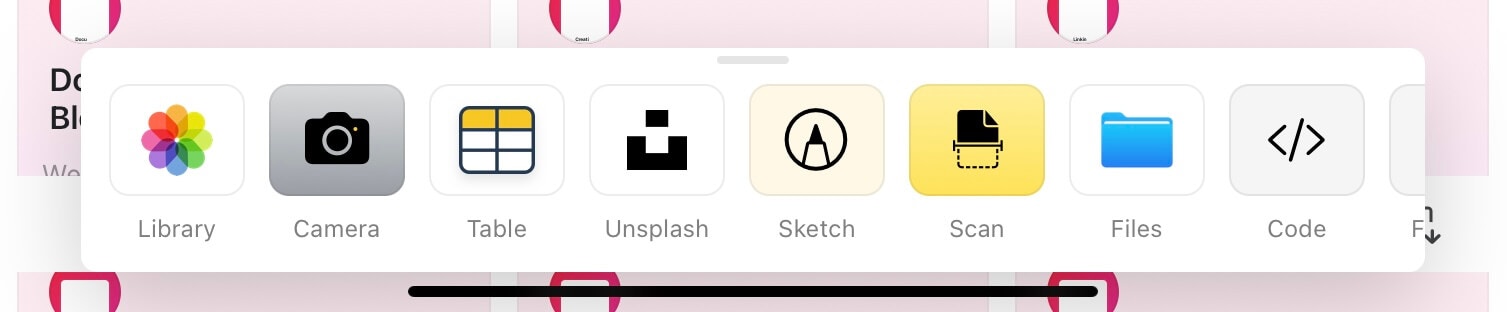
iPhone 및 iPad에서 iOS와 iPadOS의 플러스 메뉴를 통해 **Sketch** 블록에 접근할 수 있습니다.
화면 하단에 있는 **+** 아이콘을 Tap하세요.
사용 가능한 블록 유형 목록을 살펴보세요.
그림 블록을 추가하려면 **Sketch**를 선택하세요.
 플러스 버튼을 탭하면 문서에 추가할 수 있는 다양한 블록 유형이 표시됩니다.
 ## 그리기 도구
**Sketch** 블록에는 그림을 만들 때 사용할 수 있는 여러 도구가 포함되어 있습니다:
* **Pencil** – 정교한 선과 그림을 그릴 수 있습니다
* **Highlighter** – 반투명 스트로크로 강조 표시합니다
* **Eraser** – 스케치의 일부를 지웁니다
* **Color options** – 여러 색상 중에서 선택하여 그릴 수 있습니다
## 그리기 도구
**Sketch** 블록에는 그림을 만들 때 사용할 수 있는 여러 도구가 포함되어 있습니다:
* **Pencil** – 정교한 선과 그림을 그릴 수 있습니다
* **Highlighter** – 반투명 스트로크로 강조 표시합니다
* **Eraser** – 스케치의 일부를 지웁니다
* **Color options** – 여러 색상 중에서 선택하여 그릴 수 있습니다
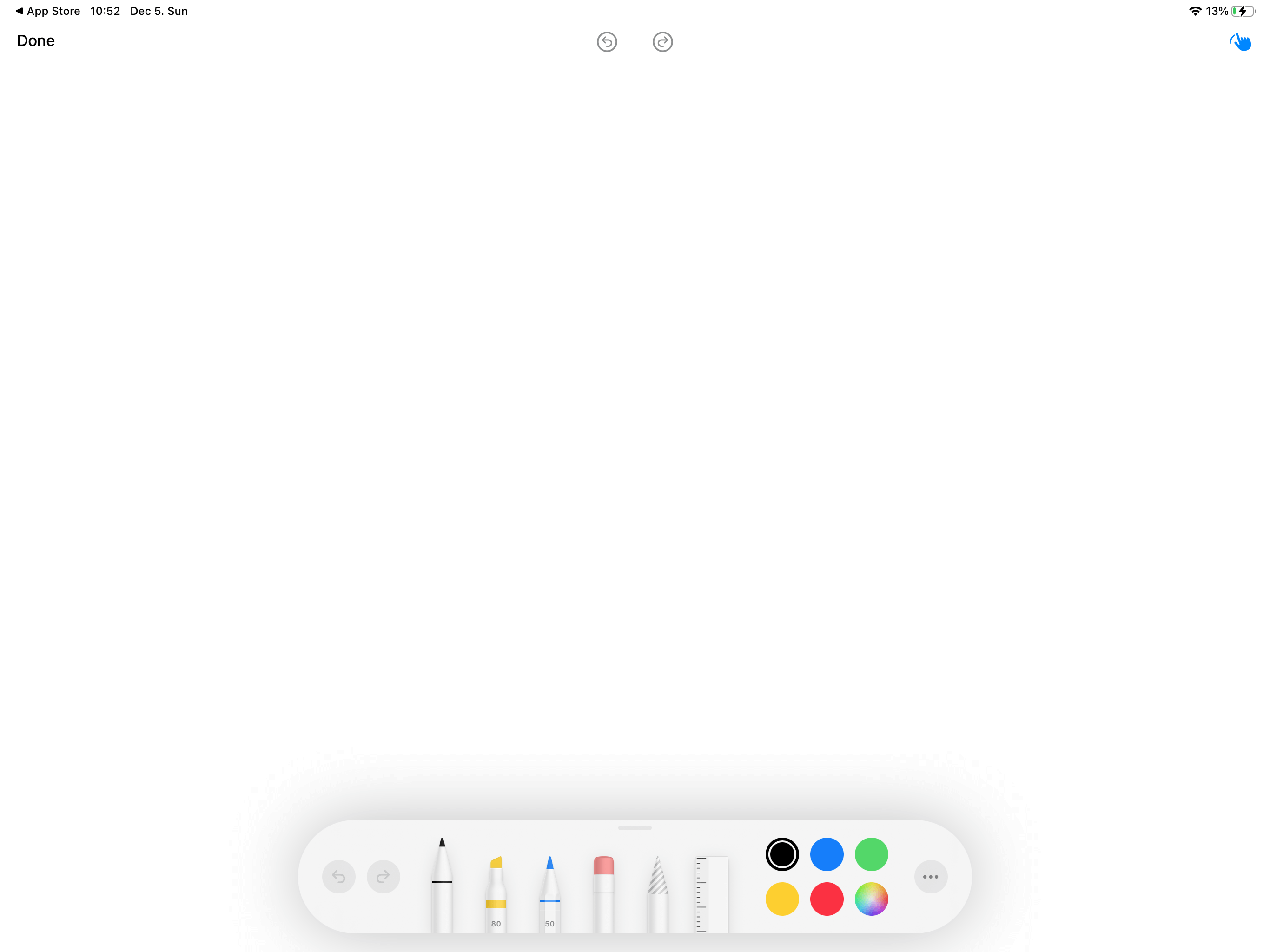 **Sketch** 블록은 iPad에서 Apple Pencil을 완전히 지원하여 압력 감도와 정밀도를 제공하므로 보다 세밀한 드로잉이 가능합니다.
## 스케치 저장하기
스케치를 만든 후에는 변경 사항을 반드시 저장하세요.
그리기를 마치면 **Done** 버튼을 Tap하세요.
**Save Changes**를 선택하여 스케치를 보존하세요.
스케치를 마친 후에는 반드시 **Done**과 **Save Changes**를 탭하세요. 저장하지 않고 종료하면 스케치가 사라집니다.
## 활용 사례
**Sketch** 블록은 다음 용도에 특히 적합합니다:
* **Quick annotations** – 이미지에 주석을 달거나 중요한 부분을 강조 표시할 때
* **Diagrams and flowcharts** – 간단한 다이어그램 및 플로우차트를 만들 때
* **Handwritten notes** – 문서에 개인적인 손글씨 메모를 추가할 때
* **Brainstorming** – 시각적 아이디어를 빠르게 캡처할 때
* **Signatures** – Craft에서 문서에 직접 서명할 때
## **Scribble**: 필기를 텍스트로 변환
iPadOS 14 이상이 실행되는 iPad에서는 **Scribble**을 사용해 손글씨 메모를 입력된 텍스트로 변환할 수 있습니다. **Scribble**은 손글씨 인식을 사용해 Apple Pencil로 쓴 내용을 자동으로 전사합니다.
iPad의 **설정**에서 **Scribble**이 활성화되어 있으면 문서의 어느 텍스트 입력 영역에서든 Apple Pencil로 쓰기만 해도 필기가 자동으로 입력된 텍스트로 변환됩니다.
### **Scribble** 활성화하기
Craft에서 **Scribble**을 사용하려면 iPad에서 기능이 활성화되어 있는지 확인하세요:
iPad에서 **설정**을 여세요
**Apple Pencil**으로 이동하세요
**Scribble**을 켜세요
활성화되면 Apple Pencil로 자연스럽게 글을 쓸 수 있으며, Craft는 입력한 필기를 실시간으로 텍스트로 변환합니다.
스케치 기능은 현재 iPhone 및 iPad에서 사용할 수 있습니다. **Scribble**은 iPadOS 14 이상과 Apple Pencil이 필요합니다. macOS에서 보다 고급 다이어그램을 작성하려면 **Whiteboard** 기능을 고려하세요.
**Sketch** 블록은 iPad에서 Apple Pencil을 완전히 지원하여 압력 감도와 정밀도를 제공하므로 보다 세밀한 드로잉이 가능합니다.
## 스케치 저장하기
스케치를 만든 후에는 변경 사항을 반드시 저장하세요.
그리기를 마치면 **Done** 버튼을 Tap하세요.
**Save Changes**를 선택하여 스케치를 보존하세요.
스케치를 마친 후에는 반드시 **Done**과 **Save Changes**를 탭하세요. 저장하지 않고 종료하면 스케치가 사라집니다.
## 활용 사례
**Sketch** 블록은 다음 용도에 특히 적합합니다:
* **Quick annotations** – 이미지에 주석을 달거나 중요한 부분을 강조 표시할 때
* **Diagrams and flowcharts** – 간단한 다이어그램 및 플로우차트를 만들 때
* **Handwritten notes** – 문서에 개인적인 손글씨 메모를 추가할 때
* **Brainstorming** – 시각적 아이디어를 빠르게 캡처할 때
* **Signatures** – Craft에서 문서에 직접 서명할 때
## **Scribble**: 필기를 텍스트로 변환
iPadOS 14 이상이 실행되는 iPad에서는 **Scribble**을 사용해 손글씨 메모를 입력된 텍스트로 변환할 수 있습니다. **Scribble**은 손글씨 인식을 사용해 Apple Pencil로 쓴 내용을 자동으로 전사합니다.
iPad의 **설정**에서 **Scribble**이 활성화되어 있으면 문서의 어느 텍스트 입력 영역에서든 Apple Pencil로 쓰기만 해도 필기가 자동으로 입력된 텍스트로 변환됩니다.
### **Scribble** 활성화하기
Craft에서 **Scribble**을 사용하려면 iPad에서 기능이 활성화되어 있는지 확인하세요:
iPad에서 **설정**을 여세요
**Apple Pencil**으로 이동하세요
**Scribble**을 켜세요
활성화되면 Apple Pencil로 자연스럽게 글을 쓸 수 있으며, Craft는 입력한 필기를 실시간으로 텍스트로 변환합니다.
스케치 기능은 현재 iPhone 및 iPad에서 사용할 수 있습니다. **Scribble**은 iPadOS 14 이상과 Apple Pencil이 필요합니다. macOS에서 보다 고급 다이어그램을 작성하려면 **Whiteboard** 기능을 고려하세요.