> ## Documentation Index
> Fetch the complete documentation index at: https://craft-support.mintlify.site/llms.txt
> Use this file to discover all available pages before exploring further.
# 찾기 및 바꾸기
> 문서 전체에서 텍스트를 빠르게 찾아 바꿔 오탈자를 수정하거나 내용을 업데이트하세요.
문서 전체에서 잘못 쓰인 단어를 빠르게 수정하거나 동일한 용어가 여러 곳에 있는 경우 한꺼번에 업데이트해야 하나요? 찾기 및 바꾸기 도구를 사용하면 대량으로 콘텐츠를 검색하고 편집하는 작업이 쉬워집니다.
## 찾기 및 바꾸기 사용 방법
문서를 편집하는 동안 오른쪽 사이드바를 열고 찾기 및 바꾸기 패널을 찾으세요.
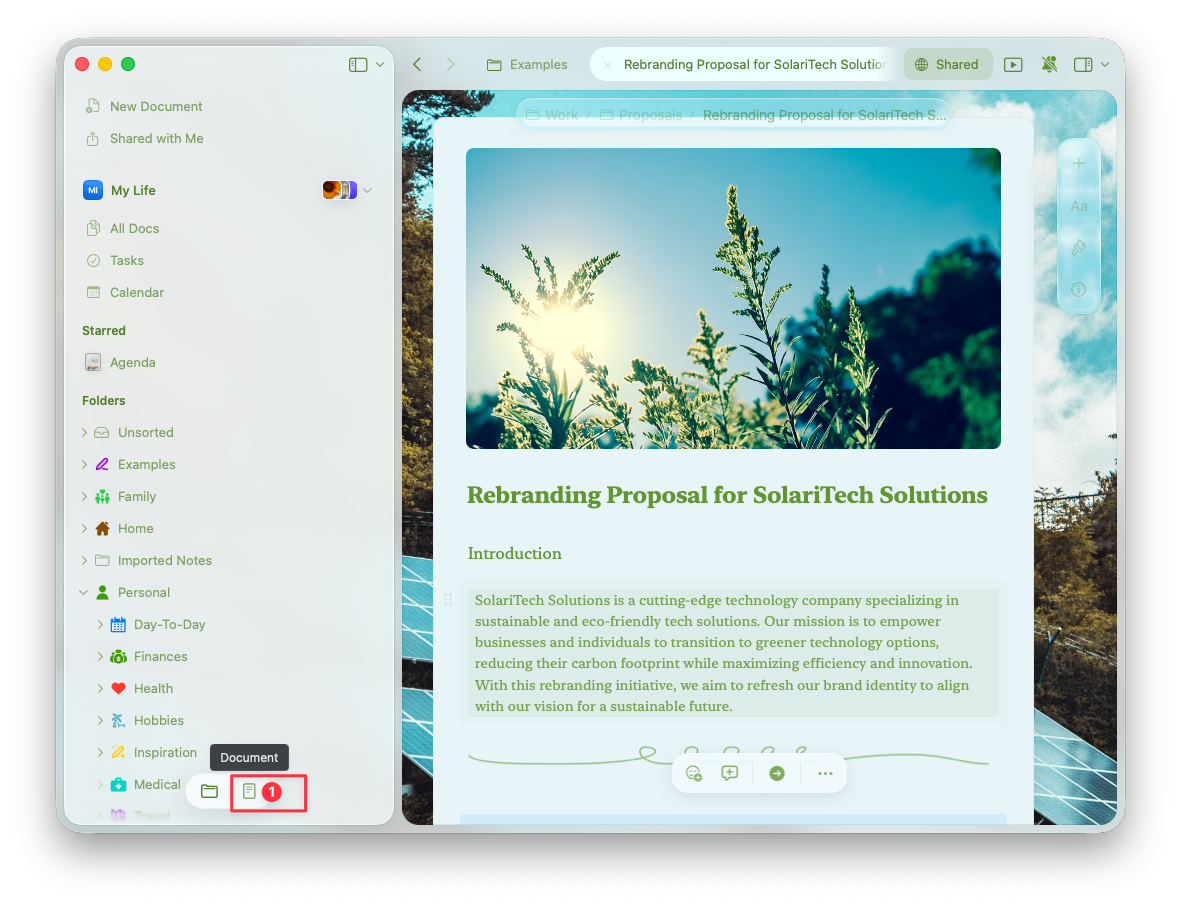
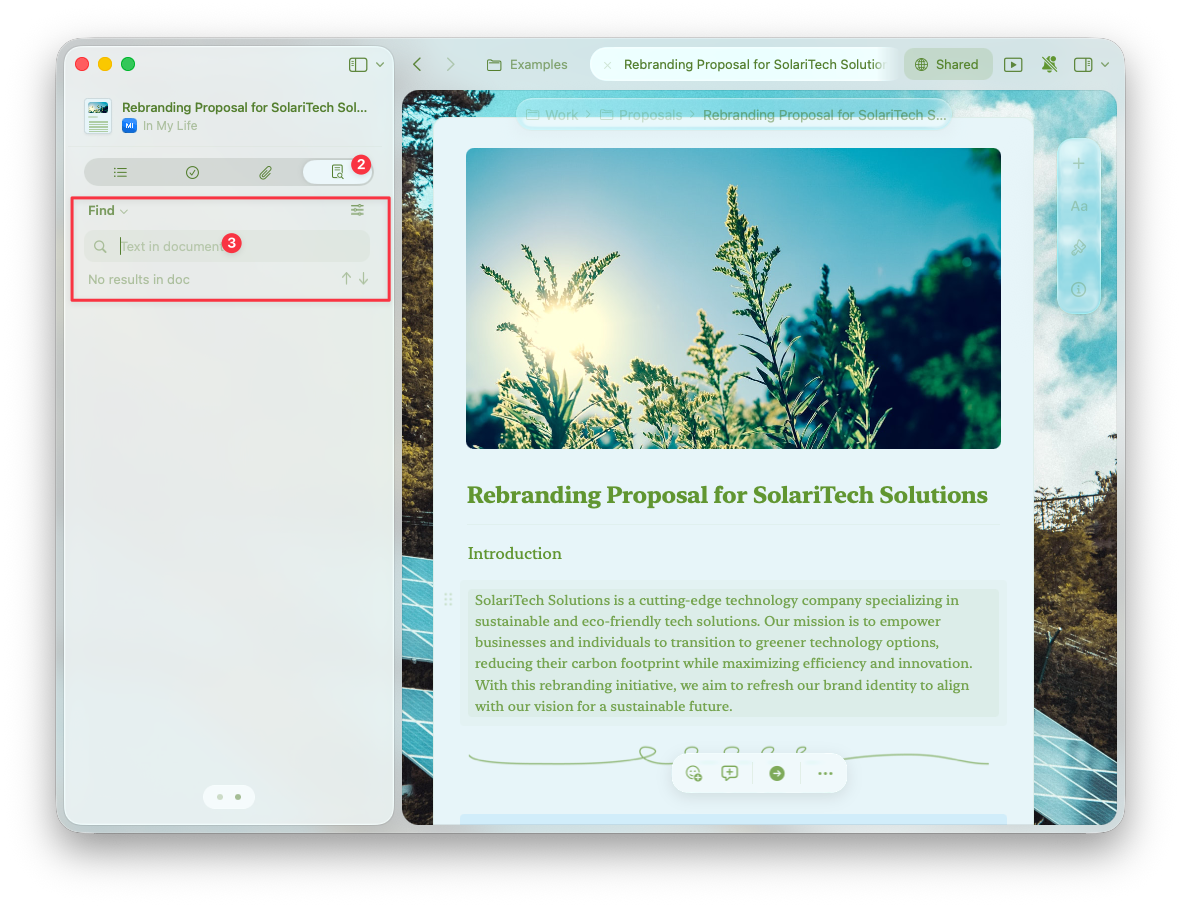 문서를 편집하는 동안 오른쪽 사이드바를 열고 찾기 및 바꾸기 패널을 찾으세요.
문서를 편집하는 동안 하단 도구막대의
문서를 편집하는 동안 오른쪽 사이드바를 열고 찾기 및 바꾸기 패널을 찾으세요.
문서를 편집하는 동안 하단 도구막대의
 버튼을 탭하여 찾기 및 바꾸기에 접근하세요.
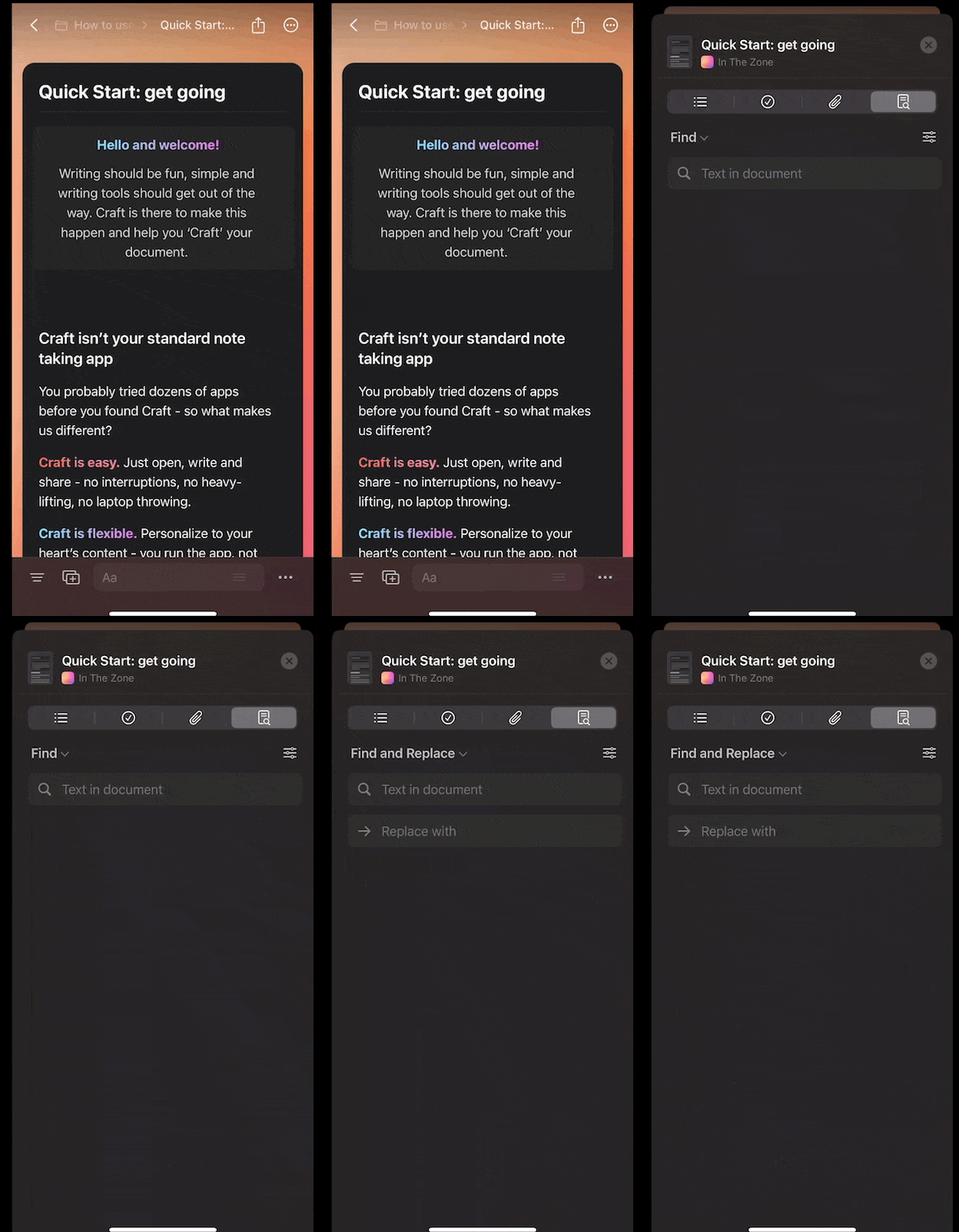 문서를 편집하는 동안 오른쪽 사이드바를 열고 찾기 및 바꾸기 패널을 찾으세요.
## 기능 및 범위
찾기 및 바꾸기 도구는 다음을 검색합니다:
* 문서의 주요 본문
* 문서 내 모든 하위 페이지
* 테이블 및 삽입된 콘텐츠
찾기 및 바꾸기 도구는 다음을 검색합니다:
* 문서의 주요 본문
* 문서 내 모든 하위 페이지
* 테이블 및 삽입된 콘텐츠
iOS에서는 "Replace All" 기능을 아직 사용할 수 없습니다.
찾기 및 바꾸기 도구는 다음을 검색합니다:
* 문서의 주요 본문
- 문서 내 하위 페이지는 검색할 수 없습니다
- 테이블 내부에서는 찾기 및 바꾸기를 사용할 수 없습니다
찾기 및 바꾸기 도구는 다음을 검색합니다:
* 문서의 주요 본문
- 문서 내 하위 페이지는 검색할 수 없습니다
- 테이블 내부에서는 찾기 및 바꾸기를 사용할 수 없습니다
문서를 편집하는 동안 오른쪽 사이드바를 열고 찾기 및 바꾸기 패널을 찾으세요.
문서를 편집하는 동안 오른쪽 사이드바를 열고 찾기 및 바꾸기 패널을 찾으세요.
## 기능 및 범위
찾기 및 바꾸기 도구는 다음을 검색합니다:
* 문서의 주요 본문
* 문서 내 모든 하위 페이지
* 테이블 및 삽입된 콘텐츠
찾기 및 바꾸기 도구는 다음을 검색합니다:
* 문서의 주요 본문
* 문서 내 모든 하위 페이지
* 테이블 및 삽입된 콘텐츠
iOS에서는 "Replace All" 기능을 아직 사용할 수 없습니다.
찾기 및 바꾸기 도구는 다음을 검색합니다:
* 문서의 주요 본문
- 문서 내 하위 페이지는 검색할 수 없습니다
- 테이블 내부에서는 찾기 및 바꾸기를 사용할 수 없습니다
찾기 및 바꾸기 도구는 다음을 검색합니다:
* 문서의 주요 본문
- 문서 내 하위 페이지는 검색할 수 없습니다
- 테이블 내부에서는 찾기 및 바꾸기를 사용할 수 없습니다