> ## Documentation Index
> Fetch the complete documentation index at: https://craft-support.mintlify.site/llms.txt
> Use this file to discover all available pages before exploring further.
# 빠른 스타일링 방법
> 단축키, Markdown 또는 슬래시 메뉴를 사용하여 콘텐츠를 빠르게 서식 지정하세요.
버튼과 시각적 컨트롤을 사용하는 것 외에도, Craft는 키보드 중심의 여러 방법으로 콘텐츠를 빠르게 서식 지정할 수 있게 해줍니다. 워크플로에 가장 잘 맞는 방법을 선택하세요.
## 슬래시 명령 메뉴
편집 중이거나 블록이 선택된 상태에서 `/`를 누르면 명령 메뉴가 열립니다. 원하는 스타일이나 동작을 찾으려면 입력을 시작하세요.
자세한 내용은 [슬래시 메뉴](/ko/write-and-edit/formatting/slash-menu)를 참조하세요.
## Markdown 서식
Craft는 Markdown의 모든 서식 옵션을 지원합니다. 예를 들어 `**bold text**` 를 입력하면 **굵은 텍스트**로 표시됩니다.
전체 [Markdown 단축키 목록](/ko/write-and-edit/formatting/markdown-shortcuts)를 확인하세요.
## 키보드 단축키
Craft는 모든 플랫폼에서 75개 이상의 키보드 단축키를 지원합니다. 버튼 위에 마우스를 올려 단축키를 확인하세요 - 자주 쓰이는 단축키는 다음과 같습니다:
* `Cmd +` / `Ctrl +` 텍스트 크기 키우기
* `Cmd -` / `Ctrl -` 텍스트 크기 줄이기
* `Cmd B` / `Ctrl B` **굵게**
* `Cmd I` / `Ctrl I` *기울임*
* `Tab` 들여쓰기 증가
* `Shift Tab` 들여쓰기 감소
macOS에서는 오른쪽 하단의 물음표 버튼을 클릭하여 사용 가능한 모든 단축키를 확인하세요. 다른 플랫폼에서는 툴바 버튼 위에 마우스를 올려 단축키를 확인하세요.
### 들여쓰기 깊이 제한
Craft는 목록과 중첩된 콘텐츠에 대해 최대 **5단계의 들여쓰기**를 지원합니다. 이 제한은 문서가 읽기 쉽고 모든 기기에서 특히 모바일 기기에서 성능이 잘 유지되도록 합니다.
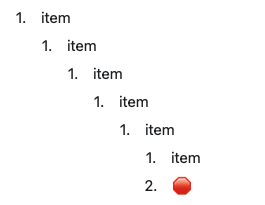 복잡한 계층 구조에 대해 더 깊은 중첩이 필요하면 다음을 고려하세요:
* 문서를 분리하고 상호 링크로 연결
* 깊게 구조화된 데이터는 컬렉션을 사용
* 상위 문서 내에 하위 페이지 생성
5단계 제한은 작은 화면에서 깊게 중첩된 콘텐츠가 읽기 어렵고 탐색하기 어려워지는 모바일 기기에서 특히 중요합니다.
## 방법 선택하기
* **슬래시 메뉴** – 기능과 서식 옵션을 찾아보기 좋습니다
* **Markdown** – Markdown 문법에 익숙한 분에게 빠른 방법입니다
* **키보드 단축키** – 자주 쓰는 작업은 외워 두면 가장 효율적입니다
세 가지 방법은 함께 사용할 수 있으므로 상황에 따라 혼합하여 사용하세요.
복잡한 계층 구조에 대해 더 깊은 중첩이 필요하면 다음을 고려하세요:
* 문서를 분리하고 상호 링크로 연결
* 깊게 구조화된 데이터는 컬렉션을 사용
* 상위 문서 내에 하위 페이지 생성
5단계 제한은 작은 화면에서 깊게 중첩된 콘텐츠가 읽기 어렵고 탐색하기 어려워지는 모바일 기기에서 특히 중요합니다.
## 방법 선택하기
* **슬래시 메뉴** – 기능과 서식 옵션을 찾아보기 좋습니다
* **Markdown** – Markdown 문법에 익숙한 분에게 빠른 방법입니다
* **키보드 단축키** – 자주 쓰는 작업은 외워 두면 가장 효율적입니다
세 가지 방법은 함께 사용할 수 있으므로 상황에 따라 혼합하여 사용하세요.