> ## Documentation Index
> Fetch the complete documentation index at: https://craft-support.mintlify.site/llms.txt
> Use this file to discover all available pages before exploring further.
# 슬래시 메뉴 명령
> 콘텐츠 삽입, 블록 서식 지정, 작업 관리, 미리 알림 추가, 편집기 작업 접근을 위한 Craft의 슬래시 메뉴 명령을 살펴보세요.
슬래시 메뉴(`/`)는 편집기에 있는 Craft의 명령 메뉴입니다. 키보드에서 손을 떼지 않고도 콘텐츠를 추가하고, 블록 스타일을 바꾸고, 미디어를 삽입하고, 작업을 관리하고, 유용한 작업에 접근할 수 있습니다.
## 슬래시 메뉴 열기
문서에서 글을 쓰는 동안 `/`를 입력하면 메뉴가 열립니다. 다음과 같이 할 수 있습니다.
* 빈 블록에 `/`를 입력해 사용 가능한 명령 살펴보기
* `/` 다음에 `/table`, `/heading`, `/image`, `/reminder`와 같은 검색어 입력하기
* 블록을 편집하는 동안 메뉴를 사용해 스타일을 적용하거나 해당 블록 근처에 콘텐츠 삽입하기
* 먼저 하나 이상의 블록을 선택한 다음, 메뉴를 사용해 선택 항목에 작업 적용하기
메뉴가 열리면 키보드만으로 전체를 탐색할 수 있습니다.
* **위쪽** 및 **아래쪽** 화살표 키를 눌러 명령 사이를 이동
* **오른쪽** 화살표 키를 눌러 하위 메뉴(예: **목록**, **텍스트 스타일**, **색상**) 열기
* **왼쪽** 화살표 키를 눌러 이전 메뉴로 돌아가기
* **Enter**를 눌러 강조 표시된 명령 실행
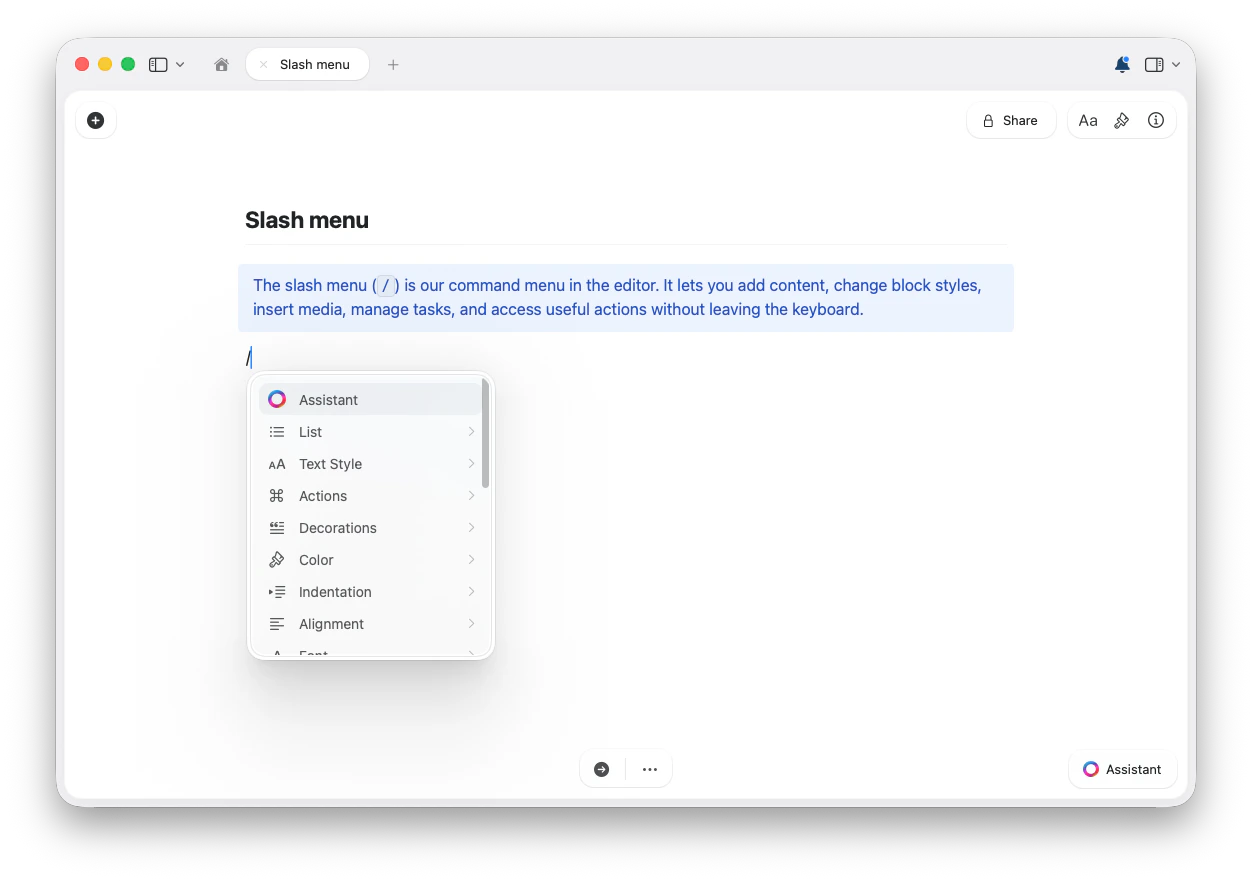 슬래시 메뉴는 편집 중인 대상에 따라 달라집니다. 일부 명령은 선택된 블록, 작업, 링크, 표, 표 셀에서만 나타납니다. 사용 가능 여부는 플랫폼과 워크스페이스 설정에 따라서도 달라질 수 있습니다.
## 일반적인 슬래시 메뉴 명령 그룹
정확한 메뉴는 상황에 따라 달라질 수 있지만, 다음은 슬래시 메뉴에서 찾을 수 있는 주요 명령 유형입니다. 아래 그룹을 펼쳐 해당 명령을 확인하세요.
* **어시스턴트** — 편집기에서 Craft의 AI 어시스턴트 열기
현재 블록이나 선택된 블록을 다른 스타일로 변경합니다.
* **제목**
* **부제목**
* **헤딩**
* **강조**
* **본문**
* **캡션**
* **페이지**
* **카드**
시각적 블록 장식도 적용할 수 있습니다.
* **블록**
* **포커스**
목록 스타일을 만들거나 변경합니다.
* **할 일**
* **토글 목록**
* **글머리 기호 목록**
* **번호 매기기 목록**
* **목록 없음**
작업 블록의 경우, 메뉴에는 작업 전용 작업도 포함될 수 있습니다.
* **일정**: 오늘, 내일, 다음 월요일, 날짜 선택, 일정 지우기
* **마감일**: 오늘, 내일, 다음 월요일, 날짜 선택, 마감일 지우기
* **선택한 작업 체크**
* **선택한 작업 체크 해제**
선택한 텍스트나 현재 편집 상황에 인라인 서식을 적용합니다.
* **굵게**
* **기울임꼴**
* **취소선**
* **코드**
선택한 콘텐츠에 따라 슬래시 메뉴에는 다음에 대한 명령이 포함될 수 있습니다.
* **색상**
* **글꼴**: 시스템, 세리프, 모노, 라운드
* **정렬**: 사용 가능한 경우 왼쪽, 가운데, 오른쪽, 양쪽
* **들여쓰기** 및 **내어쓰기**
날짜 및 시간 참조를 삽입합니다.
* **오늘**
* **내일**
* **어제**
* **지금**
* **날짜 및 시간** / 사용 가능한 경우 날짜 선택 옵션
미리 알림을 추가하거나 관리합니다.
* **20분 후**
* **1시간 후**
* **3시간 후**
* **내일**
* **다음 주**
* **나중에**
* **미리 알림 제거**
* **미리 알림 완료**
일반적인 콘텐츠 블록과 첨부 파일을 추가합니다.
* **파일**
* **이미지**
* **Unsplash 이미지**
* **표**
* **코드 블록**
* **일반 텍스트 블록**
* **TeX 수식**
* **Mermaid 다이어그램**
* **화이트보드**
* **Excalidraw**
**2x2**부터 **9x9**까지 미리 설정된 표 크기를 선택할 수도 있습니다.
섹션 사이에 시각적 구분선을 삽입합니다.
* **구분선**
* **굵은 구분선**
* **기본 구분선**
* **연한 구분선**
* **아주 연한 구분선**
* **페이지 나누기**
메뉴에서 바로 구조화된 컬렉션을 만듭니다.
* **표 컬렉션**
* **갤러리 컬렉션**
* **칸반 컬렉션**
워크스페이스와 상황에 따라 메뉴에는 다음이 포함될 수 있습니다.
* **템플릿 삽입**
* **코드 스니펫**
* **텍스트 스니펫**
* **수식 스니펫**
* **Mermaid 스니펫**
유용한 편집 작업도 슬래시 메뉴에 나타날 수 있습니다.
* **스타일 지우기**
* **링크 정보 새로 고침**
* **텍스트 링크로 전환**
* **리치 링크로 전환**
* **파일을 컬렉션으로 전환**
* **표를 컬렉션으로 전환**
커서가 표 셀 안에 있으면 슬래시 메뉴에 표 편집 명령이 표시됩니다. `/ins`처럼 명령의 일부를 입력하면 일치하는 작업으로 필터링할 수 있습니다.
슬래시 메뉴는 편집 중인 대상에 따라 달라집니다. 일부 명령은 선택된 블록, 작업, 링크, 표, 표 셀에서만 나타납니다. 사용 가능 여부는 플랫폼과 워크스페이스 설정에 따라서도 달라질 수 있습니다.
## 일반적인 슬래시 메뉴 명령 그룹
정확한 메뉴는 상황에 따라 달라질 수 있지만, 다음은 슬래시 메뉴에서 찾을 수 있는 주요 명령 유형입니다. 아래 그룹을 펼쳐 해당 명령을 확인하세요.
* **어시스턴트** — 편집기에서 Craft의 AI 어시스턴트 열기
현재 블록이나 선택된 블록을 다른 스타일로 변경합니다.
* **제목**
* **부제목**
* **헤딩**
* **강조**
* **본문**
* **캡션**
* **페이지**
* **카드**
시각적 블록 장식도 적용할 수 있습니다.
* **블록**
* **포커스**
목록 스타일을 만들거나 변경합니다.
* **할 일**
* **토글 목록**
* **글머리 기호 목록**
* **번호 매기기 목록**
* **목록 없음**
작업 블록의 경우, 메뉴에는 작업 전용 작업도 포함될 수 있습니다.
* **일정**: 오늘, 내일, 다음 월요일, 날짜 선택, 일정 지우기
* **마감일**: 오늘, 내일, 다음 월요일, 날짜 선택, 마감일 지우기
* **선택한 작업 체크**
* **선택한 작업 체크 해제**
선택한 텍스트나 현재 편집 상황에 인라인 서식을 적용합니다.
* **굵게**
* **기울임꼴**
* **취소선**
* **코드**
선택한 콘텐츠에 따라 슬래시 메뉴에는 다음에 대한 명령이 포함될 수 있습니다.
* **색상**
* **글꼴**: 시스템, 세리프, 모노, 라운드
* **정렬**: 사용 가능한 경우 왼쪽, 가운데, 오른쪽, 양쪽
* **들여쓰기** 및 **내어쓰기**
날짜 및 시간 참조를 삽입합니다.
* **오늘**
* **내일**
* **어제**
* **지금**
* **날짜 및 시간** / 사용 가능한 경우 날짜 선택 옵션
미리 알림을 추가하거나 관리합니다.
* **20분 후**
* **1시간 후**
* **3시간 후**
* **내일**
* **다음 주**
* **나중에**
* **미리 알림 제거**
* **미리 알림 완료**
일반적인 콘텐츠 블록과 첨부 파일을 추가합니다.
* **파일**
* **이미지**
* **Unsplash 이미지**
* **표**
* **코드 블록**
* **일반 텍스트 블록**
* **TeX 수식**
* **Mermaid 다이어그램**
* **화이트보드**
* **Excalidraw**
**2x2**부터 **9x9**까지 미리 설정된 표 크기를 선택할 수도 있습니다.
섹션 사이에 시각적 구분선을 삽입합니다.
* **구분선**
* **굵은 구분선**
* **기본 구분선**
* **연한 구분선**
* **아주 연한 구분선**
* **페이지 나누기**
메뉴에서 바로 구조화된 컬렉션을 만듭니다.
* **표 컬렉션**
* **갤러리 컬렉션**
* **칸반 컬렉션**
워크스페이스와 상황에 따라 메뉴에는 다음이 포함될 수 있습니다.
* **템플릿 삽입**
* **코드 스니펫**
* **텍스트 스니펫**
* **수식 스니펫**
* **Mermaid 스니펫**
유용한 편집 작업도 슬래시 메뉴에 나타날 수 있습니다.
* **스타일 지우기**
* **링크 정보 새로 고침**
* **텍스트 링크로 전환**
* **리치 링크로 전환**
* **파일을 컬렉션으로 전환**
* **표를 컬렉션으로 전환**
커서가 표 셀 안에 있으면 슬래시 메뉴에 표 편집 명령이 표시됩니다. `/ins`처럼 명령의 일부를 입력하면 일치하는 작업으로 필터링할 수 있습니다.
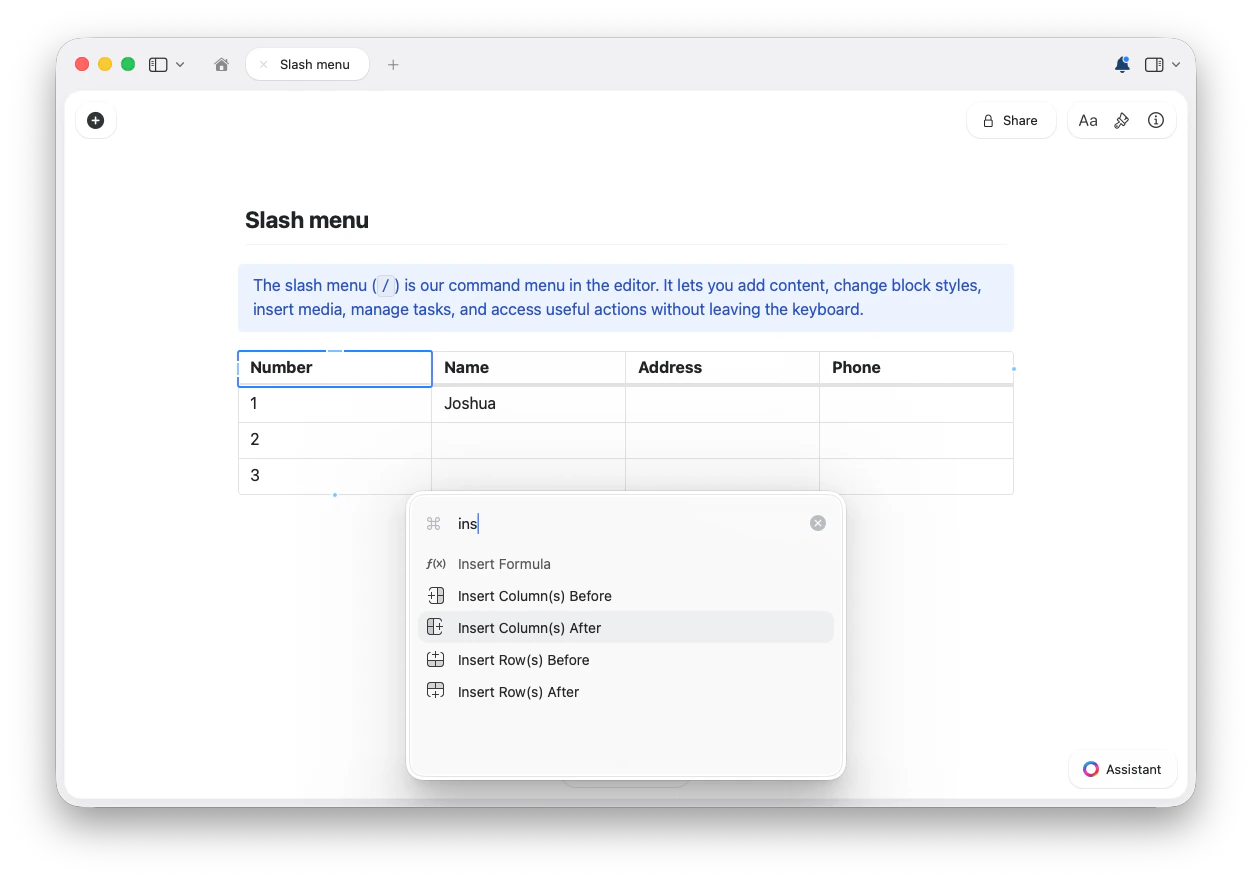 행, 열, 수식을 삽입합니다.
* **위에 행 삽입**
* **아래에 행 삽입**
* **앞에 열 삽입**
* **뒤에 열 삽입**
* **수식 삽입**
행과 열을 이동합니다.
* **행 위로 이동**
* **행 아래로 이동**
* **표 열 왼쪽으로 이동**
* **표 열 오른쪽으로 이동**
삭제하고 지웁니다.
* **행 삭제**
* **표 열 삭제**
* **셀 내용 지우기**
* **스타일 지우기**
이러한 명령은 별도의 레이아웃 개념을 만드는 것이 아니라 현재 표 선택 항목에 적용됩니다.
## 팁
* 명령 이름을 알고 있다면 `/` 다음에 입력해 바로 필터링하세요.
* 명령이 나타나지 않으면 먼저 관련 블록을 선택하거나, 편집하려는 특정 블록, 표, 셀에 커서를 놓아 보세요.
* 슬래시 메뉴로 명령을 찾아본 다음, 가장 자주 사용하는 작업의 키보드 단축키를 익히세요.
현재 슬래시 메뉴를 다른 키에 할당하는 것은 불가능합니다.
행, 열, 수식을 삽입합니다.
* **위에 행 삽입**
* **아래에 행 삽입**
* **앞에 열 삽입**
* **뒤에 열 삽입**
* **수식 삽입**
행과 열을 이동합니다.
* **행 위로 이동**
* **행 아래로 이동**
* **표 열 왼쪽으로 이동**
* **표 열 오른쪽으로 이동**
삭제하고 지웁니다.
* **행 삭제**
* **표 열 삭제**
* **셀 내용 지우기**
* **스타일 지우기**
이러한 명령은 별도의 레이아웃 개념을 만드는 것이 아니라 현재 표 선택 항목에 적용됩니다.
## 팁
* 명령 이름을 알고 있다면 `/` 다음에 입력해 바로 필터링하세요.
* 명령이 나타나지 않으면 먼저 관련 블록을 선택하거나, 편집하려는 특정 블록, 표, 셀에 커서를 놓아 보세요.
* 슬래시 메뉴로 명령을 찾아본 다음, 가장 자주 사용하는 작업의 키보드 단축키를 익히세요.
현재 슬래시 메뉴를 다른 키에 할당하는 것은 불가능합니다.