> ## Documentation Index
> Fetch the complete documentation index at: https://craft-support.mintlify.site/llms.txt
> Use this file to discover all available pages before exploring further.
# 맞춤법 검사 및 수정
> Craft 문서에서 34개 언어의 맞춤법 검사를 구성할 수 있습니다.
Craft는 문서의 맞춤법 오류를 찾아주는 34개 언어에 대한 맞춤법 검사 기능을 제공합니다. 전체 환경에 대해 기본 언어를 설정하려면 설정에서 지정하거나, 특정 문서에 대해 개별적으로 변경할 수 있습니다.
글로벌 맞춤법 검사 설정
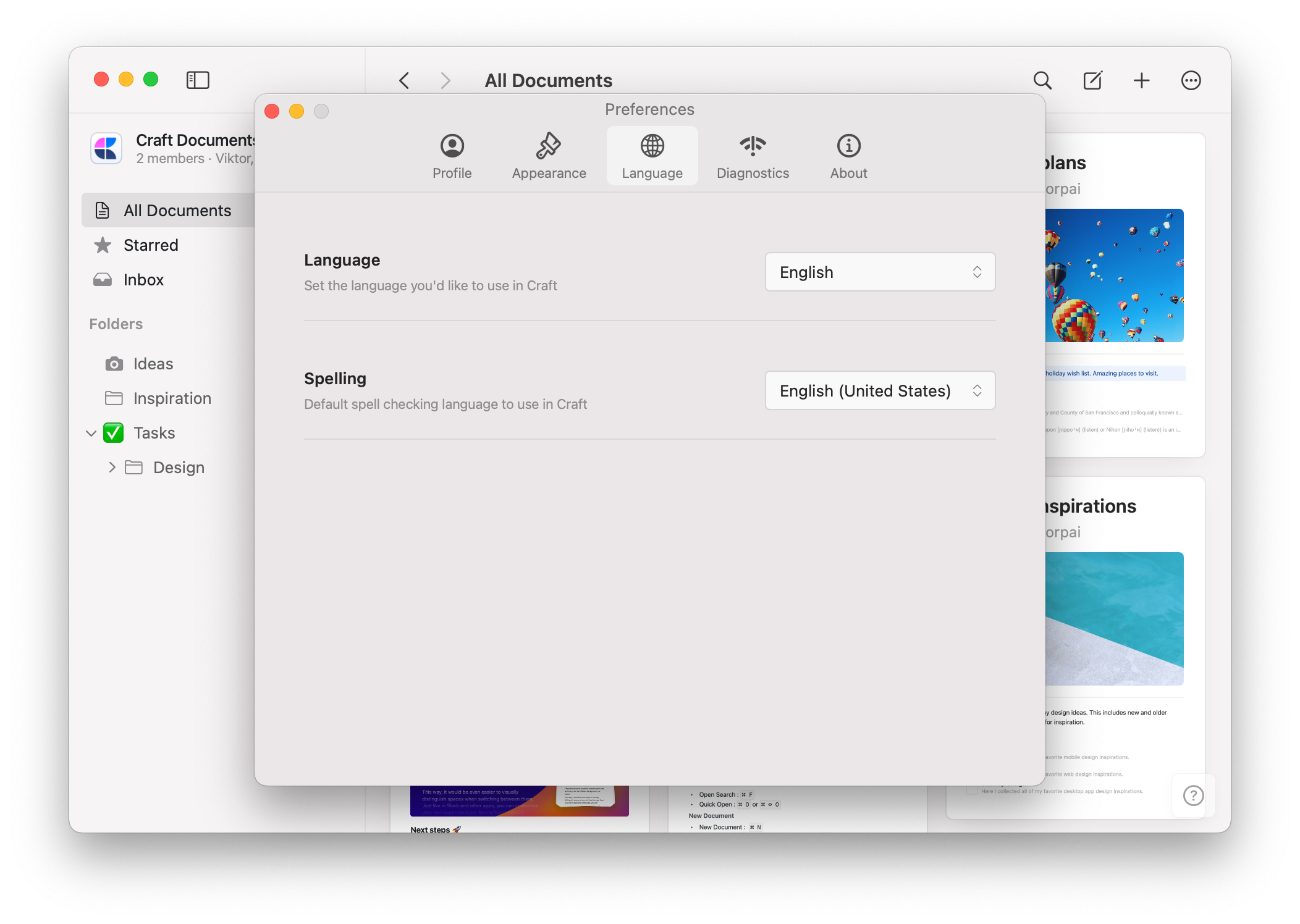
왼쪽 상단의 아바타를 Click하여 설정으로 이동한 다음, **언어** 탭을 선택하고 **맞춤법** 드롭다운에서 원하는 언어를 선택하세요.
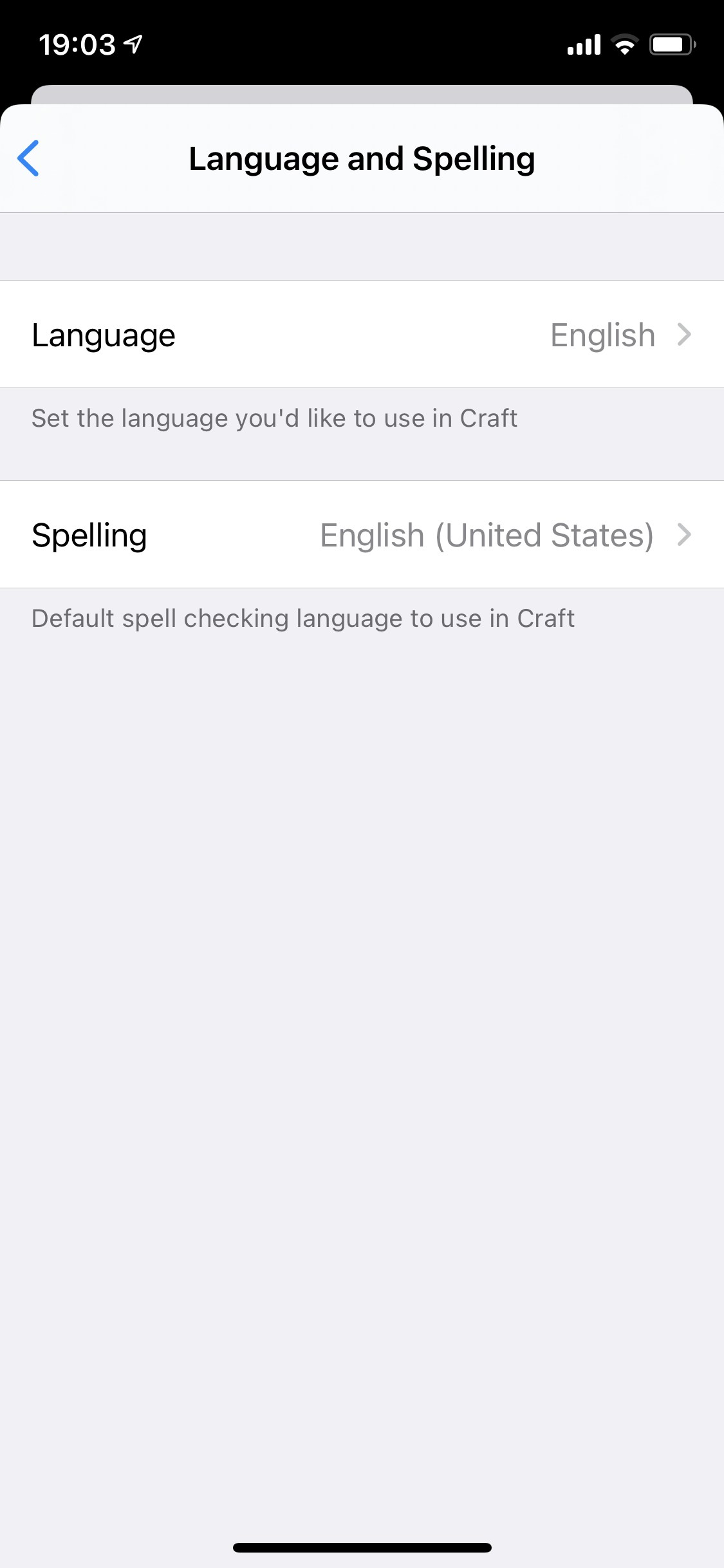
 오른쪽 하단의 아바타를 Tap한 다음 설정을 선택하고, **언어 및 맞춤법**을 Tap하세요. **맞춤법** 드롭다운에서 원하는 언어를 선택합니다.
 문서별 맞춤법 검사
특정 문서에 대해 맞춤법 검사 언어를 변경하려면:
문서를 연 다음, 왼쪽 sidebar의 **정보** 탭(4번째 탭)에서 **위치** 항목 아래에 있는 **맞춤법** 옵션을 찾으세요.
문서별 맞춤법 검사
특정 문서에 대해 맞춤법 검사 언어를 변경하려면:
문서를 연 다음, 왼쪽 sidebar의 **정보** 탭(4번째 탭)에서 **위치** 항목 아래에 있는 **맞춤법** 옵션을 찾으세요.
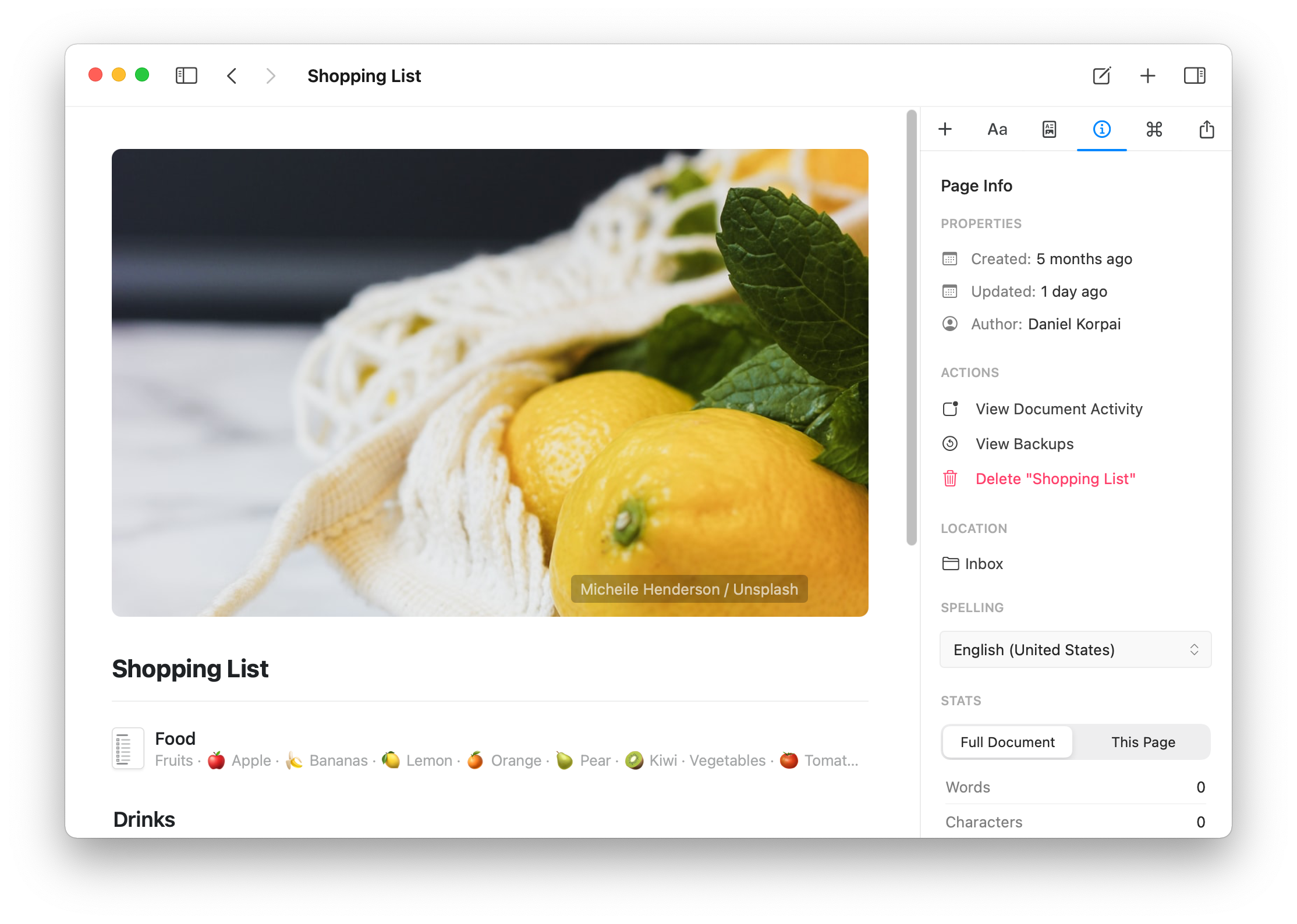 문서별 맞춤법 검사 설정은 문서 정보 패널에서 구성됩니다. 정보 버튼을 Tap하여 해당 설정에 접근하세요.
문서별 설정은 작업 공간에서 여러 언어로 작성해야 할 때 매우 유용합니다.
## 학습된 단어 관리
Craft는 맞춤법 검사를 운영 체제에 위임하며, 자체 맞춤법 사전을 유지하지 않습니다. 학습된 단어는 Craft 내부가 아닌 시스템 수준에서 저장 및 관리됩니다.
맞춤법 검사기가 올바르게 입력된 단어를 오류로 표시하면, 해당 단어를 인식하도록 시스템에 가르칠 수 있습니다. 한번 학습된 단어는 Craft 및 동일한 OS 맞춤법 검사기를 사용하는 다른 앱에서도 더 이상 밑줄로 표시되지 않습니다.
### 단어 학습하기
밑줄이 표시된 단어를 오른쪽 클릭하고 상황에 맞는 메뉴에서 **맞춤법 학습**을 선택합니다. 해당 단어는 모든 macOS 앱에서 공유되는 시스템 사전에 추가됩니다.
밑줄이 표시된 단어를 탭하여 제안 표시줄을 열고, **맞춤법 학습**을 탭합니다. 해당 단어는 모든 iOS 앱에서 사용되는 시스템 사전에 추가됩니다.
### 단어 학습 취소하기
잘못 입력된 단어를 실수로 학습시킨 경우 제거할 수 있습니다.
터미널을 열고 다음을 실행합니다:
```
open ~/Library/Spelling/LocalDictionary
```
이렇게 하면 TextEdit에서 파일이 열립니다. 원하지 않는 단어를 제거하고 (한 줄에 한 단어), 저장한 다음 Craft를 재시작합니다.
단어를 탭한 다음 제안 표시줄에서 **맞춤법 학습 안함**을 탭합니다.
모든 학습된 단어를 한꺼번에 초기화하려면 iOS **설정** 앱 → **일반** → **iPhone 전송 또는 초기화** → **재설정** → **키보드 사전 재설정**으로 이동합니다.
iCloud 키보드 동기화가 활성화되어 있는 경우 (**설정 → Apple 계정 → iCloud → 모두 보기** → **iCloud Drive**에서 키보드가 동기화되고 있는지 확인하세요), 재설정 후 이전에 학습된 단어가 iCloud에서 복원될 수 있습니다. 초기화 전에 iCloud 키보드 동기화를 비활성화하면 깨끗한 상태로 시작할 수 있습니다.
문서별 맞춤법 검사 설정은 문서 정보 패널에서 구성됩니다. 정보 버튼을 Tap하여 해당 설정에 접근하세요.
문서별 설정은 작업 공간에서 여러 언어로 작성해야 할 때 매우 유용합니다.
## 학습된 단어 관리
Craft는 맞춤법 검사를 운영 체제에 위임하며, 자체 맞춤법 사전을 유지하지 않습니다. 학습된 단어는 Craft 내부가 아닌 시스템 수준에서 저장 및 관리됩니다.
맞춤법 검사기가 올바르게 입력된 단어를 오류로 표시하면, 해당 단어를 인식하도록 시스템에 가르칠 수 있습니다. 한번 학습된 단어는 Craft 및 동일한 OS 맞춤법 검사기를 사용하는 다른 앱에서도 더 이상 밑줄로 표시되지 않습니다.
### 단어 학습하기
밑줄이 표시된 단어를 오른쪽 클릭하고 상황에 맞는 메뉴에서 **맞춤법 학습**을 선택합니다. 해당 단어는 모든 macOS 앱에서 공유되는 시스템 사전에 추가됩니다.
밑줄이 표시된 단어를 탭하여 제안 표시줄을 열고, **맞춤법 학습**을 탭합니다. 해당 단어는 모든 iOS 앱에서 사용되는 시스템 사전에 추가됩니다.
### 단어 학습 취소하기
잘못 입력된 단어를 실수로 학습시킨 경우 제거할 수 있습니다.
터미널을 열고 다음을 실행합니다:
```
open ~/Library/Spelling/LocalDictionary
```
이렇게 하면 TextEdit에서 파일이 열립니다. 원하지 않는 단어를 제거하고 (한 줄에 한 단어), 저장한 다음 Craft를 재시작합니다.
단어를 탭한 다음 제안 표시줄에서 **맞춤법 학습 안함**을 탭합니다.
모든 학습된 단어를 한꺼번에 초기화하려면 iOS **설정** 앱 → **일반** → **iPhone 전송 또는 초기화** → **재설정** → **키보드 사전 재설정**으로 이동합니다.
iCloud 키보드 동기화가 활성화되어 있는 경우 (**설정 → Apple 계정 → iCloud → 모두 보기** → **iCloud Drive**에서 키보드가 동기화되고 있는지 확인하세요), 재설정 후 이전에 학습된 단어가 iCloud에서 복원될 수 있습니다. 초기화 전에 iCloud 키보드 동기화를 비활성화하면 깨끗한 상태로 시작할 수 있습니다.