> ## Documentation Index
> Fetch the complete documentation index at: https://craft-support.mintlify.site/llms.txt
> Use this file to discover all available pages before exploring further.
# 수식
> LaTeX 표기법을 사용해 수식을 작성하세요 — 텍스트 안에 인라인으로 삽입하거나 독립된 수식 블록으로 표시할 수 있습니다.
Craft는 간단한 위첨자·아래첨자부터 복잡한 다중 줄 방정식까지 LaTeX 수식 표기법을 지원합니다. 수식은 모든 플랫폼에서 네이티브로 렌더링되며, 편집기·블록 미리보기·내보내기에서 동일하게 표시됩니다.
수식을 사용하는 방법은 두 가지입니다. 독립된 방정식에는 **블록 수식**, 텍스트 안에 수식을 삽입할 때는 **인라인 수식**을 사용하세요.
## 블록 수식
블록 수식은 독립적인 방정식 블록으로, 한 줄 전체를 차지하며 가운데 정렬됩니다. 중요한 방정식, 유도 과정, 다중 줄 수식에 적합합니다.
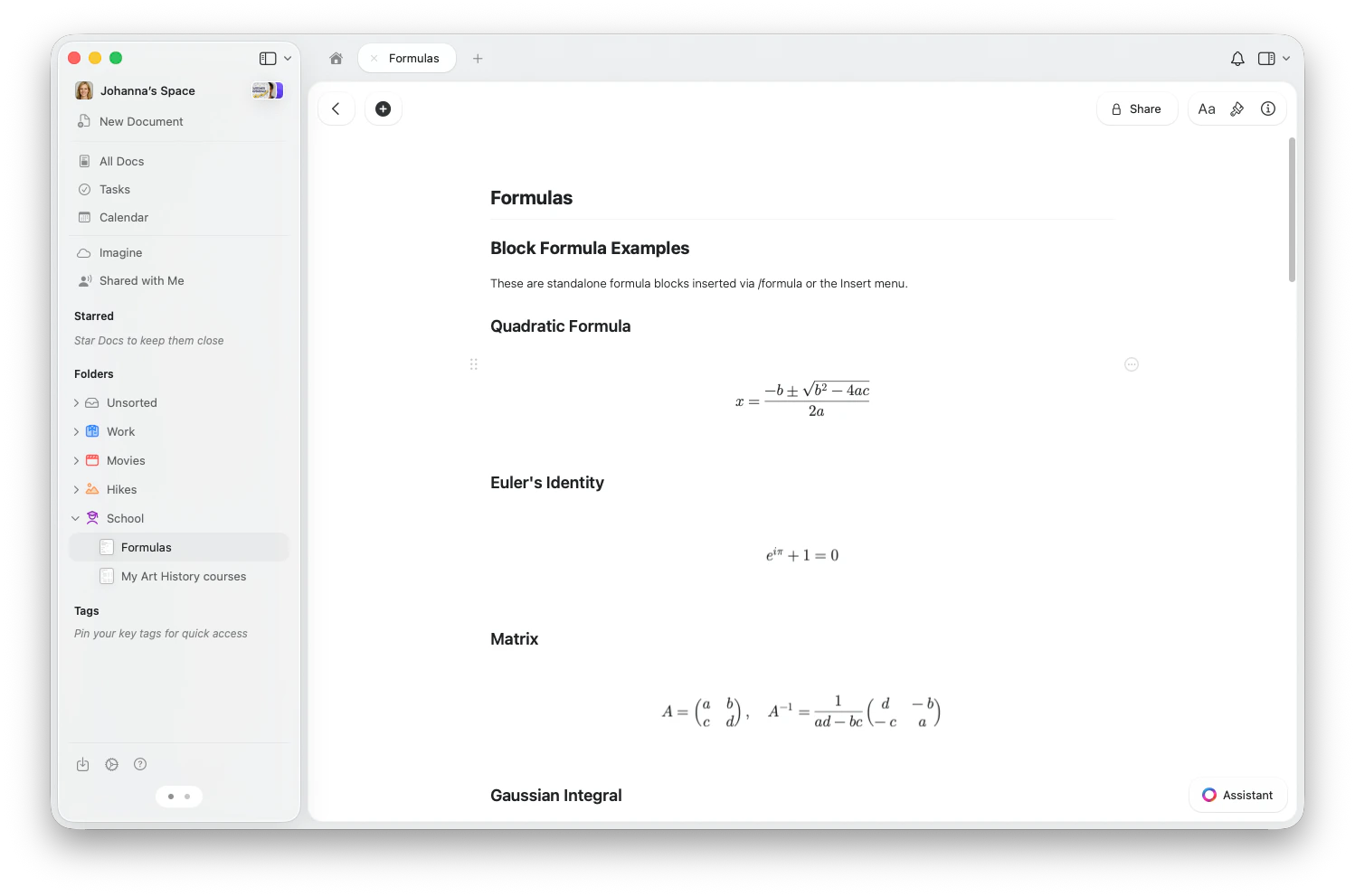 ### 블록 수식 삽입하기
* `/formula`를 입력한 후 슬래시 메뉴에서 **수식 삽입 (TeX)** 을 선택하세요
* 또는 툴바의 **삽입 메뉴**를 열고 **수식 (TeX)** 을 선택하세요
* 툴바에서 **+** 를 탭한 후 **수식 (TeX)** 을 선택하세요
* 또는 `/formula`를 입력하고 슬래시 메뉴에서 선택하세요
* `/formula`를 입력한 후 슬래시 메뉴에서 **수식 삽입 (TeX)** 을 선택하세요
* 또는 사이드바의 **삽입 메뉴**에서 **수식 (TeX)** 을 선택하세요
### 블록 수식 편집하기
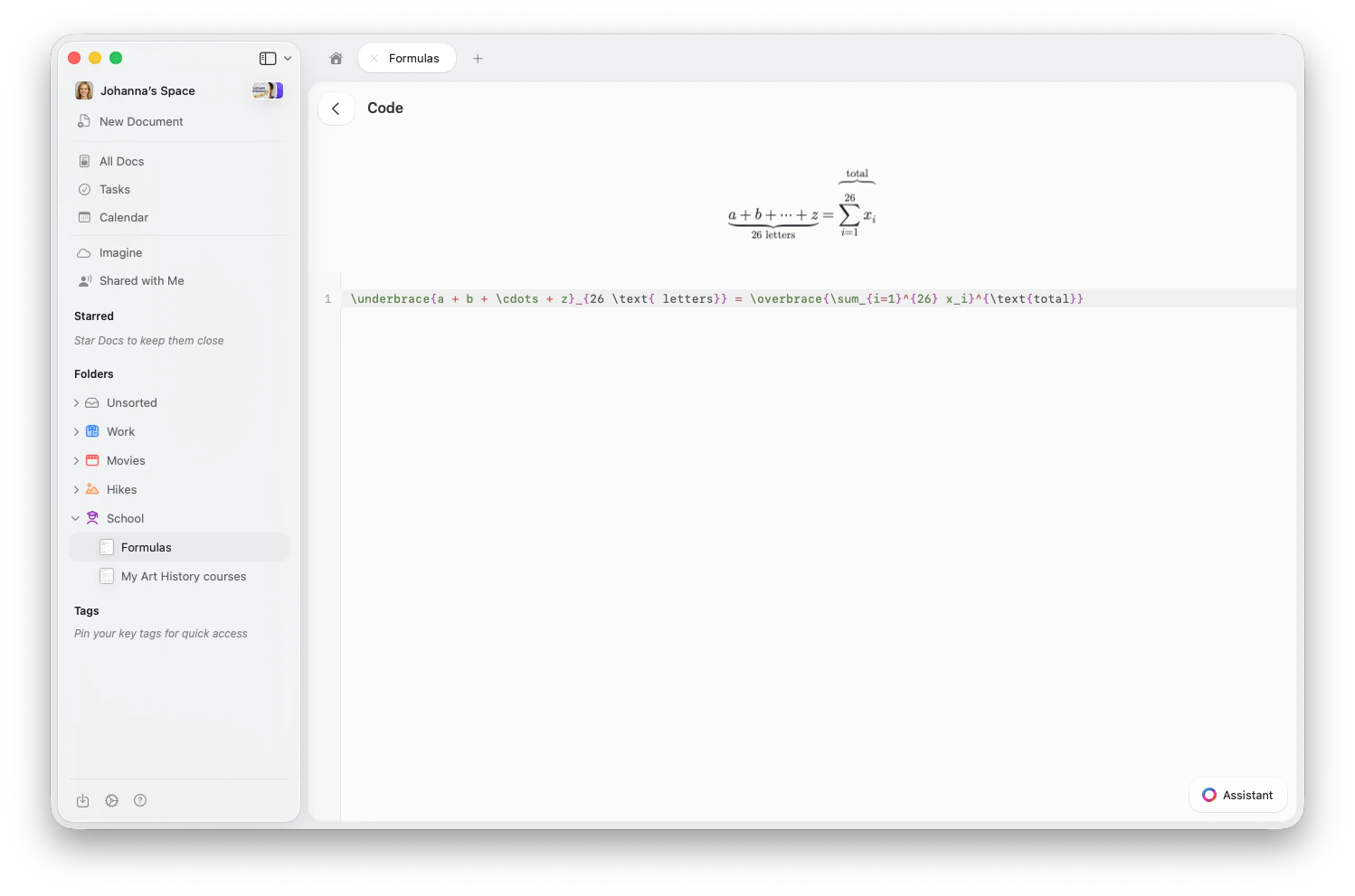
블록 수식을 클릭하면 수식 편집기가 열립니다. 입력 필드에 LaTeX 코드를 입력하면 위쪽에서 렌더링된 수식이 실시간으로 업데이트됩니다.
### 블록 수식 삽입하기
* `/formula`를 입력한 후 슬래시 메뉴에서 **수식 삽입 (TeX)** 을 선택하세요
* 또는 툴바의 **삽입 메뉴**를 열고 **수식 (TeX)** 을 선택하세요
* 툴바에서 **+** 를 탭한 후 **수식 (TeX)** 을 선택하세요
* 또는 `/formula`를 입력하고 슬래시 메뉴에서 선택하세요
* `/formula`를 입력한 후 슬래시 메뉴에서 **수식 삽입 (TeX)** 을 선택하세요
* 또는 사이드바의 **삽입 메뉴**에서 **수식 (TeX)** 을 선택하세요
### 블록 수식 편집하기
블록 수식을 클릭하면 수식 편집기가 열립니다. 입력 필드에 LaTeX 코드를 입력하면 위쪽에서 렌더링된 수식이 실시간으로 업데이트됩니다.
 ## 인라인 수식
인라인 수식은 텍스트 안에서 렌더링되어, 읽는 흐름을 끊지 않고 변수·식·짧은 방정식을 자연스럽게 참조할 수 있습니다.
## 인라인 수식
인라인 수식은 텍스트 안에서 렌더링되어, 읽는 흐름을 끊지 않고 변수·식·짧은 방정식을 자연스럽게 참조할 수 있습니다.
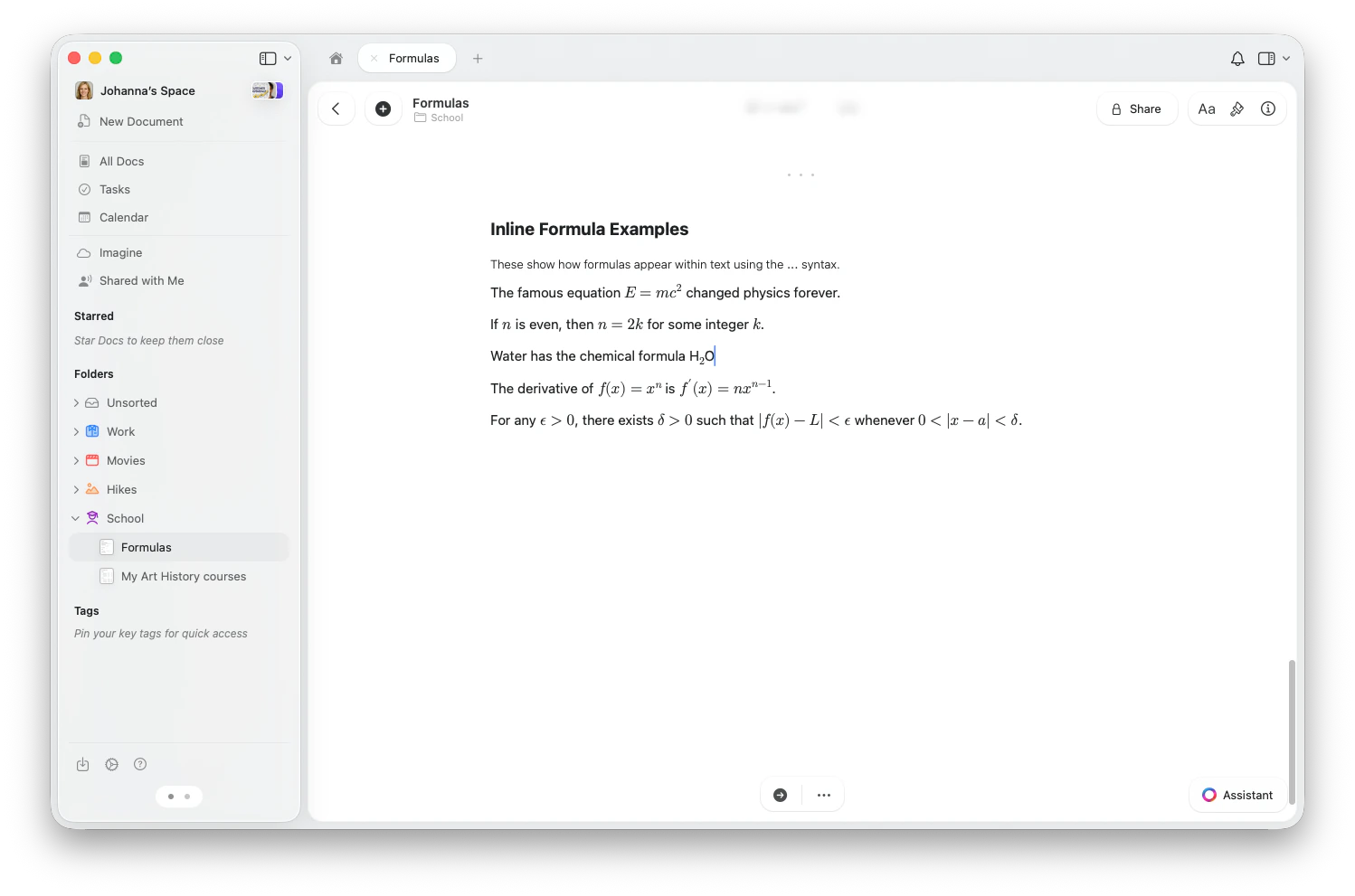 인라인 수식을 삽입하려면:
1. `$$`를 입력해 수식 편집기를 엽니다
2. LaTeX 표기법을 입력합니다 (예: `E = mc^2`)
3. `$$`를 다시 입력해 닫고 수식을 렌더링합니다
문장 안의 변수나 짧은 식에는 인라인 수식을 사용하세요. 중요한 독립 방정식, 유도 과정, 또는 여러 줄에 걸친 수식에는 블록 수식을 사용하세요.
## LaTeX 빠른 참조
Craft에서 자주 사용하는 LaTeX 명령어를 정리했습니다.
### 기본 수학
| 원하는 것 | LaTeX | 결과 |
| ------ | ---------------------------- | ---------- |
| 분수 | `\frac{a}{b}` | a/b |
| 제곱근 | `\sqrt{x}` | √x |
| n제곱근 | `\sqrt[3]{x}` | ∛x |
| 위첨자 | `x^2` | x² |
| 아래첨자 | `x_i` | xᵢ |
| 둘 다 | `x_i^2` | xᵢ² |
| 그리스 문자 | `\alpha, \beta, \pi, \Sigma` | α, β, π, Σ |
| 무한대 | `\infty` | ∞ |
### 연산자 및 관계
| 원하는 것 | LaTeX |
| ---------- | --------------------- |
| 합계 | `\sum_{i=1}^{n}` |
| 곱 | `\prod_{i=1}^{n}` |
| 적분 | `\int_a^b` |
| 극한 | `\lim_{x \to \infty}` |
| 같지 않음 | `\neq` |
| 작거나/크거나 같음 | `\leq, \geq` |
| 근사 | `\approx` |
| 플러스마이너스 | `\pm` |
### 구조
괄호형 행렬에는 `\begin{pmatrix}...\end{pmatrix}`를, 대괄호형에는 `bmatrix`를 사용하세요:
```
\begin{pmatrix} a & b \\ c & d \end{pmatrix}
```
다른 행렬 유형: `vmatrix` (세로 막대), `Vmatrix` (이중 막대), `Bmatrix` (중괄호).
```
f(x) = \begin{cases} x & \text{if } x \geq 0 \\ -x & \text{if } x < 0 \end{cases}
```
`align*`를 사용해 `&` 기호를 기준으로 방정식을 정렬하세요:
```
\begin{align*}
(a + b)^2 &= (a + b)(a + b) \\
&= a^2 + 2ab + b^2
\end{align*}
```
열 정렬 지정자(l, c, r)와 함께 `\begin{array}{lcr}`를 사용하고, `\\`로 행을 구분하세요:
```
\begin{array}{c|c}
x & f(x) \\ \hline
0 & 1 \\
1 & 2
\end{array}
```
### 장식
* `\cancel{x}` — 대각선 취소선
* `\bcancel{x}` — 역방향 대각선
* `\xcancel{x}` — X 취소선
* `\boxed{expression}` — 결과에 박스 그리기
* `\overbrace{a+b+c}^{\text{label}}` — 위쪽 중괄호
* `\underbrace{a+b+c}_{\text{label}}` — 아래쪽 중괄호
* `\overrightarrow{AB}` — 위쪽 화살표 (오른쪽)
* `\overleftarrow{AB}` — 위쪽 화살표 (왼쪽)
레이블에 맞게 늘어나는 화살표:
* `\xrightarrow[\text{below}]{\text{above}}` — 레이블이 있는 오른쪽 화살표
* `\xleftarrow{\text{label}}` — 왼쪽 화살표
* `\xRightarrow{}` — 이중 오른쪽 화살표
* `\xleftrightarrow{}` — 양방향 화살표
구분 기호 크기를 수동으로 조정하세요:
* `\big( \Big( \bigg( \Bigg(` — 점점 커지는 괄호
* 모든 구분 기호 유형에 적용 가능: `()`, `[]`, `\{\}`, `|`, `\|`
### 색상
수식의 일부에 색상을 추가하세요:
* `\color{blue}{x+y}` — 하위 식에 색상 적용
* `\textcolor{red}{x}` — 텍스트에 색상 적용
* `\colorbox{yellow}{expression}` — 배경에 색상 적용
단축 색상 명령어도 사용할 수 있습니다: `\red{x}`, `\blue{x}`, `\green{x}`, `\purple{x}` 등.
지원되는 색상 이름: red, blue, green, cyan, magenta, yellow, orange, purple, brown, black, white, gray, teal, pink, olive, violet.
### 특수 표기법
Craft에는 물리학 표기법 명령어가 기본으로 포함되어 있습니다:
* `\abs{x}` — 절댓값
* `\norm{x}` — 노름
* `\dd{x}` — 미분
* `\dv{f}{x}` — 전미분
* `\pdv{f}{x}` — 편미분
* `\grad`, `\curl`, `\divergence`, `\cross` — 벡터 미적분 연산자
* `\vb{F}` — 벡터 볼드체
* `\bra{\psi}` — 브라 ⟨ψ|
* `\ket{\phi}` — 켓 |φ⟩
* `\braket{\psi | \phi}` — 내적 ⟨ψ|φ⟩
흑판 볼드체를 사용한 주요 수 집합 단축키:
* `\R` — 실수 ℝ
* `\N` — 자연수 ℕ
* `\Z` — 정수 ℤ
* `\Q` — 유리수 ℚ
* `\C` — 복소수 ℂ
임의의 문자에는 `\mathbb{X}`를 사용하세요.
표준 TeX 매크로 문법을 사용해 수식 안에서 재사용 가능한 명령어를 정의할 수 있습니다:
```
\def\RR{\mathbb{R}}
\def\norm#1{\left\| #1 \right\|}
f: \RR \to \RR, \quad \norm{x} < 1
```
`\newcommand{\cmd}[n]{definition}` 문법도 사용할 수 있습니다.
### 방정식 태그
`\tag{n}`으로 방정식에 레이블을 붙이세요:
```
E = mc^2 \tag{1}
```
괄호 없는 태그에는 `\tag*{text}`를, 정렬 환경에서 번호를 숨기려면 `\notag`를 사용하세요.
## 예시
시작에 도움이 되는 실제 수식 예시입니다:
| 수식 | LaTeX |
| ------- | ----------------------------------------------------- |
| 근의 공식 | `x = \frac{-b \pm \sqrt{b^2 - 4ac}}{2a}` |
| 오일러 항등식 | `e^{i\pi} + 1 = 0` |
| 가우스 적분 | `\int_{-\infty}^{\infty} e^{-x^2} dx = \sqrt{\pi}` |
| 바젤 급수 | `\sum_{n=1}^{\infty} \frac{1}{n^2} = \frac{\pi^2}{6}` |
| 이항 계수 | `\binom{n}{k} = \frac{n!}{k!(n-k)!}` |
| 화학식 | `2\text{H}_2 + \text{O}_2 \to 2\text{H}_2\text{O}` |
인라인 수식으로 위첨자·아래첨자를 빠르게 서식 지정하기
구문 강조 기능이 있는 코드 블록 삽입 및 서식 지정
인라인 수식을 포함한 마크다운 스타일 단축키로 텍스트 서식 지정
인라인 수식을 삽입하려면:
1. `$$`를 입력해 수식 편집기를 엽니다
2. LaTeX 표기법을 입력합니다 (예: `E = mc^2`)
3. `$$`를 다시 입력해 닫고 수식을 렌더링합니다
문장 안의 변수나 짧은 식에는 인라인 수식을 사용하세요. 중요한 독립 방정식, 유도 과정, 또는 여러 줄에 걸친 수식에는 블록 수식을 사용하세요.
## LaTeX 빠른 참조
Craft에서 자주 사용하는 LaTeX 명령어를 정리했습니다.
### 기본 수학
| 원하는 것 | LaTeX | 결과 |
| ------ | ---------------------------- | ---------- |
| 분수 | `\frac{a}{b}` | a/b |
| 제곱근 | `\sqrt{x}` | √x |
| n제곱근 | `\sqrt[3]{x}` | ∛x |
| 위첨자 | `x^2` | x² |
| 아래첨자 | `x_i` | xᵢ |
| 둘 다 | `x_i^2` | xᵢ² |
| 그리스 문자 | `\alpha, \beta, \pi, \Sigma` | α, β, π, Σ |
| 무한대 | `\infty` | ∞ |
### 연산자 및 관계
| 원하는 것 | LaTeX |
| ---------- | --------------------- |
| 합계 | `\sum_{i=1}^{n}` |
| 곱 | `\prod_{i=1}^{n}` |
| 적분 | `\int_a^b` |
| 극한 | `\lim_{x \to \infty}` |
| 같지 않음 | `\neq` |
| 작거나/크거나 같음 | `\leq, \geq` |
| 근사 | `\approx` |
| 플러스마이너스 | `\pm` |
### 구조
괄호형 행렬에는 `\begin{pmatrix}...\end{pmatrix}`를, 대괄호형에는 `bmatrix`를 사용하세요:
```
\begin{pmatrix} a & b \\ c & d \end{pmatrix}
```
다른 행렬 유형: `vmatrix` (세로 막대), `Vmatrix` (이중 막대), `Bmatrix` (중괄호).
```
f(x) = \begin{cases} x & \text{if } x \geq 0 \\ -x & \text{if } x < 0 \end{cases}
```
`align*`를 사용해 `&` 기호를 기준으로 방정식을 정렬하세요:
```
\begin{align*}
(a + b)^2 &= (a + b)(a + b) \\
&= a^2 + 2ab + b^2
\end{align*}
```
열 정렬 지정자(l, c, r)와 함께 `\begin{array}{lcr}`를 사용하고, `\\`로 행을 구분하세요:
```
\begin{array}{c|c}
x & f(x) \\ \hline
0 & 1 \\
1 & 2
\end{array}
```
### 장식
* `\cancel{x}` — 대각선 취소선
* `\bcancel{x}` — 역방향 대각선
* `\xcancel{x}` — X 취소선
* `\boxed{expression}` — 결과에 박스 그리기
* `\overbrace{a+b+c}^{\text{label}}` — 위쪽 중괄호
* `\underbrace{a+b+c}_{\text{label}}` — 아래쪽 중괄호
* `\overrightarrow{AB}` — 위쪽 화살표 (오른쪽)
* `\overleftarrow{AB}` — 위쪽 화살표 (왼쪽)
레이블에 맞게 늘어나는 화살표:
* `\xrightarrow[\text{below}]{\text{above}}` — 레이블이 있는 오른쪽 화살표
* `\xleftarrow{\text{label}}` — 왼쪽 화살표
* `\xRightarrow{}` — 이중 오른쪽 화살표
* `\xleftrightarrow{}` — 양방향 화살표
구분 기호 크기를 수동으로 조정하세요:
* `\big( \Big( \bigg( \Bigg(` — 점점 커지는 괄호
* 모든 구분 기호 유형에 적용 가능: `()`, `[]`, `\{\}`, `|`, `\|`
### 색상
수식의 일부에 색상을 추가하세요:
* `\color{blue}{x+y}` — 하위 식에 색상 적용
* `\textcolor{red}{x}` — 텍스트에 색상 적용
* `\colorbox{yellow}{expression}` — 배경에 색상 적용
단축 색상 명령어도 사용할 수 있습니다: `\red{x}`, `\blue{x}`, `\green{x}`, `\purple{x}` 등.
지원되는 색상 이름: red, blue, green, cyan, magenta, yellow, orange, purple, brown, black, white, gray, teal, pink, olive, violet.
### 특수 표기법
Craft에는 물리학 표기법 명령어가 기본으로 포함되어 있습니다:
* `\abs{x}` — 절댓값
* `\norm{x}` — 노름
* `\dd{x}` — 미분
* `\dv{f}{x}` — 전미분
* `\pdv{f}{x}` — 편미분
* `\grad`, `\curl`, `\divergence`, `\cross` — 벡터 미적분 연산자
* `\vb{F}` — 벡터 볼드체
* `\bra{\psi}` — 브라 ⟨ψ|
* `\ket{\phi}` — 켓 |φ⟩
* `\braket{\psi | \phi}` — 내적 ⟨ψ|φ⟩
흑판 볼드체를 사용한 주요 수 집합 단축키:
* `\R` — 실수 ℝ
* `\N` — 자연수 ℕ
* `\Z` — 정수 ℤ
* `\Q` — 유리수 ℚ
* `\C` — 복소수 ℂ
임의의 문자에는 `\mathbb{X}`를 사용하세요.
표준 TeX 매크로 문법을 사용해 수식 안에서 재사용 가능한 명령어를 정의할 수 있습니다:
```
\def\RR{\mathbb{R}}
\def\norm#1{\left\| #1 \right\|}
f: \RR \to \RR, \quad \norm{x} < 1
```
`\newcommand{\cmd}[n]{definition}` 문법도 사용할 수 있습니다.
### 방정식 태그
`\tag{n}`으로 방정식에 레이블을 붙이세요:
```
E = mc^2 \tag{1}
```
괄호 없는 태그에는 `\tag*{text}`를, 정렬 환경에서 번호를 숨기려면 `\notag`를 사용하세요.
## 예시
시작에 도움이 되는 실제 수식 예시입니다:
| 수식 | LaTeX |
| ------- | ----------------------------------------------------- |
| 근의 공식 | `x = \frac{-b \pm \sqrt{b^2 - 4ac}}{2a}` |
| 오일러 항등식 | `e^{i\pi} + 1 = 0` |
| 가우스 적분 | `\int_{-\infty}^{\infty} e^{-x^2} dx = \sqrt{\pi}` |
| 바젤 급수 | `\sum_{n=1}^{\infty} \frac{1}{n^2} = \frac{\pi^2}{6}` |
| 이항 계수 | `\binom{n}{k} = \frac{n!}{k!(n-k)!}` |
| 화학식 | `2\text{H}_2 + \text{O}_2 \to 2\text{H}_2\text{O}` |
인라인 수식으로 위첨자·아래첨자를 빠르게 서식 지정하기
구문 강조 기능이 있는 코드 블록 삽입 및 서식 지정
인라인 수식을 포함한 마크다운 스타일 단축키로 텍스트 서식 지정