> ## Documentation Index
> Fetch the complete documentation index at: https://craft-support.mintlify.site/llms.txt
> Use this file to discover all available pages before exploring further.
# App Styles
> 문서의 스타일을 앱 인터페이스까지 확장하여 보다 몰입감 있고 통일된 환경을 제공합니다.
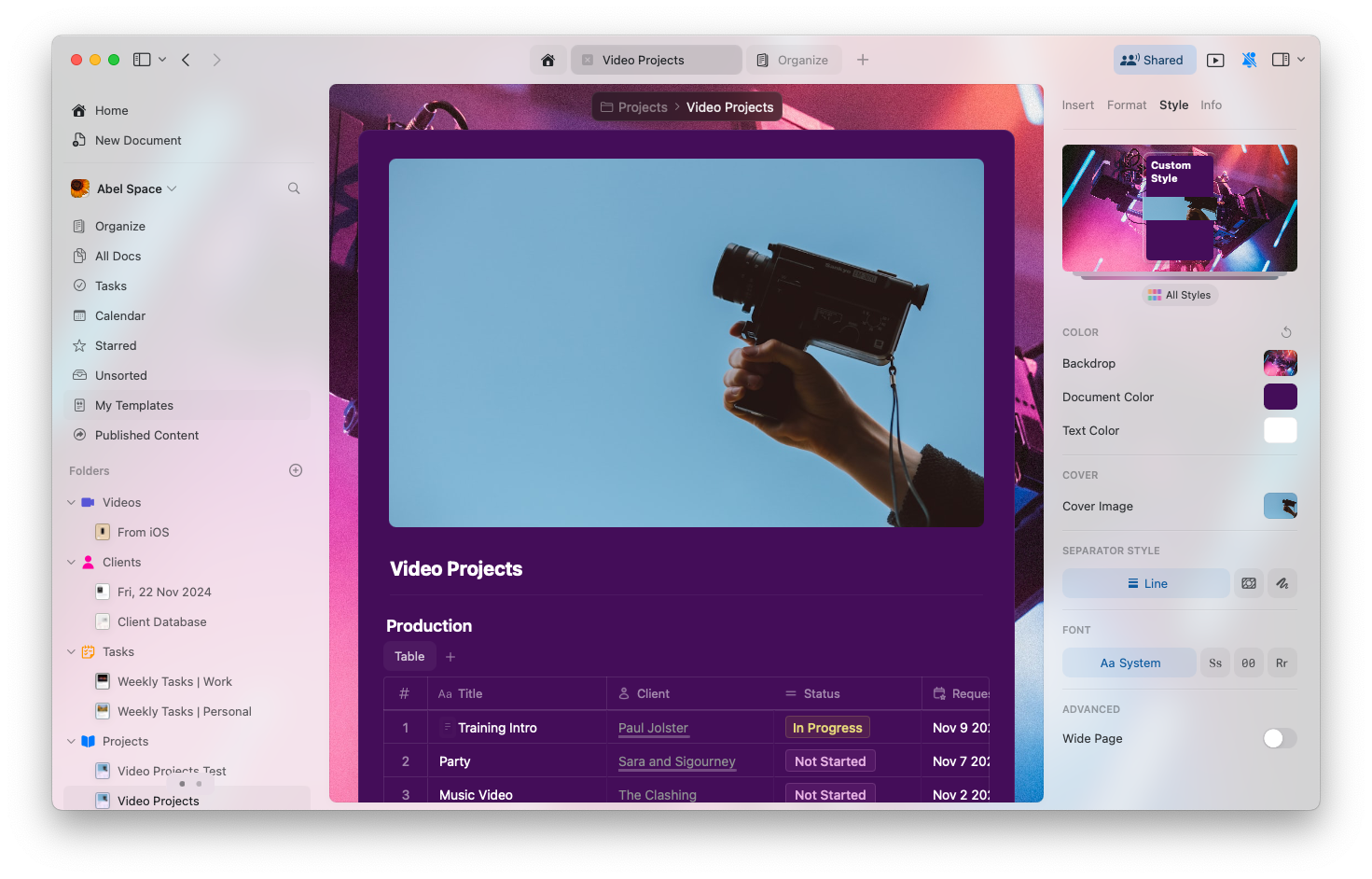
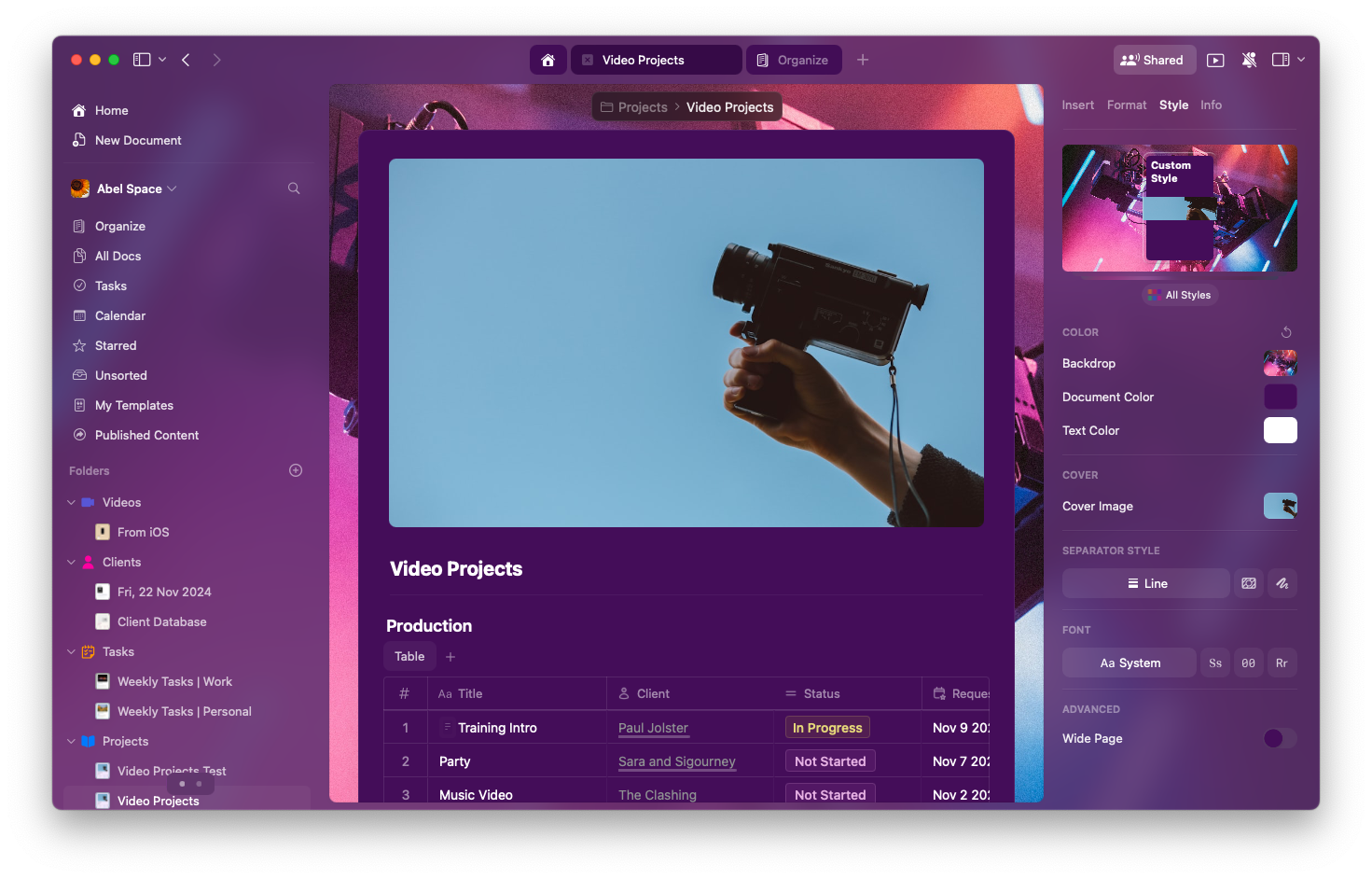
App Styles는 문서의 색상을 앱 인터페이스에 반영하여 보다 통일되고 몰입감 있는 편집 환경을 제공합니다. 활성화하면 사이드바, 툴바 및 기타 UI 요소가 문서 테마를 반영합니다.
## App Styles란?
App Styles는 문서의 **텍스트 및 배경 색상**을 Craft 인터페이스의 일부에 적용합니다. 이를 통해 콘텐츠와 편집 환경 간의 시각적 일관성이 생깁니다.
### 예시 비교
**App Styles 비활성화:**
 **App Styles 활성화:**
 ## 플랫폼별 지원
macOS에서는 App Styles가 완전히 지원됩니다:
* **사용 가능 위치**: 편집기 뷰에서만 (Home 및 Browse는 시스템 기본 사용)
* **적용 대상**: 사이드바, 툴바 및 UI 크롬
* **사용 요소**: 문서의 텍스트 및 배경 색상
* **글꼴**: 가독성과 성능을 위해 시스템 글꼴을 유지합니다
iPad에서는 App Styles가 완전히 지원됩니다:
* **사용 가능 위치**: 편집기 뷰에서만 (Home 및 Browse는 시스템 기본 사용)
* **적용 대상**: 사이드바, 툴바 및 UI 크롬
* **사용 요소**: 문서의 텍스트 및 배경 색상
* **글꼴**: 가독성과 성능을 위해 시스템 글꼴을 유지합니다
iPhone에서는 아직 App Styles를 사용할 수 없습니다. 이 기능은 향후 업데이트에서 제공될 예정입니다。
## App Styles 활성화 및 비활성화 방법
이 기능은 사용자가 직접 켜고 끌 수 있습니다:
사이드바 상단의 **스페이스 이름**을 클릭하여 설정을 엽니다.
## 플랫폼별 지원
macOS에서는 App Styles가 완전히 지원됩니다:
* **사용 가능 위치**: 편집기 뷰에서만 (Home 및 Browse는 시스템 기본 사용)
* **적용 대상**: 사이드바, 툴바 및 UI 크롬
* **사용 요소**: 문서의 텍스트 및 배경 색상
* **글꼴**: 가독성과 성능을 위해 시스템 글꼴을 유지합니다
iPad에서는 App Styles가 완전히 지원됩니다:
* **사용 가능 위치**: 편집기 뷰에서만 (Home 및 Browse는 시스템 기본 사용)
* **적용 대상**: 사이드바, 툴바 및 UI 크롬
* **사용 요소**: 문서의 텍스트 및 배경 색상
* **글꼴**: 가독성과 성능을 위해 시스템 글꼴을 유지합니다
iPhone에서는 아직 App Styles를 사용할 수 없습니다. 이 기능은 향후 업데이트에서 제공될 예정입니다。
## App Styles 활성화 및 비활성화 방법
이 기능은 사용자가 직접 켜고 끌 수 있습니다:
사이드바 상단의 **스페이스 이름**을 클릭하여 설정을 엽니다.
 왼쪽 상단 모서리의 **스페이스 이름**을 클릭합니다.
드롭다운 하단의 **설정**을 클릭합니다.
왼쪽 상단 모서리의 **스페이스 이름**을 클릭합니다.
드롭다운 하단의 **설정**을 클릭합니다.
 왼쪽 상단 모서리의 **스페이스 아이콘**을 탭합니다.
 **설정**을 탭합니다.
오른쪽 상단 모서리의 **프로필 사진**을 탭합니다.
**설정**을 탭합니다.
**설정**을 탭합니다.
오른쪽 상단 모서리의 **프로필 사진**을 탭합니다.
**설정**을 탭합니다.
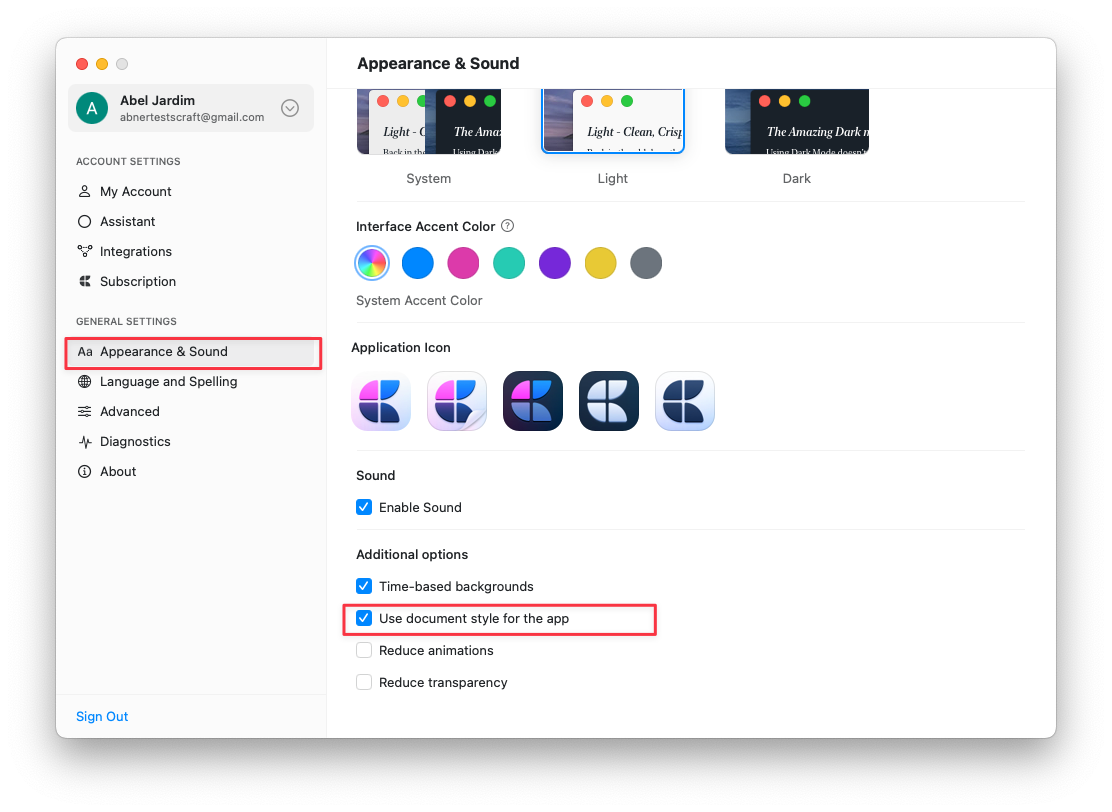
 메뉴에서 **Appearance and Sound**로 이동하세요
**"Use document style for the app"** 옵션을 켜거나 끄세요
메뉴에서 **Appearance and Sound**로 이동하세요
**"Use document style for the app"** 옵션을 켜거나 끄세요
 ## App Styles를 사용하는 이유
App Styles의 장점:
* **몰입형 경험** - 통일된 시각 환경을 만듭니다
* **분위기 일치** - 인터페이스를 콘텐츠의 톤에 맞춥니다
* **산만함 감소** - 콘텐츠와 인터페이스 사이의 시각적 단절을 최소화합니다
* **개인화** - Craft를 더 나만의 작업 공간처럼 느끼게 합니다
## 제한 사항
* **글꼴** - UI는 가독성을 위해 시스템 글꼴을 계속 사용합니다
* **다른 뷰** - Home, Browse 및 기타 섹션은 기본 UI를 사용합니다
* **플랫폼** - 현재 iPhone에서는 사용할 수 없습니다
## 관련 문서
모든 스타일 기능에 대한 종합 안내
선호하는 스타일을 기본값으로 설정하기
문서의 표지 이미지를 사용자화하기
## App Styles를 사용하는 이유
App Styles의 장점:
* **몰입형 경험** - 통일된 시각 환경을 만듭니다
* **분위기 일치** - 인터페이스를 콘텐츠의 톤에 맞춥니다
* **산만함 감소** - 콘텐츠와 인터페이스 사이의 시각적 단절을 최소화합니다
* **개인화** - Craft를 더 나만의 작업 공간처럼 느끼게 합니다
## 제한 사항
* **글꼴** - UI는 가독성을 위해 시스템 글꼴을 계속 사용합니다
* **다른 뷰** - Home, Browse 및 기타 섹션은 기본 UI를 사용합니다
* **플랫폼** - 현재 iPhone에서는 사용할 수 없습니다
## 관련 문서
모든 스타일 기능에 대한 종합 안내
선호하는 스타일을 기본값으로 설정하기
문서의 표지 이미지를 사용자화하기