> ## Documentation Index
> Fetch the complete documentation index at: https://craft-support.mintlify.site/llms.txt
> Use this file to discover all available pages before exploring further.
# 기본 페이지 스타일
> 선호하는 페이지 스타일을 모든 새 문서의 기본값으로 설정합니다.
문서에 개인 스타일을 반영한 맞춤 디자인을 만든 다음 이를 기본값으로 저장하세요. 새로 만드는 모든 문서는 자동으로 선호하는 스타일이 적용됩니다.
## 기본 스타일 설정
새 문서를 만들거나 기존 문서를 엽니다
화면 오른쪽 하단에 있는 **paintbrush icon**을 탭합니다
**Styles** 타일을 탭합니다
마음에 드는 페이지 스타일을 길게 누르거나 직접 커스텀 스타일을 만듭니다
커스텀 스타일을 만드는 경우, 기본값으로 설정하기 전에 **Save**를 탭합니다
다시 길게 누른 뒤 **Set as Default Style**를 선택합니다
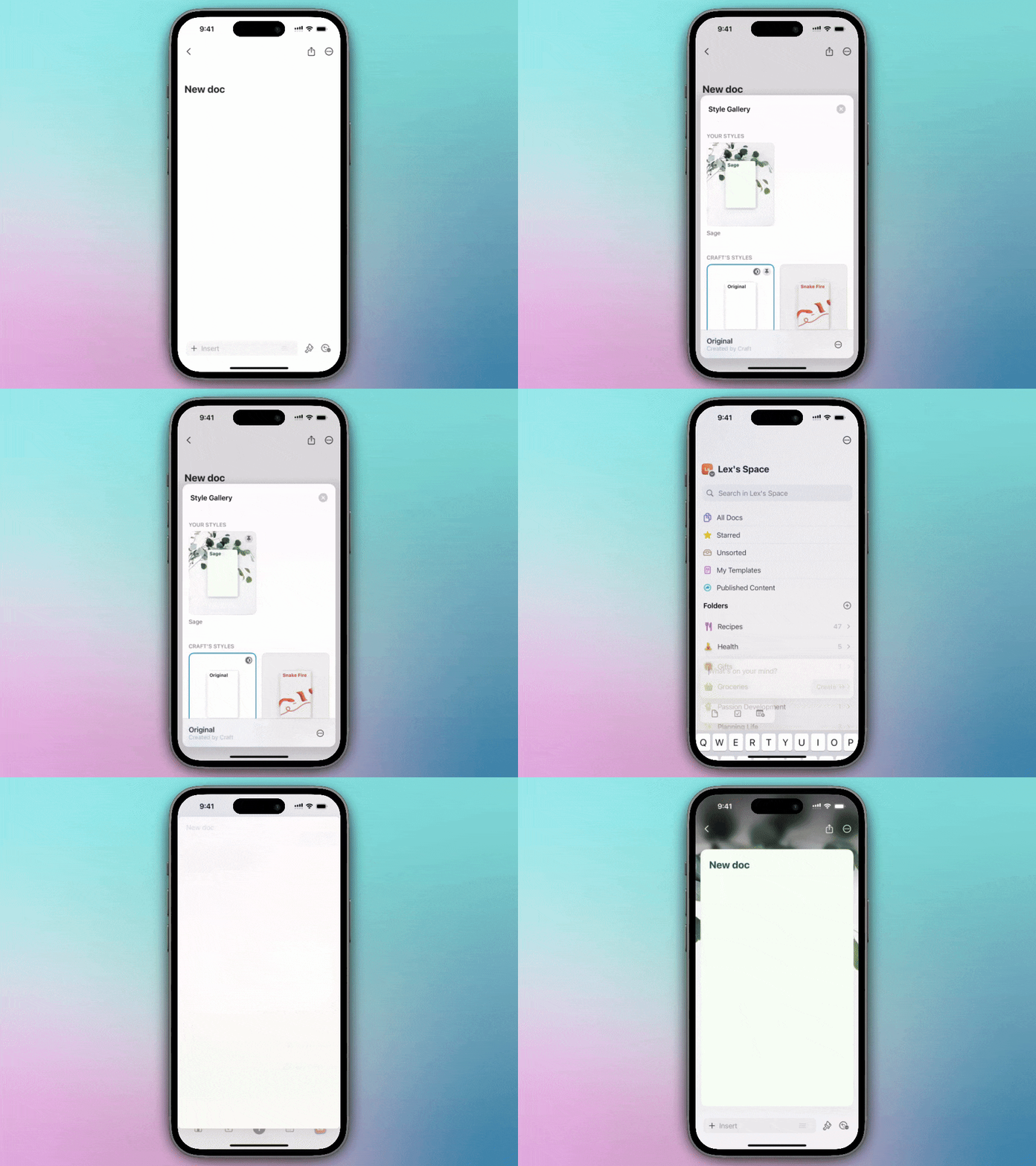 새 문서를 만들거나 기존 문서를 엽니다
오른쪽 sidebar에 있는 **paintbrush icon**을 클릭합니다
커스텀 스타일을 만들거나 **All Styles** 갤러리에서 선택합니다
All Styles 갤러리에서 원하는 스타일 위에 마우스를 올립니다
\*\*three-dot menu (⋯)\*\*를 클릭합니다
**Set as Default Style**를 선택합니다
새 문서를 만들거나 기존 문서를 엽니다
오른쪽 sidebar에 있는 **paintbrush icon**을 클릭합니다
커스텀 스타일을 만들거나 **All Styles** 갤러리에서 선택합니다
All Styles 갤러리에서 원하는 스타일 위에 마우스를 올립니다
\*\*three-dot menu (⋯)\*\*를 클릭합니다
**Set as Default Style**를 선택합니다
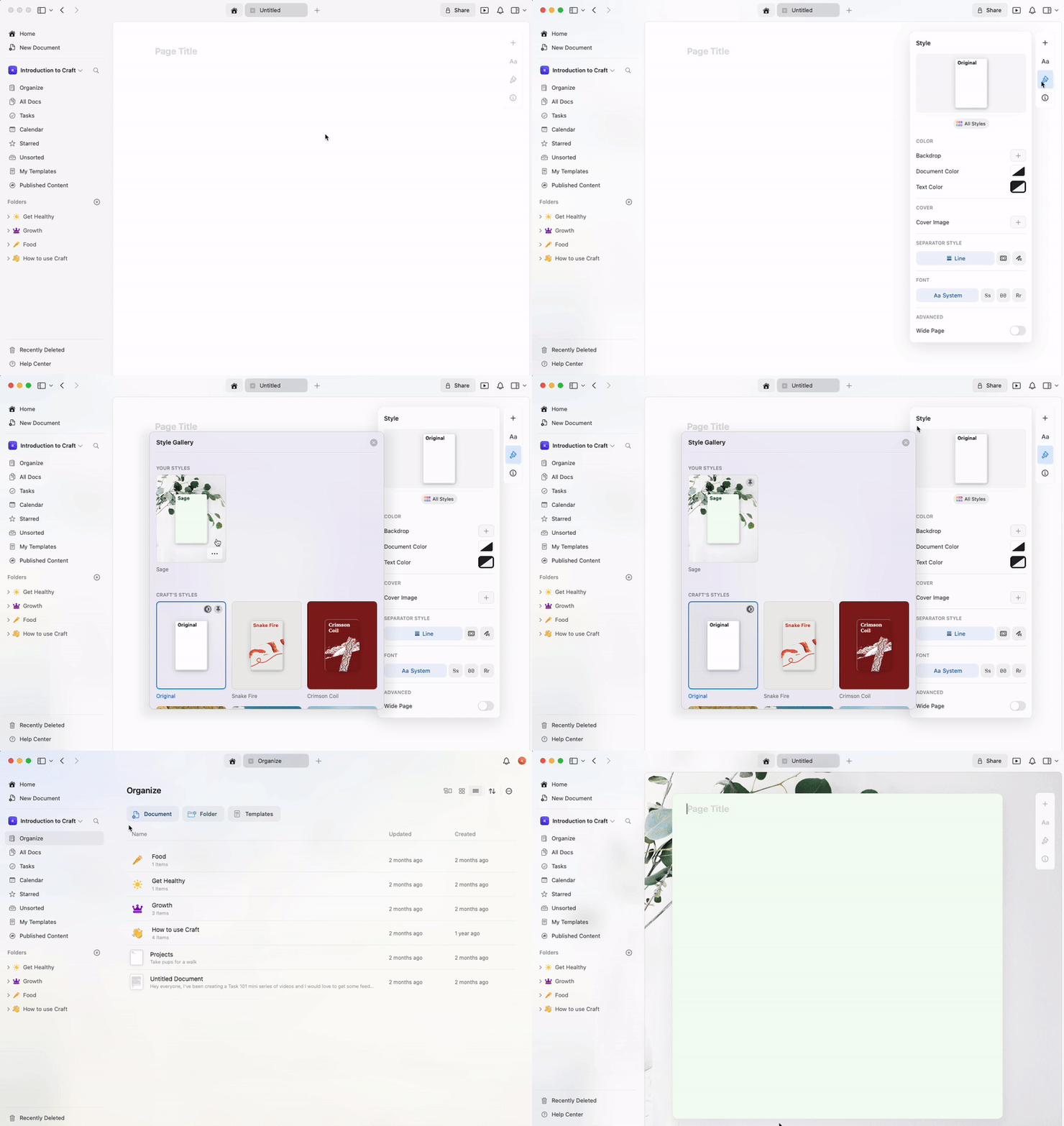 ## 기본값에 저장되는 항목
기본 페이지 스타일에는 다음이 포함됩니다:
* **글꼴** - 시스템, Serif, Mono 또는 Rounded
* **텍스트 색상** - 커스텀 색상 또는 시스템 기본값
* **문서 색상** - 배경 색상
* **커버 이미지** - 추가한 경우 포함
* **Backdrop** - 단색, 그라디언트 또는 이미지
오른쪽 sidebar의 Style 탭에서 선호하는 텍스트 글꼴을 설정한 다음 이를 기본값으로 저장할 수 있습니다. 새 문서는 자동으로 선택한 글꼴이 적용됩니다.
## 맞춤 스타일 생성하기
기본값으로 설정하기 전에 완전히 커스터마이즈된 스타일을 만들 수 있습니다:
sidebar에서 **Styles** 메뉴를 엽니다
글꼴, 색상, Backdrop 및 커버 이미지를 커스터마이즈합니다
커스텀 스타일을 저장합니다
이를 기본값으로 설정합니다
커스텀 스타일은 저장되어 여러 문서에서 재사용할 수 있습니다.
## 기본 스타일 관리
* **기본값 변경**: 다른 스타일로 동일한 절차를 따라 현재 기본값을 교체합니다
* **시스템으로 재설정**: 시스템 기본 스타일을 선택하고 이를 기본값으로 설정합니다
* **문서별 재정의**: 개별 문서의 스타일은 기본값에 영향을 주지 않고 언제든지 변경할 수 있습니다
## 활용 사례
기본 스타일 설정은 다음과 같은 경우에 특히 유용합니다:
* **일관된 브랜딩** - 모든 문서의 시각적 표현을 일치시킵니다
* **개인 선호** - 좋아하는 글꼴과 색상을 자동으로 사용합니다
* **프로젝트 템플릿** - 서로 다른 스페이스마다 다른 기본값을 만듭니다
* **전문적인 외관** - 모든 문서가 다듬어진 모습이 되도록 합니다
기본 스타일은 스페이스별로 설정됩니다. 여러 스페이스에서 작업하는 경우 각 스페이스마다 기본값을 별도로 설정해야 합니다.
## 관련 문서
모든 스타일 기능에 대한 종합 안내
문서 스타일을 앱 인터페이스까지 확장
문서의 커버 이미지를 커스터마이즈
## 기본값에 저장되는 항목
기본 페이지 스타일에는 다음이 포함됩니다:
* **글꼴** - 시스템, Serif, Mono 또는 Rounded
* **텍스트 색상** - 커스텀 색상 또는 시스템 기본값
* **문서 색상** - 배경 색상
* **커버 이미지** - 추가한 경우 포함
* **Backdrop** - 단색, 그라디언트 또는 이미지
오른쪽 sidebar의 Style 탭에서 선호하는 텍스트 글꼴을 설정한 다음 이를 기본값으로 저장할 수 있습니다. 새 문서는 자동으로 선택한 글꼴이 적용됩니다.
## 맞춤 스타일 생성하기
기본값으로 설정하기 전에 완전히 커스터마이즈된 스타일을 만들 수 있습니다:
sidebar에서 **Styles** 메뉴를 엽니다
글꼴, 색상, Backdrop 및 커버 이미지를 커스터마이즈합니다
커스텀 스타일을 저장합니다
이를 기본값으로 설정합니다
커스텀 스타일은 저장되어 여러 문서에서 재사용할 수 있습니다.
## 기본 스타일 관리
* **기본값 변경**: 다른 스타일로 동일한 절차를 따라 현재 기본값을 교체합니다
* **시스템으로 재설정**: 시스템 기본 스타일을 선택하고 이를 기본값으로 설정합니다
* **문서별 재정의**: 개별 문서의 스타일은 기본값에 영향을 주지 않고 언제든지 변경할 수 있습니다
## 활용 사례
기본 스타일 설정은 다음과 같은 경우에 특히 유용합니다:
* **일관된 브랜딩** - 모든 문서의 시각적 표현을 일치시킵니다
* **개인 선호** - 좋아하는 글꼴과 색상을 자동으로 사용합니다
* **프로젝트 템플릿** - 서로 다른 스페이스마다 다른 기본값을 만듭니다
* **전문적인 외관** - 모든 문서가 다듬어진 모습이 되도록 합니다
기본 스타일은 스페이스별로 설정됩니다. 여러 스페이스에서 작업하는 경우 각 스페이스마다 기본값을 별도로 설정해야 합니다.
## 관련 문서
모든 스타일 기능에 대한 종합 안내
문서 스타일을 앱 인터페이스까지 확장
문서의 커버 이미지를 커스터마이즈