> ## Documentation Index
> Fetch the complete documentation index at: https://craft-support.mintlify.site/llms.txt
> Use this file to discover all available pages before exploring further.

# 스타일 빠른 가이드

> 문서에서 글꼴, 색상, 배경, 커버 이미지 및 장식 요소를 사용자화하는 포괄적인 안내서입니다.

Craft는 디자인 전문 지식 없이도 시각적으로 뛰어난 문서를 쉽게 만들 수 있도록 도와줍니다. 스타일 기능을 사용하면 배경, 커버 이미지, 텍스트 색상 및 문서 전체 색상까지 세밀하게 사용자화할 수 있습니다. 와시 테이프 구분선은 페이지에 독특하고 장식적인 느낌을 더해줍니다.

더 자세한 스타일 동작 원리를 이해하려면 [문서, 페이지 및 블록](/ko/introduction/documents) 문서를 먼저 확인하세요.

## 스타일 메뉴

<Tabs>
  <Tab title="macOS">
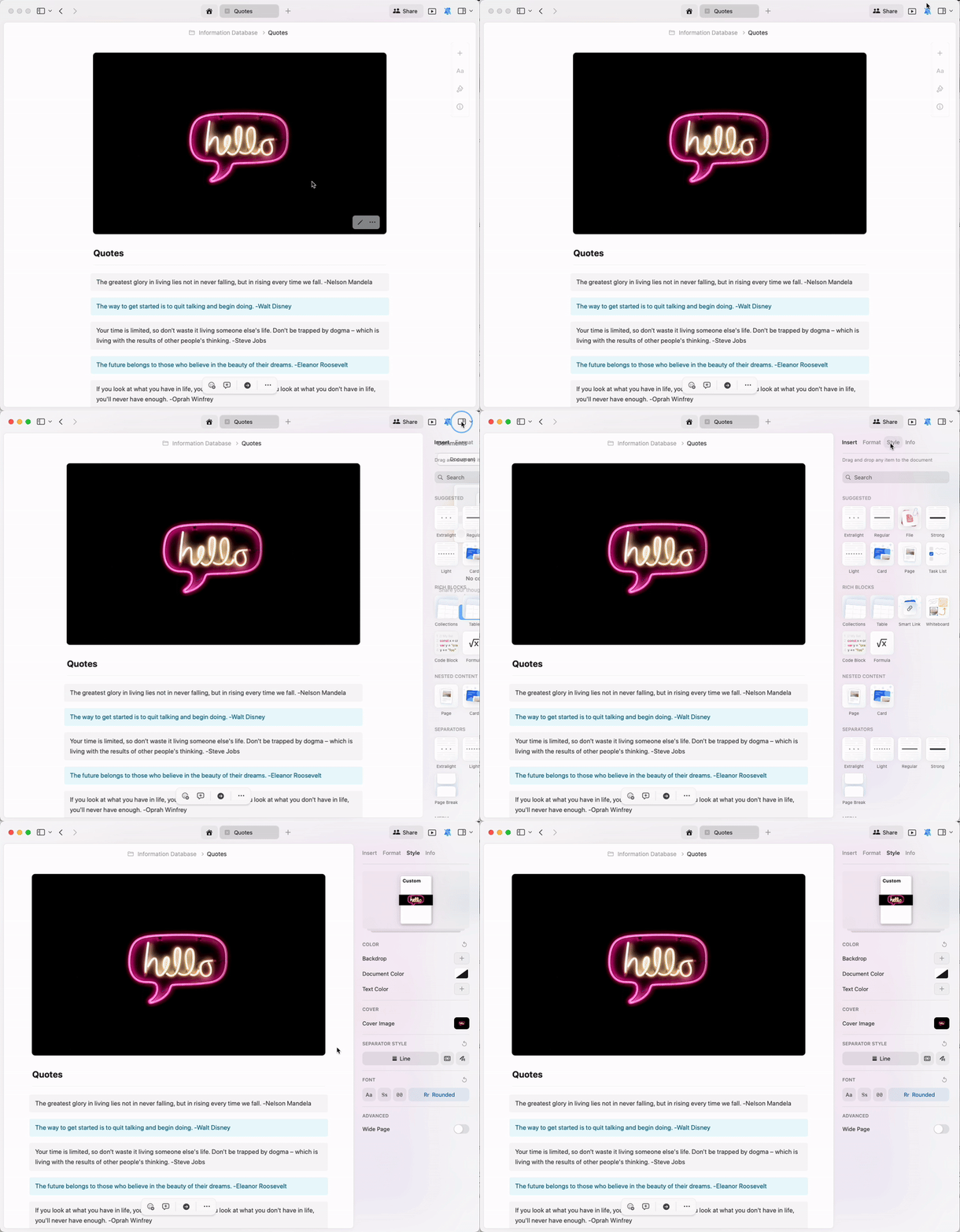
    Mac 앱에서 왼쪽 사이드바에서 **스타일** 탭을 찾으세요:

    <img src="https://mintcdn.com/craft-support/jHjNTJCRmpMXi5vN/images/write-and-edit/styling/quick-guide/en/content/styles-sidebar.png?s=eeec64a237c912f088c787445755e7e1" alt="왼쪽 사이드바의 스타일 메뉴" width="800" height="685" data-path="images/write-and-edit/styling/quick-guide/en/content/styles-sidebar.png" />
  </Tab>

  <Tab title="Web">
    Web 앱에서 왼쪽 사이드바에서 **스타일** 탭을 찾으세요:

    <img src="https://mintcdn.com/craft-support/jHjNTJCRmpMXi5vN/images/write-and-edit/styling/quick-guide/en/content/styles-sidebar.png?s=eeec64a237c912f088c787445755e7e1" alt="왼쪽 사이드바의 스타일 메뉴" width="800" height="685" data-path="images/write-and-edit/styling/quick-guide/en/content/styles-sidebar.png" />
  </Tab>
</Tabs>

## 스타일 미리보기 및 스타일 갤러리

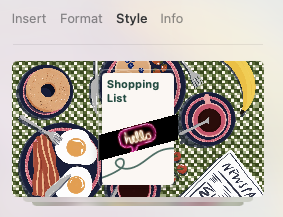
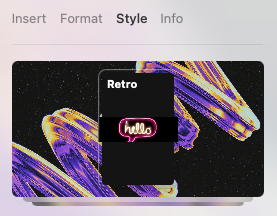
스타일 메뉴는 현재 설정된 글꼴, 커버, 배경의 간단한 미리보기를 보여줍니다 - 문서의 스타일 요소가 어떻게 조화되는지 빠르게 확인할 수 있는 시각적 참고입니다.
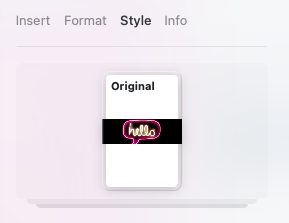
<img src="https://mintcdn.com/craft-support/jHjNTJCRmpMXi5vN/images/write-and-edit/styling/quick-guide/en/content/style-preview-1.png?fit=max&auto=format&n=jHjNTJCRmpMXi5vN&q=85&s=0129a124f65d801c8869a4fe08b3c0ce" alt="스타일 미리보기 예시 1" width="289" height="223" data-path="images/write-and-edit/styling/quick-guide/en/content/style-preview-1.png" />

<img src="https://mintcdn.com/craft-support/jHjNTJCRmpMXi5vN/images/write-and-edit/styling/quick-guide/en/content/style-preview-2.png?fit=max&auto=format&n=jHjNTJCRmpMXi5vN&q=85&s=8b9989c9e3feb864e536ec6dd41721be" alt="스타일 미리보기 예시 2" width="283" height="217" data-path="images/write-and-edit/styling/quick-guide/en/content/style-preview-2.png" />

<img src="https://mintcdn.com/craft-support/jHjNTJCRmpMXi5vN/images/write-and-edit/styling/quick-guide/en/content/style-preview-3.png?fit=max&auto=format&n=jHjNTJCRmpMXi5vN&q=85&s=bae07e2a5e816779ece33c4a81a7f647" alt="스타일 미리보기 예시 3" width="277" height="216" data-path="images/write-and-edit/styling/quick-guide/en/content/style-preview-3.png" />

스타일 미리보기를 클릭하면 **스타일 갤러리**에 접근하여 문서에 사용할 프리셋 스타일 컬렉션을 둘러볼 수 있습니다.
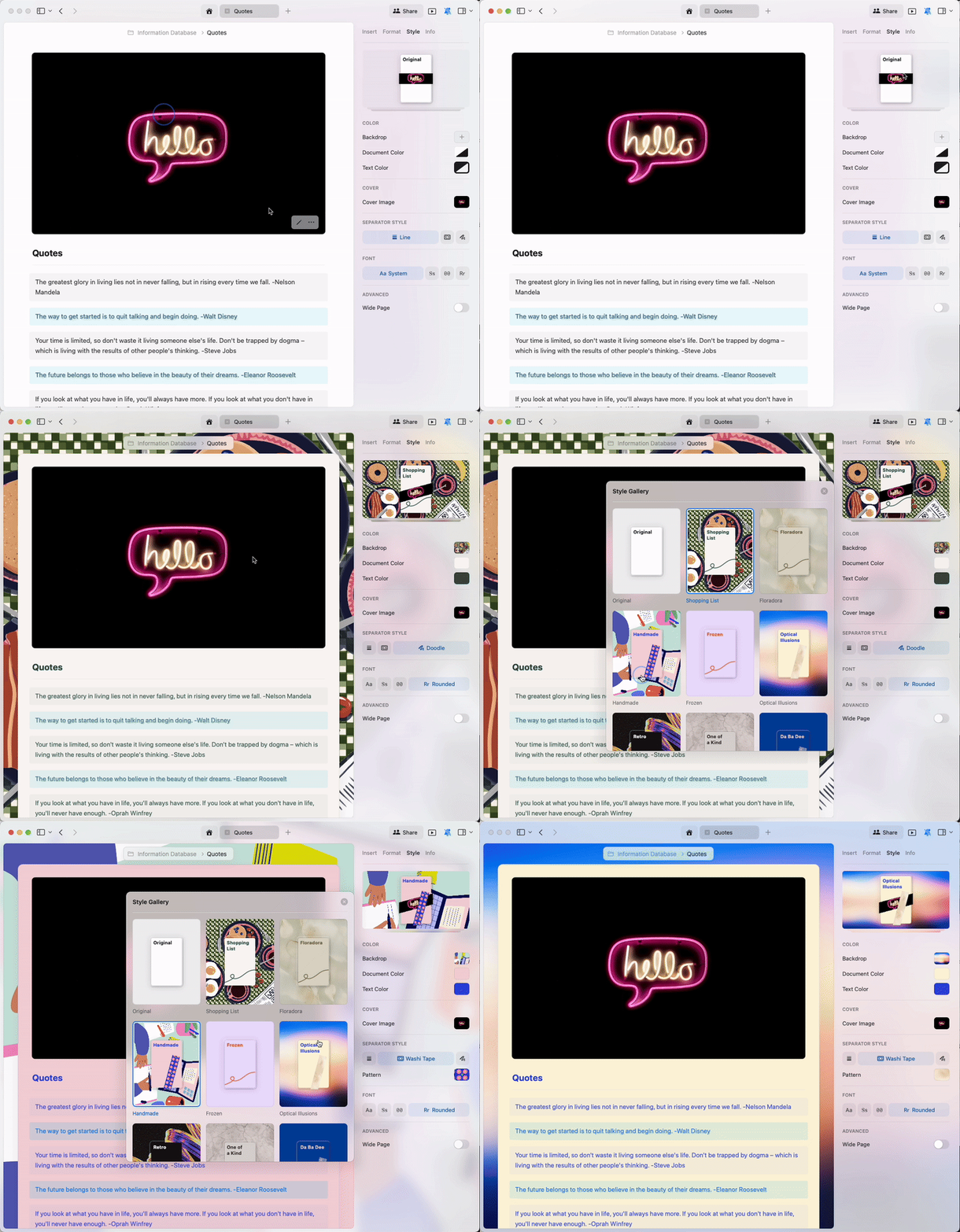
<img src="https://mintcdn.com/craft-support/jHjNTJCRmpMXi5vN/images/write-and-edit/styling/quick-guide/en/content/styles-gallery.gif?s=62ec4bc1e0ad9fa6ddc9845ef44b59b7" alt="스타일 갤러리 열기" width="800" height="685" data-path="images/write-and-edit/styling/quick-guide/en/content/styles-gallery.gif" />

## 맞춤 스타일

프리셋 스타일 외에도 배경, 텍스트 및 문서 자체의 색을 직접 만들어 적용할 수 있습니다.

배경 옵션은 다음을 포함합니다:

* **단색** - 색상 팔레트에서 선택하거나 사용자 색상을 생성하세요
* **그라데이션** - 두 가지 이상 색상을 자연스럽게 혼합합니다
* **이미지** - 기기에서 업로드하거나 Unsplash에서 선택하세요
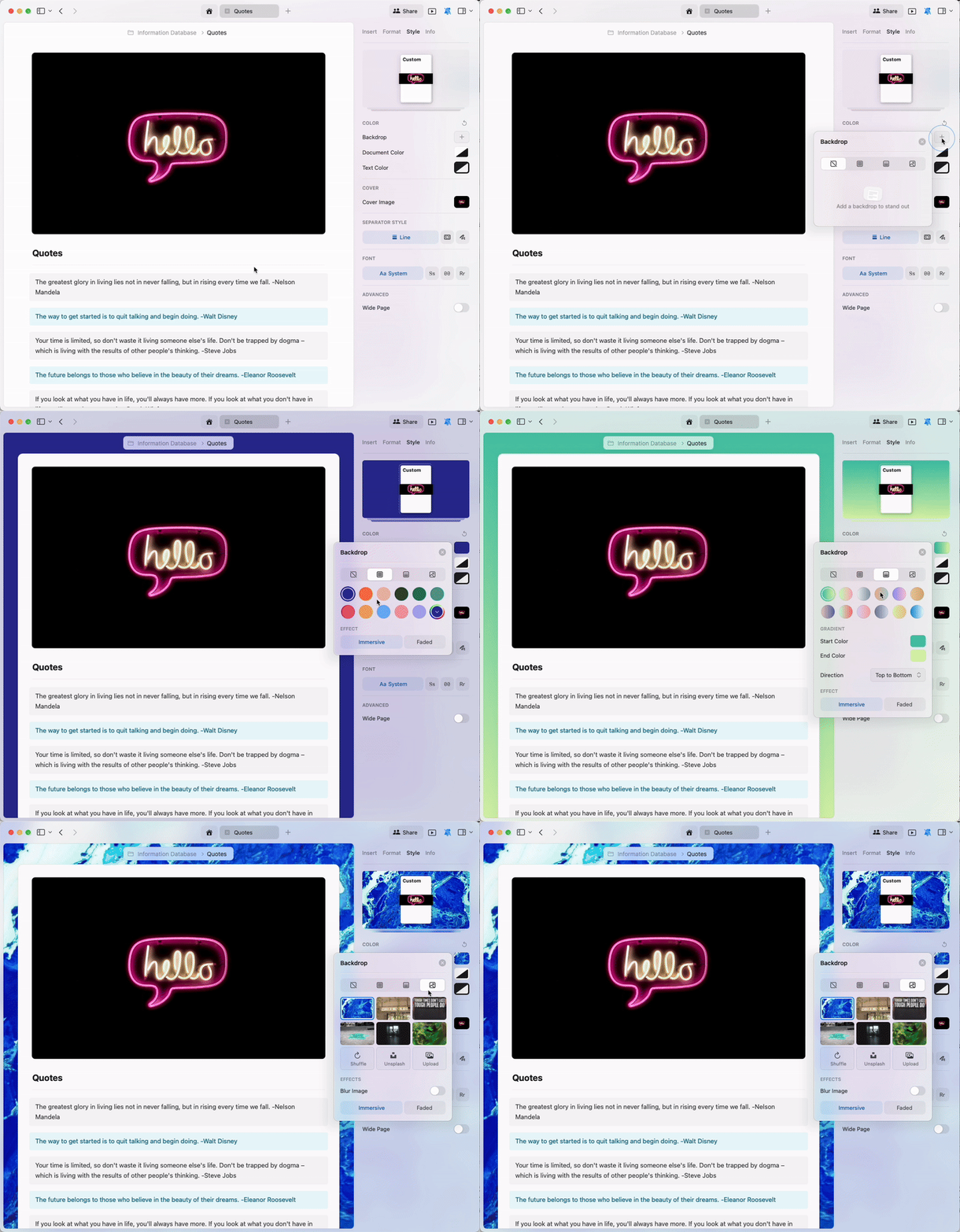
<img src="https://mintcdn.com/craft-support/L5zMoIm2o8A5WVUD/images/write-and-edit/styling/quick-guide/en/content/custom-styling.gif?s=83ee42ce92078710e3acca683ec82ec0" alt="맞춤 스타일 만들기" width="800" height="685" data-path="images/write-and-edit/styling/quick-guide/en/content/custom-styling.gif" />

## 커스텀 이미지 업로드

기기에서 이미지를 업로드하여 배경이나 커버 이미지로 사용할 수 있습니다.

**배경용:**

<Steps>
  <Step>
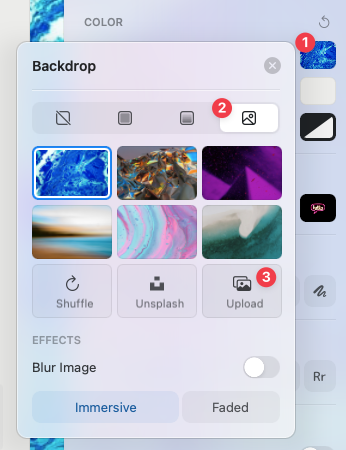
    배경 설정에서 **이미지** 옵션을 선택하세요
  </Step>

  <Step>
    **업로드(Upload)** 를 선택하고 이미지를 고르세요
  </Step>
</Steps>

<img src="https://mintcdn.com/craft-support/jHjNTJCRmpMXi5vN/images/write-and-edit/styling/quick-guide/en/content/upload-backdrop.png?fit=max&auto=format&n=jHjNTJCRmpMXi5vN&q=85&s=37096d20142bf302b8b642af18df45ee" alt="배경 이미지 업로드 옵션" width="346" height="450" data-path="images/write-and-edit/styling/quick-guide/en/content/upload-backdrop.png" />

**커버 이미지용:**

<Steps>
  <Step>
    커버 이미지 영역을 클릭하세요
  </Step>

  <Step>
    **Insert File**을 선택하고 이미지를 고르세요
  </Step>
</Steps>

<img src="https://mintcdn.com/craft-support/jHjNTJCRmpMXi5vN/images/write-and-edit/styling/quick-guide/en/content/upload-cover.png?fit=max&auto=format&n=jHjNTJCRmpMXi5vN&q=85&s=10c428878bdb58edca741dd229e34965" alt="커버 이미지 업로드 옵션" width="352" height="360" data-path="images/write-and-edit/styling/quick-guide/en/content/upload-cover.png" />

## Unsplash 연동

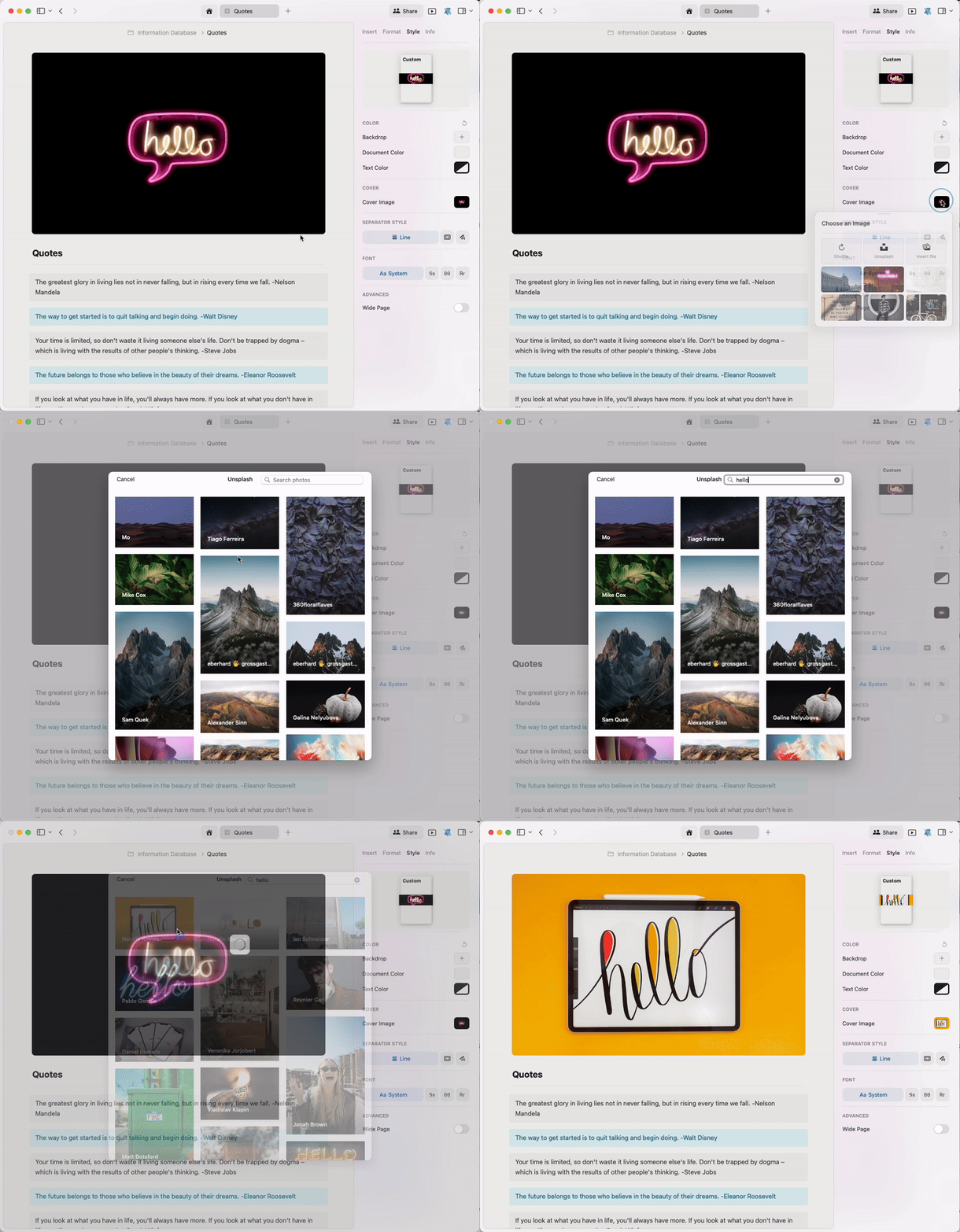
완벽한 커버 이미지나 배경을 찾을 시간이 없다면 Unsplash 연동을 통해 몇 번의 클릭으로 전문 사진을 찾아 사용할 수 있습니다.

배경이나 커버 이미지를 설정할 때 **Unsplash** 버튼을 선택하면 Unsplash 데이터베이스에 접근합니다. 검색어로 테마에 맞는 이미지를 찾아보세요.
<img src="https://mintcdn.com/craft-support/jHjNTJCRmpMXi5vN/images/write-and-edit/styling/quick-guide/en/content/unsplash-integration.gif?s=82de269fe5f0f12217c14201f88994a3" alt="Unsplash에서 이미지 검색하기" width="800" height="685" data-path="images/write-and-edit/styling/quick-guide/en/content/unsplash-integration.gif" />

## 구분선 및 와시 테이프

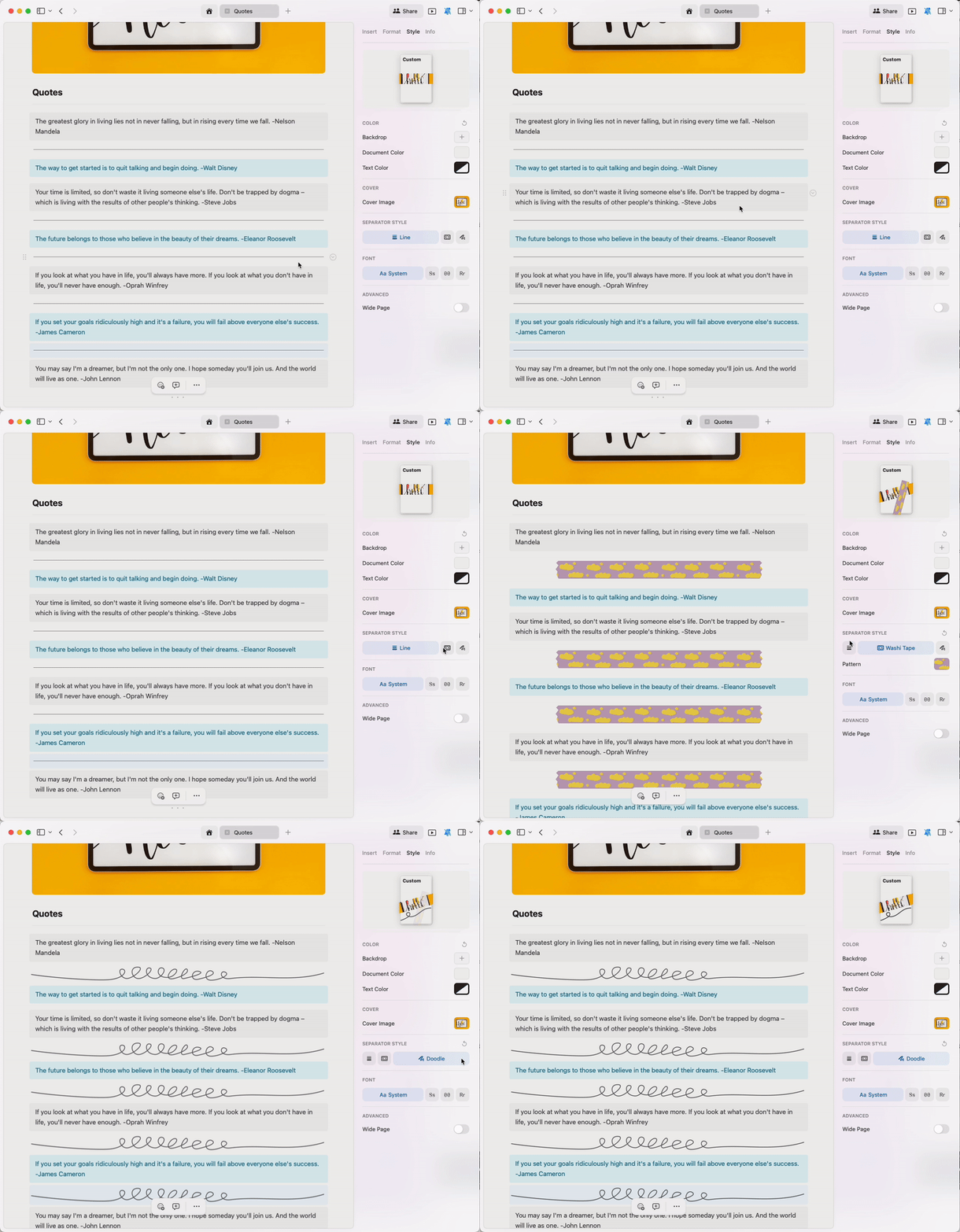
구분선은 문서 내에서 콘텐츠를 구조화하는 데 도움을 줍니다. Craft는 한 단계 더 나아가 와시 테이프라는 장식된 스트립을 제공하여 시각적 구분을 만듭니다.

선택 가능한 종류:

* **표준 선** - 클래식한 구분선 스타일
* **와시 테이프** - 장식 패턴이 들어간 구분선
* **낙서 스타일** - 손으로 그린 듯한 구분선
<img src="https://mintcdn.com/craft-support/jHjNTJCRmpMXi5vN/images/write-and-edit/styling/quick-guide/en/content/separators.gif?s=72c338272195774355f463276a46264c" alt="다양한 구분선 스타일" width="800" height="685" data-path="images/write-and-edit/styling/quick-guide/en/content/separators.gif" />

<Info title="빠른 팁">
  세 개의 대시(`---`)를 입력하면 현재 문서에 설정된 스타일로 즉시 구분선을 추가할 수 있습니다.
</Info>

### 와시 테이프 스타일 지정

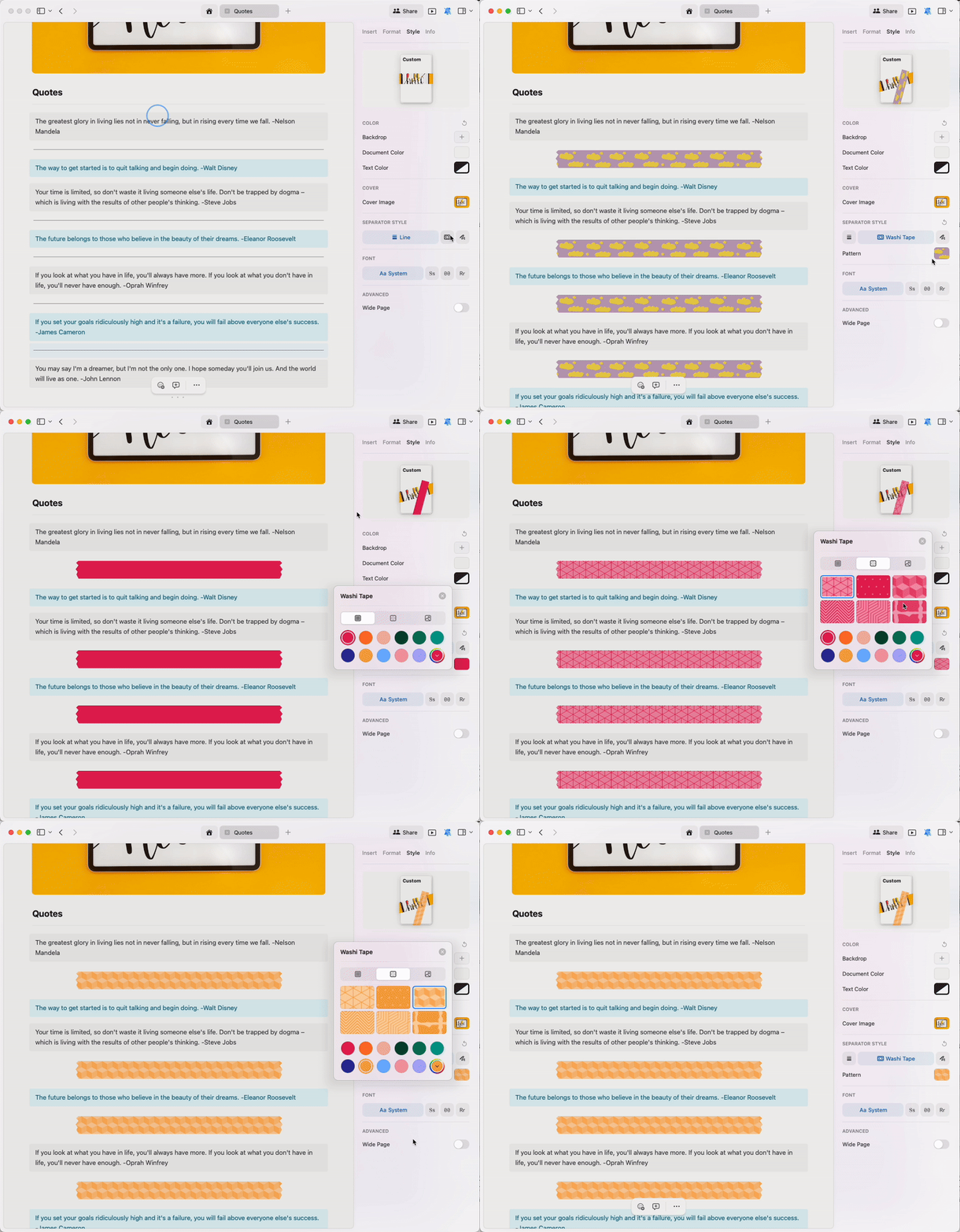
배경 및 커버 이미지 옵션과 마찬가지로 와시 테이프 구분선도 단색이나 패턴으로 사용자화할 수 있습니다.
<img src="https://mintcdn.com/craft-support/jHjNTJCRmpMXi5vN/images/write-and-edit/styling/quick-guide/en/content/washi-styling.gif?s=cc832858117b1aa2e4407cd3d0433971" alt="와시 테이프 스타일 지정" width="800" height="685" data-path="images/write-and-edit/styling/quick-guide/en/content/washi-styling.gif" />

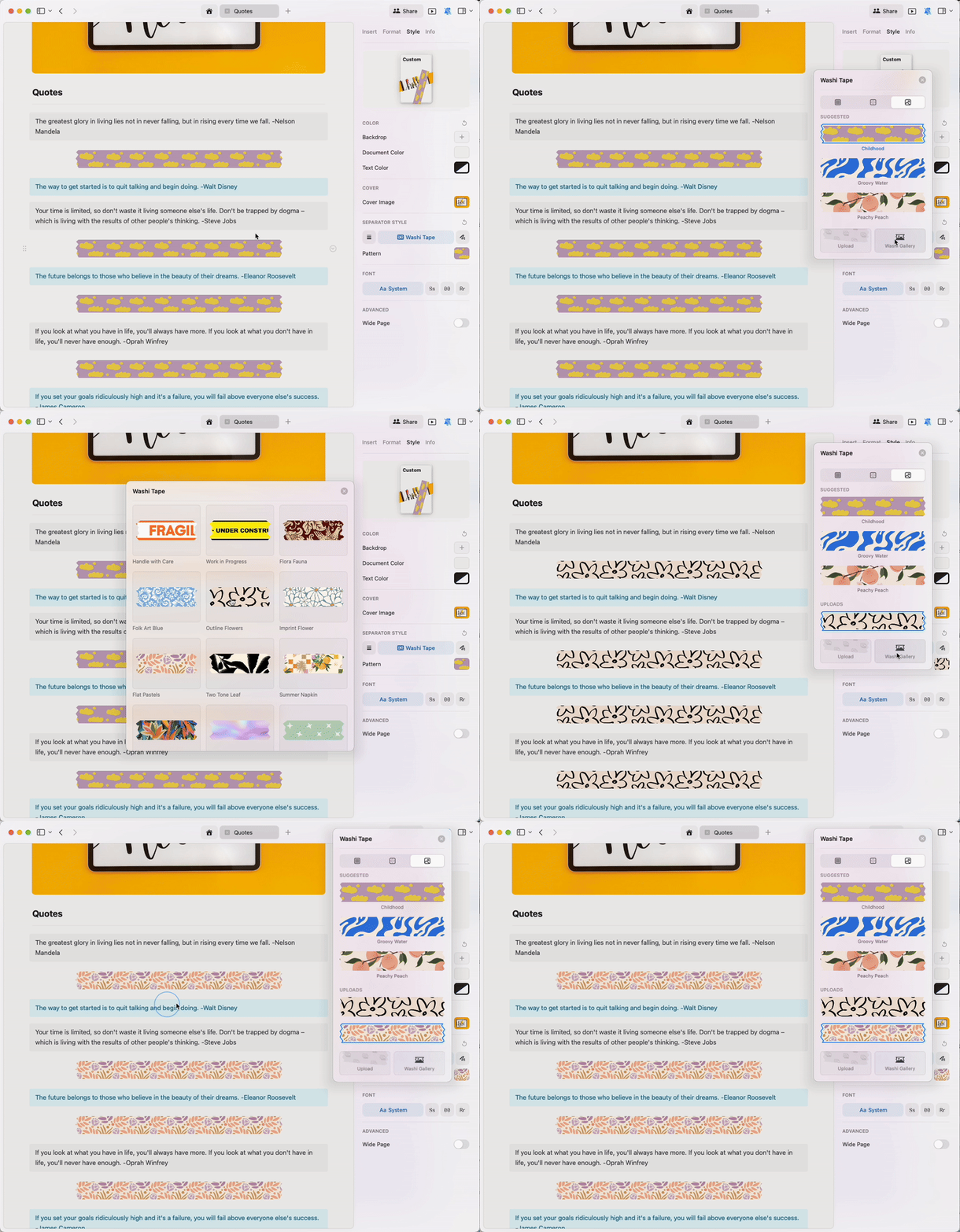
아름다운 프리셋 패턴을 찾으려면 **와시 테이프 갤러리**에 접근하세요:
<img src="https://mintcdn.com/craft-support/jHjNTJCRmpMXi5vN/images/write-and-edit/styling/quick-guide/en/content/washi-gallery.gif?s=8435350d7507d46cde5b5097bca4fb62" alt="와시 테이프 갤러리 둘러보기" width="800" height="685" data-path="images/write-and-edit/styling/quick-guide/en/content/washi-gallery.gif" />

와시 테이프 색상은 매우 세밀하게 지정할 수 있습니다. 원하는 색조를 직접 만들거나 색상 선택기에 RGB 색상 코드를 입력하세요.
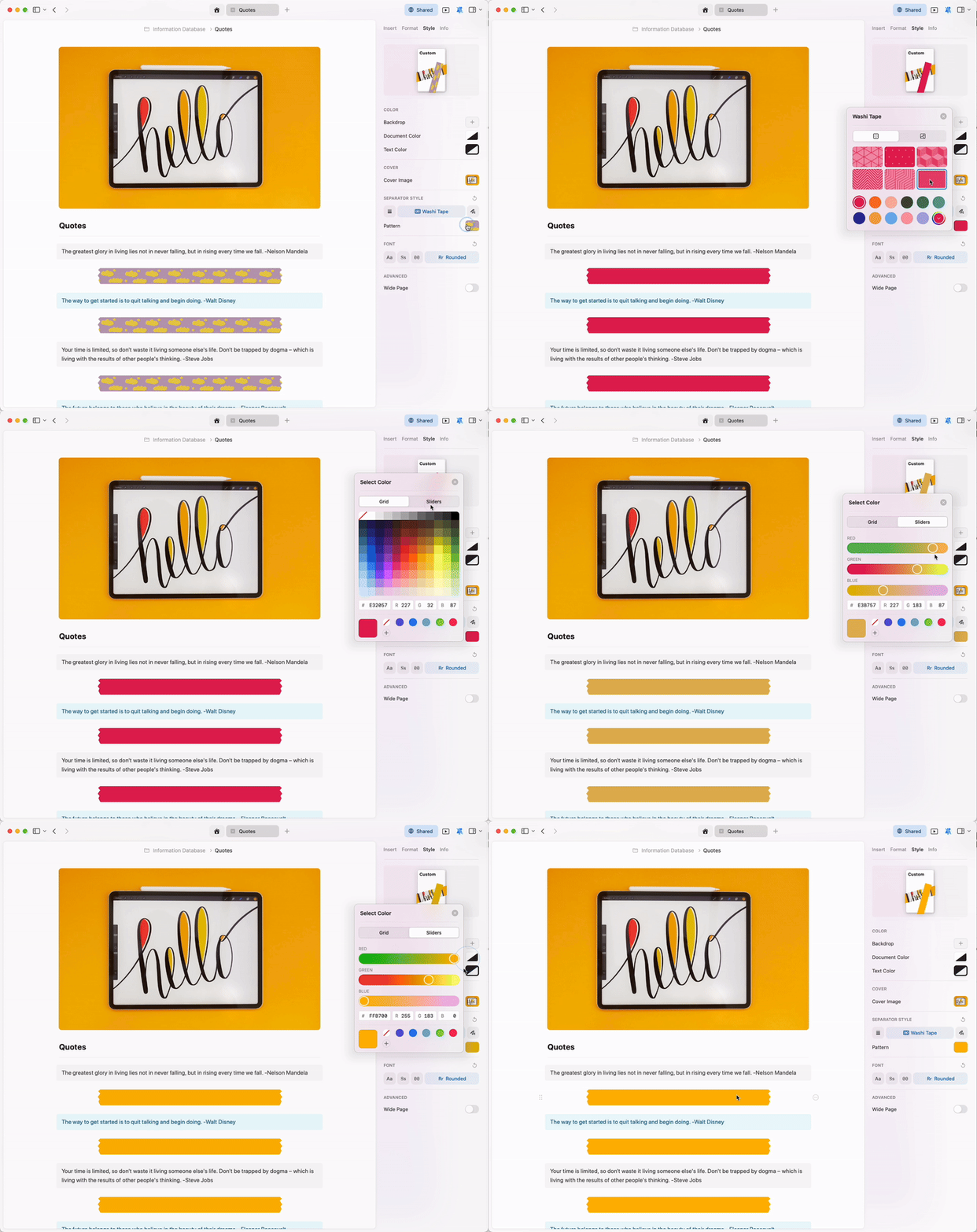
<img src="https://mintcdn.com/craft-support/L5zMoIm2o8A5WVUD/images/write-and-edit/styling/quick-guide/en/content/custom-color.gif?s=4a5d3a415f66b08b37a96623c5b50cb0" alt="맞춤 와시 테이프 색상 만들기" width="800" height="673" data-path="images/write-and-edit/styling/quick-guide/en/content/custom-color.gif" />

## 텍스트 및 문서 색상

Craft 문서는 기본적으로 **시스템 기본값** 색상을 사용합니다 - 다크 모드에서는 검정, 라이트 모드에서는 흰색이 적용됩니다. 색상 선택기에서는 흑백 아이콘으로 표시됩니다.
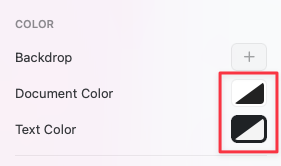
<img src="https://mintcdn.com/craft-support/jHjNTJCRmpMXi5vN/images/write-and-edit/styling/quick-guide/en/content/system-color.png?fit=max&auto=format&n=jHjNTJCRmpMXi5vN&q=85&s=b277771553b8fd81b717eae717ff09e3" alt="시스템 기본 색상 아이콘" width="281" height="166" data-path="images/write-and-edit/styling/quick-guide/en/content/system-color.png" />

원하신다면 문서와 텍스트 색상을 완전히 제어할 수 있습니다. 원하는 색을 직접 선택하거나 색상 선택기에 RGB 코드를 입력해 정확한 색상을 지정하세요.
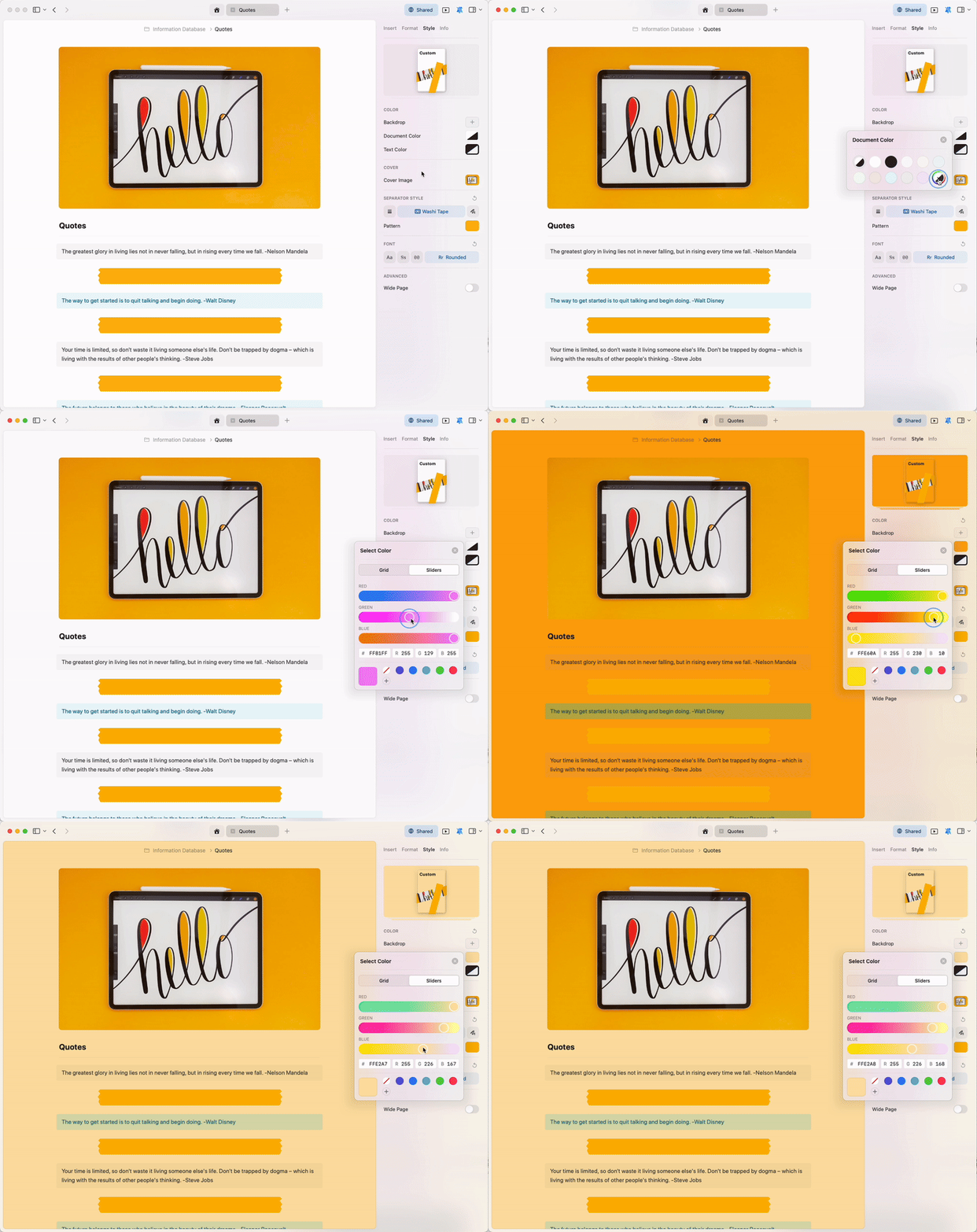
<img src="https://mintcdn.com/craft-support/L5zMoIm2o8A5WVUD/images/write-and-edit/styling/quick-guide/en/content/custom-doc-color.gif?s=7c3927c0a80033062ad48fab51b026b1" alt="문서 색상 맞춤 설정" width="800" height="673" data-path="images/write-and-edit/styling/quick-guide/en/content/custom-doc-color.gif" />

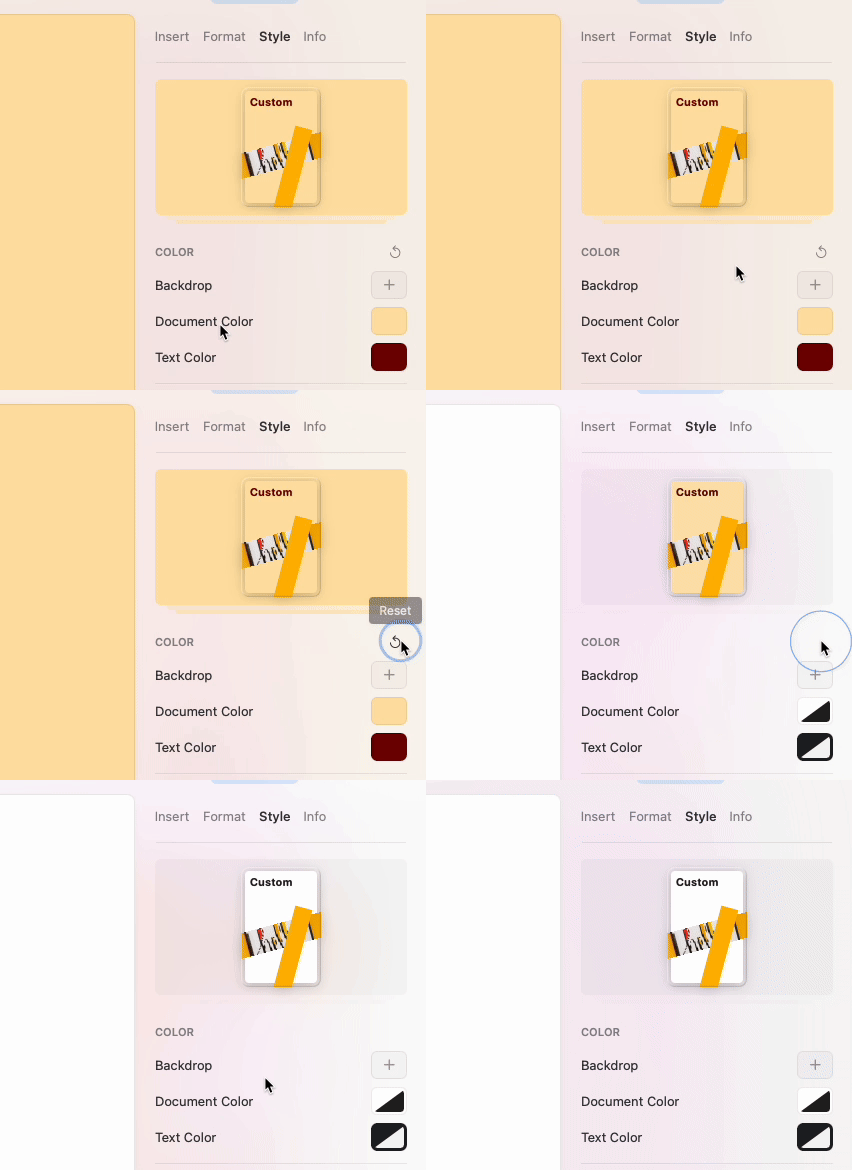
<Info title="색상 초기화">
  초기화 버튼을 사용하면 문서를 즉시 시스템 기본 색상으로 되돌릴 수 있습니다.
</Info>

<img src="https://mintcdn.com/craft-support/L5zMoIm2o8A5WVUD/images/write-and-edit/styling/quick-guide/en/content/reset-color.gif?s=52d971ac666bddfd6773f2afaf74d1a9" alt="문서 색상 초기화" width="426" height="390" data-path="images/write-and-edit/styling/quick-guide/en/content/reset-color.gif" />

## 글꼴

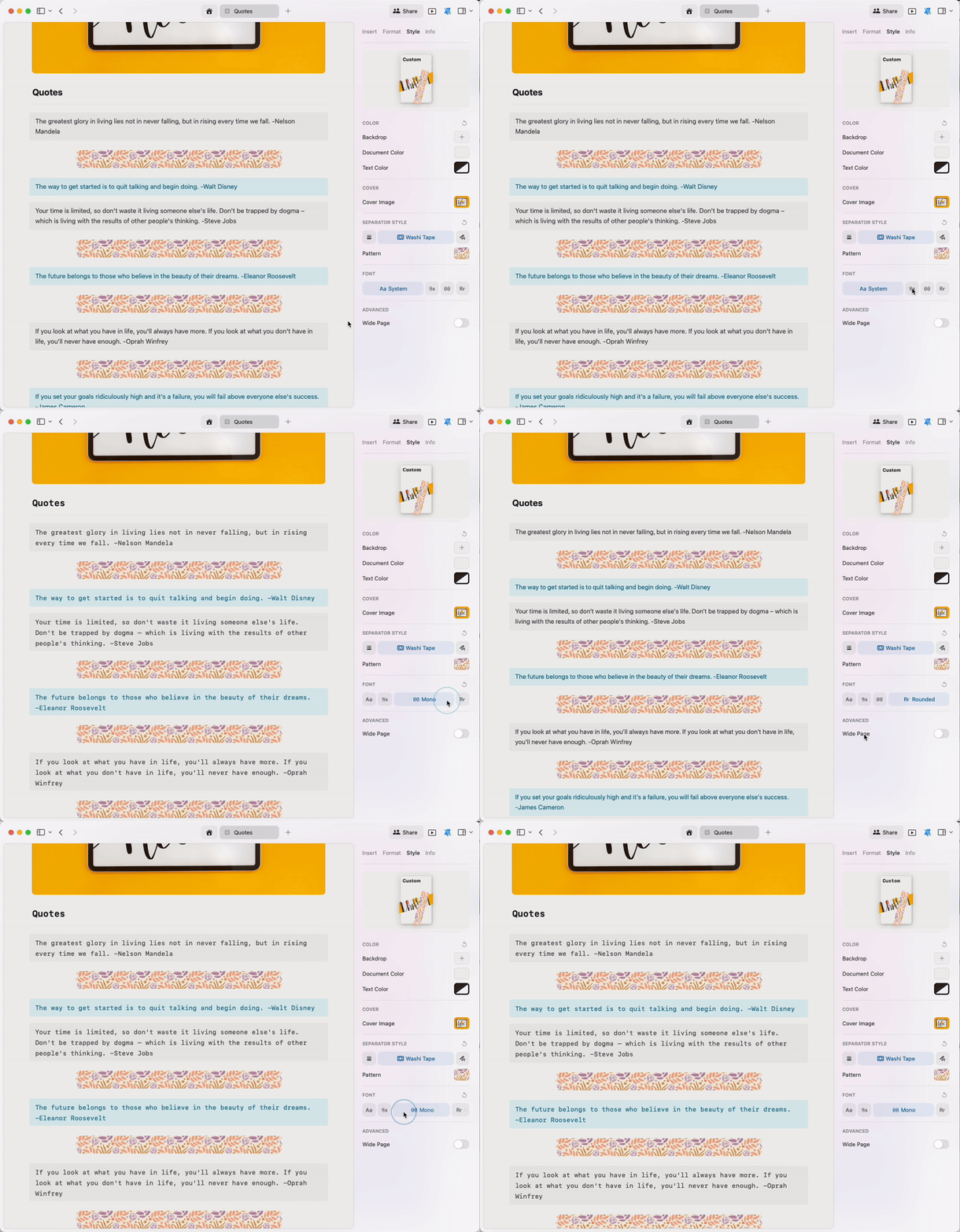
문서 전체의 글꼴 스타일을 한 번의 Click으로 변경할 수 있습니다. 다음 옵션 중 선택하세요:

* **시스템** - 기기의 기본 글꼴을 사용합니다
* **세리프** - 전통적이고 가독성 높은 세리프 글꼴
* **모노** - 코드나 기술 문서용 고정폭 글꼴
* **라운드** - 친근하고 현대적인 둥근 글꼴
<img src="https://mintcdn.com/craft-support/L5zMoIm2o8A5WVUD/images/write-and-edit/styling/quick-guide/en/content/fonts.gif?s=11732e87e5fcc8c62ace8900cbb879bf" alt="문서 글꼴 변경" width="800" height="685" data-path="images/write-and-edit/styling/quick-guide/en/content/fonts.gif" />

<Warning title="커스텀 글꼴">
  현재 Craft에는 커스텀 글꼴을 업로드할 수 없습니다.
</Warning>

## 스타일 적용 문서를 PDF로 내보내기

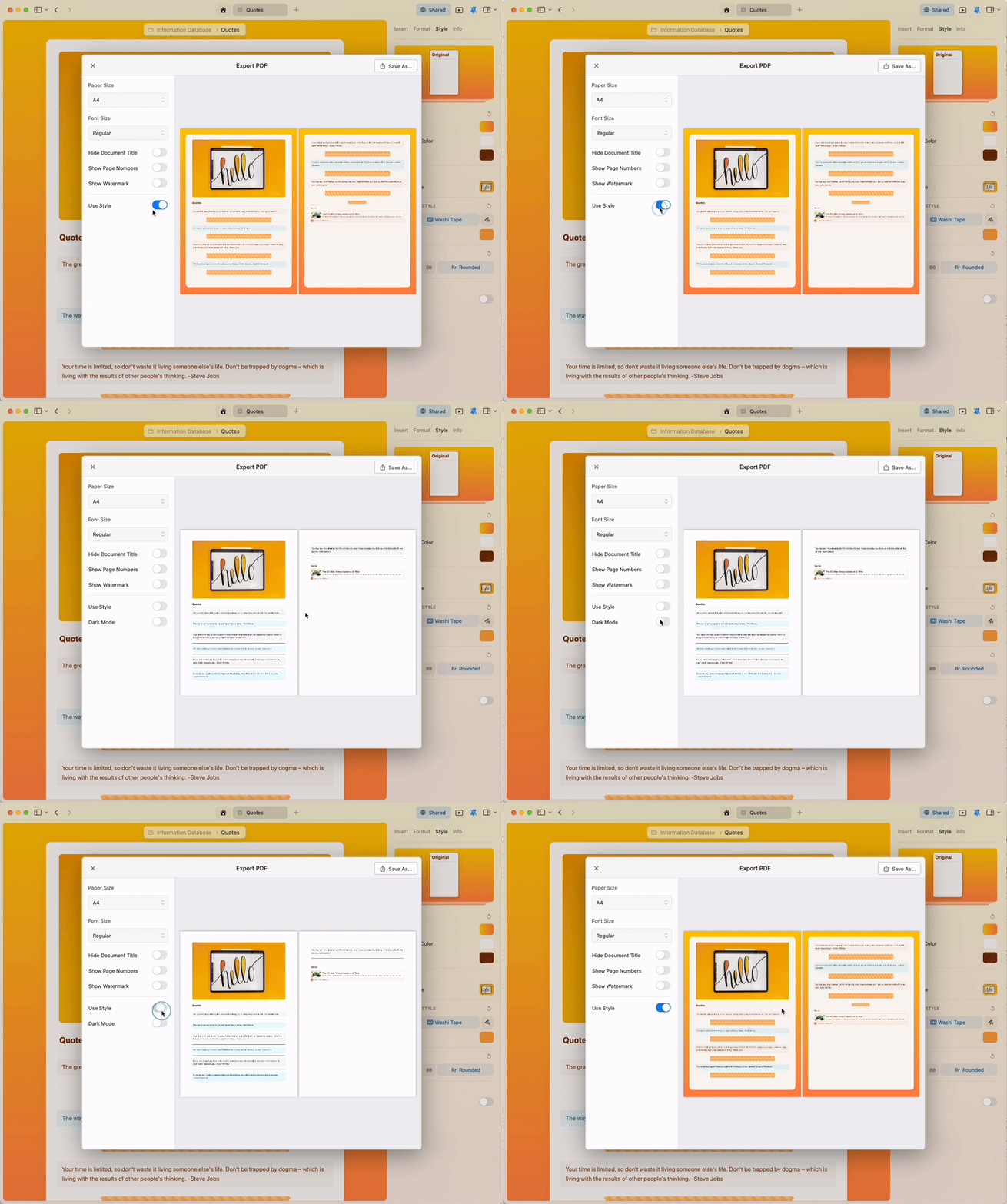
스타일 기능은 편집할 때 자신을 표현하고 선호하는 시각적 환경을 만드는 데 도움을 줍니다. 문서를 PDF로 내보낼 때 스타일을 비활성화해야 한다면 내보내기 옵션에서 쉽게 설정할 수 있습니다.
<img src="https://mintcdn.com/craft-support/L5zMoIm2o8A5WVUD/images/write-and-edit/styling/quick-guide/en/content/export-styles.gif?s=0b04cf70df6513a5d9144629f0400399" alt="PDF 내보내기 시 스타일 비활성화" width="800" height="638" data-path="images/write-and-edit/styling/quick-guide/en/content/export-styles.gif" />

## 관련 문서

<CardGroup cols={2}>
  <Card title="커버 이미지" href="/ko/write-and-edit/styling/cover-images">
    문서의 커버 이미지를 맞춤 설정하세요
  </Card>

  <Card title="카드" href="/ko/write-and-edit/styling/cards">
    페이지를 시각적 카드 레이아웃으로 전환하세요
  </Card>

  <Card title="앱 스타일" href="/ko/write-and-edit/styling/app-styles">
    문서 스타일을 앱 인터페이스까지 확장하세요
  </Card>

  <Card title="기본 스타일" href="/ko/write-and-edit/styling/default-styles">
    선호하는 스타일을 기본값으로 설정하세요
  </Card>
</CardGroup>