> ## Documentation Index
> Fetch the complete documentation index at: https://craft-support.mintlify.site/llms.txt
> Use this file to discover all available pages before exploring further.
# 테이블
> 공식 문서: 테이블을 만들고 서식을 지정하며 수식을 사용하고 데이터를 정렬하여 Craft에서 정보를 효과적으로 정리하는 방법입니다.
Craft의 테이블은 행과 열로 데이터를 정리할 수 있으며 수식, 정렬, 셀 서식 지정 같은 강력한 기능을 제공합니다. 예산 계획표를 만들거나 프로젝트를 추적하거나 구조화된 정보를 정리할 때 테이블은 필요한 유연성을 제공합니다.
## 새 테이블 만들기
문서에 테이블을 추가하는 작업은 모든 플랫폼에서 빠르고 간단합니다.
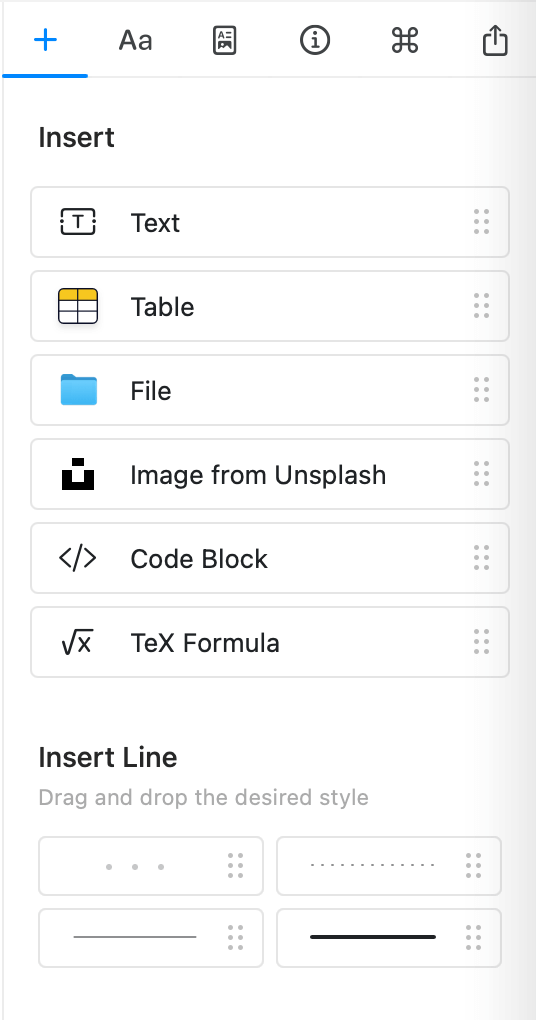
**Using the Insert Panel**
오른쪽 sidebar에서 Insert panel을 엽니다
**Table** 블록을 문서로 드래그합니다
초기 테이블 크기(행과 열)를 선택합니다.
 Slash Command 탭도 참조하세요.
**Using the Plus Button**
화면 왼쪽 아래의 **+** 버튼을 탭합니다
가로 목록을 스와이프하여 **Table**을 탭합니다
원하는 테이블 차원을 선택합니다.
Slash Command 탭도 참조하세요.
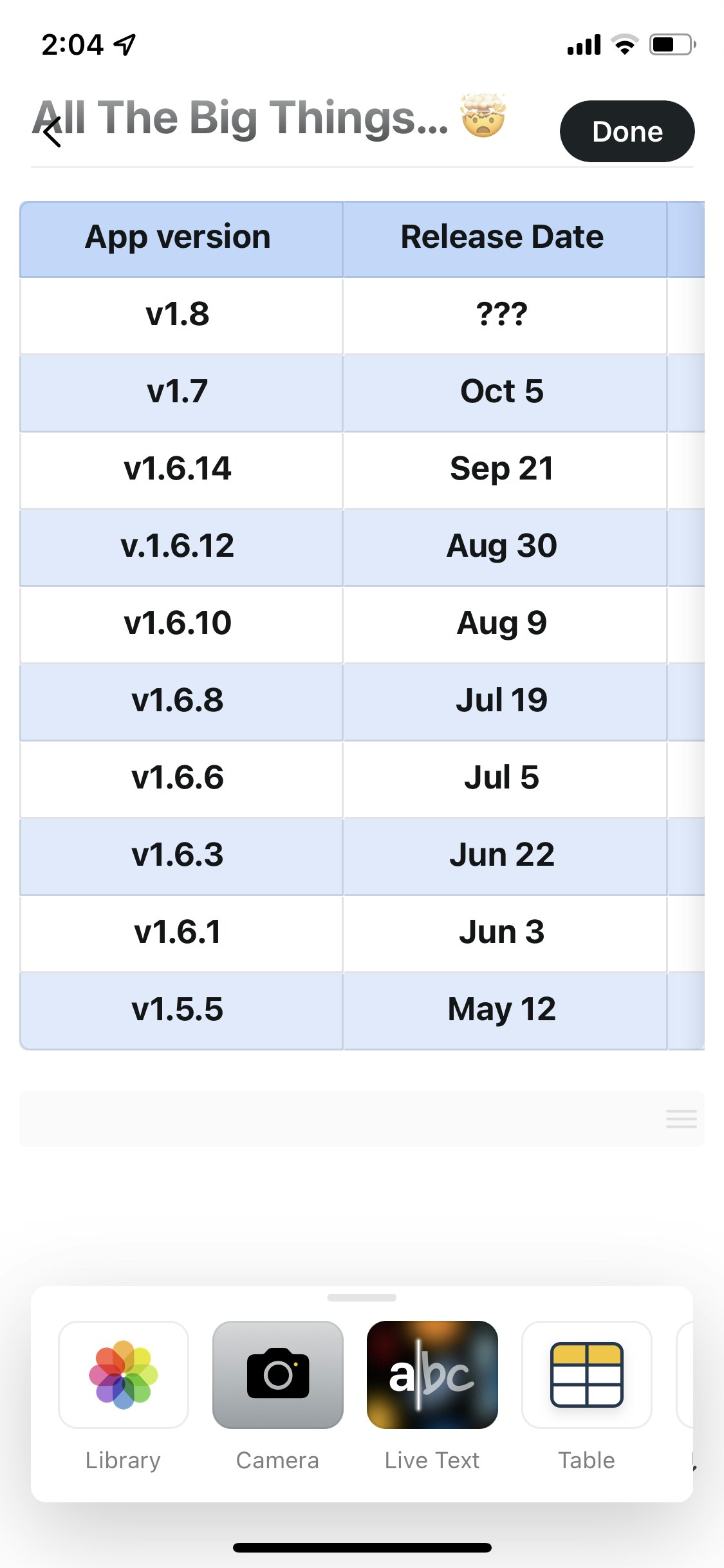
**Using the Plus Button**
화면 왼쪽 아래의 **+** 버튼을 탭합니다
가로 목록을 스와이프하여 **Table**을 탭합니다
원하는 테이블 차원을 선택합니다.
 **Using the Insert Panel**
오른쪽 sidebar에서 Insert panel을 클릭합니다
목록에서 **Table**을 클릭합니다
테이블 크기를 선택합니다
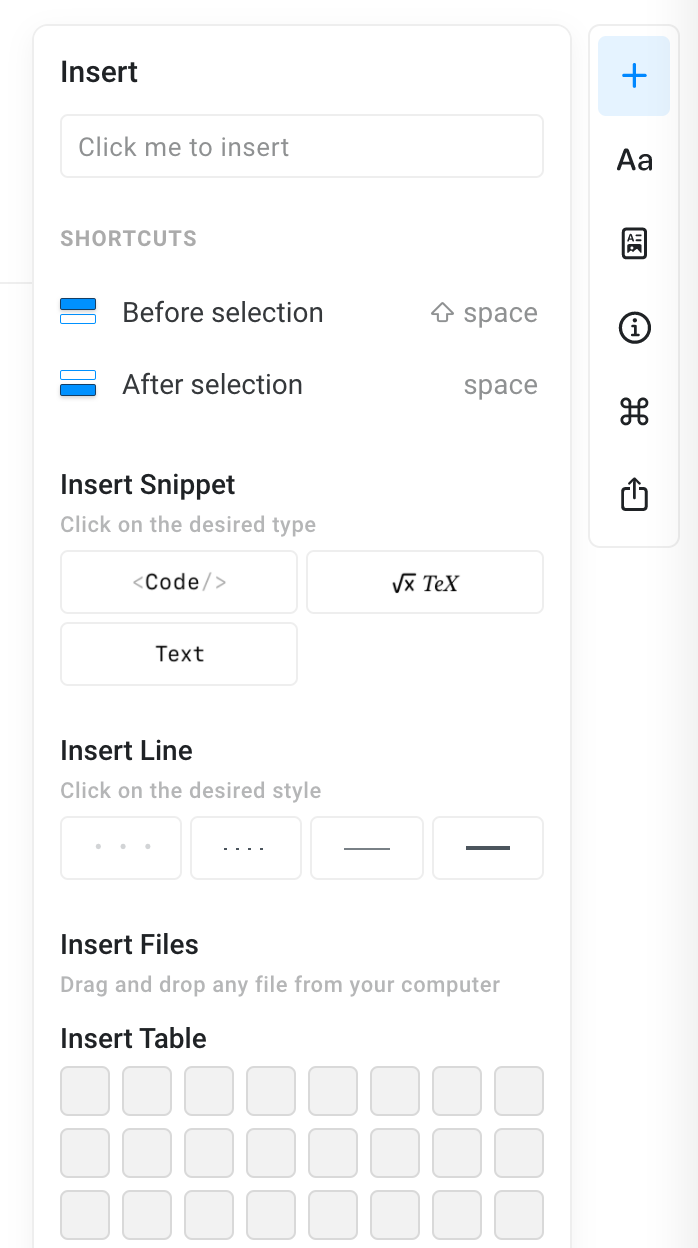
**Using the Insert Panel**
오른쪽 sidebar에서 Insert panel을 클릭합니다
목록에서 **Table**을 클릭합니다
테이블 크기를 선택합니다
 **The Fastest Method (All Platforms)**
`/` 를 입력해 slash command 메뉴를 연 다음:
* `/table` 를 입력하고 메뉴에서 선택하거나,
* 원하는 정확한 크기를 입력: `/3x4` 는 3행 4열 테이블을 만듭니다.
* 최대 9x9 크기까지 지원됩니다.
`/3x4` 같은 크기 명령은 필요한 차원을 알고 있을 때 가장 빠른 테이블 생성 방법입니다.
## 테이블 구조 작업하기
테이블을 만든 후에는 구조를 쉽게 수정할 수 있습니다.
**행 및 열 추가하기**
* 셀에서 우클릭(또는 모바일에서는 three-dot menu (⋯)를 탭)
* 위/아래에 행 삽입 또는 왼쪽/오른쪽에 열 삽입을 선택
* 필요한 만큼 추가하세요
**행 및 열 삭제하기**
* 삭제하려는 행 또는 열을 우클릭합니다
* "Delete Row" 또는 "Delete Column"을 선택합니다
**테이블 전체 삭제하기**
문서에서 테이블 전체를 제거하려면 먼저 블록으로 선택한 다음 삭제하세요.
셀 바깥쪽을 클릭한 다음, 테이블 왼쪽에 있는 block handle(점)을 클릭하여 테이블 전체를 블록으로 선택합니다
**Delete** 또는 **Backspace** 를 누르거나, 블록 메뉴를 열고 **Delete** 를 선택합니다
block handle 은 커서가 셀 안에 있을 때는 활성화되지 않습니다. handle 을 클릭해도 테이블이 선택되지 않으면 먼저 테이블 바깥쪽을 클릭한 다음 다시 시도하세요.
**열 크기 조정**
* 열 경계 위에 마우스를 올립니다 (Mac/Web)
* 드래그하여 너비를 조정합니다
* 각 열은 별도의 너비를 가질 수 있습니다
## 셀 서식 지정
적절한 서식을 적용해 데이터를 더 이해하기 쉽게 만드세요.
**사용 가능한 서식**
* **Plain Text**: 텍스트용 기본 서식
* **Number**: 숫자를 정렬된 형태로 표시
* **Percent**: 값을 백분율로 표시 (0.5는 50%로 표시)
* **Currency**: 통화 기호와 형식을 추가
**서식 적용 방법**
하나 이상의 셀을 선택합니다 (여러 셀 선택은 클릭·드래그로 가능합니다)
우클릭(Mac) 또는 three-dot menu (⋯)를 탭합니다
메뉴에서 원하는 서식을 선택합니다.
**The Fastest Method (All Platforms)**
`/` 를 입력해 slash command 메뉴를 연 다음:
* `/table` 를 입력하고 메뉴에서 선택하거나,
* 원하는 정확한 크기를 입력: `/3x4` 는 3행 4열 테이블을 만듭니다.
* 최대 9x9 크기까지 지원됩니다.
`/3x4` 같은 크기 명령은 필요한 차원을 알고 있을 때 가장 빠른 테이블 생성 방법입니다.
## 테이블 구조 작업하기
테이블을 만든 후에는 구조를 쉽게 수정할 수 있습니다.
**행 및 열 추가하기**
* 셀에서 우클릭(또는 모바일에서는 three-dot menu (⋯)를 탭)
* 위/아래에 행 삽입 또는 왼쪽/오른쪽에 열 삽입을 선택
* 필요한 만큼 추가하세요
**행 및 열 삭제하기**
* 삭제하려는 행 또는 열을 우클릭합니다
* "Delete Row" 또는 "Delete Column"을 선택합니다
**테이블 전체 삭제하기**
문서에서 테이블 전체를 제거하려면 먼저 블록으로 선택한 다음 삭제하세요.
셀 바깥쪽을 클릭한 다음, 테이블 왼쪽에 있는 block handle(점)을 클릭하여 테이블 전체를 블록으로 선택합니다
**Delete** 또는 **Backspace** 를 누르거나, 블록 메뉴를 열고 **Delete** 를 선택합니다
block handle 은 커서가 셀 안에 있을 때는 활성화되지 않습니다. handle 을 클릭해도 테이블이 선택되지 않으면 먼저 테이블 바깥쪽을 클릭한 다음 다시 시도하세요.
**열 크기 조정**
* 열 경계 위에 마우스를 올립니다 (Mac/Web)
* 드래그하여 너비를 조정합니다
* 각 열은 별도의 너비를 가질 수 있습니다
## 셀 서식 지정
적절한 서식을 적용해 데이터를 더 이해하기 쉽게 만드세요.
**사용 가능한 서식**
* **Plain Text**: 텍스트용 기본 서식
* **Number**: 숫자를 정렬된 형태로 표시
* **Percent**: 값을 백분율로 표시 (0.5는 50%로 표시)
* **Currency**: 통화 기호와 형식을 추가
**서식 적용 방법**
하나 이상의 셀을 선택합니다 (여러 셀 선택은 클릭·드래그로 가능합니다)
우클릭(Mac) 또는 three-dot menu (⋯)를 탭합니다
메뉴에서 원하는 서식을 선택합니다.
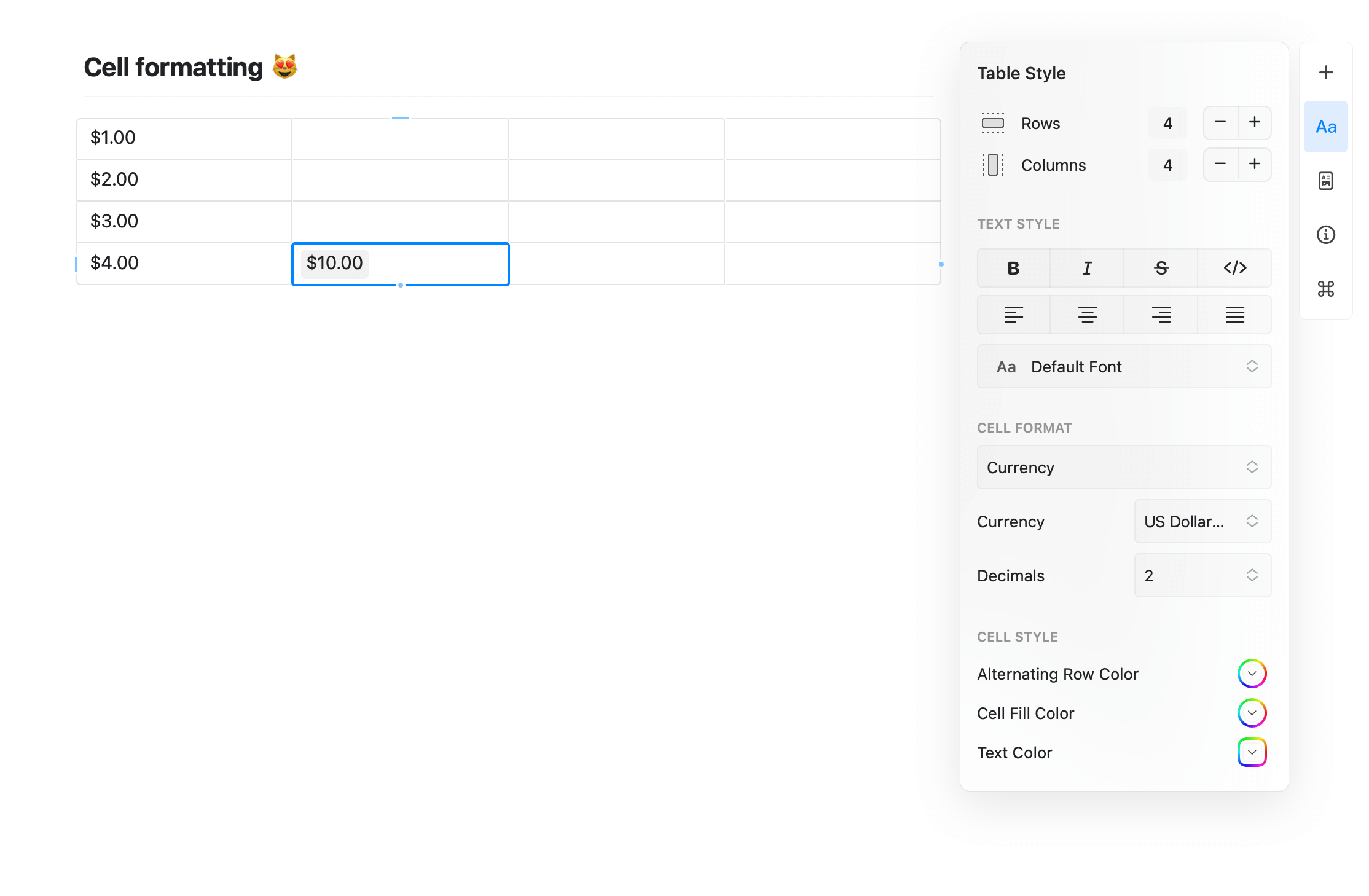 열 헤더에 서식을 적용하면 해당 열에 새로 추가되는 셀은 자동으로 같은 서식을 상속합니다.
## 수식 사용하기
수식은 예산, 지표 추적 또는 데이터 분석에 적합한 계산 기능을 테이블에 제공합니다.
### 수식 시작하기
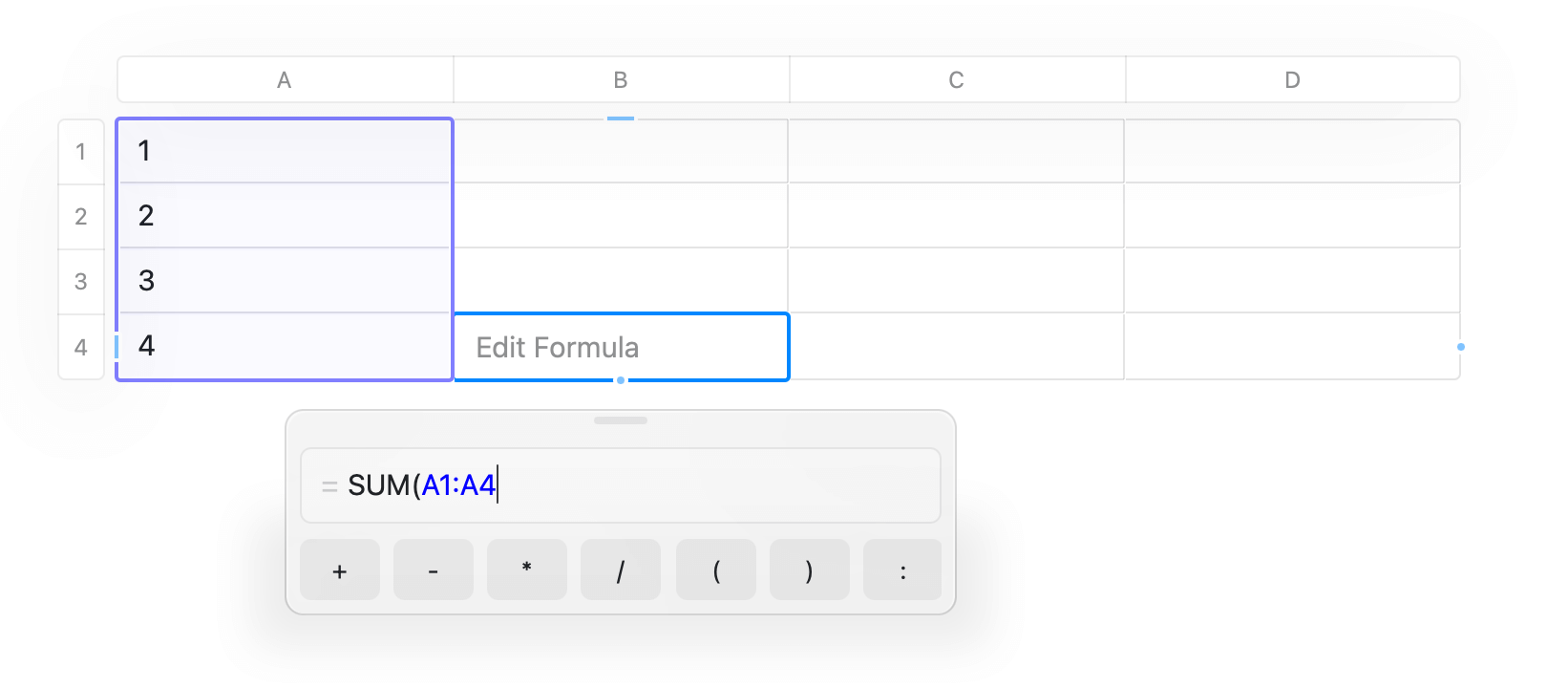
결과를 표시할 셀을 클릭합니다
수식 모드를 시작하려면 `=` 를 입력합니다
수식을 입력하거나 제안에서 선택합니다
결과를 확정하려면 Enter를 누르세요
또는 셀을 우클릭하고 three-dot menu (⋯)에서 "Insert Formula"를 선택할 수도 있습니다.
열 헤더에 서식을 적용하면 해당 열에 새로 추가되는 셀은 자동으로 같은 서식을 상속합니다.
## 수식 사용하기
수식은 예산, 지표 추적 또는 데이터 분석에 적합한 계산 기능을 테이블에 제공합니다.
### 수식 시작하기
결과를 표시할 셀을 클릭합니다
수식 모드를 시작하려면 `=` 를 입력합니다
수식을 입력하거나 제안에서 선택합니다
결과를 확정하려면 Enter를 누르세요
또는 셀을 우클릭하고 three-dot menu (⋯)에서 "Insert Formula"를 선택할 수도 있습니다.
 ### 사용 가능한 함수
Craft는 많은 표준 스프레드시트 수식을 지원합니다:
**통계 함수**
* `SUM(range)` – 숫자 합계
* `AVERAGE(range)` – 평균 계산
* `COUNT(range)` – 비어 있지 않은 셀 개수 세기
* `COUNTA(range)` – 비어 있지 않은 셀 개수 세기 (텍스트 포함)
* `MIN(range)` – 최소값 찾기
* `MAX(range)` – 최대값 찾기
* `MEDIAN(range)` – 중간값 찾기
* `MODE(range)` – 가장 자주 나타나는 값 찾기
**수학 함수**
* `ROUND(number, decimals)` – 지정한 소수점 자리로 반올림
* `ABS(number)` – 절대값
* `INT(number)` – 숫자의 정수 부분 반환 (0 방향으로 절사)
* `PRODUCT(range)` – 모든 값을 곱하기
* `SIGN(number)` – 숫자의 부호에 따라 -1, 0 또는 1 반환
### 셀 참조하기
표준 스프레드시트 표기법을 사용하세요:
* `A1` – 단일 셀 참조
* `A1:A5` – 셀 범위 (예: A열 행 1-5)
* `B2:D2` – 열을 가로지르는 범위
**예시 수식**
* `=SUM(A1:A10)` – A열 1\~10행의 합
* `=AVERAGE(B2:B20)` – B열 2\~20행의 평균
* `=ROUND(SUM(A1:A5)/5, 2)` – 소수점 둘째 자리로 반올림된 평균
참조된 셀 값이 변경되면 수식은 자동으로 다시 계산되어 데이터가 항상 최신 상태로 유지됩니다.
## 데이터 정렬
임의의 열을 기준으로 오름차순 또는 내림차순으로 테이블 데이터를 정렬할 수 있습니다.
**테이블 정렬 방법**
정렬할 열의 셀에서 우클릭합니다
메뉴에서 "Sort Ascending" 또는 "Sort Descending"을 선택합니다.
전체 테이블이 해당 열을 기준으로 재정렬됩니다.
### 사용 가능한 함수
Craft는 많은 표준 스프레드시트 수식을 지원합니다:
**통계 함수**
* `SUM(range)` – 숫자 합계
* `AVERAGE(range)` – 평균 계산
* `COUNT(range)` – 비어 있지 않은 셀 개수 세기
* `COUNTA(range)` – 비어 있지 않은 셀 개수 세기 (텍스트 포함)
* `MIN(range)` – 최소값 찾기
* `MAX(range)` – 최대값 찾기
* `MEDIAN(range)` – 중간값 찾기
* `MODE(range)` – 가장 자주 나타나는 값 찾기
**수학 함수**
* `ROUND(number, decimals)` – 지정한 소수점 자리로 반올림
* `ABS(number)` – 절대값
* `INT(number)` – 숫자의 정수 부분 반환 (0 방향으로 절사)
* `PRODUCT(range)` – 모든 값을 곱하기
* `SIGN(number)` – 숫자의 부호에 따라 -1, 0 또는 1 반환
### 셀 참조하기
표준 스프레드시트 표기법을 사용하세요:
* `A1` – 단일 셀 참조
* `A1:A5` – 셀 범위 (예: A열 행 1-5)
* `B2:D2` – 열을 가로지르는 범위
**예시 수식**
* `=SUM(A1:A10)` – A열 1\~10행의 합
* `=AVERAGE(B2:B20)` – B열 2\~20행의 평균
* `=ROUND(SUM(A1:A5)/5, 2)` – 소수점 둘째 자리로 반올림된 평균
참조된 셀 값이 변경되면 수식은 자동으로 다시 계산되어 데이터가 항상 최신 상태로 유지됩니다.
## 데이터 정렬
임의의 열을 기준으로 오름차순 또는 내림차순으로 테이블 데이터를 정렬할 수 있습니다.
**테이블 정렬 방법**
정렬할 열의 셀에서 우클릭합니다
메뉴에서 "Sort Ascending" 또는 "Sort Descending"을 선택합니다.
전체 테이블이 해당 열을 기준으로 재정렬됩니다.
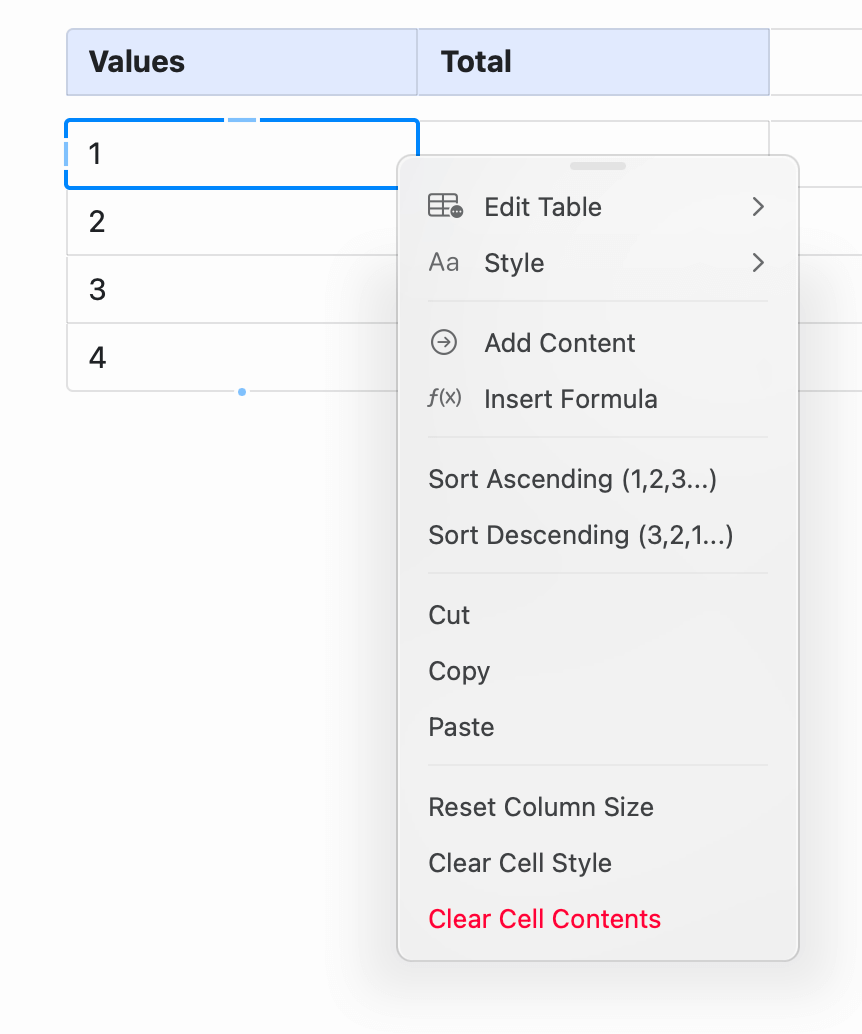 정렬은 전체 테이블에 적용됩니다. 정렬되지 않는 헤더 행이 필요하면, 메인 테이블 위에 별도의 단일 행 테이블을 만들어 헤더를 고정하세요. 이렇게 하면 아래 데이터만 정렬할 수 있습니다.
**정렬 동작**
* 숫자는 숫자 순으로 정렬됩니다 (1, 2, 10 – 1, 10, 2가 아님)
* 텍스트는 알파벳 순으로 정렬됩니다
* 빈 셀은 아래로 이동합니다
* 수식은 정렬 후에도 참조를 유지합니다
## 테이블 내 키보드 내비게이션
다음 단축키로 테이블에서 효율적으로 작업하세요:
**macOS**
* `Tab` – 다음 셀로 이동 (마지막에 도달하면 새 열을 만듭니다)
* `Shift+Tab` – 이전 셀로 이동
* `Enter` – 한 행 아래로 이동 (마지막에 도달하면 새 행을 만듭니다)
* `Cmd+Arrow Keys` – 테이블 가장자리로 점프
**Windows/Web**
* `Tab` – 다음 셀로 이동
* `Shift+Tab` – 이전 셀로 이동
* `Enter` – 한 행 아래로 이동
* `Ctrl+Arrow Keys` – 테이블 가장자리로 점프
행의 마지막 셀에서 Tab을 누르면 자동으로 새 열이 추가됩니다. 맨 아래 행에서 Enter를 누르면 새 행이 추가됩니다. 작업 중에도 테이블을 자연스럽게 확장할 수 있습니다.
## 테이블과 컬렉션의 차이
테이블은 데이터 정리에 탁월하지만, 다음이 필요할 때는 [컬렉션](/ko/organize-and-find/collections) 사용을 고려하세요:
* 데이터베이스 같은 뷰(갤러리, 보드, 리스트)
* 동일한 데이터에 대한 여러 뷰
* 셀 내에 풍부한 콘텐츠(중첩 페이지, 이미지)
* 필터링 및 그룹화
* 항목 간 관계 설정
**테이블을 사용하세요**:
* 단순한 행과 열이 필요할 때
* 수식과 계산이 중요할 때
* 전통적인 스프레드시트 형태가 필요할 때
* 데이터가 주로 텍스트와 숫자일 때
**컬렉션을 사용하세요**:
* 각 행이 프로젝트, 사람, Tasks 등 풍부한 항목을 나타낼 때
* 동일한 데이터를 여러 방식으로 보고 싶을 때
* 항목을 필터링·그룹화하거나 관계를 설정해야 할 때
* 카드나 보드 같은 시각적 정리가 유용할 때
## 일반적인 사용 사례
**예산 계획표**
```
| Category | Budget | Actual | Remaining |
|-------------|--------|--------|------------------|
| Groceries | 500 | 450 | =B2-C2 |
| Utilities | 200 | 180 | =B3-C3 |
| Total | =SUM(B2:B3) | =SUM(C2:C3) | =SUM(D2:D3) |
```
**프로젝트 트래커**
```
| Task | Hours | Rate | Total | Status |
|-------------|--------|-------|----------|--------|
| Design | 10 | 50 | =B2*C2 | Done |
| Development | 20 | 75 | =B3*C3 | Active |
| Total | =SUM(B2:B3) | | =SUM(D2:D3) | |
```
**성적 계산기**
```
| Assignment | Score | Weight | Weighted |
|-------------|-------|--------|----------------|
| Midterm | 85 | 0.3 | =B2*C2 |
| Final | 90 | 0.4 | =B3*C3 |
| Final Grade | | | =SUM(D2:D3) |
```
## 테이블 사용 팁
**단순하게 시작하세요**: 기본 테이블로 시작해 필요에 따라 수식과 서식을 추가하세요. 복잡하게 만드는 것보다 확장하는 것이 더 쉽습니다.
**서식 활용하기**: 숫자, 통화, 백분율 서식을 적용하면 데이터를 한눈에 이해하기 쉬워집니다.
**수식을 보이게 유지하세요**: 복잡한 테이블에는 수식에 대한 설명을 적은 노트 열을 추가하는 것을 고려하세요.
**내보내기**: 더 고급 기능이 필요하면 테이블을 복사·붙여넣어 스프레드시트 앱으로 옮길 수 있습니다.
**텍스트와 결합하기**: 테이블은 일반 텍스트 블록과 함께 잘 작동합니다. 테이블 위나 아래에 설명을 추가해 문맥을 제공하세요.
풍부한 데이터를 위한 데이터베이스형 기능
텍스트 및 콘텐츠 서식 옵션
Craft의 콘텐츠 구조 이해하기
정렬은 전체 테이블에 적용됩니다. 정렬되지 않는 헤더 행이 필요하면, 메인 테이블 위에 별도의 단일 행 테이블을 만들어 헤더를 고정하세요. 이렇게 하면 아래 데이터만 정렬할 수 있습니다.
**정렬 동작**
* 숫자는 숫자 순으로 정렬됩니다 (1, 2, 10 – 1, 10, 2가 아님)
* 텍스트는 알파벳 순으로 정렬됩니다
* 빈 셀은 아래로 이동합니다
* 수식은 정렬 후에도 참조를 유지합니다
## 테이블 내 키보드 내비게이션
다음 단축키로 테이블에서 효율적으로 작업하세요:
**macOS**
* `Tab` – 다음 셀로 이동 (마지막에 도달하면 새 열을 만듭니다)
* `Shift+Tab` – 이전 셀로 이동
* `Enter` – 한 행 아래로 이동 (마지막에 도달하면 새 행을 만듭니다)
* `Cmd+Arrow Keys` – 테이블 가장자리로 점프
**Windows/Web**
* `Tab` – 다음 셀로 이동
* `Shift+Tab` – 이전 셀로 이동
* `Enter` – 한 행 아래로 이동
* `Ctrl+Arrow Keys` – 테이블 가장자리로 점프
행의 마지막 셀에서 Tab을 누르면 자동으로 새 열이 추가됩니다. 맨 아래 행에서 Enter를 누르면 새 행이 추가됩니다. 작업 중에도 테이블을 자연스럽게 확장할 수 있습니다.
## 테이블과 컬렉션의 차이
테이블은 데이터 정리에 탁월하지만, 다음이 필요할 때는 [컬렉션](/ko/organize-and-find/collections) 사용을 고려하세요:
* 데이터베이스 같은 뷰(갤러리, 보드, 리스트)
* 동일한 데이터에 대한 여러 뷰
* 셀 내에 풍부한 콘텐츠(중첩 페이지, 이미지)
* 필터링 및 그룹화
* 항목 간 관계 설정
**테이블을 사용하세요**:
* 단순한 행과 열이 필요할 때
* 수식과 계산이 중요할 때
* 전통적인 스프레드시트 형태가 필요할 때
* 데이터가 주로 텍스트와 숫자일 때
**컬렉션을 사용하세요**:
* 각 행이 프로젝트, 사람, Tasks 등 풍부한 항목을 나타낼 때
* 동일한 데이터를 여러 방식으로 보고 싶을 때
* 항목을 필터링·그룹화하거나 관계를 설정해야 할 때
* 카드나 보드 같은 시각적 정리가 유용할 때
## 일반적인 사용 사례
**예산 계획표**
```
| Category | Budget | Actual | Remaining |
|-------------|--------|--------|------------------|
| Groceries | 500 | 450 | =B2-C2 |
| Utilities | 200 | 180 | =B3-C3 |
| Total | =SUM(B2:B3) | =SUM(C2:C3) | =SUM(D2:D3) |
```
**프로젝트 트래커**
```
| Task | Hours | Rate | Total | Status |
|-------------|--------|-------|----------|--------|
| Design | 10 | 50 | =B2*C2 | Done |
| Development | 20 | 75 | =B3*C3 | Active |
| Total | =SUM(B2:B3) | | =SUM(D2:D3) | |
```
**성적 계산기**
```
| Assignment | Score | Weight | Weighted |
|-------------|-------|--------|----------------|
| Midterm | 85 | 0.3 | =B2*C2 |
| Final | 90 | 0.4 | =B3*C3 |
| Final Grade | | | =SUM(D2:D3) |
```
## 테이블 사용 팁
**단순하게 시작하세요**: 기본 테이블로 시작해 필요에 따라 수식과 서식을 추가하세요. 복잡하게 만드는 것보다 확장하는 것이 더 쉽습니다.
**서식 활용하기**: 숫자, 통화, 백분율 서식을 적용하면 데이터를 한눈에 이해하기 쉬워집니다.
**수식을 보이게 유지하세요**: 복잡한 테이블에는 수식에 대한 설명을 적은 노트 열을 추가하는 것을 고려하세요.
**내보내기**: 더 고급 기능이 필요하면 테이블을 복사·붙여넣어 스프레드시트 앱으로 옮길 수 있습니다.
**텍스트와 결합하기**: 테이블은 일반 텍스트 블록과 함께 잘 작동합니다. 테이블 위나 아래에 설명을 추가해 문맥을 제공하세요.
풍부한 데이터를 위한 데이터베이스형 기능
텍스트 및 콘텐츠 서식 옵션
Craft의 콘텐츠 구조 이해하기