> ## Documentation Index
> Fetch the complete documentation index at: https://craft-support.mintlify.site/llms.txt
> Use this file to discover all available pages before exploring further.
# 템플릿
> Craft 템플릿을 사용해 반복 문서를 빠르게 시작하고, 기존 문서를 템플릿으로 전환하며, 나만의 반복 워크플로우를 일관되게 유지하세요.
**템플릿**을 사용하면 반복 작업을 더 빠르게 시작할 수 있습니다. 기본 제공되는 **템플릿 갤러리**에서 완성된 레이아웃을 활용하거나, 회의 노트, 주간 업데이트, 프로젝트 브리프, 저널, 기획 문서처럼 자주 만드는 문서를 직접 템플릿으로 만들 수 있습니다.
같은 구조를 두 번 이상 사용한다면 템플릿으로 만들어두는 것이 좋습니다. 한 번만 쓸 문서라면 복제로 충분하지만, 루틴의 일부가 되는 문서라면 템플릿으로 등록하세요.
## 템플릿 열기
**템플릿** 위치는 사용하는 플랫폼에 따라 다릅니다.
**설정**을 열고 **Space Settings** 아래의 **Templates**를 선택하세요.
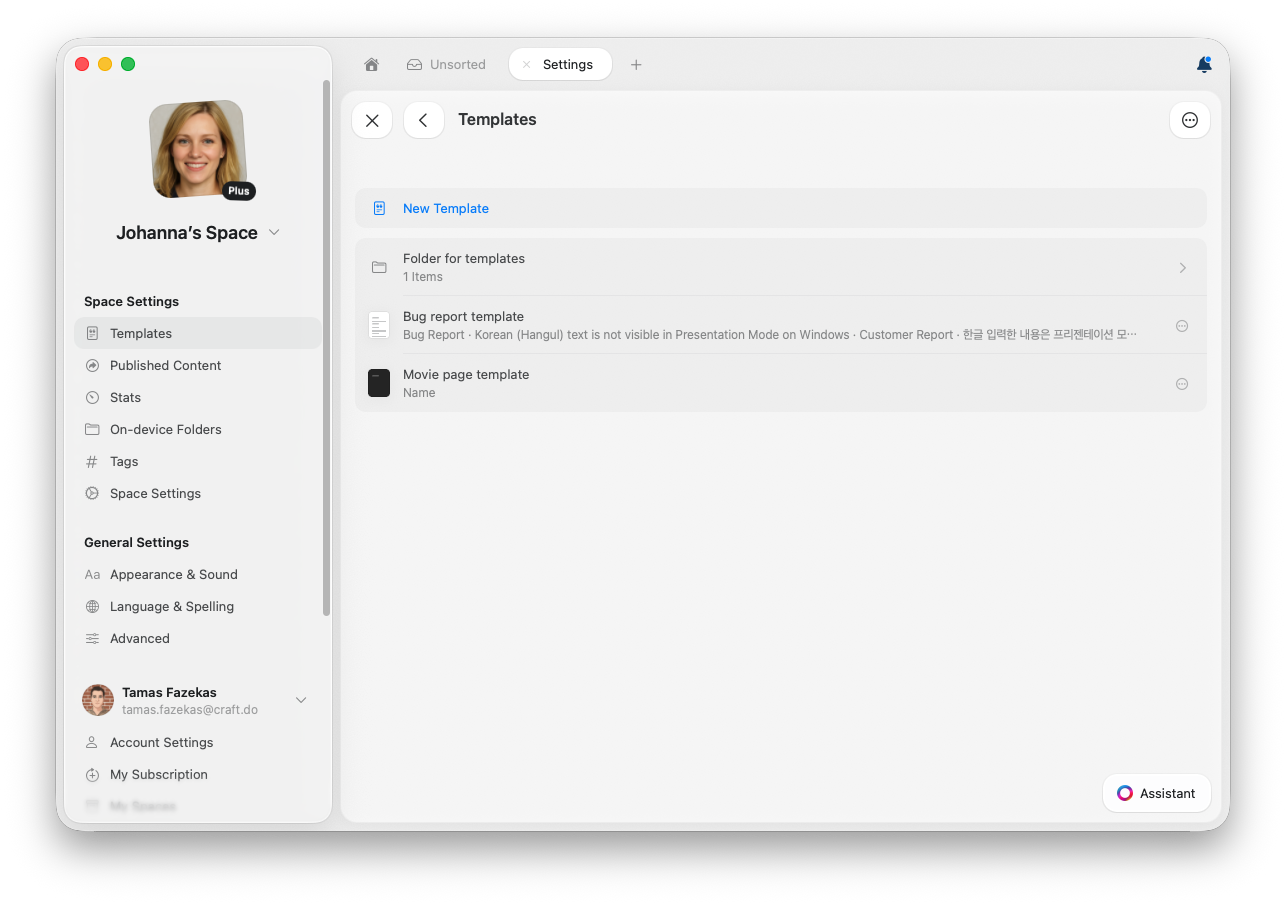 여기서 현재 스페이스의 템플릿을 만들고, 열고, 편집하고, 관리할 수 있습니다.
사이드바에서 **My Templates**를 선택하세요.
여기서 현재 스페이스의 템플릿을 만들고, 열고, 편집하고, 관리할 수 있습니다.
사이드바에서 **My Templates**를 선택하세요.
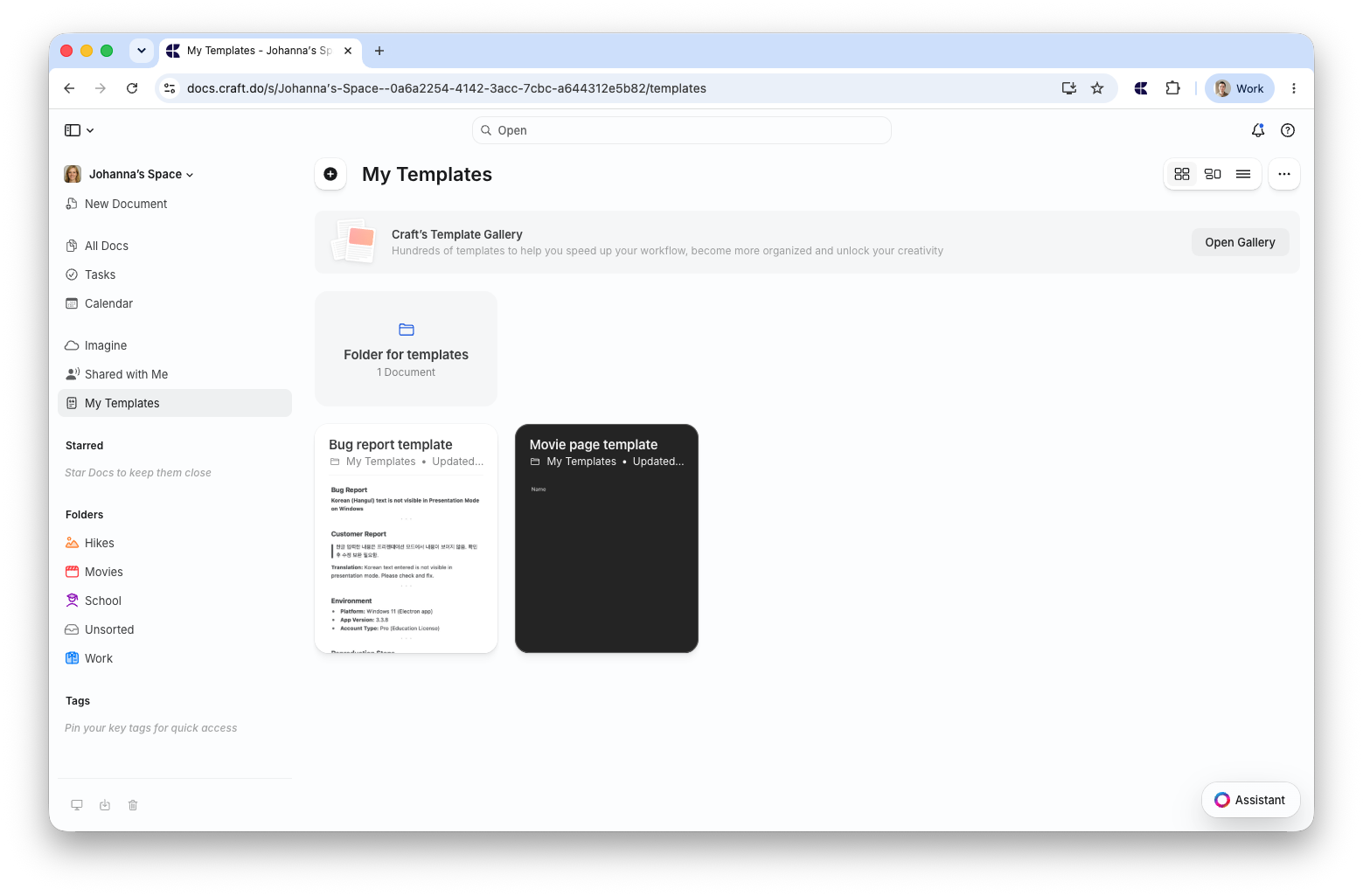 여기서 보유한 템플릿을 사용하거나 **Open Gallery**를 클릭해 기본 제공 템플릿 갤러리를 탐색할 수 있습니다.
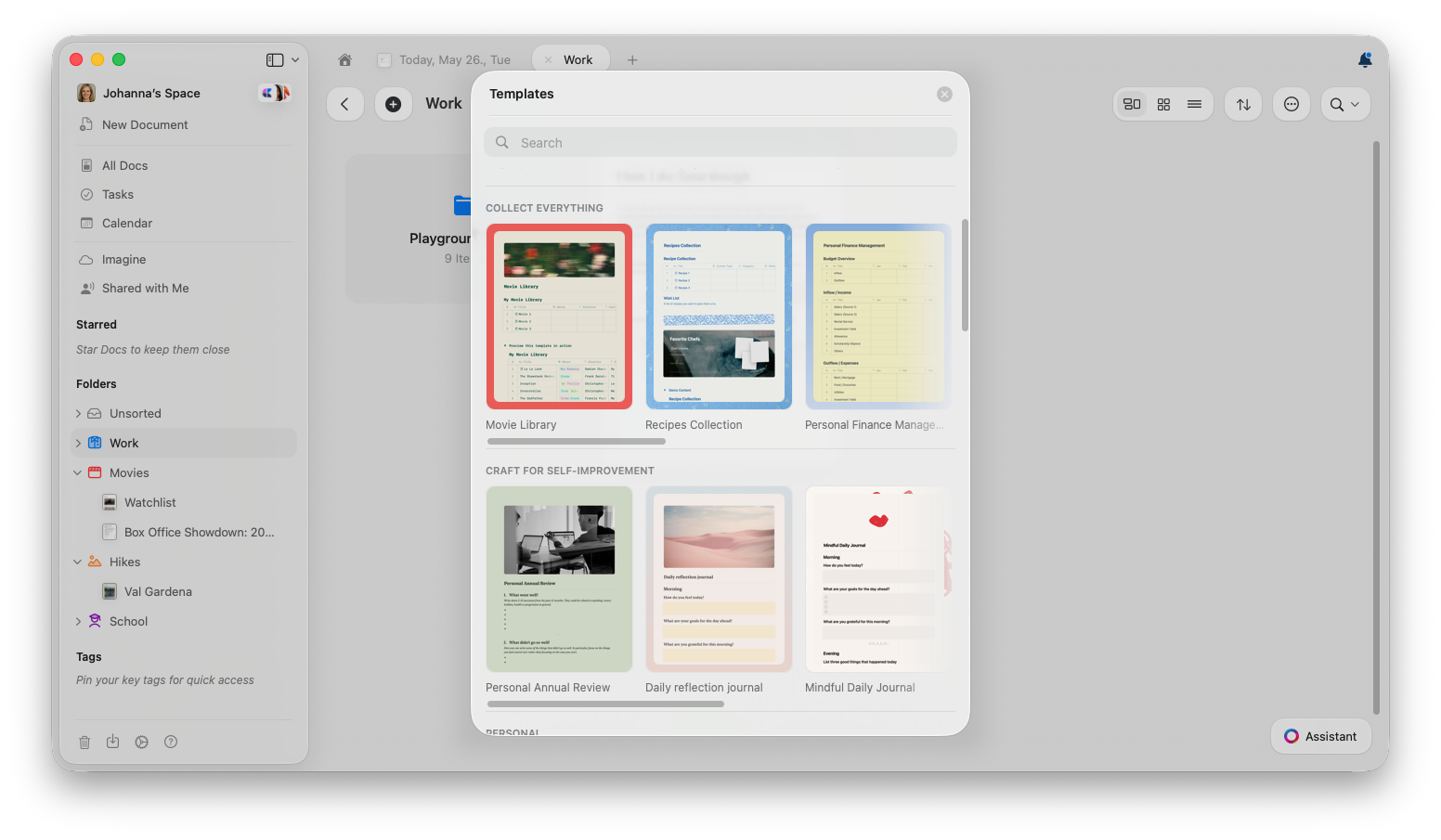
**All Docs** 폴더를 탭한 다음 **Templates**를 탭해 갤러리를 엽니다. 사용 가능한 템플릿을 살펴보고 원하는 템플릿을 탭하면 해당 템플릿을 기반으로 새 문서가 생성됩니다.
템플릿은 현재 스페이스에 저장됩니다. 여러 스페이스를 사용하는 경우 템플릿을 만들거나 편집하기 전에 올바른 스페이스로 전환하세요.
기본 제공 **템플릿 갤러리**는 저널, 플래너, 트래커 등 다양한 완성 레이아웃을 갖춘 최적의 출발점입니다.
여기서 보유한 템플릿을 사용하거나 **Open Gallery**를 클릭해 기본 제공 템플릿 갤러리를 탐색할 수 있습니다.
**All Docs** 폴더를 탭한 다음 **Templates**를 탭해 갤러리를 엽니다. 사용 가능한 템플릿을 살펴보고 원하는 템플릿을 탭하면 해당 템플릿을 기반으로 새 문서가 생성됩니다.
템플릿은 현재 스페이스에 저장됩니다. 여러 스페이스를 사용하는 경우 템플릿을 만들거나 편집하기 전에 올바른 스페이스로 전환하세요.
기본 제공 **템플릿 갤러리**는 저널, 플래너, 트래커 등 다양한 완성 레이아웃을 갖춘 최적의 출발점입니다.
 ## 맞춤 템플릿 만들기
템플릿을 처음부터 새로 만들거나, 기존 문서를 템플릿으로 전환할 수 있습니다.
### 처음부터 새 템플릿 만들기
원하는 구조는 이미 알고 있지만 재사용할 기존 문서가 없을 때 사용하세요.
**Settings → Templates**로 이동하세요.
**New Template**을 선택하세요.
재사용할 섹션, 자리표시자 텍스트, 스타일, 표지 이미지, 표 또는 기타 콘텐츠를 추가하세요.
템플릿이 **Templates**에 표시되며, 새 문서를 만들 때 사용할 수 있습니다.
사이드바에서 **My Templates**를 선택하세요.
**My Templates** 제목 옆의 **+** 버튼을 클릭해 새 템플릿을 시작하세요.
재사용할 섹션, 자리표시자 텍스트, 스타일, 표지 이미지, 표 또는 기타 콘텐츠를 추가하세요.
템플릿이 **My Templates**에 표시되며, 새 문서를 만들 때 사용할 수 있습니다.
### 기존 문서를 템플릿으로 전환하기
올바른 구조를 갖춘 문서가 이미 있고, 이를 향후 문서의 출발점으로 재사용하려 할 때 사용하세요.
**Move to...** 는 현재 문서의 위치를 변경합니다. 원본을 일반 문서로 유지해야 한다면, 먼저 복제한 다음 복제본을 **My Templates**로 이동하세요.
템플릿으로 재사용할 문서를 엽니다.
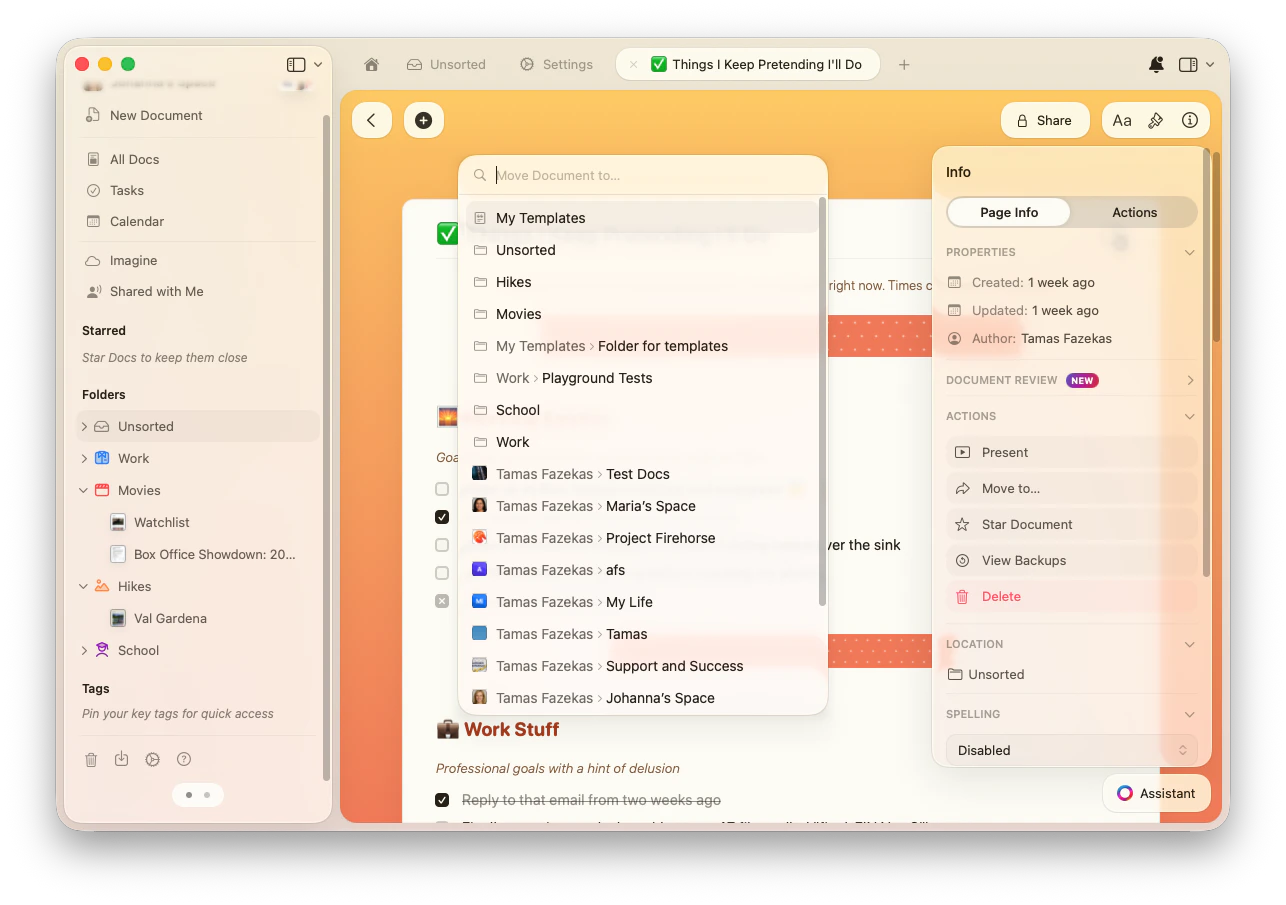
오른쪽 상단의 **Info (i)** 버튼을 클릭하거나, 오른쪽 사이드바를 열고 **Info**를 선택하세요.
**Actions** 섹션에서 \*\*Move to...\*\*를 선택하세요.
대상으로 **My Templates**를 선택하세요. **My Templates** 안의 폴더를 선택할 수도 있습니다.
## 맞춤 템플릿 만들기
템플릿을 처음부터 새로 만들거나, 기존 문서를 템플릿으로 전환할 수 있습니다.
### 처음부터 새 템플릿 만들기
원하는 구조는 이미 알고 있지만 재사용할 기존 문서가 없을 때 사용하세요.
**Settings → Templates**로 이동하세요.
**New Template**을 선택하세요.
재사용할 섹션, 자리표시자 텍스트, 스타일, 표지 이미지, 표 또는 기타 콘텐츠를 추가하세요.
템플릿이 **Templates**에 표시되며, 새 문서를 만들 때 사용할 수 있습니다.
사이드바에서 **My Templates**를 선택하세요.
**My Templates** 제목 옆의 **+** 버튼을 클릭해 새 템플릿을 시작하세요.
재사용할 섹션, 자리표시자 텍스트, 스타일, 표지 이미지, 표 또는 기타 콘텐츠를 추가하세요.
템플릿이 **My Templates**에 표시되며, 새 문서를 만들 때 사용할 수 있습니다.
### 기존 문서를 템플릿으로 전환하기
올바른 구조를 갖춘 문서가 이미 있고, 이를 향후 문서의 출발점으로 재사용하려 할 때 사용하세요.
**Move to...** 는 현재 문서의 위치를 변경합니다. 원본을 일반 문서로 유지해야 한다면, 먼저 복제한 다음 복제본을 **My Templates**로 이동하세요.
템플릿으로 재사용할 문서를 엽니다.
오른쪽 상단의 **Info (i)** 버튼을 클릭하거나, 오른쪽 사이드바를 열고 **Info**를 선택하세요.
**Actions** 섹션에서 \*\*Move to...\*\*를 선택하세요.
대상으로 **My Templates**를 선택하세요. **My Templates** 안의 폴더를 선택할 수도 있습니다.
 템플릿에는 텍스트, 페이지, 카드, 이미지, 표, 컬렉션, 서식, 표지 이미지, 아이콘, 배경이 포함될 수 있습니다. 템플릿으로 새 문서를 만들면 복사본이 생성되므로 편집 내용이 원본 템플릿에 영향을 주지 않습니다.
## 템플릿 사용하기
### 템플릿으로 새 문서 만들기
**Settings → Templates**로 이동하세요.
사용할 템플릿을 탐색하거나 검색하세요.
템플릿을 열면 해당 템플릿을 기반으로 새 문서가 생성됩니다.
사이드바에서 **My Templates**를 선택하세요.
사용할 템플릿을 탐색하거나 검색하세요.
템플릿을 클릭하면 해당 템플릿을 기반으로 새 문서가 생성됩니다.
새 문서에서 편집한 내용은 원본 템플릿에 영향을 주지 않습니다.
### 기존 문서에 템플릿 삽입하기
이미 편집 중인 문서 안에 재사용 가능한 섹션, 체크리스트, 레이아웃을 추가하려 할 때 사용하세요.
문서에서 **/template**을 입력한 다음 삽입할 템플릿을 선택하세요.
슬래시 명령으로 템플릿을 삽입할 때는 템플릿의 콘텐츠 블록만 현재 문서에 추가됩니다. 표지 이미지나 배경 같은 문서 수준의 설정은 적용되지 않습니다.
## 맞춤 템플릿 관리하기
**Settings → Templates**에서 템플릿을 편집, 복제, 이동, 삭제할 수 있습니다.
**Settings → Templates**로 이동하세요.
관리할 템플릿 옆의 \*\*세 점 메뉴(⋯)\*\*를 클릭하세요.
**Edit**, **Duplicate**, **Move**, **Delete** 중 원하는 작업을 선택하세요.
**My Templates**에서 템플릿을 관리할 수 있습니다.
사이드바에서 **My Templates**를 선택하세요.
관리할 템플릿의 \*\*세 점 메뉴(⋯)\*\*를 클릭하세요.
편집, 이동, 복제, 삭제 등 원하는 작업을 선택하세요.
템플릿을 업데이트해도 이미 해당 템플릿으로 만든 문서에는 영향을 주지 않습니다. 변경 사항은 다음에 템플릿을 사용할 때부터 적용됩니다.
## 템플릿 활용 예시
반복되는 모든 문서를 템플릿으로 만들기보다는 구조가 중요한 문서에 집중하세요. 다음은 참고할 수 있는 유용한 예시입니다.
정기 팀 미팅, 1:1, 클라이언트 콜, 프로젝트 체크인에 활용하기 좋습니다.
**추천 구성:**
* 날짜 및 참석자
* 안건
* 결정 사항
* 담당자가 포함된 액션 아이템
* 미결 사항
* 다음 회의 날짜
상태 보고, 팀 업데이트, 개인 주간 리뷰에 활용하기 좋습니다.
**추천 구성:**
* 이번 주 하이라이트
* 완료된 작업
* 진행 중인 작업
* 장애물 또는 리스크
* 다음 주 우선순위
* 관련 문서 링크
매번 동일한 기획 구조로 프로젝트를 시작할 때 활용하기 좋습니다.
**추천 구성:**
* 프로젝트 목표
* 범위 및 제외 항목
* 일정 및 마일스톤
* 이해관계자
* 주요 문서 및 리소스
* 성공 기준
저널링, 여행 계획, 식단 계획, 습관 추적처럼 반복되는 루틴에 활용하기 좋습니다.
**추천 구성:**
* 목표 또는 의도
* 체크리스트
* 메모 섹션
* 중요 날짜
* 링크, 파일 또는 참고 자료
* 회고 또는 후속 섹션
## 관련 문서
템플릿을 데일리 노트와 함께 활용해 일관된 저널링을 유지하세요
배경과 표지로 템플릿의 스타일을 지정하세요
템플릿을 구성할 때 콘텐츠 구조를 이해하세요
템플릿에는 텍스트, 페이지, 카드, 이미지, 표, 컬렉션, 서식, 표지 이미지, 아이콘, 배경이 포함될 수 있습니다. 템플릿으로 새 문서를 만들면 복사본이 생성되므로 편집 내용이 원본 템플릿에 영향을 주지 않습니다.
## 템플릿 사용하기
### 템플릿으로 새 문서 만들기
**Settings → Templates**로 이동하세요.
사용할 템플릿을 탐색하거나 검색하세요.
템플릿을 열면 해당 템플릿을 기반으로 새 문서가 생성됩니다.
사이드바에서 **My Templates**를 선택하세요.
사용할 템플릿을 탐색하거나 검색하세요.
템플릿을 클릭하면 해당 템플릿을 기반으로 새 문서가 생성됩니다.
새 문서에서 편집한 내용은 원본 템플릿에 영향을 주지 않습니다.
### 기존 문서에 템플릿 삽입하기
이미 편집 중인 문서 안에 재사용 가능한 섹션, 체크리스트, 레이아웃을 추가하려 할 때 사용하세요.
문서에서 **/template**을 입력한 다음 삽입할 템플릿을 선택하세요.
슬래시 명령으로 템플릿을 삽입할 때는 템플릿의 콘텐츠 블록만 현재 문서에 추가됩니다. 표지 이미지나 배경 같은 문서 수준의 설정은 적용되지 않습니다.
## 맞춤 템플릿 관리하기
**Settings → Templates**에서 템플릿을 편집, 복제, 이동, 삭제할 수 있습니다.
**Settings → Templates**로 이동하세요.
관리할 템플릿 옆의 \*\*세 점 메뉴(⋯)\*\*를 클릭하세요.
**Edit**, **Duplicate**, **Move**, **Delete** 중 원하는 작업을 선택하세요.
**My Templates**에서 템플릿을 관리할 수 있습니다.
사이드바에서 **My Templates**를 선택하세요.
관리할 템플릿의 \*\*세 점 메뉴(⋯)\*\*를 클릭하세요.
편집, 이동, 복제, 삭제 등 원하는 작업을 선택하세요.
템플릿을 업데이트해도 이미 해당 템플릿으로 만든 문서에는 영향을 주지 않습니다. 변경 사항은 다음에 템플릿을 사용할 때부터 적용됩니다.
## 템플릿 활용 예시
반복되는 모든 문서를 템플릿으로 만들기보다는 구조가 중요한 문서에 집중하세요. 다음은 참고할 수 있는 유용한 예시입니다.
정기 팀 미팅, 1:1, 클라이언트 콜, 프로젝트 체크인에 활용하기 좋습니다.
**추천 구성:**
* 날짜 및 참석자
* 안건
* 결정 사항
* 담당자가 포함된 액션 아이템
* 미결 사항
* 다음 회의 날짜
상태 보고, 팀 업데이트, 개인 주간 리뷰에 활용하기 좋습니다.
**추천 구성:**
* 이번 주 하이라이트
* 완료된 작업
* 진행 중인 작업
* 장애물 또는 리스크
* 다음 주 우선순위
* 관련 문서 링크
매번 동일한 기획 구조로 프로젝트를 시작할 때 활용하기 좋습니다.
**추천 구성:**
* 프로젝트 목표
* 범위 및 제외 항목
* 일정 및 마일스톤
* 이해관계자
* 주요 문서 및 리소스
* 성공 기준
저널링, 여행 계획, 식단 계획, 습관 추적처럼 반복되는 루틴에 활용하기 좋습니다.
**추천 구성:**
* 목표 또는 의도
* 체크리스트
* 메모 섹션
* 중요 날짜
* 링크, 파일 또는 참고 자료
* 회고 또는 후속 섹션
## 관련 문서
템플릿을 데일리 노트와 함께 활용해 일관된 저널링을 유지하세요
배경과 표지로 템플릿의 스타일을 지정하세요
템플릿을 구성할 때 콘텐츠 구조를 이해하세요