> ## Documentation Index
> Fetch the complete documentation index at: https://craft-support.mintlify.site/llms.txt
> Use this file to discover all available pages before exploring further.
# Wiele kont
> Zarządzaj i przełączaj się między kilkoma kontami Craft na tym samym urządzeniu.
Chociaż scalanie dwóch kont nie jest obecnie możliwe, możesz dodać i przełączać się między kilkoma kontami w aplikacji Craft. To przydatne, jeśli masz oddzielne konto prywatne i służbowe lub zarządzasz zawartością dla kilku organizacji.
Dodawanie wielu kont jest obecnie dostępne tylko na iOS i macOS.
## Dodaj kolejne konto
Możesz zalogować się do kilku kont Craft na tym samym urządzeniu i przełączać się między nimi natychmiast.
Kliknij swoje zdjęcie profilowe w prawym górnym rogu (obok ikony dzwonka)
Kliknij ikonę **Add Account** (znak plus)
Zaloguj się przy użyciu danych dodatkowego konta
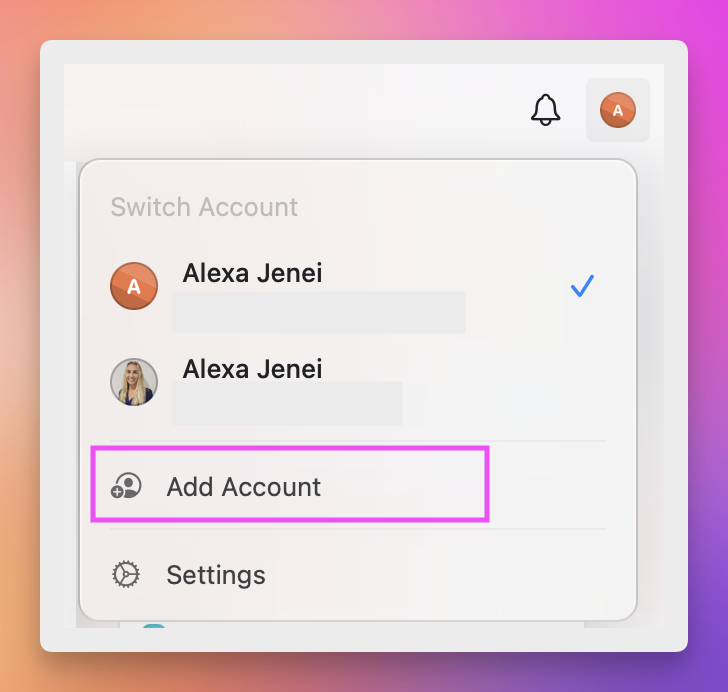 Stuknij swoje zdjęcie profilowe w prawym górnym rogu
Stuknij ikonę **Add Account** (znak plus)
Zaloguj się przy użyciu danych dodatkowego konta
Po dodaniu konta wszystkie jego Space i Document będą dostępne obok twojego głównego konta.
## Przełączanie między kontami
Gdy dodasz kilka kont, możesz szybko przełączać się między nimi z menu profilu.
Kliknij lub stuknij swoje zdjęcie profilowe w prawym górnym rogu
Wybierz konto, na które chcesz się przełączyć, z listy kont
Aplikacja od razu przełączy się na wybrane konto, pokazując wszystkie jego Space i Document.
## Przenoszenie Document między kontami
Możesz przenosić pojedyncze dokumenty z jednego konta na inne, zachowując zawartość Document.
Kliknij prawym przyciskiem na Document, który chcesz przenieść
Wybierz **Move to...** z menu kontekstowego
Wybierz **To Another Space**
Wybierz docelowy Space w swoim drugim koncie
**Aby przenieść wiele dokumentów** - Przytrzymaj **Shift** podczas wybierania dokumentów, a następnie wykonaj te same kroki.
Przytrzymaj Document, który chcesz przenieść
Stuknij **Move to...** w menu
Wybierz **To Another Space**
Wybierz docelowy Space w swoim drugim koncie
**Aby przenieść wiele dokumentów**: Przytrzymaj, aby zaznaczyć pierwszy Document, następnie stuknij kolejne dokumenty przed wybraniem **Move to...**.
Przy przenoszeniu Document między kontami:
* **Foldery nie mogą być przenoszone** - tylko pojedyncze dokumenty
* **Linki Block zostaną przerwane** - wewnętrzne linki do innych dokumentów nie zostaną przeniesione
* **Opublikowane adresy URL stron ulegną zmianie** - będziesz musiał ponownie opublikować i zaktualizować linki
* **Komentarze nie są przenoszone** - komentarze w Document zostaną utracone
## Najlepsze praktyki
* **Używaj opisowych zdjęć profilowych**: Ustaw inne zdjęcie profilowe dla każdego konta, aby łatwo je rozpoznać na pierwszy rzut oka
* **Organizuj według typu pracy**: Rozważ używanie oddzielnych kont dla zasadniczo różnych rodzajów pracy, zamiast tylko dla różnych projektów
* **Eksportuj przed większymi przenosinami**: Jeśli planujesz przenieść wiele Document między kontami, rozważ ich wyeksportowanie najpierw jako kopię zapasową
## Powiązane artykuły
Dowiedz się, jak organizować zawartość w Przestrzeń
Rozpocznij pracę ze swoim kontem Craft
Stuknij swoje zdjęcie profilowe w prawym górnym rogu
Stuknij ikonę **Add Account** (znak plus)
Zaloguj się przy użyciu danych dodatkowego konta
Po dodaniu konta wszystkie jego Space i Document będą dostępne obok twojego głównego konta.
## Przełączanie między kontami
Gdy dodasz kilka kont, możesz szybko przełączać się między nimi z menu profilu.
Kliknij lub stuknij swoje zdjęcie profilowe w prawym górnym rogu
Wybierz konto, na które chcesz się przełączyć, z listy kont
Aplikacja od razu przełączy się na wybrane konto, pokazując wszystkie jego Space i Document.
## Przenoszenie Document między kontami
Możesz przenosić pojedyncze dokumenty z jednego konta na inne, zachowując zawartość Document.
Kliknij prawym przyciskiem na Document, który chcesz przenieść
Wybierz **Move to...** z menu kontekstowego
Wybierz **To Another Space**
Wybierz docelowy Space w swoim drugim koncie
**Aby przenieść wiele dokumentów** - Przytrzymaj **Shift** podczas wybierania dokumentów, a następnie wykonaj te same kroki.
Przytrzymaj Document, który chcesz przenieść
Stuknij **Move to...** w menu
Wybierz **To Another Space**
Wybierz docelowy Space w swoim drugim koncie
**Aby przenieść wiele dokumentów**: Przytrzymaj, aby zaznaczyć pierwszy Document, następnie stuknij kolejne dokumenty przed wybraniem **Move to...**.
Przy przenoszeniu Document między kontami:
* **Foldery nie mogą być przenoszone** - tylko pojedyncze dokumenty
* **Linki Block zostaną przerwane** - wewnętrzne linki do innych dokumentów nie zostaną przeniesione
* **Opublikowane adresy URL stron ulegną zmianie** - będziesz musiał ponownie opublikować i zaktualizować linki
* **Komentarze nie są przenoszone** - komentarze w Document zostaną utracone
## Najlepsze praktyki
* **Używaj opisowych zdjęć profilowych**: Ustaw inne zdjęcie profilowe dla każdego konta, aby łatwo je rozpoznać na pierwszy rzut oka
* **Organizuj według typu pracy**: Rozważ używanie oddzielnych kont dla zasadniczo różnych rodzajów pracy, zamiast tylko dla różnych projektów
* **Eksportuj przed większymi przenosinami**: Jeśli planujesz przenieść wiele Document między kontami, rozważ ich wyeksportowanie najpierw jako kopię zapasową
## Powiązane artykuły
Dowiedz się, jak organizować zawartość w Przestrzeń
Rozpocznij pracę ze swoim kontem Craft