> ## Documentation Index
> Fetch the complete documentation index at: https://craft-support.mintlify.site/llms.txt
> Use this file to discover all available pages before exploring further.
# Własne prompty
> Twórz wielokrotnego użytku instrukcje AI, aby uzyskiwać spójne, spersonalizowane wyniki dopasowane do Twojego przepływu pracy.
Własne prompty pozwalają zapisywać instrukcje wielokrotnego użytku dla Asystenta. Zamiast pisać tę samą prośbę za każdym razem, możesz zastosować jeden prompt i uzyskać spójne wyniki.
## Czym są własne prompty?
Własne prompty to instrukcje wielokrotnego użytku, które tworzysz na potrzeby powtarzających się zadań.
Typowe zastosowania obejmują:
* Przepisywanie tekstu w preferowanym tonie
* Strukturyzowanie notatek lub dokumentacji
* Tłumaczenie treści na wybrany język
* Podsumowywanie w ustalonym formacie
* Generowanie list zadań lub planów
* Tworzenie spójnych podpisów i tekstów alternatywnych
## Dostęp do własnych promptów
Kliknij **nazwę Space'a** u góry paska bocznego, aby otworzyć **Ustawienia**.
 Kliknij **nazwę Space'a** w lewym górnym rogu.
Kliknij **Ustawienia** na dole menu rozwijanego.
Kliknij **nazwę Space'a** w lewym górnym rogu.
Kliknij **Ustawienia** na dole menu rozwijanego.
 Dotknij **ikony Space'a** w lewym górnym rogu.
 Dotknij **Ustawienia**.
Dotknij swojego **zdjęcia profilowego** w prawym górnym rogu.
Dotknij **Ustawienia**.
Dotknij **Ustawienia**.
Dotknij swojego **zdjęcia profilowego** w prawym górnym rogu.
Dotknij **Ustawienia**.
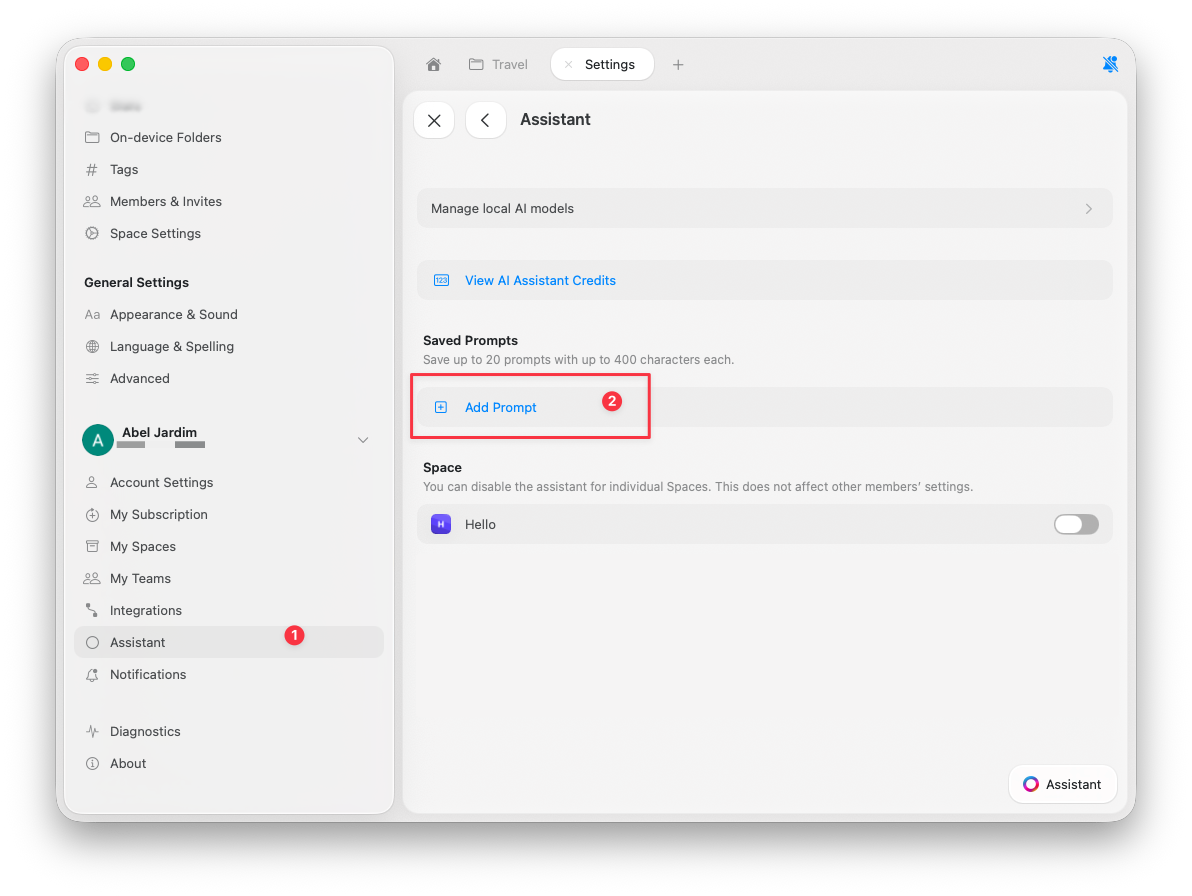
 Przejdź do **Asystent**.
Przewiń do **Zapisane prompty**.
Kliknij **Dodaj prompt**.
Przejdź do **Asystent**.
Przewiń do **Zapisane prompty**.
Kliknij **Dodaj prompt**.
 ## Tworzenie skutecznych promptów
Najlepsze prompty są konkretne i uwzględniają format.
* ✓ "Podsumuj to w 3 punktach skupionych na zadaniach do wykonania"
* ✗ "Podsumuj to"
* ✓ "Przepisz w przyjaznym tonie jako wstęp do wpisu na blogu"
* ✗ "Popraw to"
## Przykładowe prompty
```
Title: Meeting Summary
Prompt: Extract key decisions, action items, and next steps from this note. Format as:
- Decisions: [list]
- Action Items: [list with owners]
- Next Steps: [list with dates]
```
```
Title: Restyle Document
Prompt: Restyle this document with colored section headings, callout boxes for key points, and subtle dividers between sections.
```
```
Title: Create Subpages
Prompt: Break this document into subpages, one per major section, and keep a short table of contents on the parent page.
```
```
Title: Restructure Notes
Prompt: Reorganize these notes into clear sections with headings: Context, Decisions, Action Items, and Follow-ups.
```
## Limity
* Do **20 zapisanych promptów**
* Maksymalnie **1000 znaków** na prompt
## Korzystanie z własnych promptów
Otwórz panel Asystenta.
Znajdź zapisany prompt w szybkich akcjach.
Wybierz go, aby zastosować.
Możesz wyszukiwać prompty po nazwie w panelu Asystenta.
## Obsługa promptów edycyjnych
Prompty zorientowane na edycję wymagają trybu **Execute** z modelem **Fast** lub **Max**.
## Zarządzanie promptami
**Edycja promptu:**
* Przejdź do Ustawienia → Asystent → Zapisane prompty
* Wybierz prompt
* Zaktualizuj tytuł lub treść
* Zapisz
**Usuwanie promptu:**
* Przejdź do Ustawienia → Asystent → Zapisane prompty
* Kliknij Usuń przy wybranym prompcie
* Potwierdź
## Powiązane artykuły
Poznaj podstawy pracy z Asystentem
Stosuj prompty bezpośrednio do dokumentów w trybie Execute
Wybierz odpowiedni model dla swoich promptów
Twórz prompty do spójnego formatowania i stylizacji tekstu
## Tworzenie skutecznych promptów
Najlepsze prompty są konkretne i uwzględniają format.
* ✓ "Podsumuj to w 3 punktach skupionych na zadaniach do wykonania"
* ✗ "Podsumuj to"
* ✓ "Przepisz w przyjaznym tonie jako wstęp do wpisu na blogu"
* ✗ "Popraw to"
## Przykładowe prompty
```
Title: Meeting Summary
Prompt: Extract key decisions, action items, and next steps from this note. Format as:
- Decisions: [list]
- Action Items: [list with owners]
- Next Steps: [list with dates]
```
```
Title: Restyle Document
Prompt: Restyle this document with colored section headings, callout boxes for key points, and subtle dividers between sections.
```
```
Title: Create Subpages
Prompt: Break this document into subpages, one per major section, and keep a short table of contents on the parent page.
```
```
Title: Restructure Notes
Prompt: Reorganize these notes into clear sections with headings: Context, Decisions, Action Items, and Follow-ups.
```
## Limity
* Do **20 zapisanych promptów**
* Maksymalnie **1000 znaków** na prompt
## Korzystanie z własnych promptów
Otwórz panel Asystenta.
Znajdź zapisany prompt w szybkich akcjach.
Wybierz go, aby zastosować.
Możesz wyszukiwać prompty po nazwie w panelu Asystenta.
## Obsługa promptów edycyjnych
Prompty zorientowane na edycję wymagają trybu **Execute** z modelem **Fast** lub **Max**.
## Zarządzanie promptami
**Edycja promptu:**
* Przejdź do Ustawienia → Asystent → Zapisane prompty
* Wybierz prompt
* Zaktualizuj tytuł lub treść
* Zapisz
**Usuwanie promptu:**
* Przejdź do Ustawienia → Asystent → Zapisane prompty
* Kliknij Usuń przy wybranym prompcie
* Potwierdź
## Powiązane artykuły
Poznaj podstawy pracy z Asystentem
Stosuj prompty bezpośrednio do dokumentów w trybie Execute
Wybierz odpowiedni model dla swoich promptów
Twórz prompty do spójnego formatowania i stylizacji tekstu