> ## Documentation Index
> Fetch the complete documentation index at: https://craft-support.mintlify.site/llms.txt
> Use this file to discover all available pages before exploring further.
# Korzystanie z Craft Assistant
> Dowiedz się, jak rozpoczynać rozmowy i pracować z asystentem, aby rozumieć i przekształcać swoje treści.
Craft Assistant pomaga rozumieć treści i pracować z nimi za pomocą języka naturalnego. Możesz zadawać pytania, streszczać dokumenty, eksplorować informacje w przestrzeni, a na obsługiwanych platformach edytować dokumenty bezpośrednio.
## Gdzie jest dostępny Craft Assistant
Craft Assistant działa na wszystkich głównych platformach:
Dostępny na **poziomie przestrzeni i dokumentu**. Działa w widokach Dokumentów, Zadań, Kalendarza, Kolekcji, Edytora kodu i przeglądania.
Dostępny na **poziomie przestrzeni i dokumentu** na iPad i iPhone. Działa w widokach Dokumentów, Zadań, Kalendarza, Kolekcji, Edytora kodu i przeglądania.
Dostępny na **poziomie przestrzeni i dokumentu**. Działa w widokach Dokumentów, Zadań, Kalendarza, Kolekcji, Edytora kodu i przeglądania.
Dostępny na **poziomie przestrzeni i dokumentu**. Działa w widokach Dokumentów, Zadań, Kalendarza, Kolekcji, Edytora kodu i przeglądania.
## Rozpocznij rozmowę
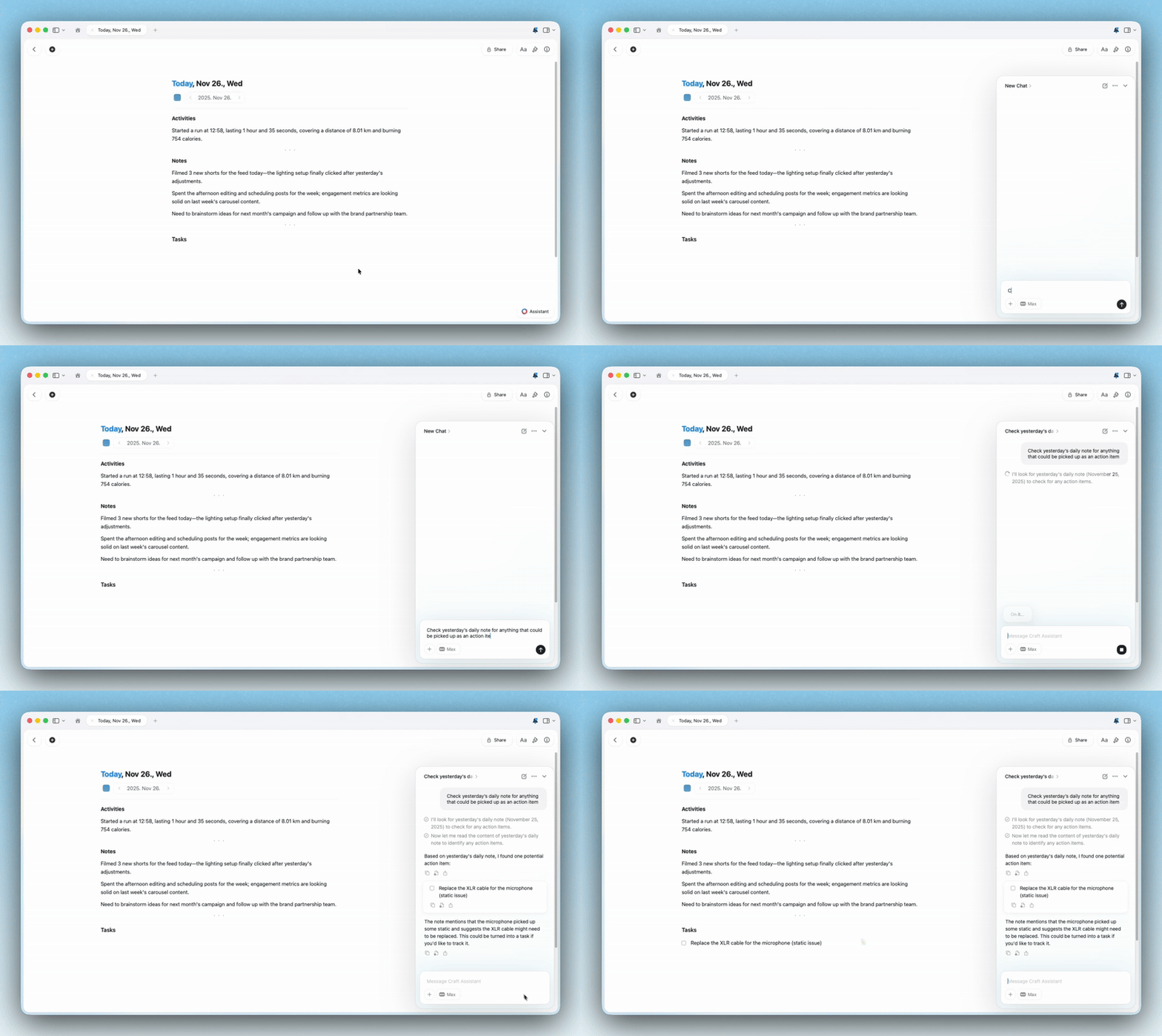
Otwórz dokument lub pozostań w widoku przestrzeni.
Otwórz panel asystenta.
Wybierz model i tryb, a następnie wpisz polecenie.
Przejrzyj odpowiedź lub zastosowane zmiany.
## Sesje
Sesje Craft Assistant są zaprojektowane z myślą o ciągłości:
* Sesje **synchronizują się między urządzeniami**.
* Sesje pauzują po **5 minutach** bezczynności. Historia rozmowy jest zachowywana.
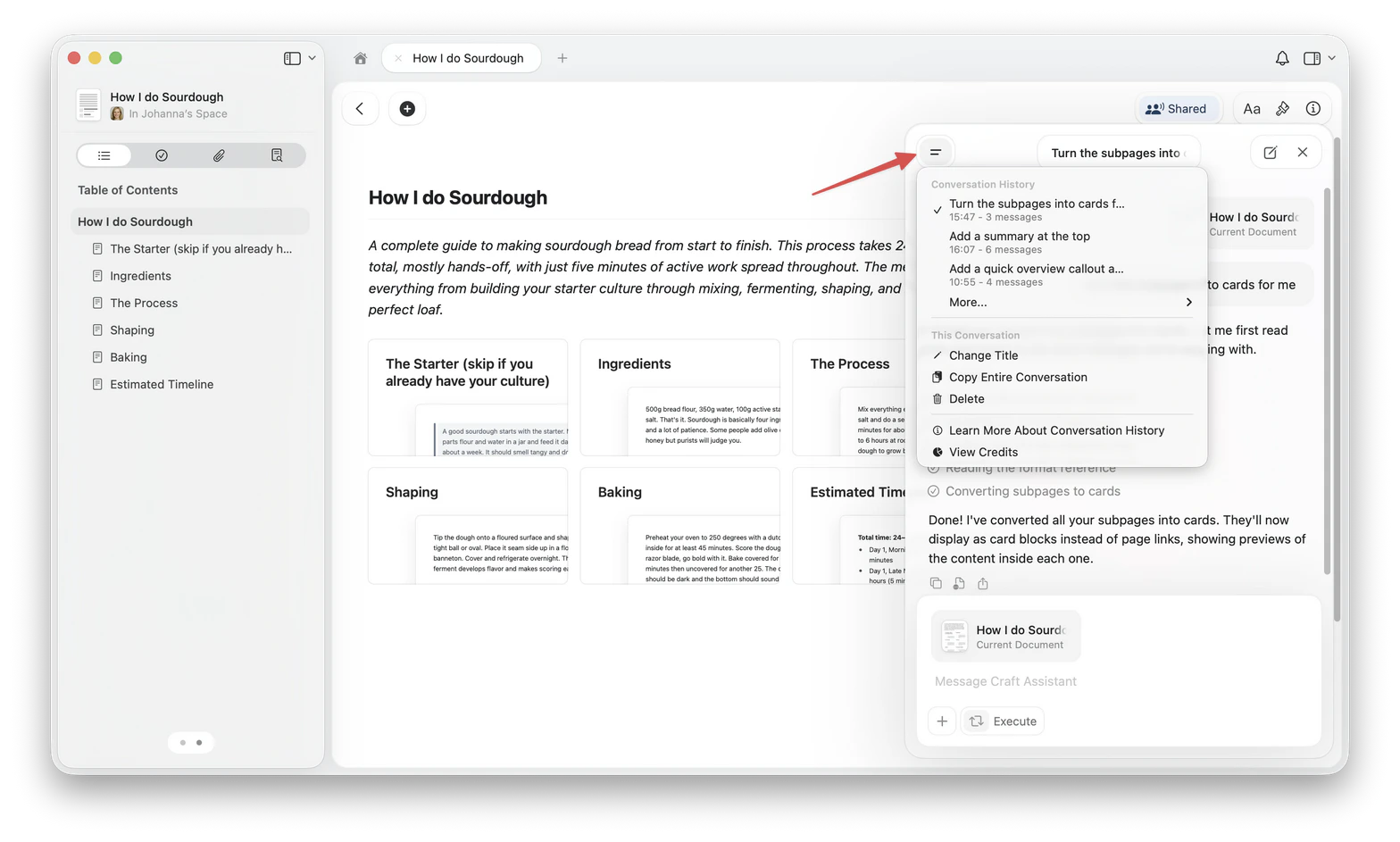
* Możesz ponownie otwierać **poprzednie sesje** z listy.
* Możesz prowadzić **sesje równoległe**.
* **Kropka powiadomień** pojawia się po zakończeniu sesji w tle.
## Edytowanie dokumentów
Na macOS i iOS używaj trybu **Execute**, aby stosować zmiany bezpośrednio. Trybu **Explore** używaj, gdy chcesz najpierw przejrzeć proponowane zmiany.
* **Eksploracja (Explore)** — proponuje zmiany i czeka na Twoją akceptację przed wprowadzeniem czegokolwiek.
* **Wykonanie (Execute)** — stosuje zmiany bezpośrednio.
Możesz cofnąć ostatnią akcję asystenta skrótem **⌘Z (Ctrl+Z)**.
Pełne szczegóły edycji znajdziesz w artykule [Edycja z Craft Assistant](/pl/ai-assistant/editing).
Pełna obsługa edycji na poziomie dokumentu i przestrzeni.
Pełna obsługa edycji na poziomie dokumentu i przestrzeni na iPad i iPhone.
Asystent dostępny, tryb Execute pojawi się później.
Asystent dostępny, tryb Execute pojawi się później.
## Przykładowe pytania
**Rozumienie treści:**
* „Co pisałem(-am) na ten temat w zeszłym roku?"
* „Jakie zadania są jeszcze otwarte dla projektu Y?"
* „Podsumuj wszystkie notatki związane z wdrażaniem nowych pracowników."
**Praca z konkretną zawartością:**
* „Podsumuj ten dokument w 3 punktach"
* „Wyodrębnij wszystkie zadania do wykonania z tej notatki ze spotkania"
* „Jakie kluczowe decyzje są tu wspomniane?"
**Edycja:**
* „Dodaj blok streszczenia na górze tego dokumentu"
* „Zmień styl nagłówków na kolorowe i dodaj separatory"
* „Podziel to na podstrony, jedną na każdą sekcję"
* „Utwórz nowy dokument z notatkami ze spotkania z tej strony"
**Zapytania na poziomie przestrzeni:**
* „Znajdź wszystkie dokumenty o kampaniach marketingowych"
* „Jakie mam terminy w tym tygodniu?"
* „Pokaż mi wszystko związane z projektem Q4"
Asystent rozumie Kolekcje, w tym właściwości i relacje.
## Prywatność i Twoje dane
Craft Assistant jest zaprojektowany z myślą o prywatności:
* Sesje synchronizują się między urządzeniami w celu zachowania ciągłości.
* Craft nie używa Twoich treści do trenowania modeli AI.
* Do dostawcy modelu wysyłane są tylko minimalne dane wymagane do przetworzenia żądania.
* Użycie tokenów i koszt są rejestrowane na potrzeby śledzenia użycia.
Szczegóły dotyczące użycia AI znajdziesz w artykule [Użycie i limity](/pl/ai-assistant/usage).
## Wybór modelu
Wybrany model wpływa na szybkość, możliwości i użycie AI:
* **Core:** Codzienne zapytania wewnątrz dokumentu. Niskie zużycie AI. Tylko do odczytu.
* **Fast:** Dobry do zapytań na poziomie przestrzeni i obsługuje edycję.
* **Max:** Najlepszy do złożonego rozumowania i jakości edycji.
* **Local:** Modele on-device (Apple Foundation Model, LLaMa 3.2), które działają lokalnie na Twoim urządzeniu. Zawsze darmowe. Tylko do odczytu.
Edycję obsługują tylko **Fast** i **Max**.
Szczegóły znajdziesz w artykule [Wybór odpowiedniego modelu AI](/pl/ai-assistant/models).
## Preferences
Preferences let you give the Assistant background information that applies to every conversation. Unlike custom prompts, which you select per task, preferences are always active regardless of which model or provider you use.
Use preferences for things like your preferred language, tone, response length, or role context.
### Add a preference
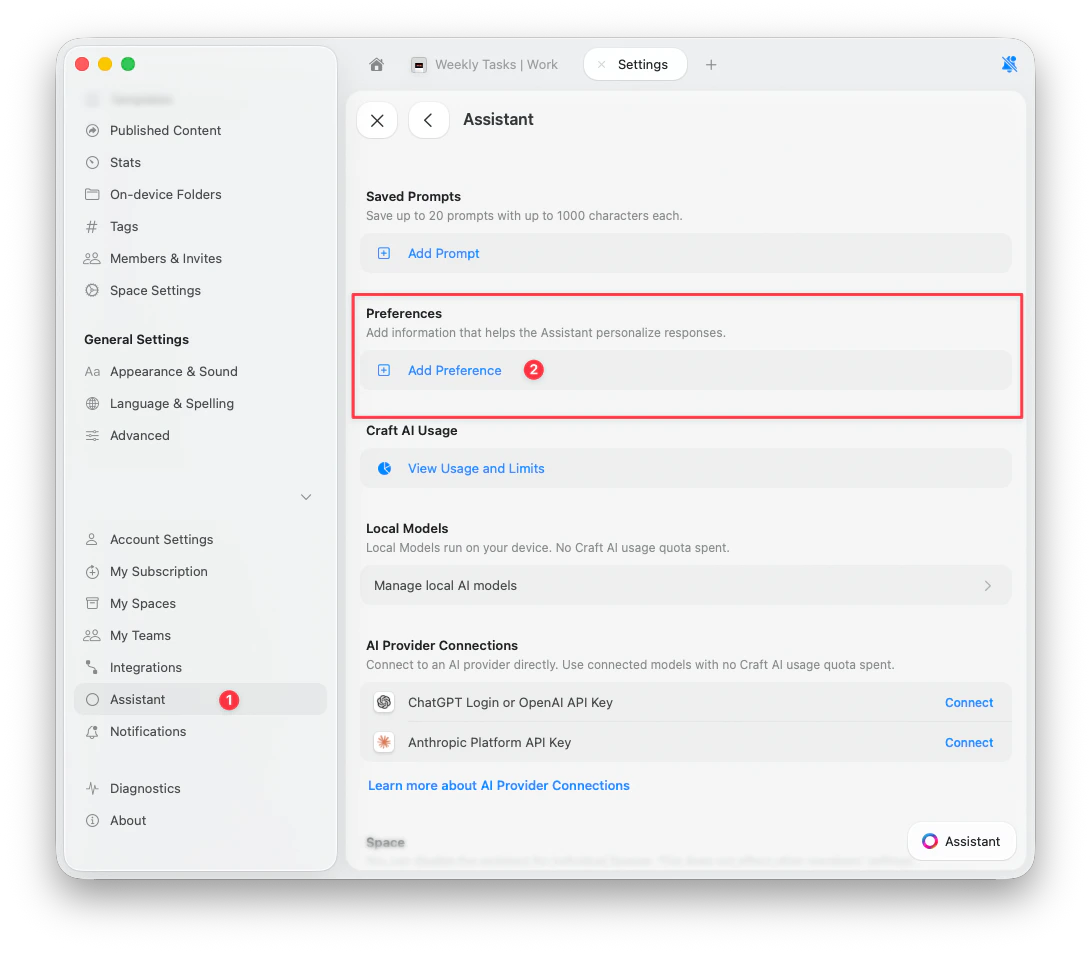
Go to **Settings** > **Assistant**.
Scroll to the **Preferences** section.
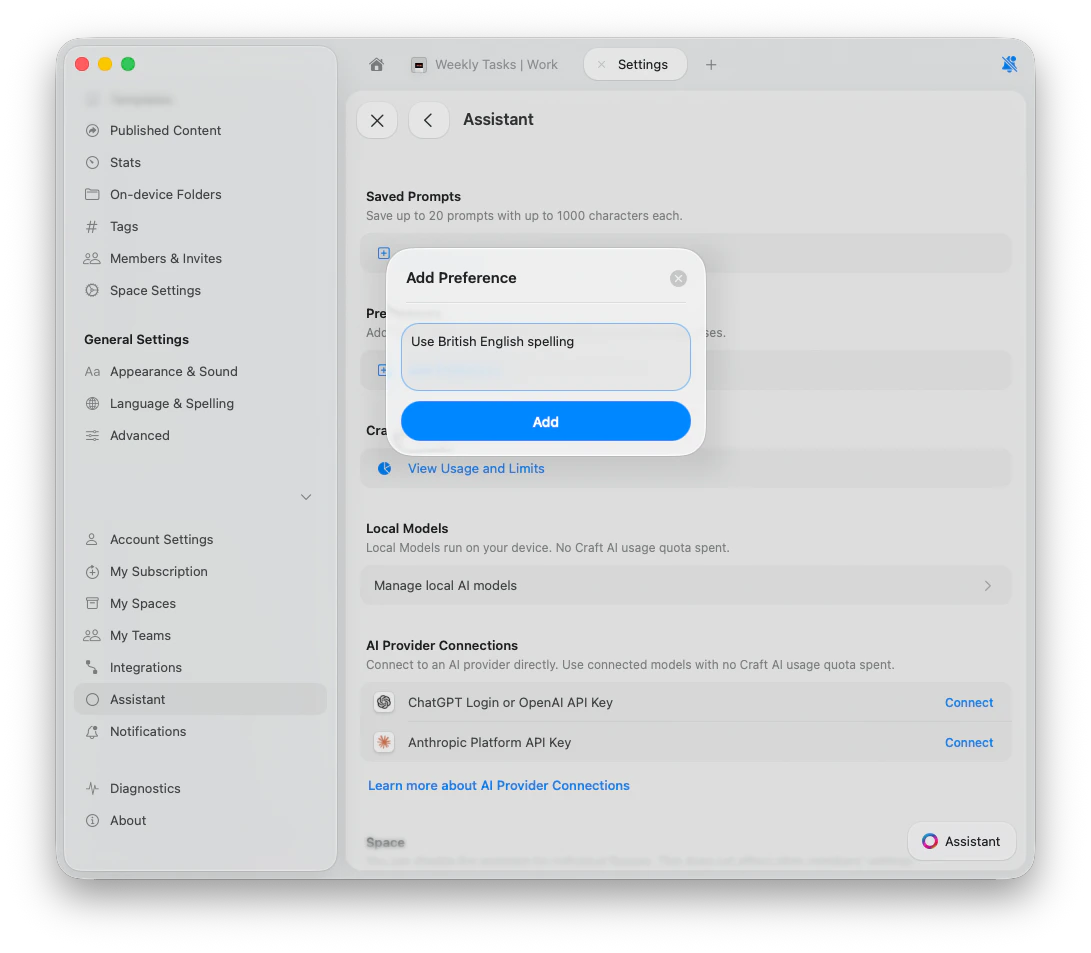
Tap **Add Preference**, type your instruction, and tap **Add**.
### Example preferences
* "Use British English spelling"
* "Keep responses under 3 paragraphs"
* "I work in marketing. Use brand-friendly language"
* "Always respond in Spanish"
* "When summarizing meetings, always extract action items with owners"
### Manage preferences
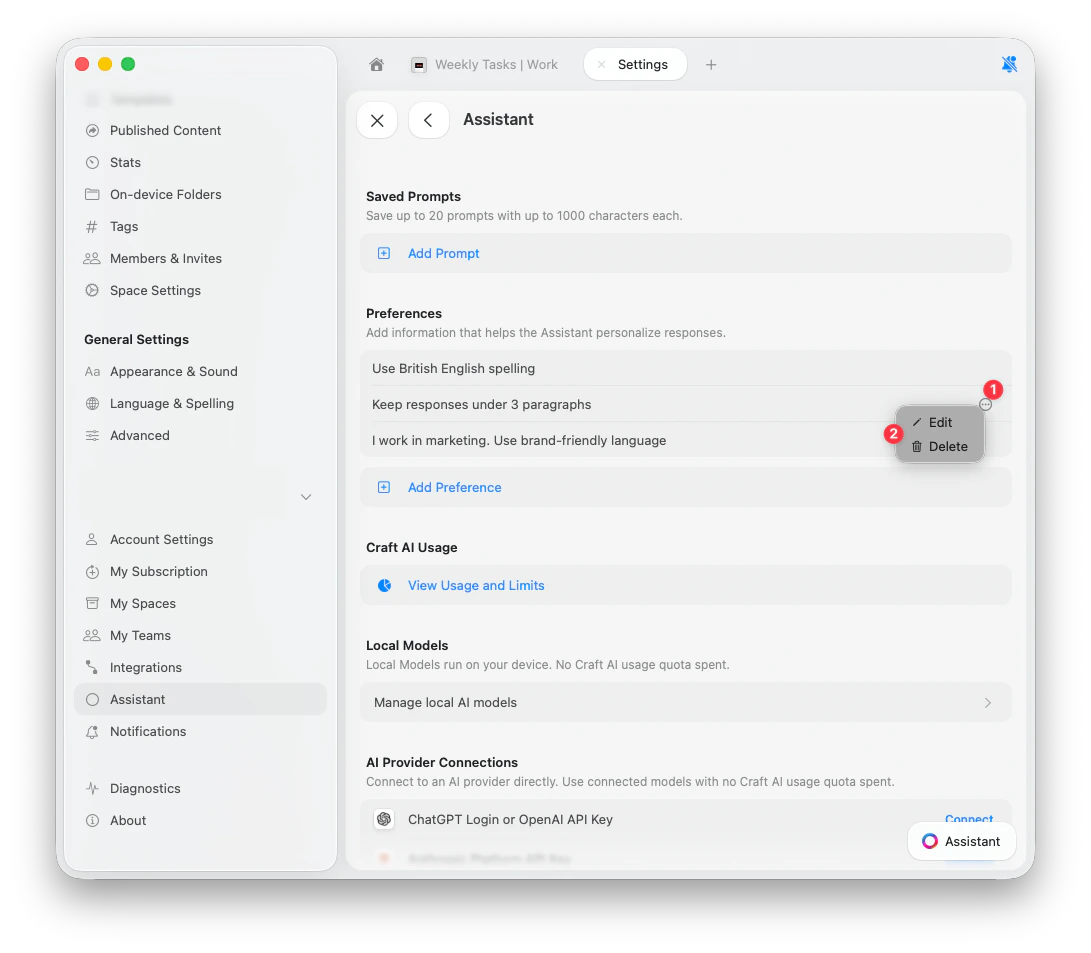
To edit or delete a preference, tap the **3-dots button** next to it and choose **Edit** or **Delete**.
## Wyłączanie asystenta
Możesz wyłączyć asystenta dla każdej przestrzeni:
Otwórz ustawienia przestrzeni.
Wyłącz przełącznik asystenta.
To ustawienie nie jest synchronizowane między urządzeniami ani użytkownikami. Jeśli wyłączysz je na jednym urządzeniu, na pozostałych pozostanie włączone, dopóki nie zmienisz go tam osobno.
## Powiązane artykuły
Wybierz odpowiedni model do zadania i potrzeb edycji
Pozwól asystentowi wprowadzać zmiany bezpośrednio w dokumentach
Twórz wielokrotnie używane instrukcje dla spójnych wyników
Używaj OCR do wyodrębniania tekstu i generowania opisów
Uzyskaj natychmiastową pomoc o funkcjach Craft bez opuszczania aplikacji
 ## Gdzie jest dostępny Craft Assistant
Craft Assistant działa na wszystkich głównych platformach:
## Gdzie jest dostępny Craft Assistant
Craft Assistant działa na wszystkich głównych platformach:
 ## Sesje
Sesje Craft Assistant są zaprojektowane z myślą o ciągłości:
## Sesje
Sesje Craft Assistant są zaprojektowane z myślą o ciągłości:
 * Sesje **synchronizują się między urządzeniami**.
* Sesje pauzują po **5 minutach** bezczynności. Historia rozmowy jest zachowywana.
* Możesz ponownie otwierać **poprzednie sesje** z listy.
* Możesz prowadzić **sesje równoległe**.
* **Kropka powiadomień** pojawia się po zakończeniu sesji w tle.
## Edytowanie dokumentów
Na macOS i iOS używaj trybu **Execute**, aby stosować zmiany bezpośrednio. Trybu **Explore** używaj, gdy chcesz najpierw przejrzeć proponowane zmiany.
* **Eksploracja (Explore)** — proponuje zmiany i czeka na Twoją akceptację przed wprowadzeniem czegokolwiek.
* **Wykonanie (Execute)** — stosuje zmiany bezpośrednio.
Możesz cofnąć ostatnią akcję asystenta skrótem **⌘Z (Ctrl+Z)**.
Pełne szczegóły edycji znajdziesz w artykule [Edycja z Craft Assistant](/pl/ai-assistant/editing).
* Sesje **synchronizują się między urządzeniami**.
* Sesje pauzują po **5 minutach** bezczynności. Historia rozmowy jest zachowywana.
* Możesz ponownie otwierać **poprzednie sesje** z listy.
* Możesz prowadzić **sesje równoległe**.
* **Kropka powiadomień** pojawia się po zakończeniu sesji w tle.
## Edytowanie dokumentów
Na macOS i iOS używaj trybu **Execute**, aby stosować zmiany bezpośrednio. Trybu **Explore** używaj, gdy chcesz najpierw przejrzeć proponowane zmiany.
* **Eksploracja (Explore)** — proponuje zmiany i czeka na Twoją akceptację przed wprowadzeniem czegokolwiek.
* **Wykonanie (Execute)** — stosuje zmiany bezpośrednio.
Możesz cofnąć ostatnią akcję asystenta skrótem **⌘Z (Ctrl+Z)**.
Pełne szczegóły edycji znajdziesz w artykule [Edycja z Craft Assistant](/pl/ai-assistant/editing).
 ### Example preferences
* "Use British English spelling"
* "Keep responses under 3 paragraphs"
* "I work in marketing. Use brand-friendly language"
* "Always respond in Spanish"
* "When summarizing meetings, always extract action items with owners"
### Manage preferences
To edit or delete a preference, tap the **3-dots button** next to it and choose **Edit** or **Delete**.
### Example preferences
* "Use British English spelling"
* "Keep responses under 3 paragraphs"
* "I work in marketing. Use brand-friendly language"
* "Always respond in Spanish"
* "When summarizing meetings, always extract action items with owners"
### Manage preferences
To edit or delete a preference, tap the **3-dots button** next to it and choose **Edit** or **Delete**.
 ## Wyłączanie asystenta
Możesz wyłączyć asystenta dla każdej przestrzeni:
## Wyłączanie asystenta
Możesz wyłączyć asystenta dla każdej przestrzeni: