> ## Documentation Index
> Fetch the complete documentation index at: https://craft-support.mintlify.site/llms.txt
> Use this file to discover all available pages before exploring further.
# Eksportuj do PDF, Word i Markdown
> Eksportuj pojedyncze dokumenty do PDF, Word, Markdown i innych formatów.
Craft pozwala eksportować twoje dokumenty do różnych formatów, dzięki czemu łatwo je udostępniać, tworzyć kopie zapasowe lub przenosić na inne platformy. Eksport jest dostępny na **iOS, macOS, iPadOS, w aplikacji web i Windows**, z pewnymi różnicami formatów w zależności od platformy.
## Jak wyeksportować Dokument
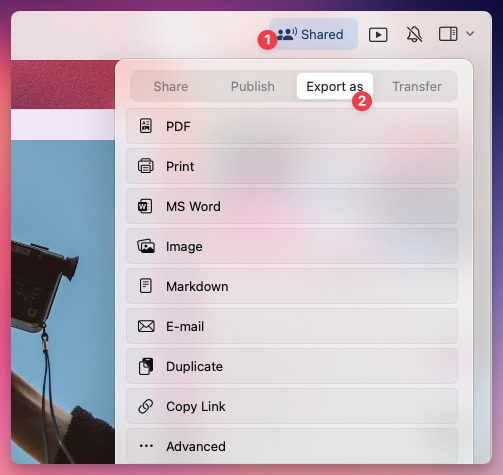
**Otwórz Dokument** który chcesz wyeksportować.
**Kliknij przycisk Share** w prawym górnym rogu.
**Wybierz Export As**.
**Wybierz żądany format eksportu**.
 ## Dostępne formaty eksportu
Dostępne formaty różnią się w zależności od używanej platformy:
* **PDF (.pdf)** – Idealne do udostępniania sformatowanej, gotowej do druku wersji Dokumentu.
* **Microsoft Word (.docx)** – Eksportuje plik zgodny z Wordem do dalszej edycji.
* **Obraz (.png/.jpeg)** – Konwertuje Dokument na plik graficzny.
* **Markdown (.md)** – Zachowuje strukturę i podstawowe formatowanie do użycia w innych aplikacjach.
* **TextBundle (.textbundle)** – Eksportuje Markdown wraz z osadzonymi obrazami i załącznikami.
* **Email** – Wysyła Dokument bezpośrednio e-mailem.
* **PDF (.pdf)** – Idealne do udostępniania sformatowanej, gotowej do druku wersji Dokumentu.
* **Microsoft Word (.docx)** – Eksportuje plik zgodny z Wordem do dalszej edycji.
* **Obraz (.png/.jpeg)** – Konwertuje Dokument na plik graficzny.
* **Markdown (.md)** – Zachowuje strukturę i podstawowe formatowanie do użycia w innych aplikacjach.
* **TextBundle (.textbundle)** – Eksportuje Markdown wraz z osadzonymi obrazami i załącznikami.
* **Email** – Wysyła Dokument bezpośrednio e-mailem.
* **PDF (.pdf)** – Format przyjazny do druku.
* **Obraz (.png/.jpeg)** – Eksportuje Dokument jako plik graficzny.
* **Markdown (.md)** – Strukturalny format tekstowy do użycia międzyplatformowego.
* **TextBundle (.textbundle)** – Eksportuje Markdown wraz z osadzonymi obrazami i załącznikami.
* **PDF (.pdf)** – Format przyjazny do druku.
* **Obraz (.png/.jpeg)** – Eksportuje Dokument jako plik graficzny.
* **Markdown (.md)** – Strukturalny format tekstowy do użycia międzyplatformowego.
* **TextBundle (.textbundle)** – Eksportuje Markdown wraz z osadzonymi obrazami i załącznikami.
## Opcje eksportu do PDF
Kiedy eksportujesz dokument jako PDF, Craft otwiera arkusz eksportu z opcjami rozmiaru papieru, rozmiaru czcionki i tego, co dołączyć do wyniku. Dostępne przełączniki i wartości domyślne różnią się nieco między platformami.
| Opcja | Typ | Domyślnie |
| ------------------- | ------------------------------- | -------------------------- |
| Paper Size | Lista rozwijana (A4, Letter, …) | A4 |
| Font Size | Lista rozwijana (Regular, …) | Regular |
| Hide Document Title | Przełącznik | Wył. (tytuł jest widoczny) |
| Show Page Numbers | Przełącznik | Wył. |
| Show Watermark | Przełącznik | Wył. |
| Hide Tags | Przełącznik | Wył. (tagi są widoczne) |
| Use Style | Przełącznik | Wł. |
| Dark Mode | Przełącznik | Wył. |
Stuknij **Save As…**, aby zakończyć eksport.
| Opcja | Typ | Domyślnie |
| ------------------- | ------------------------------- | --------- |
| Page Size | Lista rozwijana (A4, Letter, …) | A4 |
| Font Size | Lista rozwijana (Regular, …) | Regular |
| Show Document Title | Przełącznik | Wł. |
| Show Page Numbers | Przełącznik | Wył. |
| Show Watermark | Przełącznik | Wł. |
| Use Style | Przełącznik | Wł. |
| Dark Mode | Przełącznik | Wył. |
Kliknij **Export to PDF**, aby pobrać plik.
W aplikacji web i na Windows przełącznik **Show Watermark** jest domyślnie włączony. Wyłącz go w arkuszu eksportu, jeśli nie chcesz znaku wodnego Craft na dole pliku PDF. Na macOS i iOS znak wodny jest domyślnie wyłączony.
Aby wyeksportować lub skopiować tabele utworzone w Craft do Excela:
1. Eksportuj Dokument lub stronę z Craft do Word.
2. Skopiuj wybraną tabelę w Word i wklej ją do Excela.
Kopiowanie tabeli z Excela na stronę w Craft powinno działać bez dodatkowych obejść.
## Eksportowanie wielu dokumentów jednocześnie
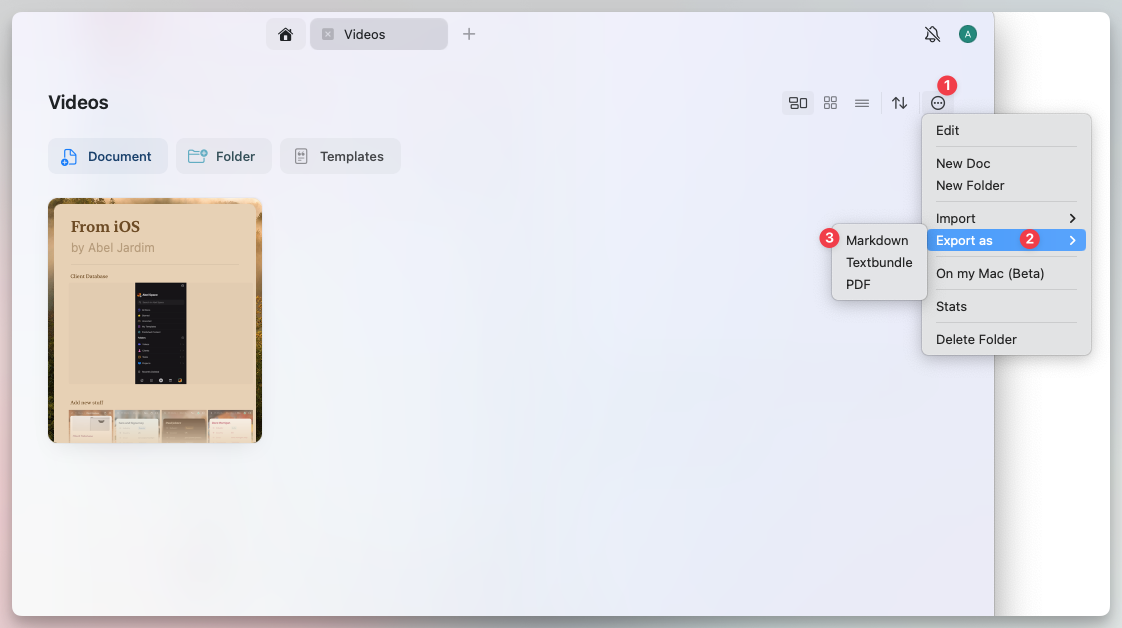
Masowy eksport wielu dokumentów jest dostępny tylko na **macOS i iPadOS**. Dostępne formaty dla masowego eksportu to:
* **Markdown** (.md)
* **TextBundle** (.textbundle)
* **PDF** (.pdf)
### Jak masowo eksportować wiele dokumentów
**Przejdź do Folderu** który zawiera Dokumenty, które chcesz wyeksportować.
**Zaznacz kilka Dokumentów** – na iPadOS – stuknij i przytrzymaj; na macOS – użyj **Shift + Click**.
**Stuknij w three-dot menu (⋯)** w prawym górnym rogu.
**Wybierz Export As**, a następnie wybierz format.
## Dostępne formaty eksportu
Dostępne formaty różnią się w zależności od używanej platformy:
* **PDF (.pdf)** – Idealne do udostępniania sformatowanej, gotowej do druku wersji Dokumentu.
* **Microsoft Word (.docx)** – Eksportuje plik zgodny z Wordem do dalszej edycji.
* **Obraz (.png/.jpeg)** – Konwertuje Dokument na plik graficzny.
* **Markdown (.md)** – Zachowuje strukturę i podstawowe formatowanie do użycia w innych aplikacjach.
* **TextBundle (.textbundle)** – Eksportuje Markdown wraz z osadzonymi obrazami i załącznikami.
* **Email** – Wysyła Dokument bezpośrednio e-mailem.
* **PDF (.pdf)** – Idealne do udostępniania sformatowanej, gotowej do druku wersji Dokumentu.
* **Microsoft Word (.docx)** – Eksportuje plik zgodny z Wordem do dalszej edycji.
* **Obraz (.png/.jpeg)** – Konwertuje Dokument na plik graficzny.
* **Markdown (.md)** – Zachowuje strukturę i podstawowe formatowanie do użycia w innych aplikacjach.
* **TextBundle (.textbundle)** – Eksportuje Markdown wraz z osadzonymi obrazami i załącznikami.
* **Email** – Wysyła Dokument bezpośrednio e-mailem.
* **PDF (.pdf)** – Format przyjazny do druku.
* **Obraz (.png/.jpeg)** – Eksportuje Dokument jako plik graficzny.
* **Markdown (.md)** – Strukturalny format tekstowy do użycia międzyplatformowego.
* **TextBundle (.textbundle)** – Eksportuje Markdown wraz z osadzonymi obrazami i załącznikami.
* **PDF (.pdf)** – Format przyjazny do druku.
* **Obraz (.png/.jpeg)** – Eksportuje Dokument jako plik graficzny.
* **Markdown (.md)** – Strukturalny format tekstowy do użycia międzyplatformowego.
* **TextBundle (.textbundle)** – Eksportuje Markdown wraz z osadzonymi obrazami i załącznikami.
## Opcje eksportu do PDF
Kiedy eksportujesz dokument jako PDF, Craft otwiera arkusz eksportu z opcjami rozmiaru papieru, rozmiaru czcionki i tego, co dołączyć do wyniku. Dostępne przełączniki i wartości domyślne różnią się nieco między platformami.
| Opcja | Typ | Domyślnie |
| ------------------- | ------------------------------- | -------------------------- |
| Paper Size | Lista rozwijana (A4, Letter, …) | A4 |
| Font Size | Lista rozwijana (Regular, …) | Regular |
| Hide Document Title | Przełącznik | Wył. (tytuł jest widoczny) |
| Show Page Numbers | Przełącznik | Wył. |
| Show Watermark | Przełącznik | Wył. |
| Hide Tags | Przełącznik | Wył. (tagi są widoczne) |
| Use Style | Przełącznik | Wł. |
| Dark Mode | Przełącznik | Wył. |
Stuknij **Save As…**, aby zakończyć eksport.
| Opcja | Typ | Domyślnie |
| ------------------- | ------------------------------- | --------- |
| Page Size | Lista rozwijana (A4, Letter, …) | A4 |
| Font Size | Lista rozwijana (Regular, …) | Regular |
| Show Document Title | Przełącznik | Wł. |
| Show Page Numbers | Przełącznik | Wył. |
| Show Watermark | Przełącznik | Wł. |
| Use Style | Przełącznik | Wł. |
| Dark Mode | Przełącznik | Wył. |
Kliknij **Export to PDF**, aby pobrać plik.
W aplikacji web i na Windows przełącznik **Show Watermark** jest domyślnie włączony. Wyłącz go w arkuszu eksportu, jeśli nie chcesz znaku wodnego Craft na dole pliku PDF. Na macOS i iOS znak wodny jest domyślnie wyłączony.
Aby wyeksportować lub skopiować tabele utworzone w Craft do Excela:
1. Eksportuj Dokument lub stronę z Craft do Word.
2. Skopiuj wybraną tabelę w Word i wklej ją do Excela.
Kopiowanie tabeli z Excela na stronę w Craft powinno działać bez dodatkowych obejść.
## Eksportowanie wielu dokumentów jednocześnie
Masowy eksport wielu dokumentów jest dostępny tylko na **macOS i iPadOS**. Dostępne formaty dla masowego eksportu to:
* **Markdown** (.md)
* **TextBundle** (.textbundle)
* **PDF** (.pdf)
### Jak masowo eksportować wiele dokumentów
**Przejdź do Folderu** który zawiera Dokumenty, które chcesz wyeksportować.
**Zaznacz kilka Dokumentów** – na iPadOS – stuknij i przytrzymaj; na macOS – użyj **Shift + Click**.
**Stuknij w three-dot menu (⋯)** w prawym górnym rogu.
**Wybierz Export As**, a następnie wybierz format.
 ## Udostępnianie a eksport
* Jeśli chcesz **współpracować nad Dokumentem**, rozważ użycie **Share Links** zamiast eksportu. Pozwala to innym oglądać lub edytować Dokument w Craft.
* Możesz też opublikować Dokumenty online za pomocą **Public Links** dla łatwego udostępniania.
## Najlepsze praktyki przy eksporcie
* Używaj **PDF lub Word** do profesjonalnego udostępniania Dokumentów.
* Wybierz **Markdown lub TextBundle** dla zgodności międzyplatformowej.
* **Masowy eksport** wielu Dokumentów do tworzenia kopii zapasowych lub migracji (tylko macOS i iPadOS).
* **Sprawdź formatowanie** po eksporcie, aby upewnić się, że wszystkie elementy wyświetlają się poprawnie.
Dzięki funkcjom eksportu w Craft możesz bezproblemowo przenosić i udostępniać swoją zawartość w formacie, który najlepiej ci odpowiada.
## Udostępnianie a eksport
* Jeśli chcesz **współpracować nad Dokumentem**, rozważ użycie **Share Links** zamiast eksportu. Pozwala to innym oglądać lub edytować Dokument w Craft.
* Możesz też opublikować Dokumenty online za pomocą **Public Links** dla łatwego udostępniania.
## Najlepsze praktyki przy eksporcie
* Używaj **PDF lub Word** do profesjonalnego udostępniania Dokumentów.
* Wybierz **Markdown lub TextBundle** dla zgodności międzyplatformowej.
* **Masowy eksport** wielu Dokumentów do tworzenia kopii zapasowych lub migracji (tylko macOS i iPadOS).
* **Sprawdź formatowanie** po eksporcie, aby upewnić się, że wszystkie elementy wyświetlają się poprawnie.
Dzięki funkcjom eksportu w Craft możesz bezproblemowo przenosić i udostępniać swoją zawartość w formacie, który najlepiej ci odpowiada.