> ## Documentation Index
> Fetch the complete documentation index at: https://craft-support.mintlify.site/llms.txt
> Use this file to discover all available pages before exploring further.
# Folder
> Eksportuj całe foldery ze wszystkimi Dokumentami i zagnieżdżoną zawartością.
Eksportowanie folderu w Craft pozwala pobrać jego zawartość w wygodnym formacie.
Obecnie eksport Folderów jest możliwy tylko w aplikacji na macOS.
## Jak wyeksportować folder
**Otwórz folder**
Przejdź do folderu, który chcesz wyeksportować.
**Otwórz opcję eksportu**
Kliknij w **three-dot menu (⋯)** w prawym górnym rogu widoku folderu.
**Wybierz Eksport**
Wybierz żądany format eksportu (np. PDF, Markdown, TextBundle itp.).
**Zapisz wyeksportowany plik**
Postępuj zgodnie z instrukcjami, aby zapisać plik w wybranym miejscu na urządzeniu.
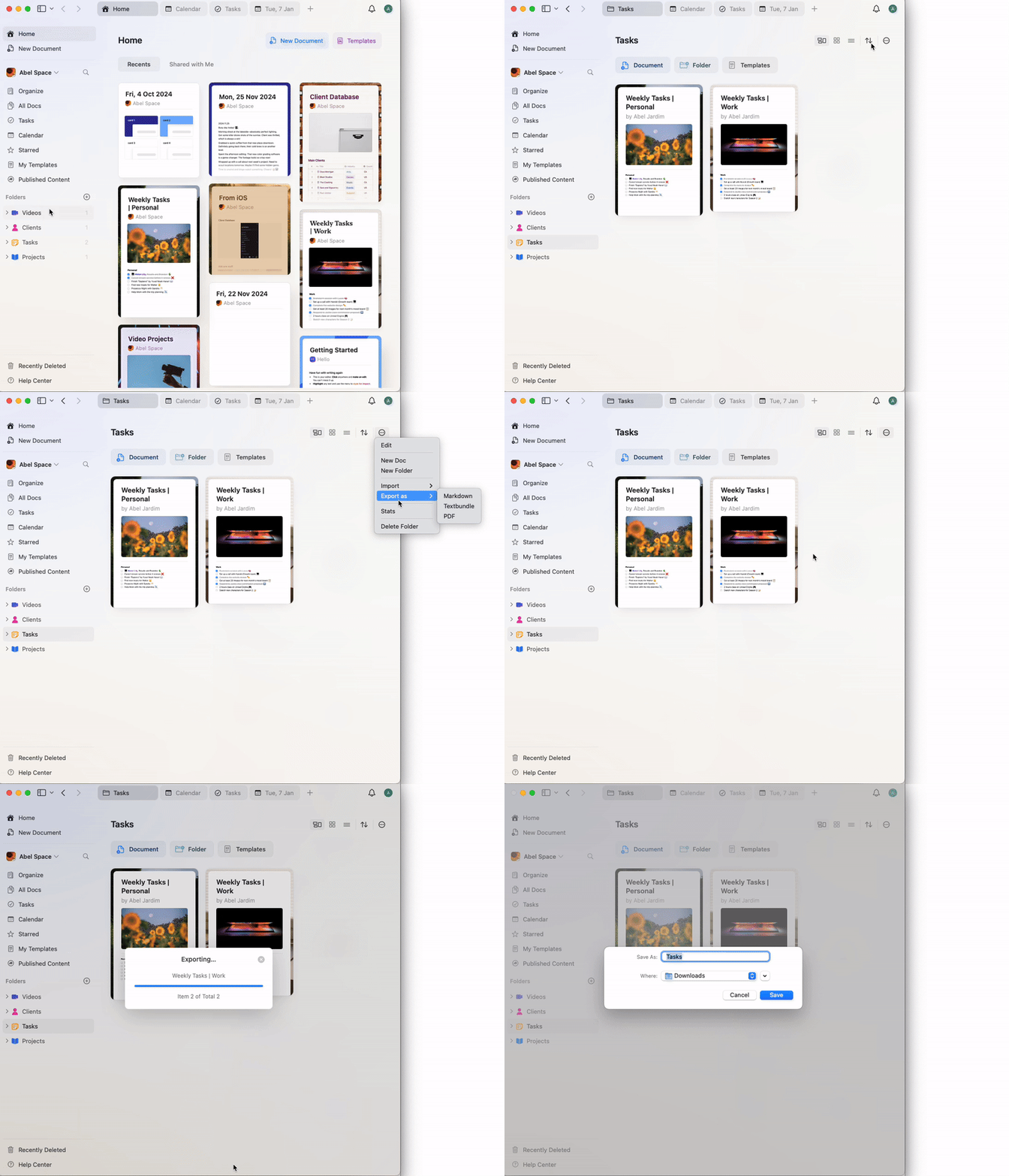 Eksport obejmie wszystkie Dokumenty i podstrony w folderze. Jeśli napotkasz problemy podczas eksportu, upewnij się, że aplikacja jest aktualna i spróbuj eksportować mniejsze partie.