> ## Documentation Index
> Fetch the complete documentation index at: https://craft-support.mintlify.site/llms.txt
> Use this file to discover all available pages before exploring further.
# Przestrzeń
> Eksportuj całe Przestrzenie, aby wykonać kopię zapasową lub przenieść je na inne konto Craft.
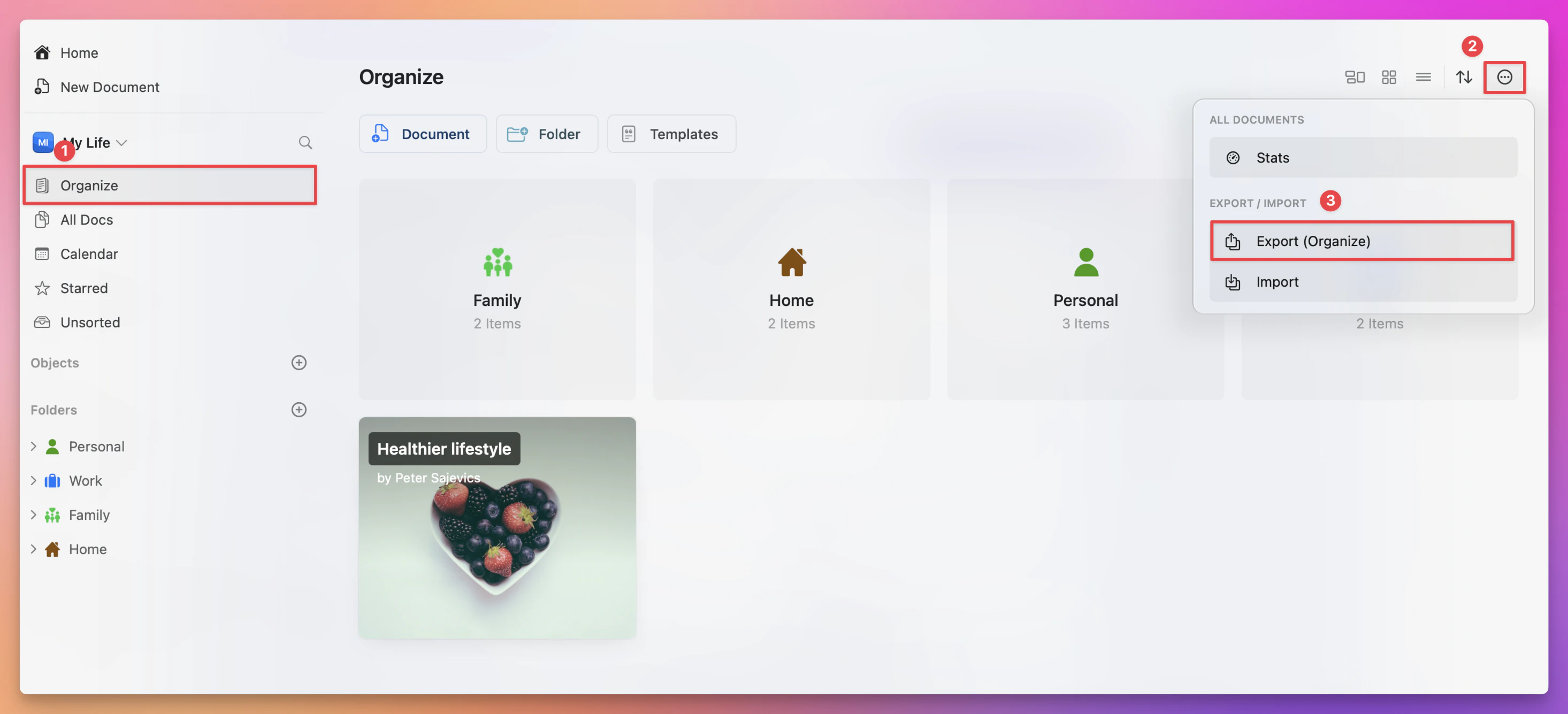
Wykonaj poniższe kroki, aby szybko wykonać kopię zapasową zawartości lub wyeksportować ją na inne platformy:
**Otwórz widok "Organize" lub "All Documents"** w aplikacji.
**Kliknij three-dot menu (⋯)** w prawym górnym rogu.
**Wybierz opcję Export**.
**Wybierz żądany format** i zapisz plik na urządzeniu.
 Ten proces gwarantuje, że Twoja zawartość jest bezpiecznie zarchiwizowana i łatwa do przeniesienia.
Jeśli napotkasz problemy podczas eksportu, upewnij się, że aplikacja jest zaktualizowana i spróbuj wyeksportować mniejsze partie.
Ten proces gwarantuje, że Twoja zawartość jest bezpiecznie zarchiwizowana i łatwa do przeniesienia.
Jeśli napotkasz problemy podczas eksportu, upewnij się, że aplikacja jest zaktualizowana i spróbuj wyeksportować mniejsze partie.