> ## Documentation Index
> Fetch the complete documentation index at: https://craft-support.mintlify.site/llms.txt
> Use this file to discover all available pages before exploring further.
# Obsidian
> Zaimportuj Vault z Obsidian do Craft z backlinkami i załącznikami.
Jeśli przechodzisz z Obsidian do Craft, oto prosty przewodnik, jak zaimportować swoją zawartość.
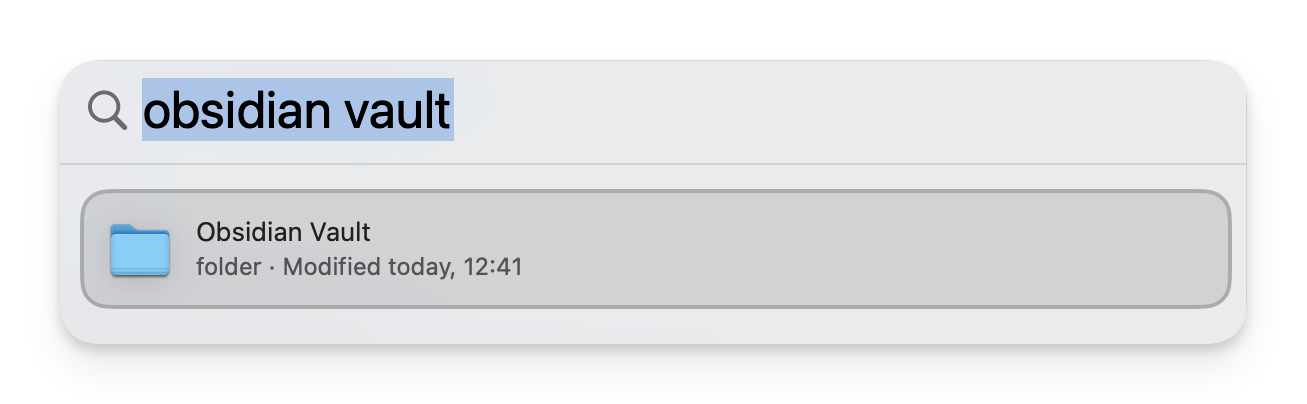
## Znajdź folder Vaulta Obsidiana na Macu za pomocą Spotlight Search
**Naciśnij `Cmd + Space`** aby otworzyć Spotlight Search na Macu.
**Wpisz nazwę swojego Vaulta Obsidiana** w polu wyszukiwania (np. "Obsidian Vault").
**Wybierz folder Vaulta** z wyników wyszukiwania, aby otworzyć go w Finderze.
**Sprawdź zawartość**
Wewnątrz folderu upewnij się, że znajdują się pliki Markdown (`.md`) oraz powiązane pliki multimedialne, takie jak obrazy czy pliki PDF.
 ## Zaimportuj Vault do Craft
**Otwórz aplikację Craft** na Macu, iPadzie lub iPhonie.
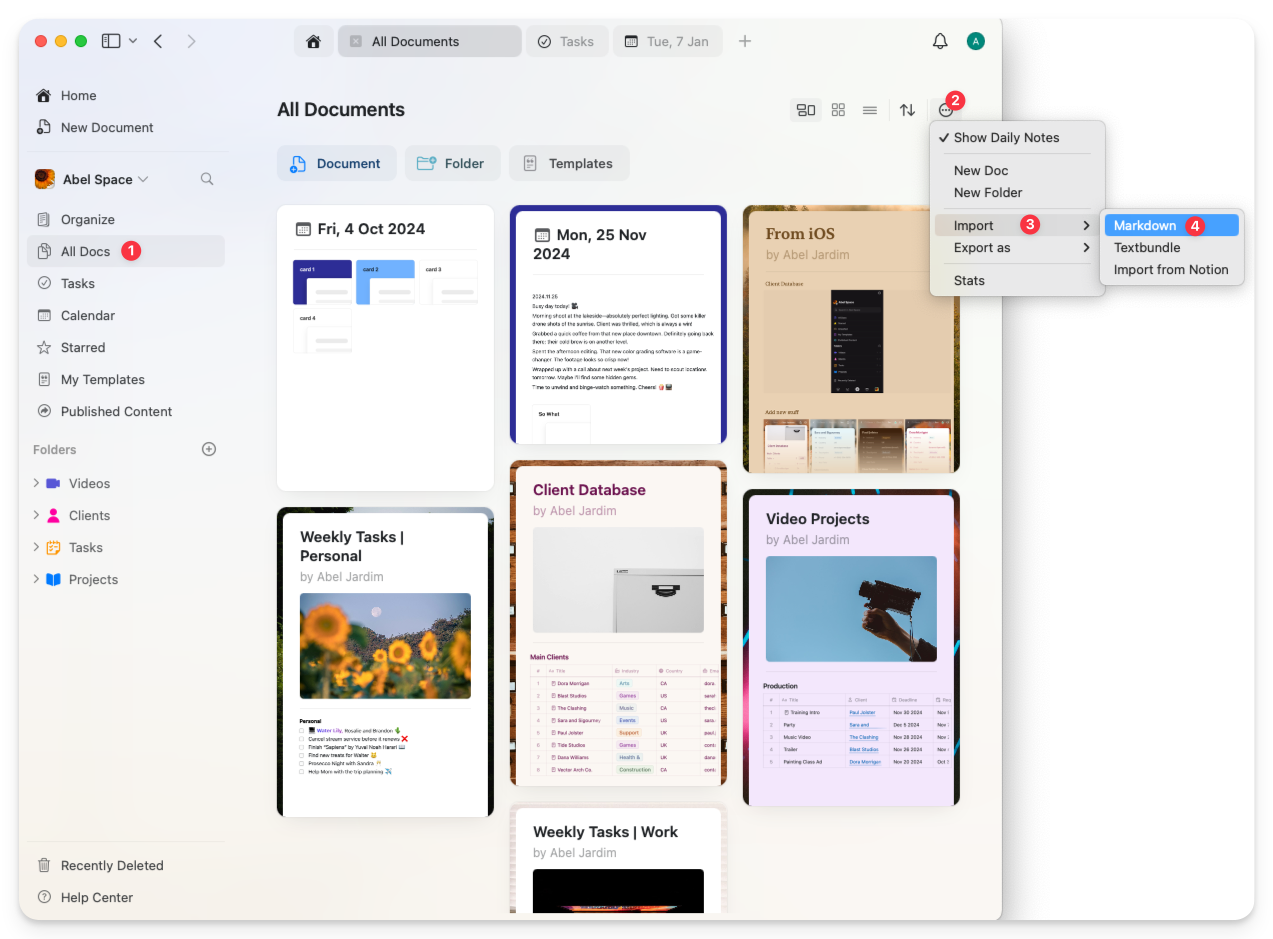
**Przejdź** do widoku **"Organize"** lub **"All Documents"** w Craft.
**Zaimportuj swoje pliki**
Możesz albo:
* **Przeciągnij i upuść** folder Vaulta lub konkretne pliki Markdown bezpośrednio do Craft, albo
* Użyj funkcji **Import**:
* Przejdź do **three-dot menu > Import > Markdown**
* Wybierz folder lub pliki Markdown ze swojego Vaulta
## Zaimportuj Vault do Craft
**Otwórz aplikację Craft** na Macu, iPadzie lub iPhonie.
**Przejdź** do widoku **"Organize"** lub **"All Documents"** w Craft.
**Zaimportuj swoje pliki**
Możesz albo:
* **Przeciągnij i upuść** folder Vaulta lub konkretne pliki Markdown bezpośrednio do Craft, albo
* Użyj funkcji **Import**:
* Przejdź do **three-dot menu > Import > Markdown**
* Wybierz folder lub pliki Markdown ze swojego Vaulta
 ## Zorganizuj zaimportowaną zawartość
* Craft automatycznie przekonwertuje pliki Markdown na Dokumenty.
* Pliki multimedialne (np. obrazy), przechowywane w tym samym folderze, również zostaną zaimportowane i osadzone w Dokumentach.
* Struktury Folderów z Obsidiana zostaną zachowane jako zagnieżdżone Dokumenty w Craft.
- **Kompatybilność z Markdown** – Twój tekst, linki, nagłówki i listy zostaną przeniesione bez problemu, ponieważ Craft obsługuje Markdown.
- **Załączniki** – Upewnij się, że wszystkie pliki multimedialne znajdują się w tym samym folderze co pliki Markdown, aby import przebiegł poprawnie.
- **Zrób kopię zapasową Vaulta** – Przed importem wykonaj kopię zapasową swojego Vaulta Obsidiana, aby mieć pewność, że dane są bezpieczne.
## Zorganizuj zaimportowaną zawartość
* Craft automatycznie przekonwertuje pliki Markdown na Dokumenty.
* Pliki multimedialne (np. obrazy), przechowywane w tym samym folderze, również zostaną zaimportowane i osadzone w Dokumentach.
* Struktury Folderów z Obsidiana zostaną zachowane jako zagnieżdżone Dokumenty w Craft.
- **Kompatybilność z Markdown** – Twój tekst, linki, nagłówki i listy zostaną przeniesione bez problemu, ponieważ Craft obsługuje Markdown.
- **Załączniki** – Upewnij się, że wszystkie pliki multimedialne znajdują się w tym samym folderze co pliki Markdown, aby import przebiegł poprawnie.
- **Zrób kopię zapasową Vaulta** – Przed importem wykonaj kopię zapasową swojego Vaulta Obsidiana, aby mieć pewność, że dane są bezpieczne.