> ## Documentation Index
> Fetch the complete documentation index at: https://craft-support.mintlify.site/llms.txt
> Use this file to discover all available pages before exploring further.
# TextBundle
> Importuj pliki TextBundle i TextPack do Craft wraz z obrazami i załącznikami.
TextBundle to otwarty format plików zaprojektowany tak, aby dokumenty tekstowe z osadzonymi obrazami i załącznikami były przenośne między różnymi aplikacjami. Craft obsługuje import zarówno plików TextBundle (`.textbundle`), jak i TextPack (`.textpack`), z zachowaniem struktury zawartości, formatowania i mediów.
## Czym jest TextBundle?
TextBundle pakuje plik Markdown razem z powiązanymi plikami multimedialnymi (obrazy, załączniki) w pojedynczy pakiet. Dzięki temu łatwiej przenosić Dokumenty między aplikacjami bez utraty osadzonej zawartości czy problemów z uszkodzonymi linkami do obrazów.
**Kluczowe funkcje:**
* Zawartość oparta na Markdown z metadanymi
* Osadzone obrazy i załączniki pozostają razem
* Zachowuje strukturę i formatowanie dokumentu
* Szeroko obsługiwane przez aplikacje do robienia notatek
## Importowanie plików TextBundle
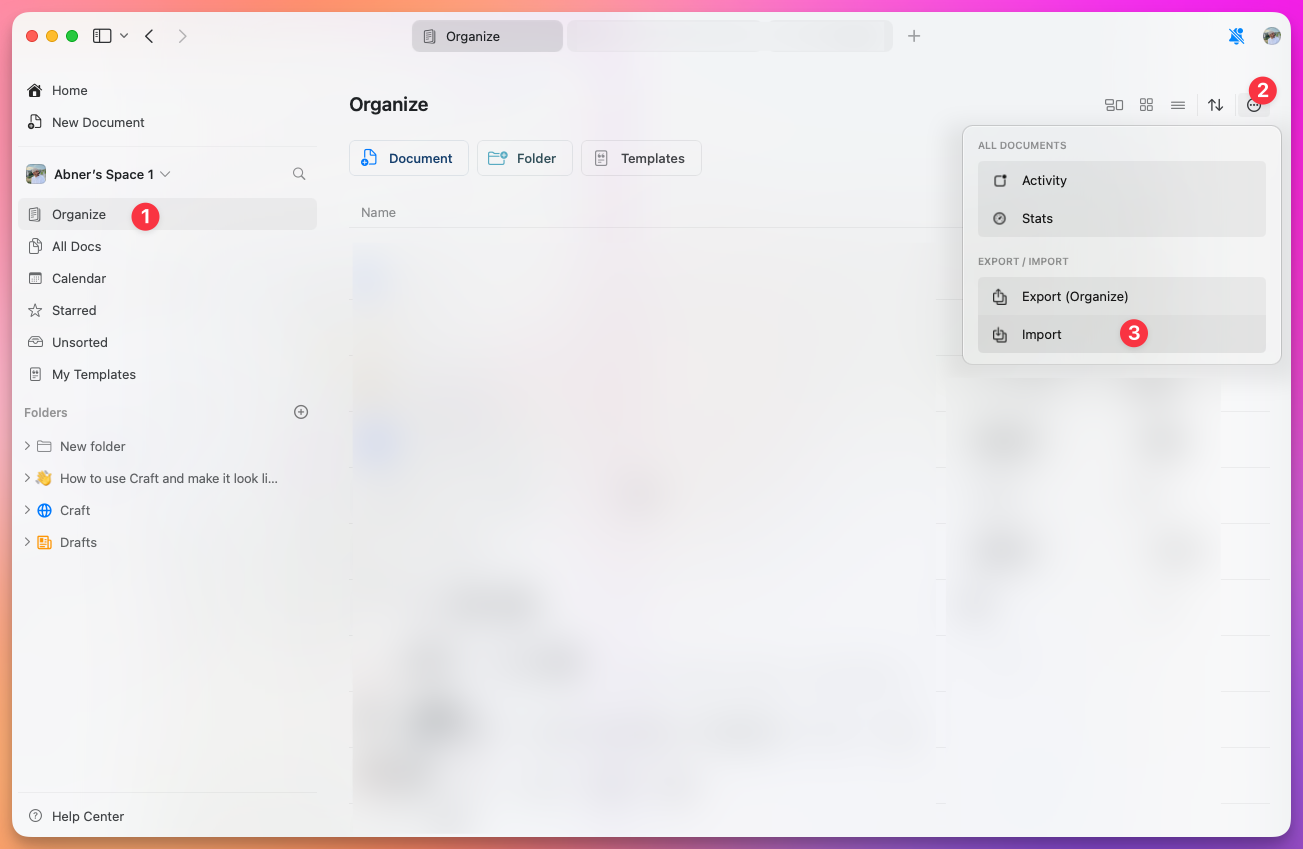
Otwórz Craft i przejdź do widoku **All Documents**, **Organize** lub **Unsorted**
Kliknij (macOS) / Stuknij (iOS) three-dot menu (⋯) w prawym górnym rogu
Wybierz **Import** z sekcji Import / Export
Wybierz swój plik TextBundle lub TextPack
 Craft utworzy nowy Dokument z twoją zawartością, włącznie ze wszystkimi osadzonymi obrazami i załącznikami w ich pierwotnych miejscach w tekście.
Aplikacja web obecnie obsługuje import jedynie pojedynczych plików Markdown. Import TextBundle nie jest dostępny w wersji web. Skorzystaj z aplikacji desktopowej lub mobilnej, aby zaimportować pliki TextBundle.
## Co zostaje zaimportowane
Podczas importu pliku TextBundle Craft zachowuje:
* **Zawartość tekstowa** – Wszystkie formatowania Markdown konwertowane są na Bloki Craft.
* **Nagłówki i struktura** – Hierarchia dokumentu zostaje zachowana.
* **Obrazy** – Osadzone obrazy pojawiają się we właściwych miejscach.
* **Załączniki** – Pliki dołączone do pakietu są importowane.
* **Linki** – Zarówno linki wewnętrzne, jak i zewnętrzne zostają zachowane.
## Ograniczenia importu
Aby zapewnić stabilność działania, Craft ma wbudowane limity dotyczące importu:
* **Maksymalnie 1 000 plików** na jedną operację importu.
* **Duże pakiety** mogą wymagać więcej czasu na przetworzenie.
* **Nieobsługiwane funkcje Markdown** mogą nie zostać poprawnie skonwertowane.
Jeśli potrzebujesz zaimportować więcej niż 1 000 plików, podziel je na mniejsze partie i importuj je osobno.
## Po zaimportowaniu
Po zaimportowaniu zawartość TextBundle staje się natywnymi Dokumentami Craft. Możesz:
* Edytować i formatować korzystając z pełnego zestawu funkcji Craft
* Dodawać nowe Bloki, strony i multimedia
* Organizować w Foldery i Kolekcje
* Udostępniać lub publikować swoje Dokumenty
## Powiązane tematy
Dowiedz się o wszystkich opcjach importu w Craft
Dowiedz się, jak eksportować swoje Dokumenty Craft
Craft utworzy nowy Dokument z twoją zawartością, włącznie ze wszystkimi osadzonymi obrazami i załącznikami w ich pierwotnych miejscach w tekście.
Aplikacja web obecnie obsługuje import jedynie pojedynczych plików Markdown. Import TextBundle nie jest dostępny w wersji web. Skorzystaj z aplikacji desktopowej lub mobilnej, aby zaimportować pliki TextBundle.
## Co zostaje zaimportowane
Podczas importu pliku TextBundle Craft zachowuje:
* **Zawartość tekstowa** – Wszystkie formatowania Markdown konwertowane są na Bloki Craft.
* **Nagłówki i struktura** – Hierarchia dokumentu zostaje zachowana.
* **Obrazy** – Osadzone obrazy pojawiają się we właściwych miejscach.
* **Załączniki** – Pliki dołączone do pakietu są importowane.
* **Linki** – Zarówno linki wewnętrzne, jak i zewnętrzne zostają zachowane.
## Ograniczenia importu
Aby zapewnić stabilność działania, Craft ma wbudowane limity dotyczące importu:
* **Maksymalnie 1 000 plików** na jedną operację importu.
* **Duże pakiety** mogą wymagać więcej czasu na przetworzenie.
* **Nieobsługiwane funkcje Markdown** mogą nie zostać poprawnie skonwertowane.
Jeśli potrzebujesz zaimportować więcej niż 1 000 plików, podziel je na mniejsze partie i importuj je osobno.
## Po zaimportowaniu
Po zaimportowaniu zawartość TextBundle staje się natywnymi Dokumentami Craft. Możesz:
* Edytować i formatować korzystając z pełnego zestawu funkcji Craft
* Dodawać nowe Bloki, strony i multimedia
* Organizować w Foldery i Kolekcje
* Udostępniać lub publikować swoje Dokumenty
## Powiązane tematy
Dowiedz się o wszystkich opcjach importu w Craft
Dowiedz się, jak eksportować swoje Dokumenty Craft