> ## Documentation Index
> Fetch the complete documentation index at: https://craft-support.mintlify.site/llms.txt
> Use this file to discover all available pages before exploring further.
# Integracja z Apple Calendar
> Połącz Apple Calendar z Craft na Macu, aby wydarzenia z Apple Calendar, Google Calendar i Outlook synchronizowały się w widoku kalendarza. Funkcja niedostępna na Windowsie i w wersji webowej.
Integracja z Apple Calendar wyświetla Twoje wydarzenia w widoku kalendarza Craft na Macu. Wydarzenia z Google Calendar i Outlook są również obsługiwane — wystarczy najpierw podłączyć te konta do Apple Calendar, a Craft automatycznie je pobierze. Ten artykuł pokazuje, jak nawiązać połączenie, udzielić uprawnień i rozwiązywać problemy z integracją.
Craft łączy się bezpośrednio z Apple Calendar na Macu. Ta integracja nie jest dostępna na Windowsie ani w wersji Web. Aby synchronizować wydarzenia z Google Calendar lub Outlook, najpierw dodaj te konta do Apple Calendar — zobacz [kroki łączenia Google i Outlook](/pl/plan-and-do/calendar#using-google-calendar) w artykule o widoku kalendarza.
## Włącz widok Kalendarza w sidebar
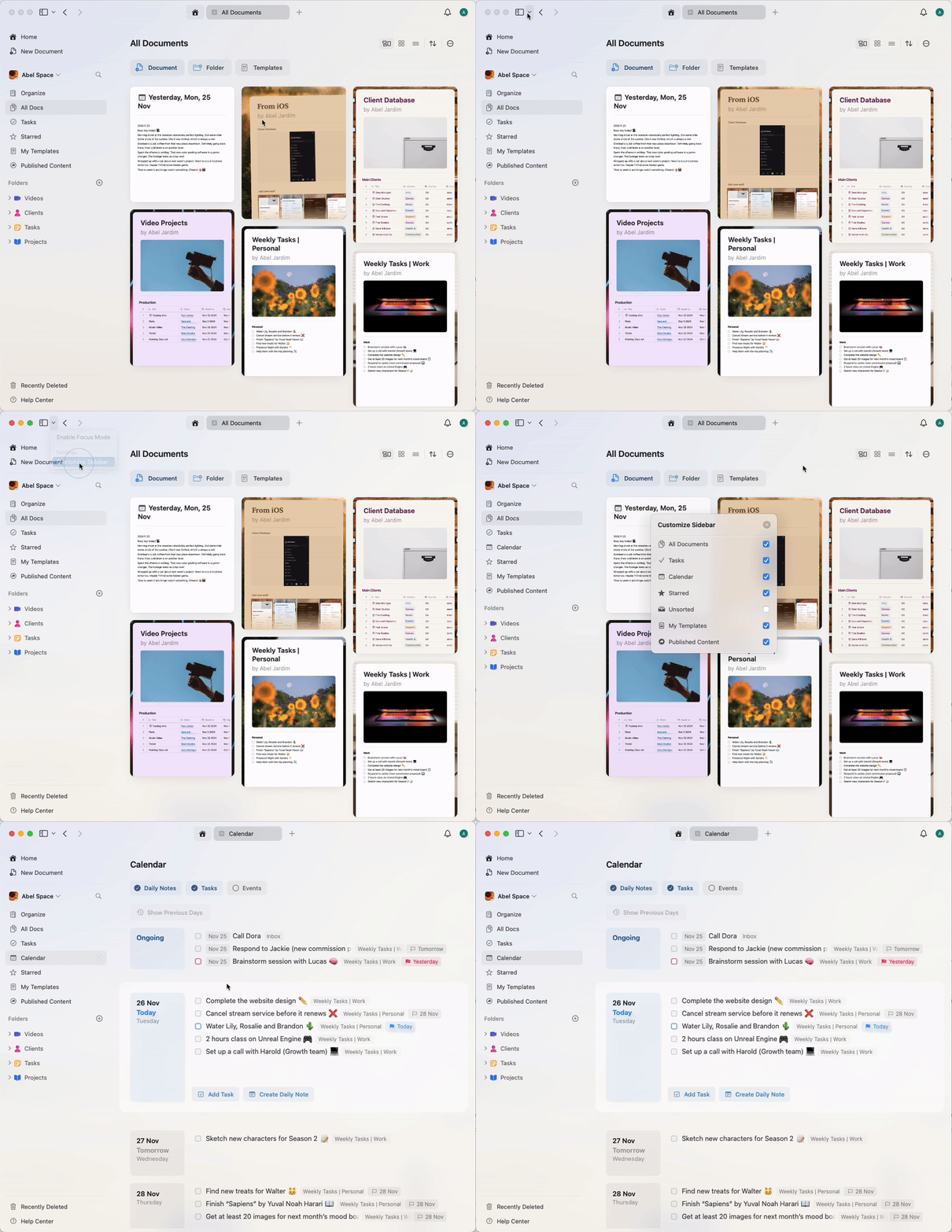
Jeśli nie widzisz widoku Kalendarza w lewej sidebar, upewnij się, że włączyłeś go poprzez opcje dostosowywania menu rozwijanego sidebaru.
 ## Konfigurowanie integracji Kalendarza
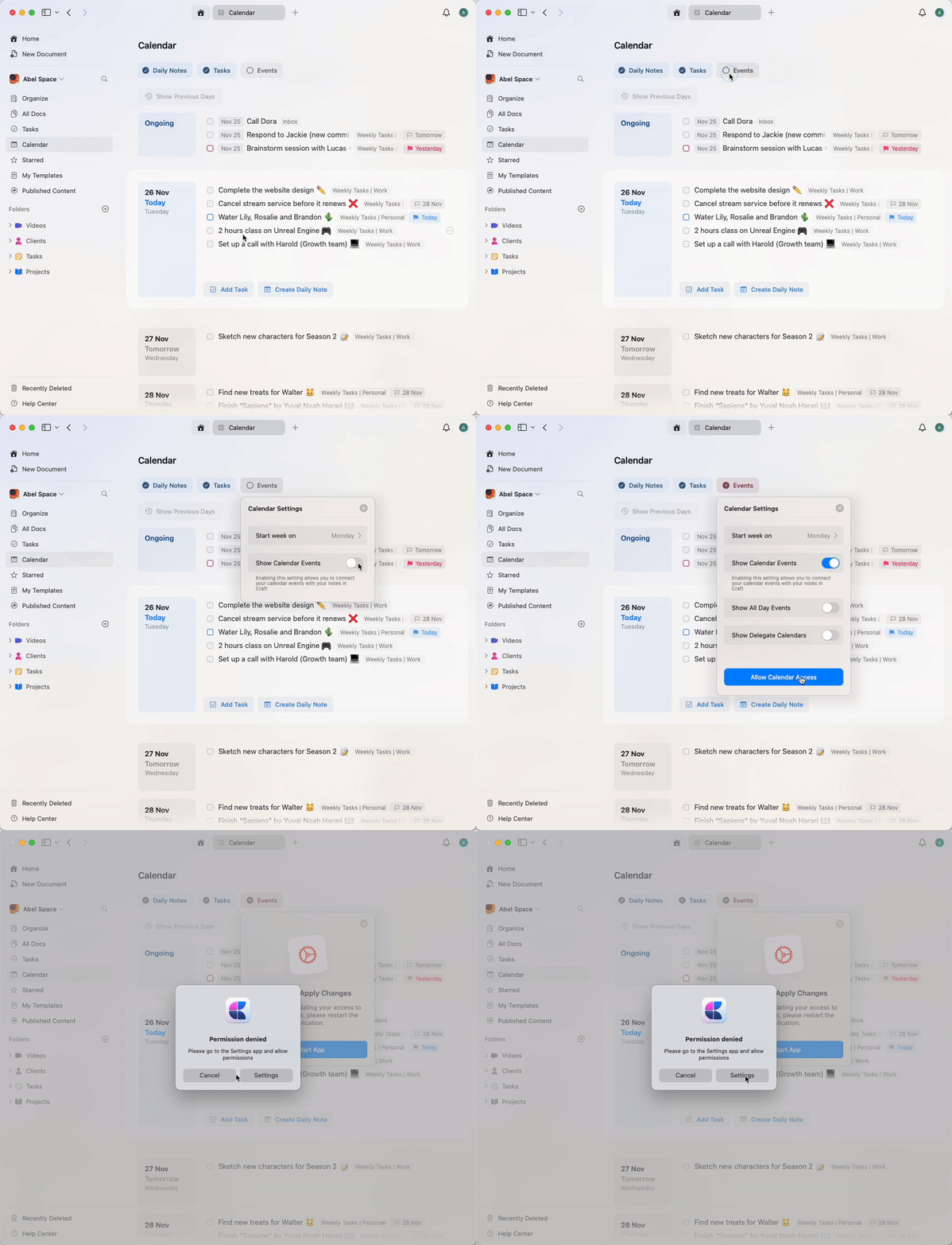
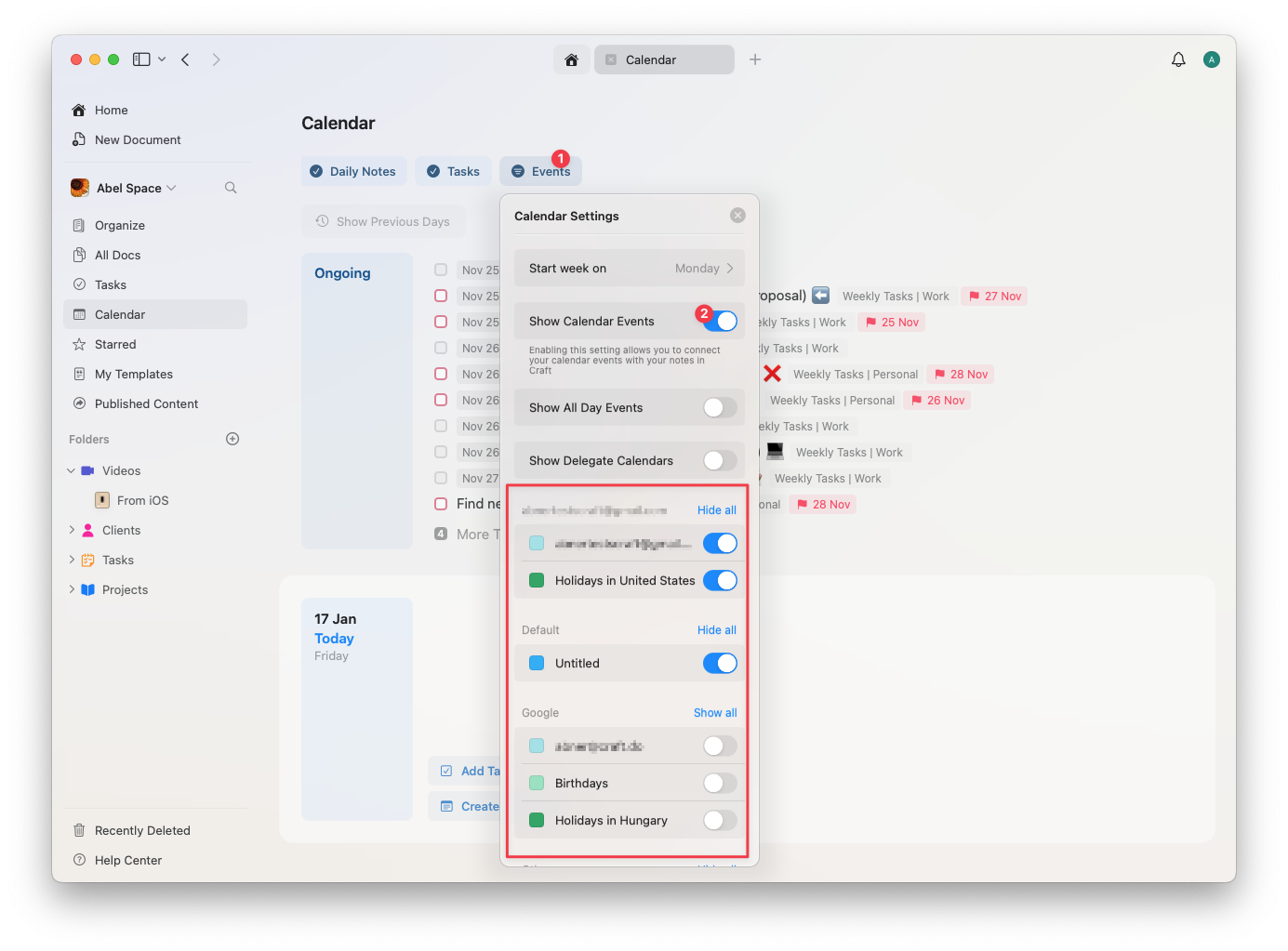
Będąc w widoku Kalendarza, kliknij przycisk Events i spróbuj włączyć **Show Calendar Events**, aby zainicjować integrację. Zostaniesz poproszony o udzielenie Craft dostępu do kalendarza przez Ustawienia macOS.
## Konfigurowanie integracji Kalendarza
Będąc w widoku Kalendarza, kliknij przycisk Events i spróbuj włączyć **Show Calendar Events**, aby zainicjować integrację. Zostaniesz poproszony o udzielenie Craft dostępu do kalendarza przez Ustawienia macOS.
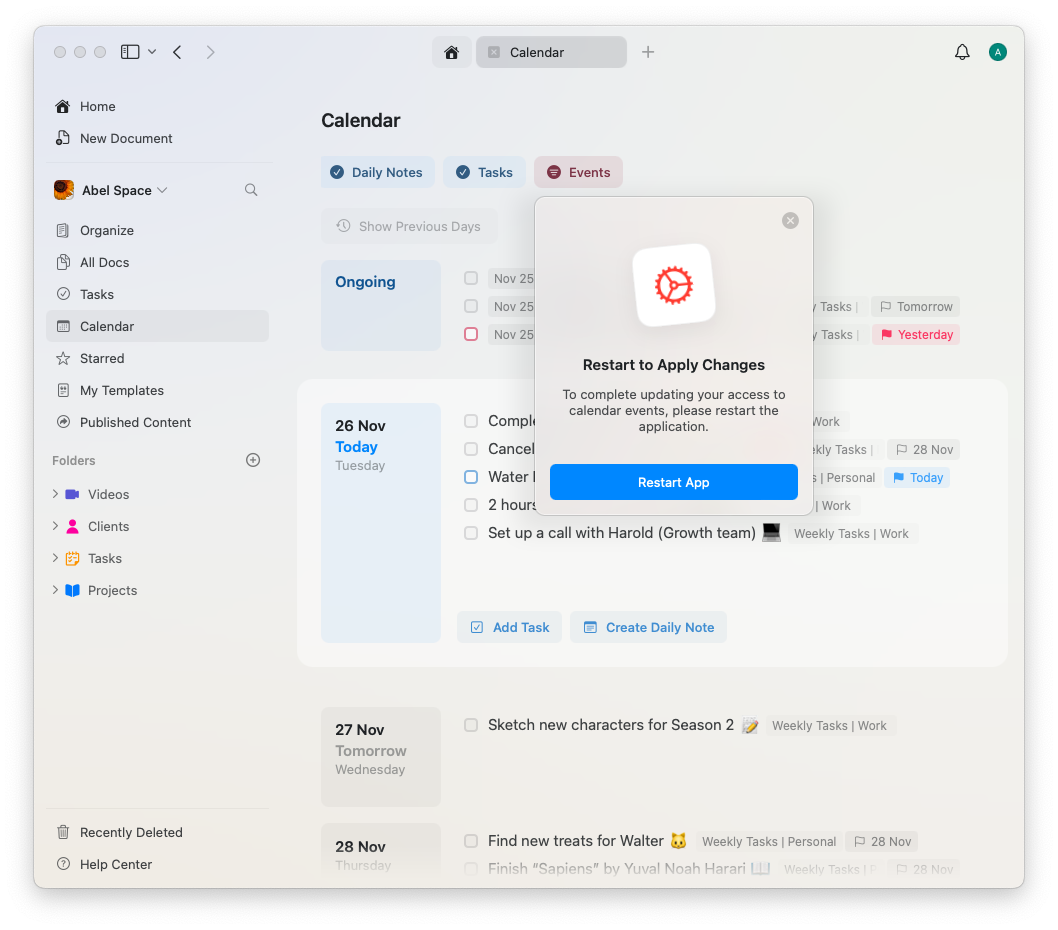
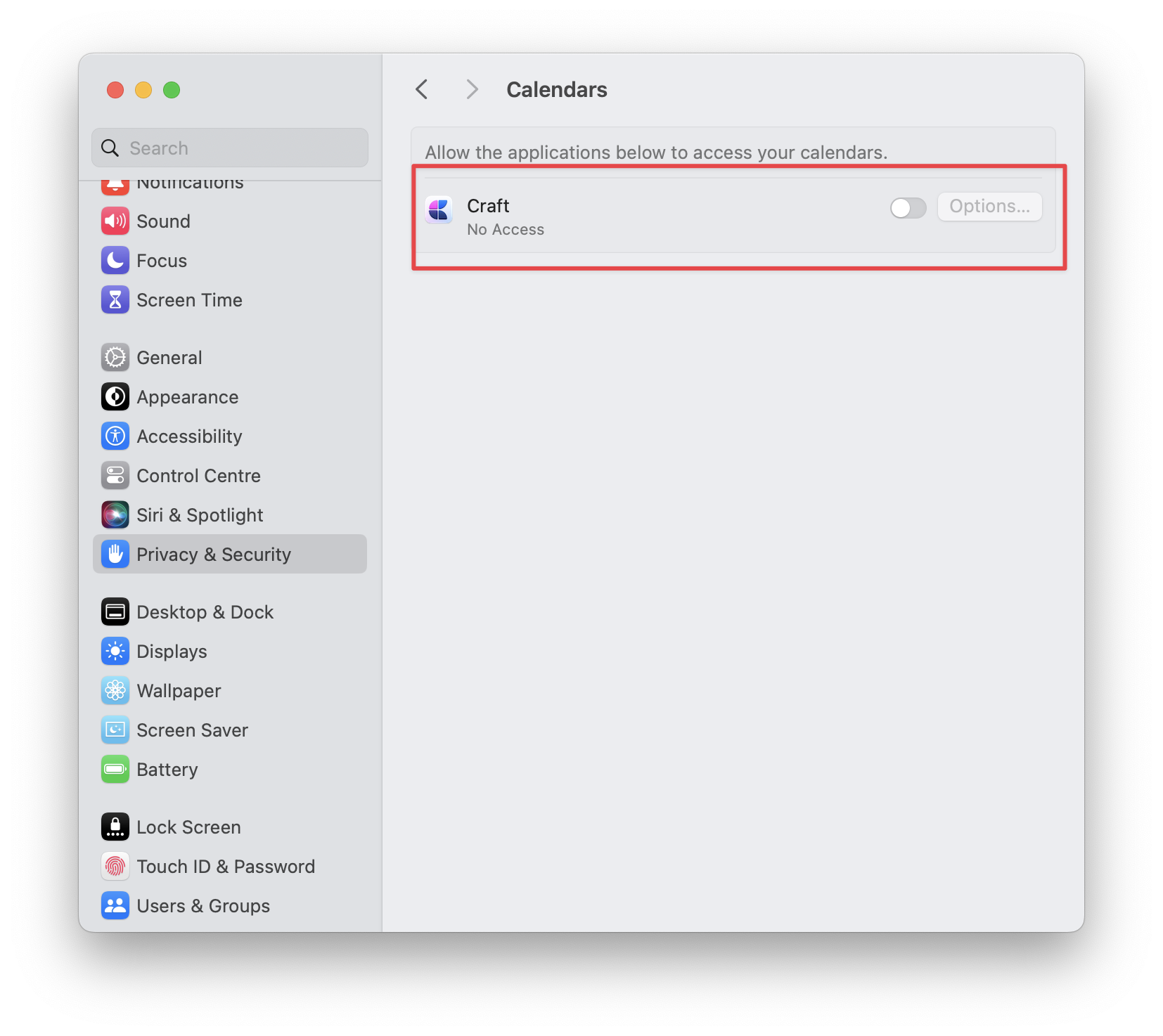 Po udzieleniu dostępu do kalendarza trzeba będzie uruchomić ponownie Craft, aby zmiany zaczęły działać.
 Po ponownym uruchomieniu aplikacji wróć do widoku Kalendarza i włącz **Show Calendar Events**, aby zsynchronizować kalendarz. Jeśli masz kilka kalendarzy podłączonych do Apple Calendar, możesz dodatkowo wybrać, które z nich mają być widoczne.
 ## Co możesz zrobić
Po włączeniu integracji kalendarza możesz:
* **Wyświetlać wydarzenia obok notatek** - zobacz swój harmonogram podczas pracy w Craft
* **Filtrować kalendarze** - wybieraj, które kalendarze mają być wyświetlane
* **Nawigować po datach** - szybko przechodź do wybranych dat i widź powiązane wydarzenia
* **Tworzyć notatki do wydarzeń** - łącz notatki z wydarzeniami w kalendarzu (zob. Dzienne Notatki)
* **Utrzymywać porządek** - synchronizuj harmonogram i notatki
## Korzystanie z Kalendarza z funkcją Dzienne Notatki
Integracja Kalendarza współpracuje bezproblemowo z funkcją Dzienne Notatki. Możesz:
* Wyświetlać wydarzenia z kalendarza dla każdego dnia w Dzienne Notatki
* Tworzyć notatki powiązane z konkretnymi wydarzeniami w kalendarzu
* Widzieć nadchodzące wydarzenia podczas planowania dnia
* Przeglądać przeszłe wydarzenia, przeglądając wcześniejsze Dzienne Notatki
Gdy tworzysz notatki wydarzeń z pozycji wydarzeń kalendarza, pojawiają się one automatycznie w odpowiadającej im Dzienne Notatki, co ułatwia organizację notatek ze spotkań i szczegółów wydarzeń według daty.
## Zarządzanie dostępem do kalendarza
Jeśli chcesz cofnąć lub zmodyfikować dostęp Craft do Twojego kalendarza:
Otwórz **Ustawienia systemowe** (wcześniej Preferencje systemowe) na macOS
Przejdź do **Privacy & Security → Calendars**
Znajdź Craft na liście i włącz lub wyłącz dostęp
## Rozwiązywanie problemów
Jeśli wydarzenia z kalendarza nie pojawiają się w Craft:
* Upewnij się, że w widoku Kalendarza włączyłeś **Show Calendar Events**
* Sprawdź, czy Craft ma uprawnienia dostępu do kalendarza w ustawieniach macOS
* Spróbuj ponownie uruchomić Craft po przyznaniu uprawnień
* Upewnij się, że kalendarz, który chcesz zobaczyć, jest włączony w ustawieniach kalendarza w Craft
Dowiedz się, jak używać Dzienne Notatki z integracją kalendarza
Wyświetlaj wydarzenia kalendarza w widoku Zadania
Zarządzaj Zadania obok wydarzeń z kalendarza
Zrozum, jak notatki wydarzeń działają jako podstrony
## Co możesz zrobić
Po włączeniu integracji kalendarza możesz:
* **Wyświetlać wydarzenia obok notatek** - zobacz swój harmonogram podczas pracy w Craft
* **Filtrować kalendarze** - wybieraj, które kalendarze mają być wyświetlane
* **Nawigować po datach** - szybko przechodź do wybranych dat i widź powiązane wydarzenia
* **Tworzyć notatki do wydarzeń** - łącz notatki z wydarzeniami w kalendarzu (zob. Dzienne Notatki)
* **Utrzymywać porządek** - synchronizuj harmonogram i notatki
## Korzystanie z Kalendarza z funkcją Dzienne Notatki
Integracja Kalendarza współpracuje bezproblemowo z funkcją Dzienne Notatki. Możesz:
* Wyświetlać wydarzenia z kalendarza dla każdego dnia w Dzienne Notatki
* Tworzyć notatki powiązane z konkretnymi wydarzeniami w kalendarzu
* Widzieć nadchodzące wydarzenia podczas planowania dnia
* Przeglądać przeszłe wydarzenia, przeglądając wcześniejsze Dzienne Notatki
Gdy tworzysz notatki wydarzeń z pozycji wydarzeń kalendarza, pojawiają się one automatycznie w odpowiadającej im Dzienne Notatki, co ułatwia organizację notatek ze spotkań i szczegółów wydarzeń według daty.
## Zarządzanie dostępem do kalendarza
Jeśli chcesz cofnąć lub zmodyfikować dostęp Craft do Twojego kalendarza:
Otwórz **Ustawienia systemowe** (wcześniej Preferencje systemowe) na macOS
Przejdź do **Privacy & Security → Calendars**
Znajdź Craft na liście i włącz lub wyłącz dostęp
## Rozwiązywanie problemów
Jeśli wydarzenia z kalendarza nie pojawiają się w Craft:
* Upewnij się, że w widoku Kalendarza włączyłeś **Show Calendar Events**
* Sprawdź, czy Craft ma uprawnienia dostępu do kalendarza w ustawieniach macOS
* Spróbuj ponownie uruchomić Craft po przyznaniu uprawnień
* Upewnij się, że kalendarz, który chcesz zobaczyć, jest włączony w ustawieniach kalendarza w Craft
Dowiedz się, jak używać Dzienne Notatki z integracją kalendarza
Wyświetlaj wydarzenia kalendarza w widoku Zadania
Zarządzaj Zadania obok wydarzeń z kalendarza
Zrozum, jak notatki wydarzeń działają jako podstrony