> ## Documentation Index
> Fetch the complete documentation index at: https://craft-support.mintlify.site/llms.txt
> Use this file to discover all available pages before exploring further.
# Email to Craft
> Przekazuj e-maile bezpośrednio do Craft, aby zapisać pomysły i przekształcać wiadomości w zadania lub dokumenty.
**Email to Craft** pozwala przekazywać e-maile bezpośrednio do Twojego środowiska Craft – zamieniając je w zadania, dokumenty lub wpisy w Dzienne Notatki. Niezależnie czy zarządzasz newsletterami, przypomnieniami czy listami rzeczy do zrobienia, ta funkcja pomaga utrzymać porządek bez wychodzenia ze skrzynki odbiorczej.
## Jak to skonfigurować
Otwórz dowolną aplikację Craft na macOS, iPad, iPhone lub w wersji Web. Jeśli korzystasz z wersji Web na komputerze, możesz też bezpośrednio przejść do strony konfiguracji za pomocą tego linku: [Email to Craft Settings page](https://docs.craft.do/email-to-craft).
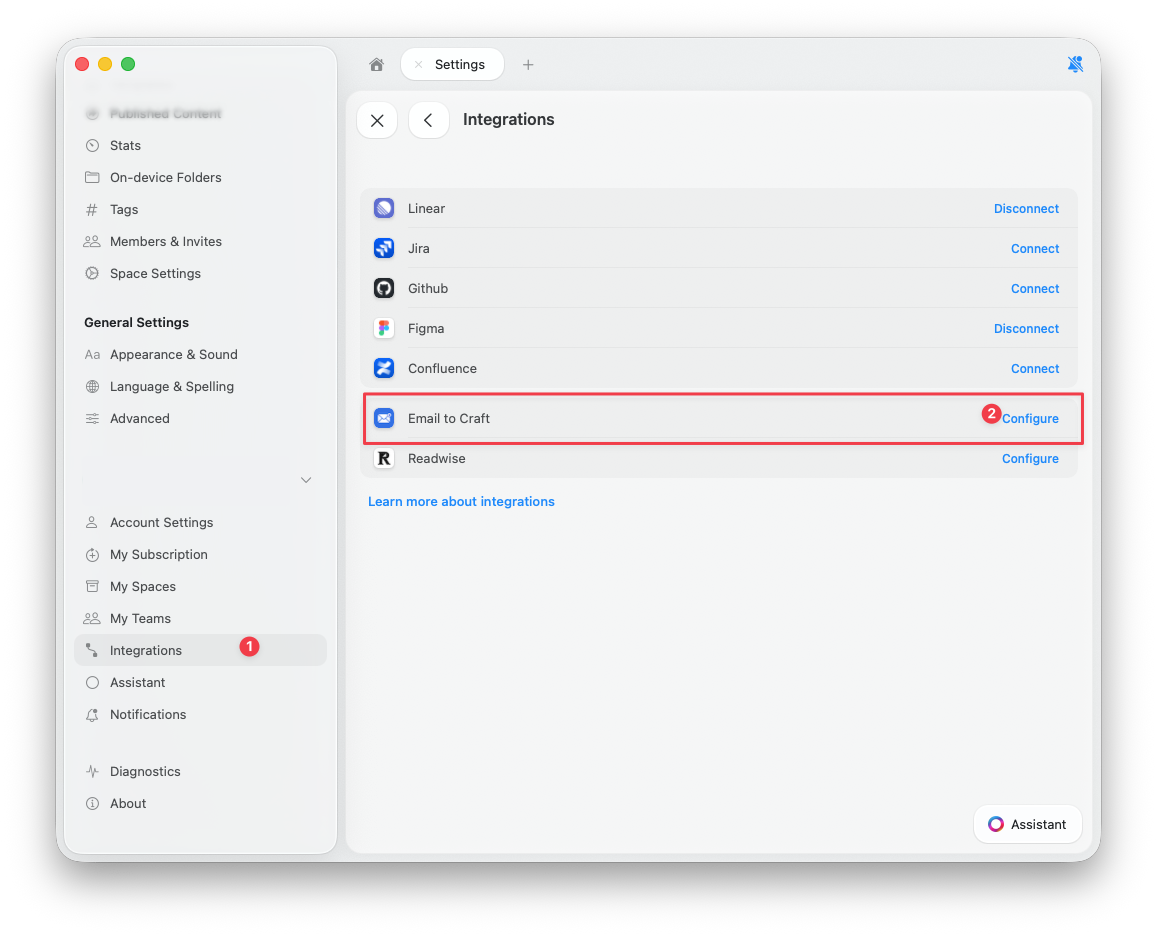
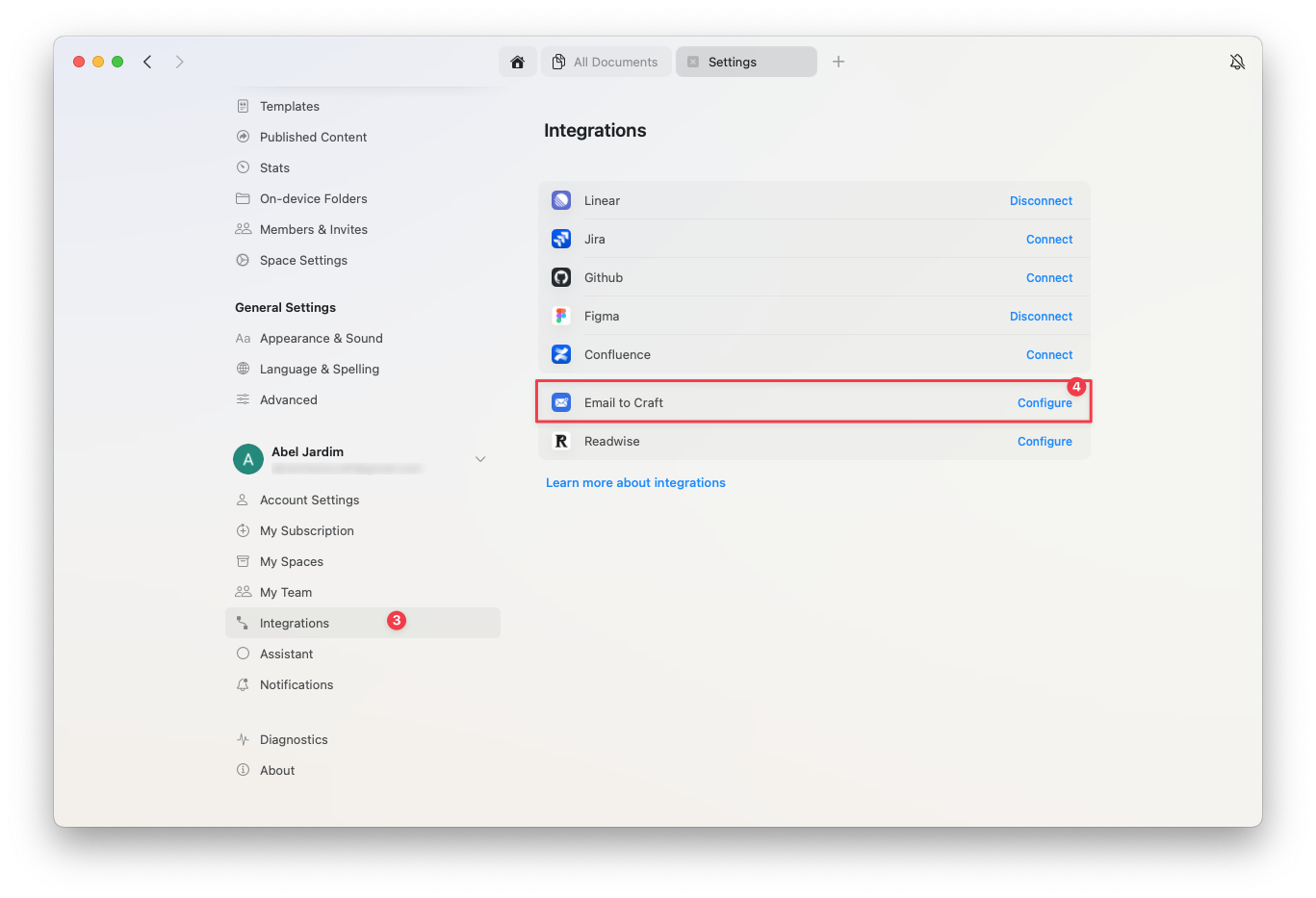
Przejdź do **Ustawienia → Integracje → Email to Craft → Konfiguruj**.
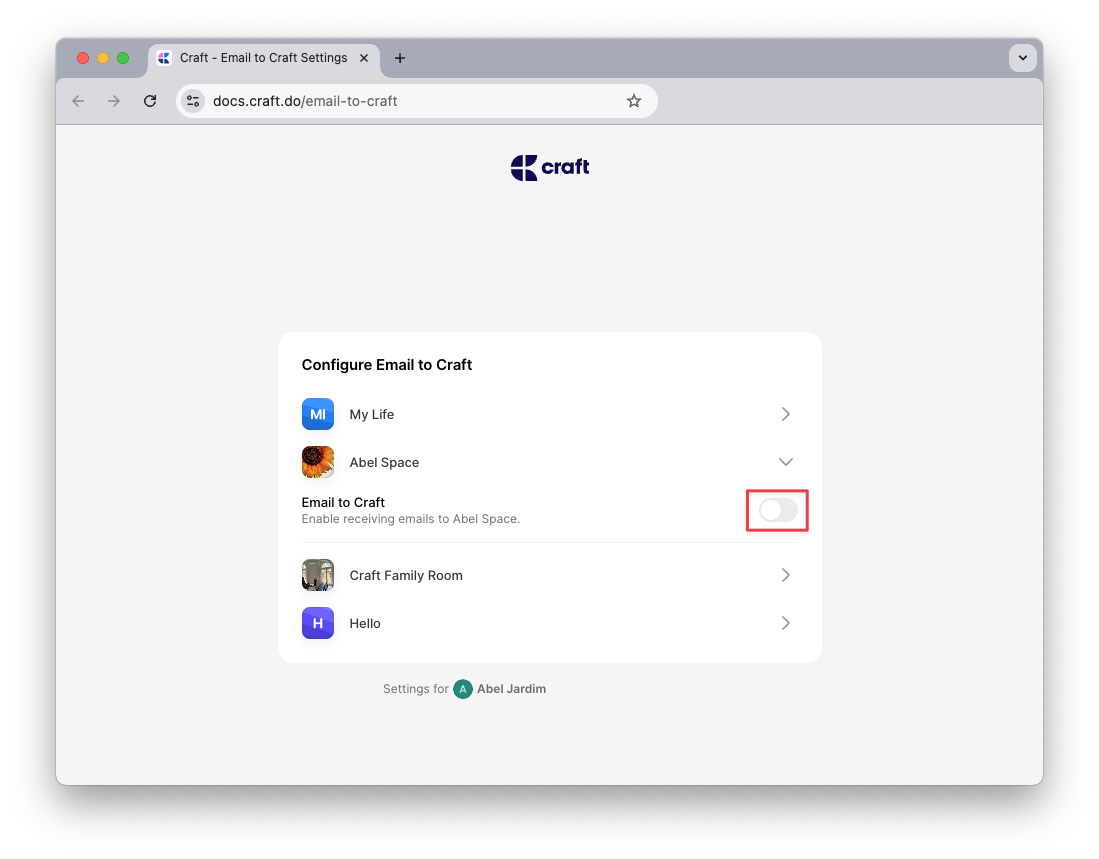
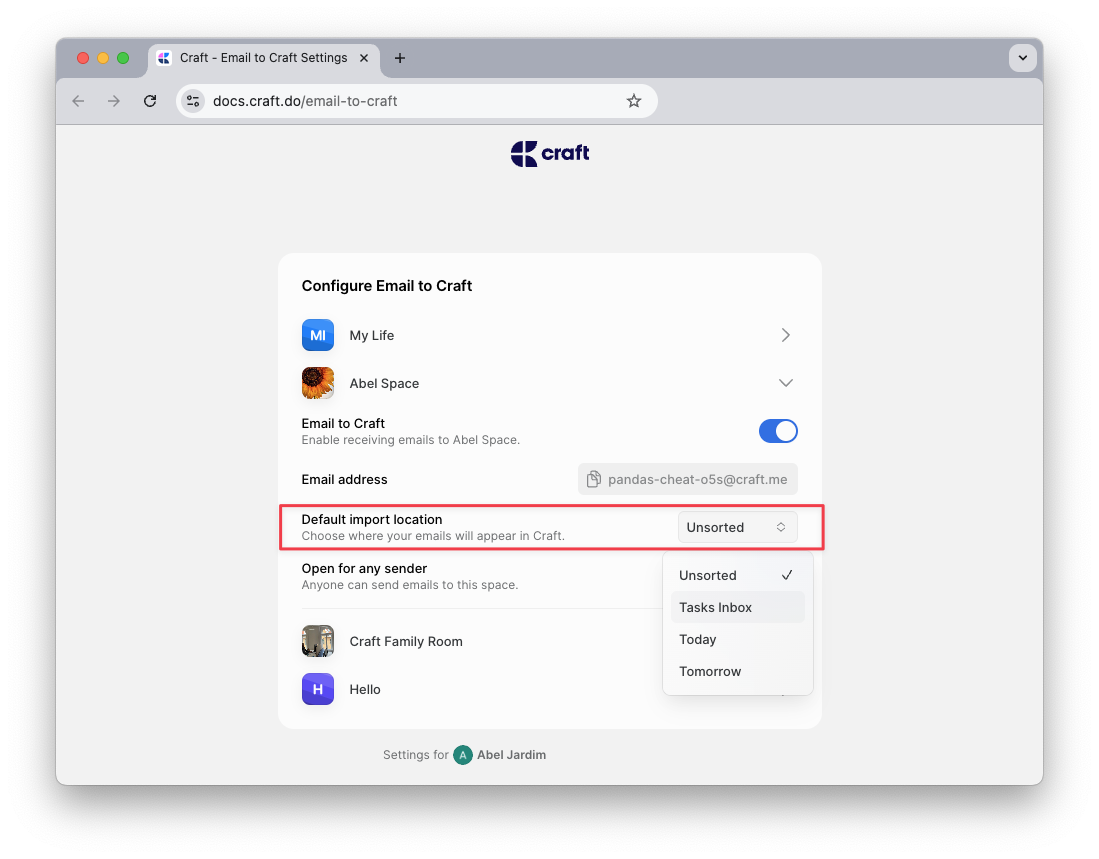
 Wybierz Przestrzeń Craft, do której chcesz otrzymywać przekazywane e-maile, i włącz funkcję Email to Craft.
 Zostanie wygenerowany unikalny adres e-mail – to na niego będziesz przekazywać wiadomości, aby zaimportować je do Craft.
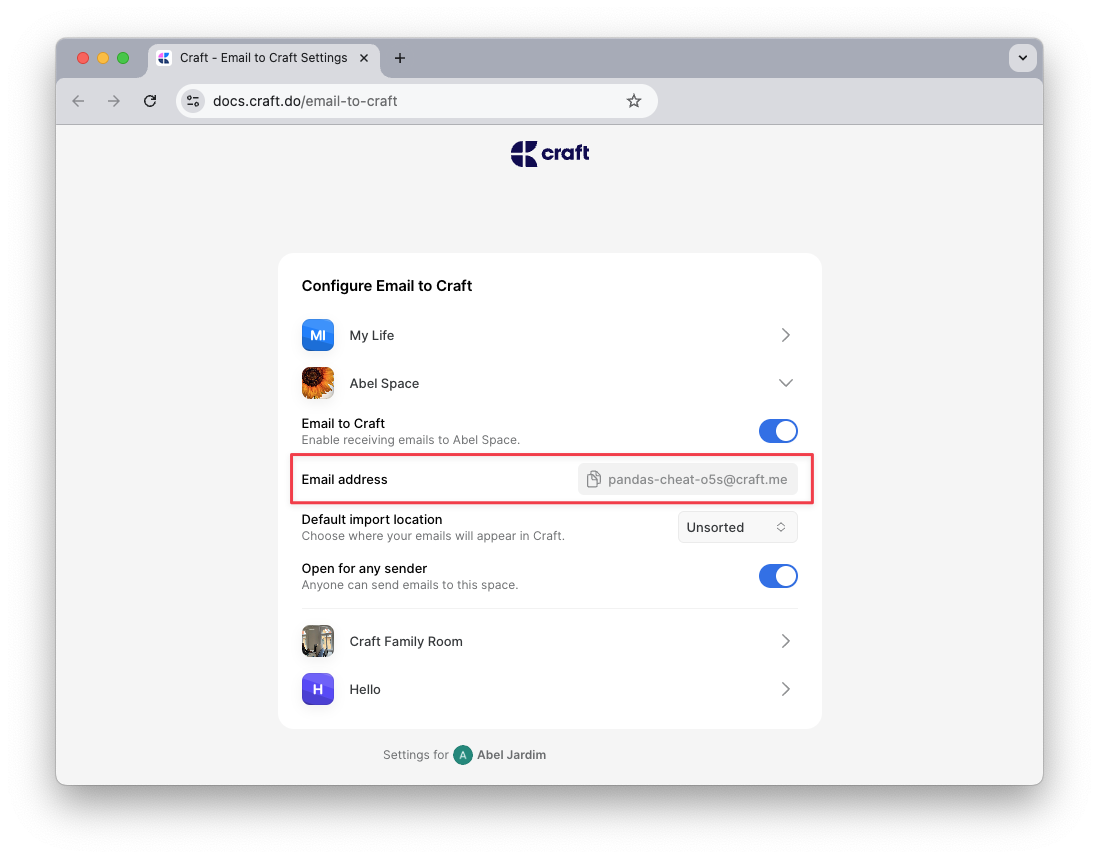 Na tej samej stronie ustawień możesz też zdefiniować domyślne zachowanie dla przychodzących e-maili.
 ## Jak to działa
Craft wykorzystuje proste znaczniki w temacie wiadomości, aby określić, co ma się stać z przekazanym e-mailem. Należą do nich znaczniki tworzenia zadań, określania lokalizacji i terminów.
### Utwórz zadanie
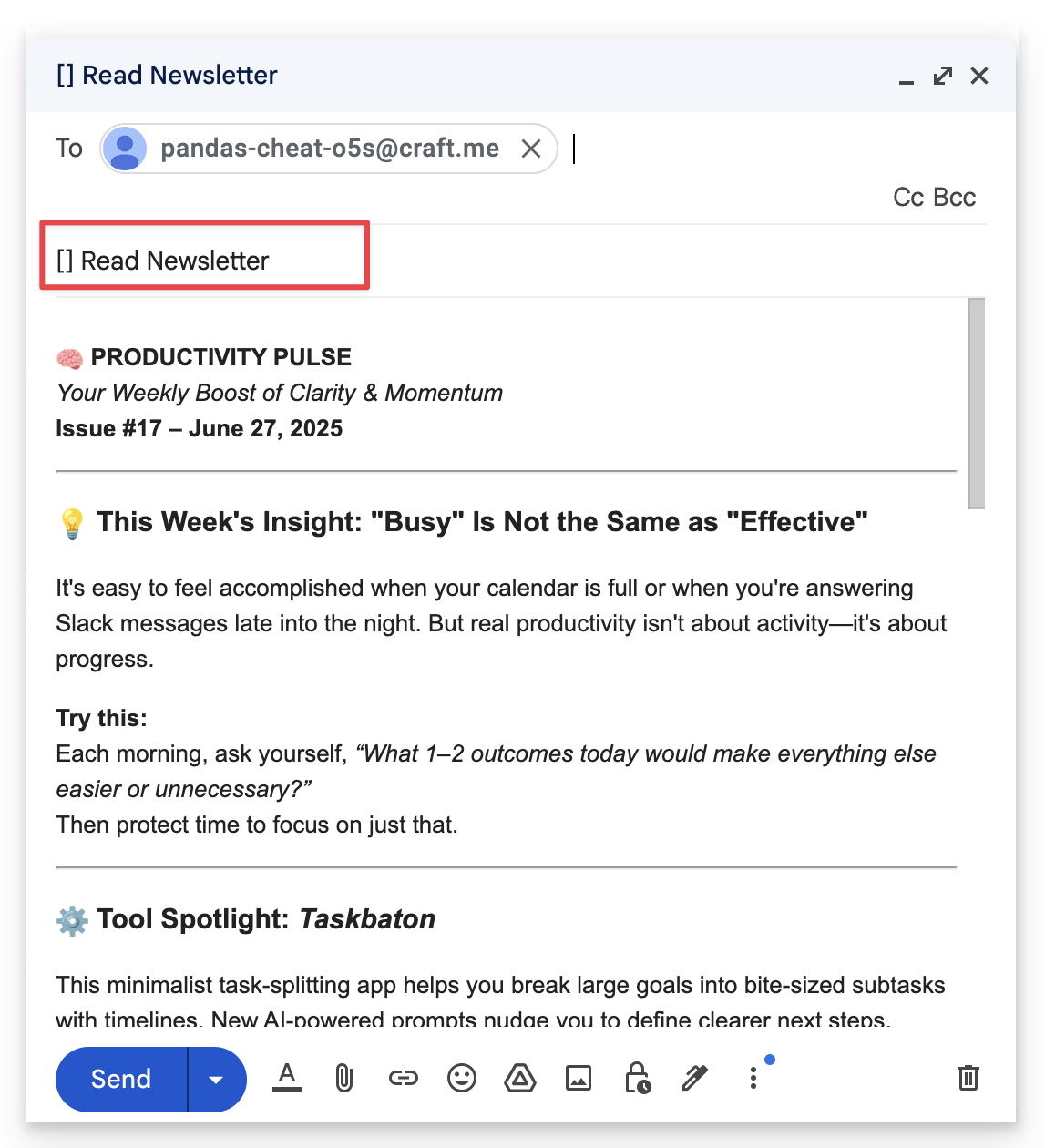
Aby zamienić e-mail w zadanie, rozpocznij linię tematu od **`[ ]`**.
**Przykład**: `[ ] Read newsletter`
## Jak to działa
Craft wykorzystuje proste znaczniki w temacie wiadomości, aby określić, co ma się stać z przekazanym e-mailem. Należą do nich znaczniki tworzenia zadań, określania lokalizacji i terminów.
### Utwórz zadanie
Aby zamienić e-mail w zadanie, rozpocznij linię tematu od **`[ ]`**.
**Przykład**: `[ ] Read newsletter`
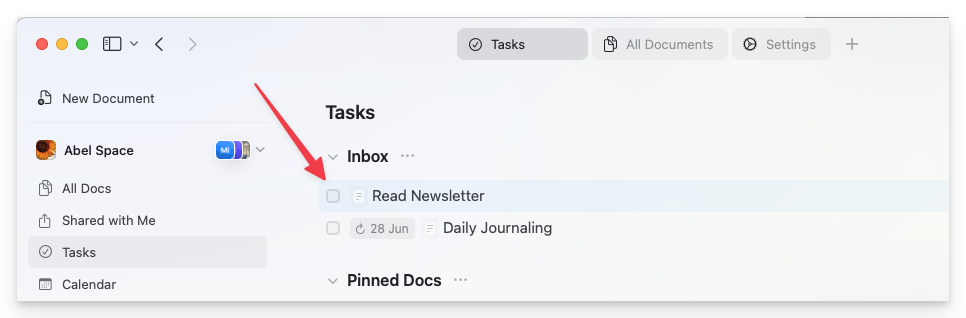
 Zadanie zostanie dodane do Twojej skrzynki Inbox z Zadaniami, chyba że określisz inne miejsce (zobacz niżej).
 ### Wybierz lokalizację
Użyj znacznika **`>`**, aby ustawić, gdzie ma trafić e-mail:
* **`>today`**, **`>tomorrow`**, lub **`>yesterday`** – Dodaje zawartość do odpowiadającej Dziennej Notatki
* **`>YYYY-MM-DD`** – Dodaje zawartość do Dziennej Notatki z danego dnia
* **`>unsorted`** – Tworzy nowy samodzielny Dokument w folderze Unsorted
**Przykład**: `[ ] Team meeting notes >2025-07-01`
### Dodaj termin
Aby ustawić termin dla zadania, użyj znacznika **`!`**:
* **`!today`**, **`!tomorrow`**, lub **`!YYYY-MM-DD`** – Ustawia termin dla zadania
**Przykład**: `[ ] Submit report >today !tomorrow`
* To spowoduje utworzenie zadania w Dziennej Notatce na dziś z terminem na jutro.
## Domyślne zachowanie
Jeśli nie dodasz żadnych znaczników w linii tematu, Craft zastosuje Twoje **domyślne ustawienie importu**, które możesz skonfigurować na [stronie Ustawienia Email to Craft](https://docs.craft.do/email-to-craft).
## Załączniki
* Załączniki takie jak PDF-y, obrazy i dokumenty są obsługiwane i zostaną zaimportowane do Dokumentu Craft
* **Wideo** są importowane jako **blok pliku do pobrania**, a nie jako osadzone odtwarzacze wideo
* Niektórzy dostawcy poczty mogą nie przekazywać załączników automatycznie – użyj opcji **"Forward with attachments"**, aby mieć pewność, że zostaną dołączone. W przypadku Gmaila zobacz [ten artykuł](https://support.google.com/mail/thread/28000081/how-can-i-forward-an-email-thread-that-includes-attachments?hl=en)
## Formatowanie
Import e-maili do Craft dostosowuje się do zawartości i formatowania wiadomości, aby zapewnić czysty i estetyczny wynik:
* Wypunktowania i odstępy wierszy są zachowywane
* Markery zadań takie jak **`[ ]`** lub **`[x]`** w treści e-maila zostaną przekonwertowane na elementy listy kontrolnej
* Linie dzielące takie jak **`---`** zostaną rozpoznane jako podziały sekcji
## Rozwiązywanie problemów
Jeśli przekazany e-mail nie pojawia się w Craft:
* Potwierdź, że adres e-mail, z którego wysyłasz, jest autoryzowany w Ustawieniach **Email to Craft**
* Upewnij się, że znaczniki w temacie (**`[ ]`**, **`>today`**, **`!tomorrow`**) są poprawnie sformatowane
* Jeśli korzystasz z automatycznego przekazywania lub przekierowywania (np. przez Gmaila lub Apple Mail), upewnij się, że pełne wiadomości i załączniki są wysyłane
## Zastosowania
Email to Craft jest idealny do:
* **Zarządzania newsletterami** - przekazuj newslettery, aby je czytać i organizować w Craft
* **Przechwytywania zadań** - zamieniaj e-maile w konkretne Zadania z terminami
* **Dziennikowania** - wysyłaj e-maile do siebie, które trafiają automatycznie do Dziennej Notatki na dany dzień
* **Gromadzenia odniesień** - przekazuj ważne e-maile do długoterminowego przechowywania
* **Notatek ze spotkań** - prześlij notatki ze spotkań, które trafią do właściwej Dziennej Notatki
## Szybkie odniesienie
| Linia tematu | Wynik |
| ----------------------------- | ----------------------------------------- |
| `[ ] Review document` | Zadanie w Inboxie |
| `[ ] Call client >today` | Zadanie w Dziennej Notatce na dziś |
| `[ ] Submit report !tomorrow` | Zadanie z terminem na jutro |
| `Meeting notes >2025-01-15` | Dokument w Dziennej Notatce z 15 stycznia |
| `Research article >unsorted` | Nowy dokument w folderze Unsorted |
Dowiedz się więcej o zarządzaniu zadaniami w Craft
Organizuj swój dzień za pomocą Dziennej Notatki
### Wybierz lokalizację
Użyj znacznika **`>`**, aby ustawić, gdzie ma trafić e-mail:
* **`>today`**, **`>tomorrow`**, lub **`>yesterday`** – Dodaje zawartość do odpowiadającej Dziennej Notatki
* **`>YYYY-MM-DD`** – Dodaje zawartość do Dziennej Notatki z danego dnia
* **`>unsorted`** – Tworzy nowy samodzielny Dokument w folderze Unsorted
**Przykład**: `[ ] Team meeting notes >2025-07-01`
### Dodaj termin
Aby ustawić termin dla zadania, użyj znacznika **`!`**:
* **`!today`**, **`!tomorrow`**, lub **`!YYYY-MM-DD`** – Ustawia termin dla zadania
**Przykład**: `[ ] Submit report >today !tomorrow`
* To spowoduje utworzenie zadania w Dziennej Notatce na dziś z terminem na jutro.
## Domyślne zachowanie
Jeśli nie dodasz żadnych znaczników w linii tematu, Craft zastosuje Twoje **domyślne ustawienie importu**, które możesz skonfigurować na [stronie Ustawienia Email to Craft](https://docs.craft.do/email-to-craft).
## Załączniki
* Załączniki takie jak PDF-y, obrazy i dokumenty są obsługiwane i zostaną zaimportowane do Dokumentu Craft
* **Wideo** są importowane jako **blok pliku do pobrania**, a nie jako osadzone odtwarzacze wideo
* Niektórzy dostawcy poczty mogą nie przekazywać załączników automatycznie – użyj opcji **"Forward with attachments"**, aby mieć pewność, że zostaną dołączone. W przypadku Gmaila zobacz [ten artykuł](https://support.google.com/mail/thread/28000081/how-can-i-forward-an-email-thread-that-includes-attachments?hl=en)
## Formatowanie
Import e-maili do Craft dostosowuje się do zawartości i formatowania wiadomości, aby zapewnić czysty i estetyczny wynik:
* Wypunktowania i odstępy wierszy są zachowywane
* Markery zadań takie jak **`[ ]`** lub **`[x]`** w treści e-maila zostaną przekonwertowane na elementy listy kontrolnej
* Linie dzielące takie jak **`---`** zostaną rozpoznane jako podziały sekcji
## Rozwiązywanie problemów
Jeśli przekazany e-mail nie pojawia się w Craft:
* Potwierdź, że adres e-mail, z którego wysyłasz, jest autoryzowany w Ustawieniach **Email to Craft**
* Upewnij się, że znaczniki w temacie (**`[ ]`**, **`>today`**, **`!tomorrow`**) są poprawnie sformatowane
* Jeśli korzystasz z automatycznego przekazywania lub przekierowywania (np. przez Gmaila lub Apple Mail), upewnij się, że pełne wiadomości i załączniki są wysyłane
## Zastosowania
Email to Craft jest idealny do:
* **Zarządzania newsletterami** - przekazuj newslettery, aby je czytać i organizować w Craft
* **Przechwytywania zadań** - zamieniaj e-maile w konkretne Zadania z terminami
* **Dziennikowania** - wysyłaj e-maile do siebie, które trafiają automatycznie do Dziennej Notatki na dany dzień
* **Gromadzenia odniesień** - przekazuj ważne e-maile do długoterminowego przechowywania
* **Notatek ze spotkań** - prześlij notatki ze spotkań, które trafią do właściwej Dziennej Notatki
## Szybkie odniesienie
| Linia tematu | Wynik |
| ----------------------------- | ----------------------------------------- |
| `[ ] Review document` | Zadanie w Inboxie |
| `[ ] Call client >today` | Zadanie w Dziennej Notatce na dziś |
| `[ ] Submit report !tomorrow` | Zadanie z terminem na jutro |
| `Meeting notes >2025-01-15` | Dokument w Dziennej Notatce z 15 stycznia |
| `Research article >unsorted` | Nowy dokument w folderze Unsorted |
Dowiedz się więcej o zarządzaniu zadaniami w Craft
Organizuj swój dzień za pomocą Dziennej Notatki