> ## Documentation Index
> Fetch the complete documentation index at: https://craft-support.mintlify.site/llms.txt
> Use this file to discover all available pages before exploring further.
# Przypomnienia
> Importuj Zadania z Apple Reminders do Craft, aby zarządzać nimi razem z notatkami.
Wielu użytkowników Craft polega na Apple Reminders do szybkiego zapisywania i organizowania zadań. Integracja z Reminders pozwala importować te Zadania do Craft, ułatwiając usprawnienie przepływu pracy i zarządzanie wszystkim w jednym miejscu.
Ta integracja jest dostępna w **Craft dla macOS, iPhone i iPad**. Nie jest dostępna w Windows ani Web.
## Włącz dostęp do Apple Reminders
Przejdź do **Zadania** w sidebarze Craft
Pod menu trzech kropek obok Inbox wybierz **Tasks from Reminders → Display → Reminders**
Nadaj Craft uprawnienia do dostępu do Apple Reminders
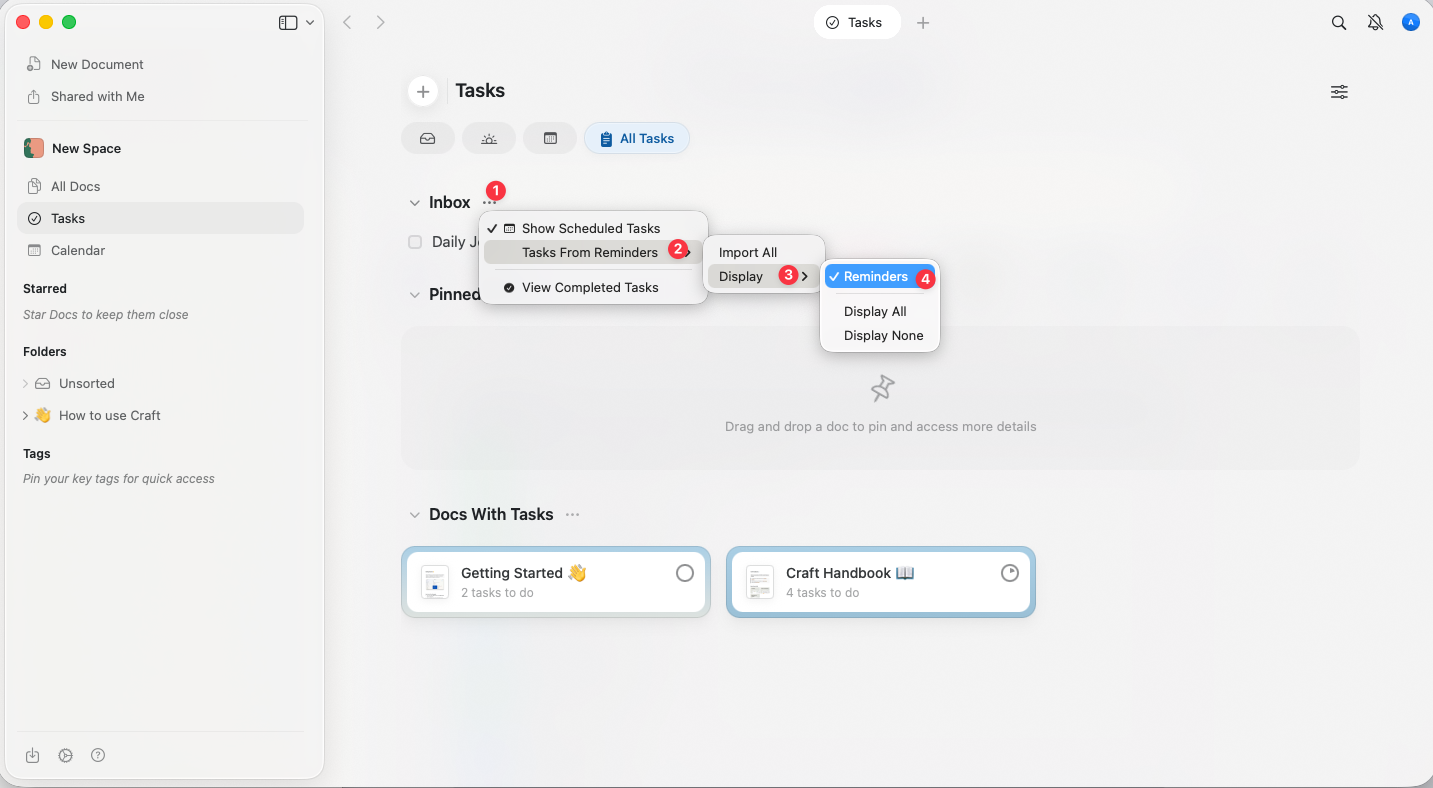 Po włączeniu pojawi się nowa sekcja w Craft powyżej domyślnej linii z Zadaniami Inbox.
## Zobacz swoje Apple Reminders w Craft
Wszystkie Zadania z Apple Reminders pojawią się w sekcji poniżej Inbox.
Zadania są wyświetlane bez rozróżnienia na listy czy konta - wszystkie widoczne są w jednym zunifikowanym widoku.
Po włączeniu pojawi się nowa sekcja w Craft powyżej domyślnej linii z Zadaniami Inbox.
## Zobacz swoje Apple Reminders w Craft
Wszystkie Zadania z Apple Reminders pojawią się w sekcji poniżej Inbox.
Zadania są wyświetlane bez rozróżnienia na listy czy konta - wszystkie widoczne są w jednym zunifikowanym widoku.
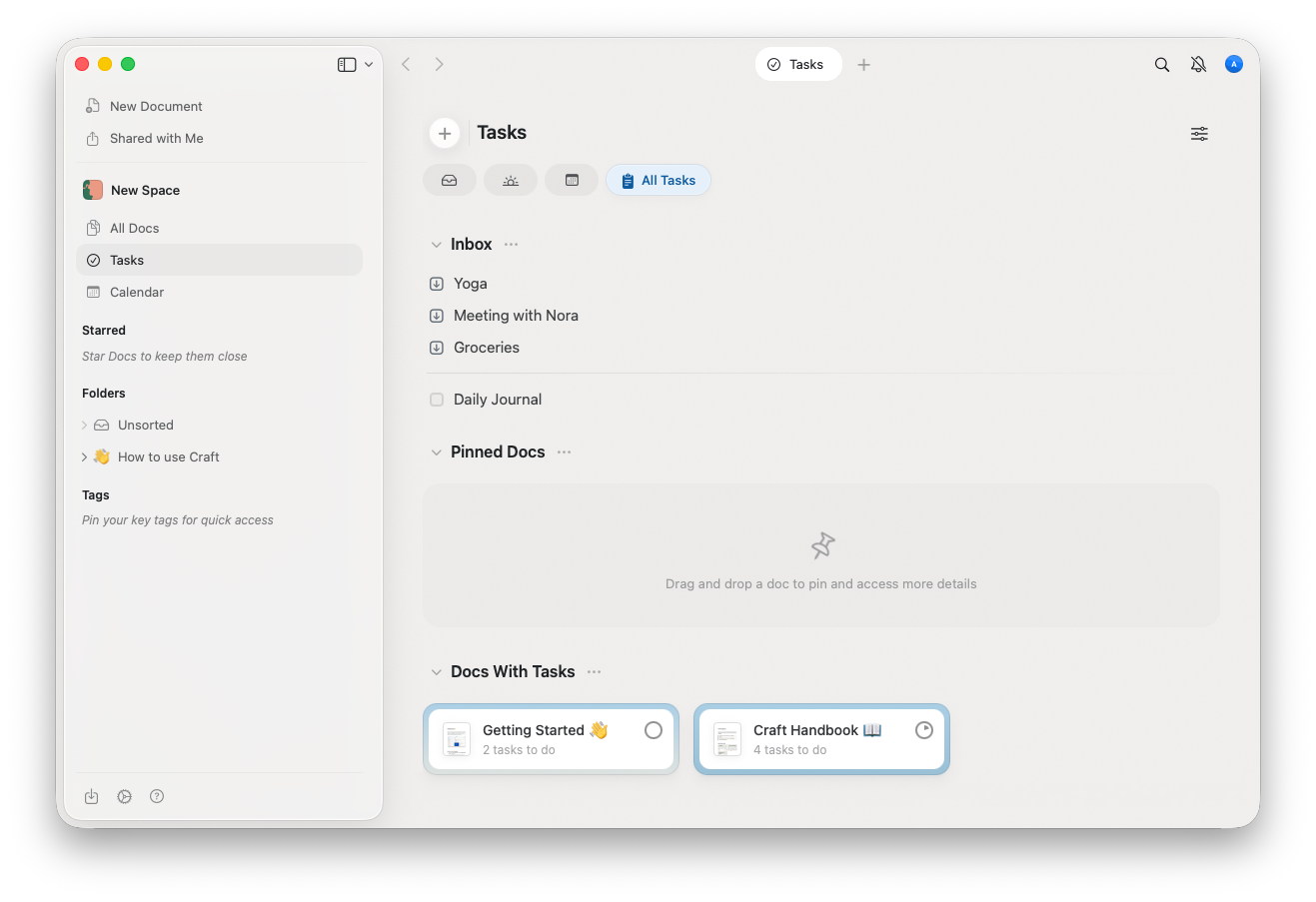 Lista Reminders będzie widoczna we wszystkich Przestrzeniach i kontach zalogowanych w danej aplikacji Craft.
## Importuj Zadania do Craft
Wybierz Zadania, które chcesz przenieść do Craft, i pobierz je do Inbox, klikając ikonę strzałki:
Lista Reminders będzie widoczna we wszystkich Przestrzeniach i kontach zalogowanych w danej aplikacji Craft.
## Importuj Zadania do Craft
Wybierz Zadania, które chcesz przenieść do Craft, i pobierz je do Inbox, klikając ikonę strzałki:
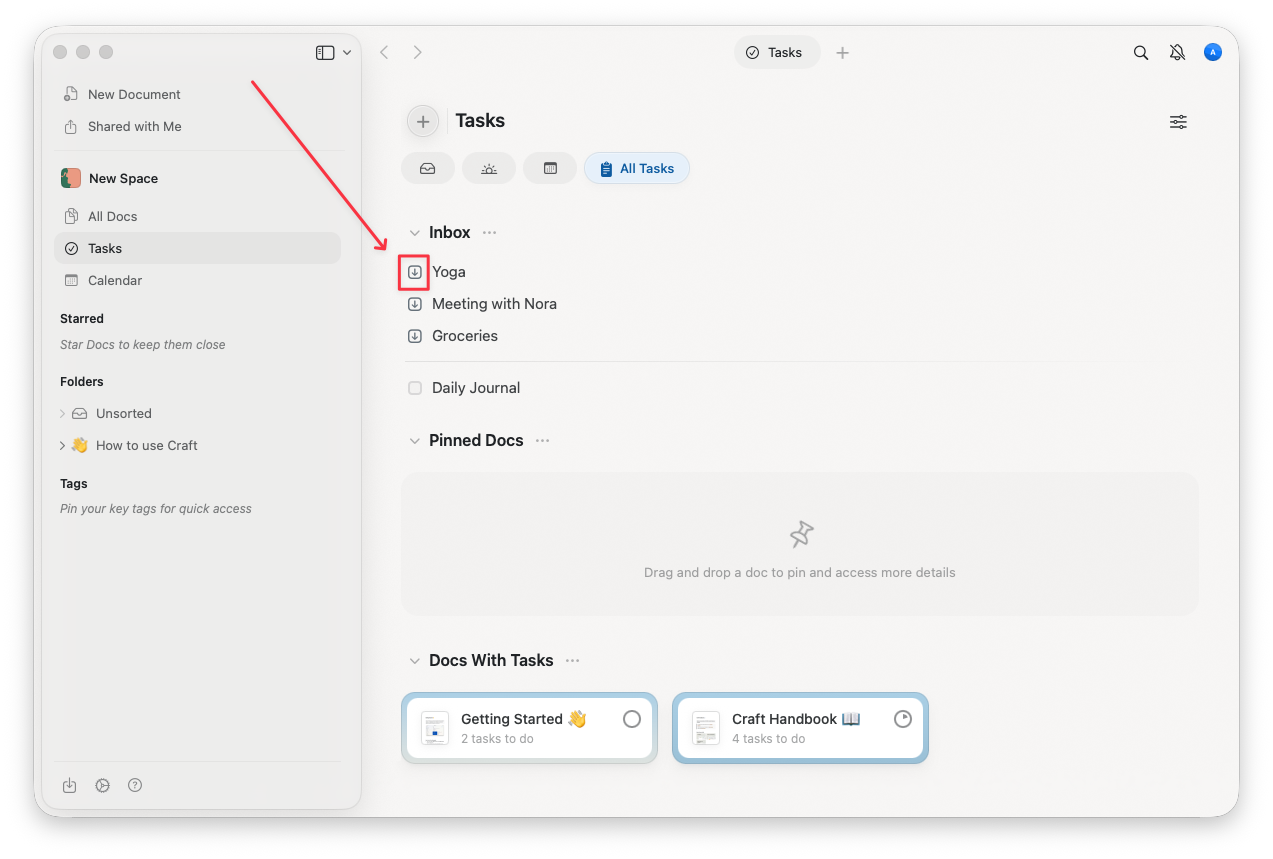 Po zaimportowaniu:
* Zadanie zostanie **usunięte z Apple Reminders**
* Zadania nie będą utrzymywać połączenia z Apple Reminders - synchronizacja tylko w jedną stronę
## Ważne informacje i ograniczenia
### Synchronizacja w jedną stronę
Zadania można jedynie importować do Craft. Zmiany wprowadzone w Craft nie synchronizują się z powrotem do Apple Reminders.
### Brak rozróżnienia
Zadania ze wszystkich kont i list w Apple Reminders są wyświetlane razem w sekcji Inbox.
### Podzadania
Zadania i podzadania są traktowane jednakowo i pojawią się na wspólnej liście.
### Zadania cykliczne
Zadania cykliczne z Apple Reminders są importowane jako pojedyncze Zadania w Craft.
### Problemy ze strefami czasowymi
Daty mogą się zmieniać z powodu różnic w strefach czasowych. Zostanie to naprawione w nadchodzącej aktualizacji.
### Zachowanie przy usuwaniu
Po pobraniu Zadania do Craft jest ono **usuwane z Apple Reminders**. Upewnij się, że ta akcja jest zgodna z Twoimi preferencjami.
## Zarządzanie zaimportowanymi Zadaniami w Craft
### Inbox
Wszystkie Zadania pobrane z Apple Reminders są dodawane do Twojego Inbox. Stamtąd możesz:
* Przypisywać Zadania do Dokumentów
* Ustawiać daty rozpoczęcia lub terminy
* Organizować Zadania według potrzeb
### Widok kalendarza
Zadania z datami rozpoczęcia pojawią się automatycznie w widoku kalendarza w określonym dniu.
## Najlepsze praktyki
### Przejrzyj Zadania przed importem
Dokładnie sprawdź Zadania w sekcji From Reminders przed pobraniem. Pamiętaj, że pobrane Zadania zostaną usunięte z Apple Reminders.
### Organizuj Zadania po imporcie
Przenieś Zadania z Inbox do odpowiednich Dokumentów, aby utrzymać porządek i powiązać je z właściwymi projektami.
### Korzystaj z Reminders do szybkiego zapisywania
Kontynuuj używanie Apple Reminders do szybkiego zapisywania zadań w terenie, a następnie importuj i porządkuj je w Craft podczas sesji planowania.
## Wyłącz dostęp do Apple Reminders
Jeśli chcesz cofnąć dostęp Craft do Reminders:
Otwórz **Ustawienia systemowe** na swoim urządzeniu
Przejdź do **Prywatność i bezpieczeństwo → Reminders**
Znajdź Craft na liście i wyłącz go
Dowiedz się więcej o zarządzaniu Zadaniami w Craft
Organizuj Zadania według dni za pomocą Dzienne Notatki
Skonfiguruj natywny system przypomnień w Craft
Wyświetl zaimportowane Zadania w widoku kalendarza
Po zaimportowaniu:
* Zadanie zostanie **usunięte z Apple Reminders**
* Zadania nie będą utrzymywać połączenia z Apple Reminders - synchronizacja tylko w jedną stronę
## Ważne informacje i ograniczenia
### Synchronizacja w jedną stronę
Zadania można jedynie importować do Craft. Zmiany wprowadzone w Craft nie synchronizują się z powrotem do Apple Reminders.
### Brak rozróżnienia
Zadania ze wszystkich kont i list w Apple Reminders są wyświetlane razem w sekcji Inbox.
### Podzadania
Zadania i podzadania są traktowane jednakowo i pojawią się na wspólnej liście.
### Zadania cykliczne
Zadania cykliczne z Apple Reminders są importowane jako pojedyncze Zadania w Craft.
### Problemy ze strefami czasowymi
Daty mogą się zmieniać z powodu różnic w strefach czasowych. Zostanie to naprawione w nadchodzącej aktualizacji.
### Zachowanie przy usuwaniu
Po pobraniu Zadania do Craft jest ono **usuwane z Apple Reminders**. Upewnij się, że ta akcja jest zgodna z Twoimi preferencjami.
## Zarządzanie zaimportowanymi Zadaniami w Craft
### Inbox
Wszystkie Zadania pobrane z Apple Reminders są dodawane do Twojego Inbox. Stamtąd możesz:
* Przypisywać Zadania do Dokumentów
* Ustawiać daty rozpoczęcia lub terminy
* Organizować Zadania według potrzeb
### Widok kalendarza
Zadania z datami rozpoczęcia pojawią się automatycznie w widoku kalendarza w określonym dniu.
## Najlepsze praktyki
### Przejrzyj Zadania przed importem
Dokładnie sprawdź Zadania w sekcji From Reminders przed pobraniem. Pamiętaj, że pobrane Zadania zostaną usunięte z Apple Reminders.
### Organizuj Zadania po imporcie
Przenieś Zadania z Inbox do odpowiednich Dokumentów, aby utrzymać porządek i powiązać je z właściwymi projektami.
### Korzystaj z Reminders do szybkiego zapisywania
Kontynuuj używanie Apple Reminders do szybkiego zapisywania zadań w terenie, a następnie importuj i porządkuj je w Craft podczas sesji planowania.
## Wyłącz dostęp do Apple Reminders
Jeśli chcesz cofnąć dostęp Craft do Reminders:
Otwórz **Ustawienia systemowe** na swoim urządzeniu
Przejdź do **Prywatność i bezpieczeństwo → Reminders**
Znajdź Craft na liście i wyłącz go
Dowiedz się więcej o zarządzaniu Zadaniami w Craft
Organizuj Zadania według dni za pomocą Dzienne Notatki
Skonfiguruj natywny system przypomnień w Craft
Wyświetl zaimportowane Zadania w widoku kalendarza