> ## Documentation Index
> Fetch the complete documentation index at: https://craft-support.mintlify.site/llms.txt
> Use this file to discover all available pages before exploring further.
# Web Clipper
> Zapisuj treści z sieci do Craft za pomocą rozszerzenia przeglądarki dla Chrome, Safari i Firefox.
**Craft Web Clipper** sprawia, że zapisywanie treści z internetu bezpośrednio do Twojej Przestrzeni Craft jest proste. Niezależnie czy zbierasz materiały do badań, zapisujesz cytaty czy porządkujesz lekturę, to rozszerzenie pozwala na płynne przechwytywanie i kurację treści w całej sieci.
Craft Web Clipper jest dostępny w trzech głównych przeglądarkach desktopowych: **Chrome, Safari i Firefox**. Możesz używać go z naszą **aplikacją macOS lub aplikacją Web**. Nie jest jeszcze dostępny na iOS ani iPadOS.
**Pobierz Web Clipper**: [craft.do/download](https://www.craft.do/download)
W zaledwie kilka kliknięć lub skrótów klawiszowych możesz:
* Zapisuj całe artykuły lub wybrane fragmenty
* Sformatuj treść do czytelnych Bloków w Craft
* Zachowuj linki źródłowe i metadane (tytuł, favicon, autor, data publikacji)
* Wybierz miejsce zapisu - istniejące Dokumenty, Foldery lub Dzienne Notatki
## Instalacja
Zainstaluj rozszerzenie Craft Web Clipper w swojej przeglądarce ze strony [craft.do/download](https://www.craft.do/download)
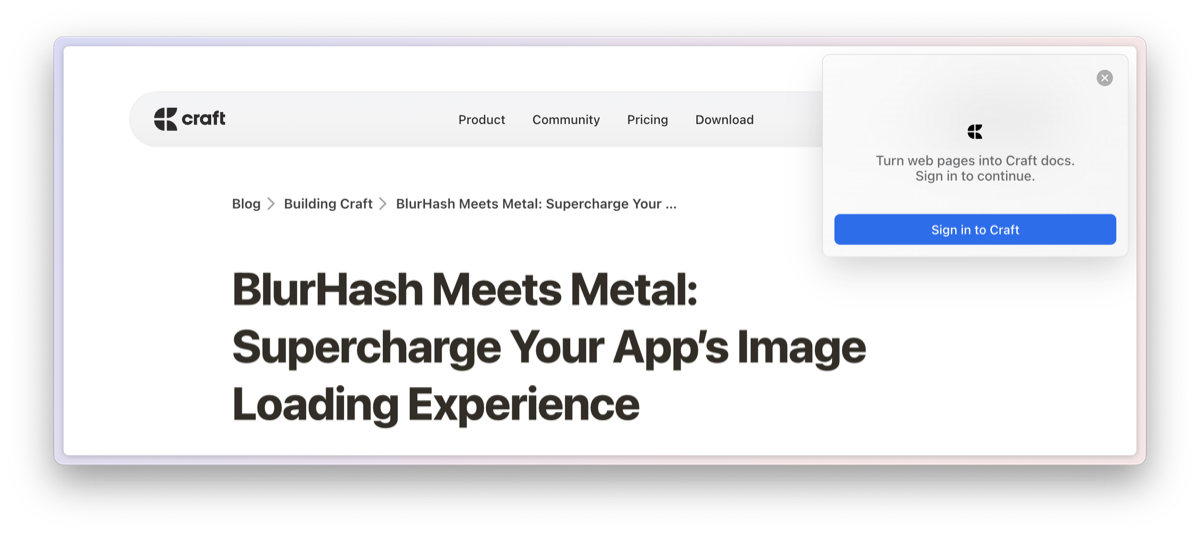 Gdy otworzysz Web Clipper po raz pierwszy, kliknij ikonę Craft na pasku narzędzi przeglądarki lub w panelu rozszerzeń – zostaniesz poproszony o zalogowanie się na konto Craft jak zwykle.
### Uwagi specyficzne dla platform
Możesz napotkać problemy z uprawnieniami. Zalecamy przyznać Web Clipper dostęp do wszystkich odwiedzanych stron, aby zapewnić najlepsze działanie.
Wybierz **Install Add-on from file..** z menu, następnie odnajdź i wybierz plik.
Po zainstalowaniu rozszerzenia możesz przypiąć jego ikonę do paska narzędzi, by mieć łatwy dostęp. Więcej informacji znajdziesz w [Manage your extensions using the extensions button in the toolbar](https://support.mozilla.org/en-US/kb/extensions-button).
Nigdy nie czytamy, nie przechowujemy, nie rejestrujemy ani nie uzyskujemy dostępu do odwiedzanych przez Ciebie stron. Jedyną zawartością udostępnianą Craft i przesyłaną na nasze serwery są treści, które wycinasz i zapisujesz.
## Jak używać
Kiedy znajdziesz artykuł lub stronę, którą chcesz zapisać, kliknij ikonę Web Clipper na pasku narzędzi przeglądarki. Możesz też przypiąć rozszerzenie, aby ułatwić dostęp.
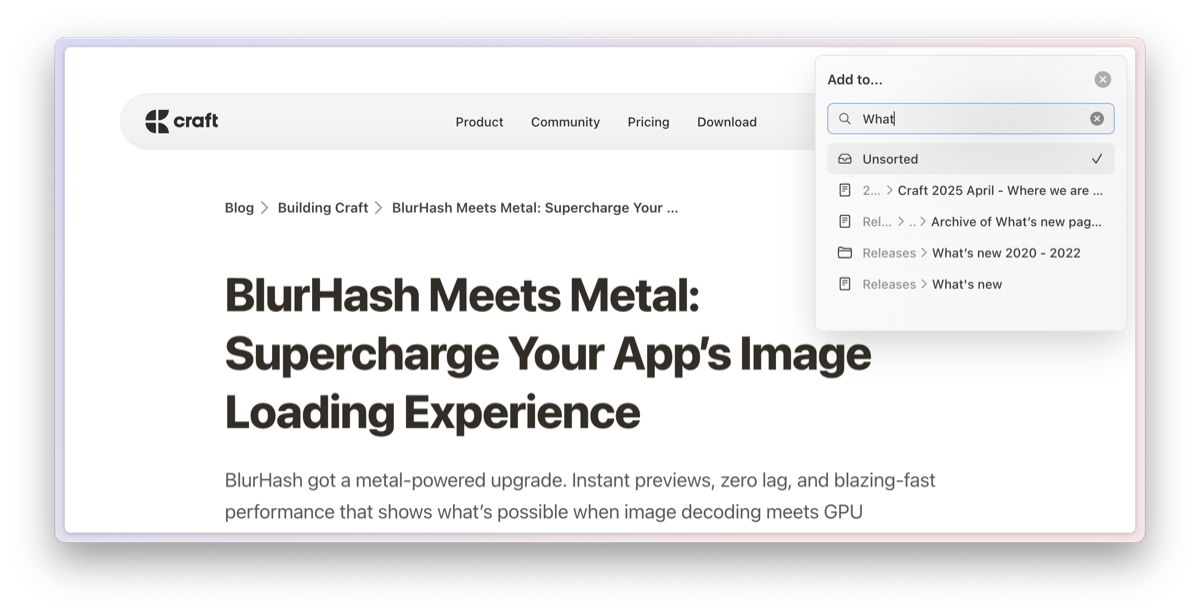
Wybierz docelową notatkę lub Folder w swojej Przestrzeni Craft. Możesz wyszukać Foldery, Dokumenty i Dzienne Notatki. Kliknij wybraną pozycję, aby ją zaznaczyć.
Gdy otworzysz Web Clipper po raz pierwszy, kliknij ikonę Craft na pasku narzędzi przeglądarki lub w panelu rozszerzeń – zostaniesz poproszony o zalogowanie się na konto Craft jak zwykle.
### Uwagi specyficzne dla platform
Możesz napotkać problemy z uprawnieniami. Zalecamy przyznać Web Clipper dostęp do wszystkich odwiedzanych stron, aby zapewnić najlepsze działanie.
Wybierz **Install Add-on from file..** z menu, następnie odnajdź i wybierz plik.
Po zainstalowaniu rozszerzenia możesz przypiąć jego ikonę do paska narzędzi, by mieć łatwy dostęp. Więcej informacji znajdziesz w [Manage your extensions using the extensions button in the toolbar](https://support.mozilla.org/en-US/kb/extensions-button).
Nigdy nie czytamy, nie przechowujemy, nie rejestrujemy ani nie uzyskujemy dostępu do odwiedzanych przez Ciebie stron. Jedyną zawartością udostępnianą Craft i przesyłaną na nasze serwery są treści, które wycinasz i zapisujesz.
## Jak używać
Kiedy znajdziesz artykuł lub stronę, którą chcesz zapisać, kliknij ikonę Web Clipper na pasku narzędzi przeglądarki. Możesz też przypiąć rozszerzenie, aby ułatwić dostęp.
Wybierz docelową notatkę lub Folder w swojej Przestrzeni Craft. Możesz wyszukać Foldery, Dokumenty i Dzienne Notatki. Kliknij wybraną pozycję, aby ją zaznaczyć.
 Wybierz Format, którego chcesz użyć: **Article** lub **Multi Select**. W trybie Multi Select sam decydujesz, które części strony chcesz zapisać.
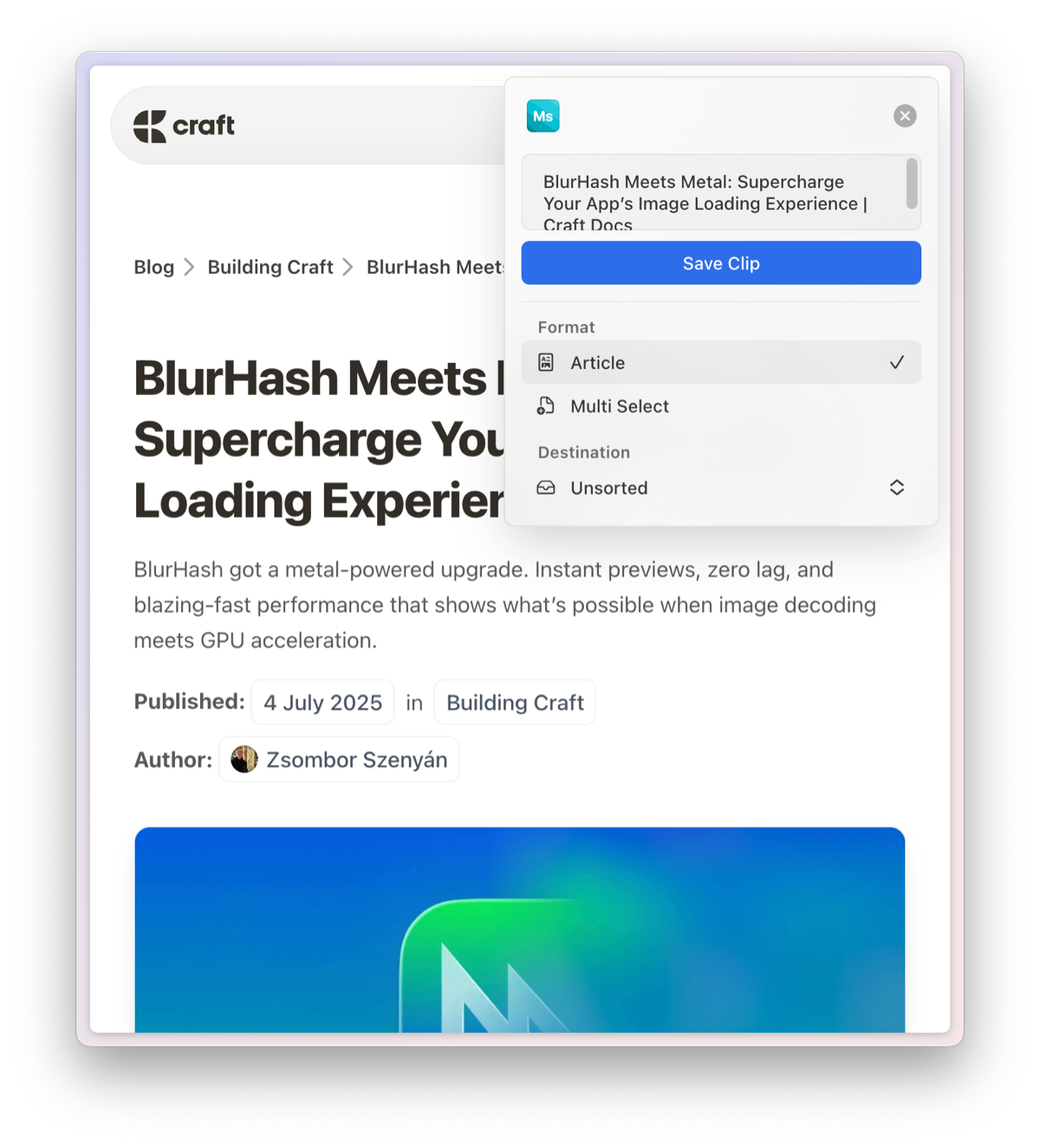
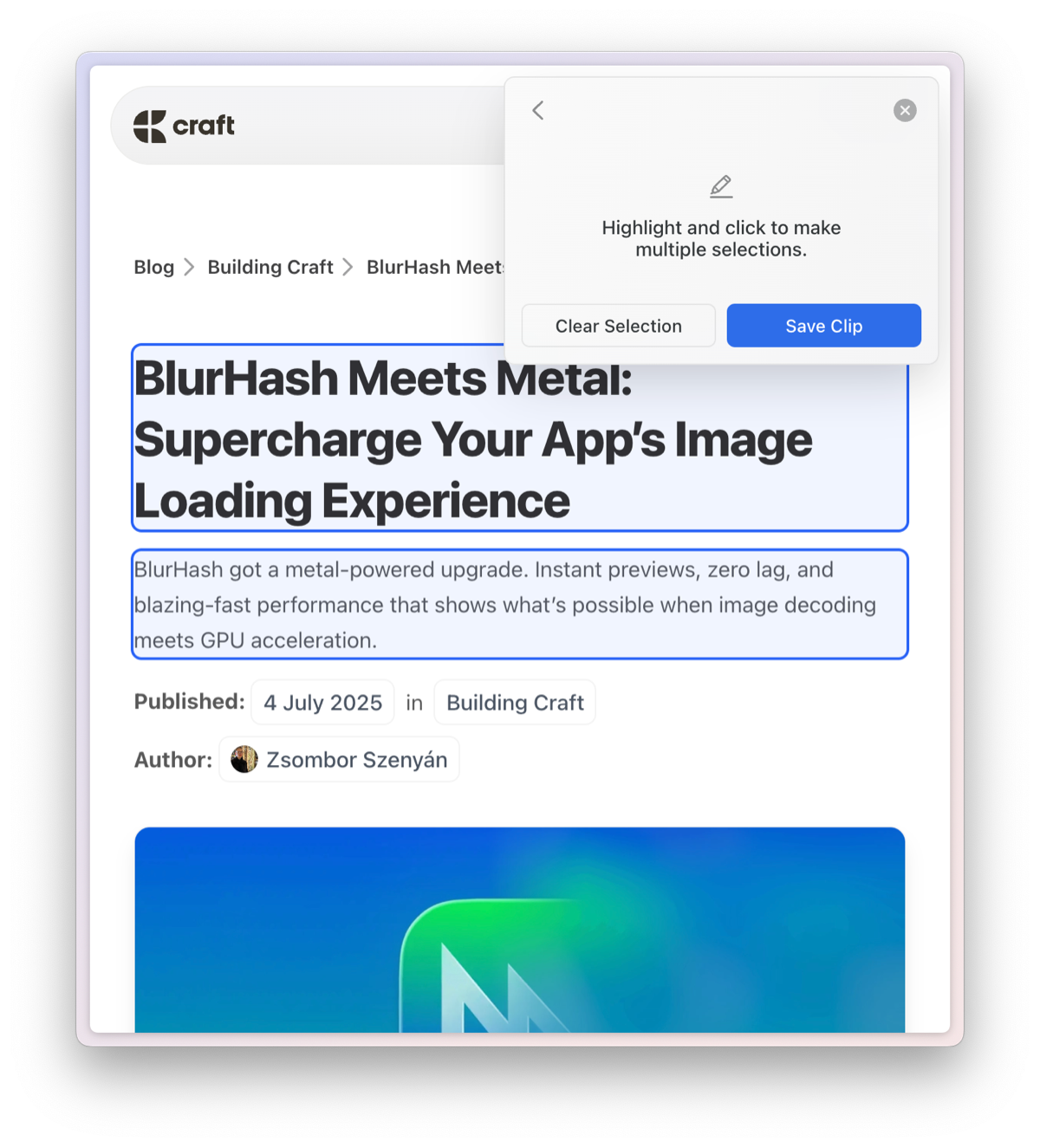 Kliknij **Save Clip**. Jeśli dodasz clip do istniejącego Dokumentu, zostanie on sformatowany jako Blok strony, a jeśli dodasz go do Folderu, zostanie utworzony nowy Dokument. Wycinek pojawi się w wybranym miejscu, sformatowany do wygodnego czytania. Obrazy również zostaną zaimportowane.
## Wskazówki i triki
* **Zmień swoją Przestrzeń** - kliknij awatar Przestrzeń w lewym górnym rogu wyskakującego okienka Web Clipper, a następnie wybierz jedną z pozycji z rozwijanego menu.
* W tym widoku Ustawień możesz także zobaczyć dostępne **skróty klawiszowe**.
## Powiązane artykuły
Migracja treści z innych aplikacji do robienia notatek
Przekierowuj maile bezpośrednio do swojej Przestrzeni Craft
Kliknij **Save Clip**. Jeśli dodasz clip do istniejącego Dokumentu, zostanie on sformatowany jako Blok strony, a jeśli dodasz go do Folderu, zostanie utworzony nowy Dokument. Wycinek pojawi się w wybranym miejscu, sformatowany do wygodnego czytania. Obrazy również zostaną zaimportowane.
## Wskazówki i triki
* **Zmień swoją Przestrzeń** - kliknij awatar Przestrzeń w lewym górnym rogu wyskakującego okienka Web Clipper, a następnie wybierz jedną z pozycji z rozwijanego menu.
* W tym widoku Ustawień możesz także zobaczyć dostępne **skróty klawiszowe**.
## Powiązane artykuły
Migracja treści z innych aplikacji do robienia notatek
Przekierowuj maile bezpośrednio do swojej Przestrzeni Craft