> ## Documentation Index
> Fetch the complete documentation index at: https://craft-support.mintlify.site/llms.txt
> Use this file to discover all available pages before exploring further.
# Widżety
> Dodaj widżety Craft do ekranu głównego, pulpitu lub ekranu blokady, aby uzyskać szybki dostęp do dokumentów, ostatnich prac i zadań.
Widżety Craft pomagają mieć ważne prace zawsze pod ręką. Używaj ich, aby otworzyć ulubiony dokument, przejść do ostatnich dokumentów, przejrzeć zadania lub uruchomić typowe akcje Craft bez wcześniejszego otwierania aplikacji.
Widżety na ekranie głównym i pulpicie są dostępne na **iOS, iPadOS i macOS**. Widżety ekranu blokady są dostępne na obsługiwanych urządzeniach **iPhone i iPad**.
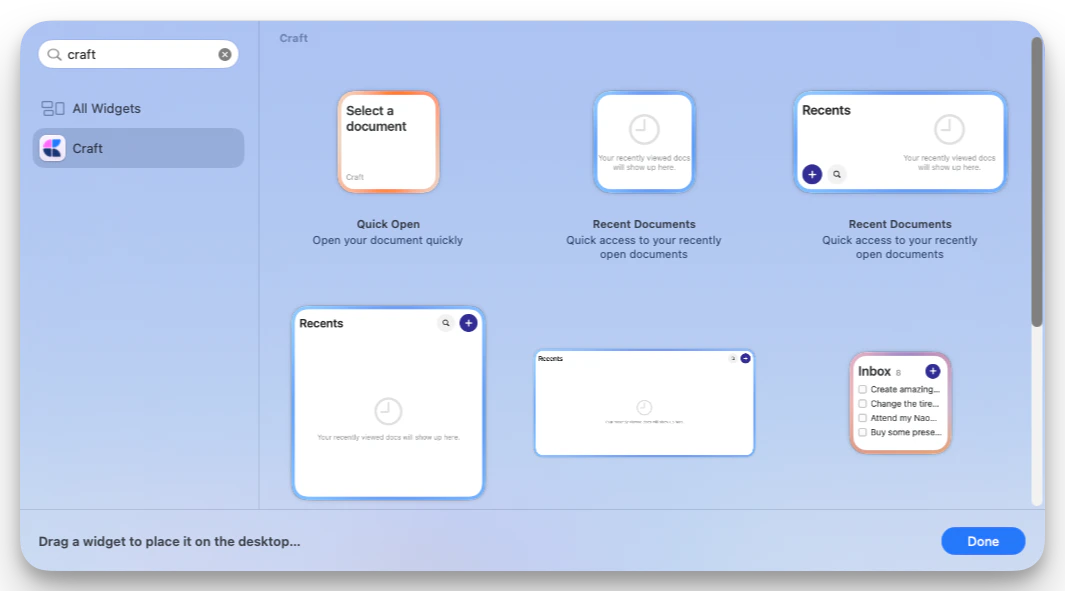 ## Dostępne widżety
Craft oferuje obecnie następujące typy widżetów:
### Szybkie otwieranie
**Rozmiar:** Mały
Użyj widżetu Szybkie otwieranie, aby jednym dotknięciem uzyskać dostęp do konkretnego dokumentu lub Notatki dziennej. Możesz wybrać Przestrzeń, wskazać dokument do otwarcia i ustawić tło widżetu.
Szybkie otwieranie obsługuje również skróty do Notatek dziennych dla dni **Wczoraj**, **Dzisiaj** i **Jutro**, dzięki czemu widżet może wskazywać właściwą Notatkę dzienną w miarę zmiany daty.
### Ostatnie dokumenty
**Rozmiary:** Mały, Średni, Duży i Bardzo duży tam, gdzie jest obsługiwany przez urządzenie
Użyj widżetu Ostatnie dokumenty, aby otwierać niedawno przeglądane dokumenty z Craft. Możesz wybrać użytkownika i Przestrzeń wyświetlaną przez widżet, a następnie dotknąć dokumentu, aby go otworzyć.
W widżetach średnich i większych Craft wyświetla również szybkie akcje:
* **Szukaj**: otwórz wyszukiwanie Craft
* **Nowy dokument**: utwórz nowy dokument w wybranej Przestrzeni
### Zadania
**Rozmiary:** Mały, Średni i Duży
Użyj widżetu Zadania, aby listy zadań były widoczne na ekranie głównym lub pulpicie. Widżet może wyświetlać:
* **Skrzynka odbiorcza**: zadania ze skrzynki odbiorczej zadań
* **Dzisiaj**: zadania na dziś oraz zaległe zadania
* **Dokument**: otwarte zadania z konkretnego dokumentu
Widżet Zadania zawiera przycisk **+** do szybkiego tworzenia zadań. W trybie Dzisiaj nowe zadania są planowane na dziś; w trybie Dokumentu nowe zadania są dodawane do wybranego dokumentu.
W obsługiwanych wersjach systemu możesz również ukończyć niepowtarzające się zadania bezpośrednio z widżetu, dotykając pola wyboru.
### Skróty ekranu blokady
**Rozmiar:** Okrągły widżet ekranu blokady
Craft zawiera również skróty ekranu blokady do szybkich akcji:
* **Otwórz Craft**
* **Utwórz zadanie w Craft**
* **Utwórz dokument**
* **Otwórz dzisiejszą notatkę dzienną**
## Dostępne widżety
Craft oferuje obecnie następujące typy widżetów:
### Szybkie otwieranie
**Rozmiar:** Mały
Użyj widżetu Szybkie otwieranie, aby jednym dotknięciem uzyskać dostęp do konkretnego dokumentu lub Notatki dziennej. Możesz wybrać Przestrzeń, wskazać dokument do otwarcia i ustawić tło widżetu.
Szybkie otwieranie obsługuje również skróty do Notatek dziennych dla dni **Wczoraj**, **Dzisiaj** i **Jutro**, dzięki czemu widżet może wskazywać właściwą Notatkę dzienną w miarę zmiany daty.
### Ostatnie dokumenty
**Rozmiary:** Mały, Średni, Duży i Bardzo duży tam, gdzie jest obsługiwany przez urządzenie
Użyj widżetu Ostatnie dokumenty, aby otwierać niedawno przeglądane dokumenty z Craft. Możesz wybrać użytkownika i Przestrzeń wyświetlaną przez widżet, a następnie dotknąć dokumentu, aby go otworzyć.
W widżetach średnich i większych Craft wyświetla również szybkie akcje:
* **Szukaj**: otwórz wyszukiwanie Craft
* **Nowy dokument**: utwórz nowy dokument w wybranej Przestrzeni
### Zadania
**Rozmiary:** Mały, Średni i Duży
Użyj widżetu Zadania, aby listy zadań były widoczne na ekranie głównym lub pulpicie. Widżet może wyświetlać:
* **Skrzynka odbiorcza**: zadania ze skrzynki odbiorczej zadań
* **Dzisiaj**: zadania na dziś oraz zaległe zadania
* **Dokument**: otwarte zadania z konkretnego dokumentu
Widżet Zadania zawiera przycisk **+** do szybkiego tworzenia zadań. W trybie Dzisiaj nowe zadania są planowane na dziś; w trybie Dokumentu nowe zadania są dodawane do wybranego dokumentu.
W obsługiwanych wersjach systemu możesz również ukończyć niepowtarzające się zadania bezpośrednio z widżetu, dotykając pola wyboru.
### Skróty ekranu blokady
**Rozmiar:** Okrągły widżet ekranu blokady
Craft zawiera również skróty ekranu blokady do szybkich akcji:
* **Otwórz Craft**
* **Utwórz zadanie w Craft**
* **Utwórz dokument**
* **Otwórz dzisiejszą notatkę dzienną**
 ## Dodawanie widżetu
Widżety dodaje się przez galerię widżetów urządzenia. Dokładne kroki zależą od platformy:
1. Dotknij i przytrzymaj puste miejsce na ekranie głównym, aż aplikacje zaczną się trząść.
2. Stuknij przycisk **+**.
3. Wyszukaj **Craft**.
4. Wybierz widżet, który chcesz dodać.
5. Wybierz rozmiar.
6. Stuknij **Dodaj widżet**.
7. Dotknij i przytrzymaj widżet, a następnie stuknij **Edytuj widżet**, aby go skonfigurować.
[Zobacz przewodnik Apple dotyczący widżetów na iPhone](https://support.apple.com/en-us/HT207122)
1. Dotknij i przytrzymaj puste miejsce na ekranie głównym, aż aplikacje zaczną się trząść.
2. Stuknij przycisk **+**.
3. Wyszukaj **Craft**.
4. Wybierz widżet, który chcesz dodać.
5. Wybierz rozmiar.
6. Stuknij **Dodaj widżet**.
7. Dotknij i przytrzymaj widżet, a następnie stuknij **Edytuj widżet**, aby go skonfigurować.
[Zobacz przewodnik Apple dotyczący widżetów na iPad](https://support.apple.com/en-us/HT211328)
Widżetami na Macu zarządza się z poziomu pulpitu lub Centrum powiadomień.
1. Otwórz Centrum powiadomień, klikając datę i godzinę na pasku menu.
2. Kliknij **Edytuj widżety**.
3. Wyszukaj **Craft**.
4. Wybierz widżet, który chcesz dodać.
5. Kliknij lub przeciągnij widżet, aby go dodać.
6. Kliknij widżet prawym przyciskiem myszy i wybierz **Edytuj widżet**, aby go skonfigurować.
[Zobacz przewodnik Apple dotyczący widżetów na Maca](https://support.apple.com/guide/mac-help/add-and-customize-widgets-mchl52be5da5/mac)
1. Dotknij i przytrzymaj ekran blokady.
2. Stuknij **Dostosuj**.
3. Wybierz ekran blokady.
4. Stuknij obszar widżetu.
5. Wyszukaj **Craft**.
6. Wybierz skrót Craft, który chcesz dodać.
7. Stuknij **Gotowe**.
[Zobacz przewodnik Apple dotyczący widżetów ekranu blokady](https://support.apple.com/guide/iphone/personalize-your-iphone-lock-screen-iph4d0e6c351/ios)
## Konfigurowanie widżetu
Po dodaniu widżetu Craft edytuj go z poziomu systemowego menu widżetów, aby wybrać, co ma wyświetlać.
Typowe opcje konfiguracji obejmują:
* **Przestrzeń**: wybierz Przestrzeń Craft, której widżet powinien używać
* **Dokument lub tryb wyświetlania**: wybierz dokument, Notatkę dzienną, listę zadań lub źródło zadań w zależności od widżetu
* **Użytkownik**: wybierz konto, z którego mają być wyświetlane Ostatnie dokumenty, gdy dostępnych jest kilka kont
* **Tło**: wybierz wizualne tło dla widżetów Szybkie otwieranie, Ostatnie dokumenty lub Zadania
Otwórz Craft na tym samym urządzeniu i upewnij się, że jesteś zalogowany(-a). Opcje widżetu są pobierane z Przestrzeni, dokumentów i danych konta dostępnych w aplikacji.
## Jak często aktualizują się widżety
Craft prosi system o odświeżenie widżetów Ostatnie dokumenty i Zadania mniej więcej co **15 minut**. Widżety Zadania odświeżają się również wtedy, gdy przełączasz się do Craft lub z Craft oraz gdy Craft otrzymuje aktualizacje związane z zadaniami.
Apple kontroluje dokładny czas odświeżania widżetów, więc aktualizacje mogą nie pojawiać się natychmiast. Jeśli widżet wygląda na nieaktualny, otwórz raz Craft, a następnie wróć do ekranu głównego lub pulpitu.
## Wskazówki
* Dodaj więcej niż jeden widżet Craft, jeśli chcesz mieć oddzielne widoki dla różnych Przestrzeni, dokumentów lub list zadań.
* Użyj widżetu Szybkie otwieranie z opcją **Dzisiaj**, aby mieć Notatkę dzienną zawsze w zasięgu jednego dotknięcia.
* Użyj widżetu Zadania w trybie **Dokumentu** dla list zadań dotyczących konkretnych projektów.
* Używaj średnich lub dużych widżetów Ostatnie dokumenty, jeśli chcesz mieć wbudowane akcje Szukaj i Nowy dokument.
* Jeśli widżet nie ładuje się po aktualizacji Craft, usuń go i dodaj ponownie z galerii widżetów.
Automatyzuj zadania dzięki integracji ze Skrótami
Używaj widżetów z Notatkami dziennymi, aby mieć do nich szybki dostęp
## Dodawanie widżetu
Widżety dodaje się przez galerię widżetów urządzenia. Dokładne kroki zależą od platformy:
1. Dotknij i przytrzymaj puste miejsce na ekranie głównym, aż aplikacje zaczną się trząść.
2. Stuknij przycisk **+**.
3. Wyszukaj **Craft**.
4. Wybierz widżet, który chcesz dodać.
5. Wybierz rozmiar.
6. Stuknij **Dodaj widżet**.
7. Dotknij i przytrzymaj widżet, a następnie stuknij **Edytuj widżet**, aby go skonfigurować.
[Zobacz przewodnik Apple dotyczący widżetów na iPhone](https://support.apple.com/en-us/HT207122)
1. Dotknij i przytrzymaj puste miejsce na ekranie głównym, aż aplikacje zaczną się trząść.
2. Stuknij przycisk **+**.
3. Wyszukaj **Craft**.
4. Wybierz widżet, który chcesz dodać.
5. Wybierz rozmiar.
6. Stuknij **Dodaj widżet**.
7. Dotknij i przytrzymaj widżet, a następnie stuknij **Edytuj widżet**, aby go skonfigurować.
[Zobacz przewodnik Apple dotyczący widżetów na iPad](https://support.apple.com/en-us/HT211328)
Widżetami na Macu zarządza się z poziomu pulpitu lub Centrum powiadomień.
1. Otwórz Centrum powiadomień, klikając datę i godzinę na pasku menu.
2. Kliknij **Edytuj widżety**.
3. Wyszukaj **Craft**.
4. Wybierz widżet, który chcesz dodać.
5. Kliknij lub przeciągnij widżet, aby go dodać.
6. Kliknij widżet prawym przyciskiem myszy i wybierz **Edytuj widżet**, aby go skonfigurować.
[Zobacz przewodnik Apple dotyczący widżetów na Maca](https://support.apple.com/guide/mac-help/add-and-customize-widgets-mchl52be5da5/mac)
1. Dotknij i przytrzymaj ekran blokady.
2. Stuknij **Dostosuj**.
3. Wybierz ekran blokady.
4. Stuknij obszar widżetu.
5. Wyszukaj **Craft**.
6. Wybierz skrót Craft, który chcesz dodać.
7. Stuknij **Gotowe**.
[Zobacz przewodnik Apple dotyczący widżetów ekranu blokady](https://support.apple.com/guide/iphone/personalize-your-iphone-lock-screen-iph4d0e6c351/ios)
## Konfigurowanie widżetu
Po dodaniu widżetu Craft edytuj go z poziomu systemowego menu widżetów, aby wybrać, co ma wyświetlać.
Typowe opcje konfiguracji obejmują:
* **Przestrzeń**: wybierz Przestrzeń Craft, której widżet powinien używać
* **Dokument lub tryb wyświetlania**: wybierz dokument, Notatkę dzienną, listę zadań lub źródło zadań w zależności od widżetu
* **Użytkownik**: wybierz konto, z którego mają być wyświetlane Ostatnie dokumenty, gdy dostępnych jest kilka kont
* **Tło**: wybierz wizualne tło dla widżetów Szybkie otwieranie, Ostatnie dokumenty lub Zadania
Otwórz Craft na tym samym urządzeniu i upewnij się, że jesteś zalogowany(-a). Opcje widżetu są pobierane z Przestrzeni, dokumentów i danych konta dostępnych w aplikacji.
## Jak często aktualizują się widżety
Craft prosi system o odświeżenie widżetów Ostatnie dokumenty i Zadania mniej więcej co **15 minut**. Widżety Zadania odświeżają się również wtedy, gdy przełączasz się do Craft lub z Craft oraz gdy Craft otrzymuje aktualizacje związane z zadaniami.
Apple kontroluje dokładny czas odświeżania widżetów, więc aktualizacje mogą nie pojawiać się natychmiast. Jeśli widżet wygląda na nieaktualny, otwórz raz Craft, a następnie wróć do ekranu głównego lub pulpitu.
## Wskazówki
* Dodaj więcej niż jeden widżet Craft, jeśli chcesz mieć oddzielne widoki dla różnych Przestrzeni, dokumentów lub list zadań.
* Użyj widżetu Szybkie otwieranie z opcją **Dzisiaj**, aby mieć Notatkę dzienną zawsze w zasięgu jednego dotknięcia.
* Użyj widżetu Zadania w trybie **Dokumentu** dla list zadań dotyczących konkretnych projektów.
* Używaj średnich lub dużych widżetów Ostatnie dokumenty, jeśli chcesz mieć wbudowane akcje Szukaj i Nowy dokument.
* Jeśli widżet nie ładuje się po aktualizacji Craft, usuń go i dodaj ponownie z galerii widżetów.
Automatyzuj zadania dzięki integracji ze Skrótami
Używaj widżetów z Notatkami dziennymi, aby mieć do nich szybki dostęp